


Android XR エミュレータは、XR アプリ デベロッパー向けに設計された Android Emulator の特殊なバージョンです。Android Studio の使い慣れた環境で XR アプリをテストしてデバッグできます。
Android XR エミュレータでアプリを実行するには、まずエミュレータをセットアップする必要があります。アプリのテストとデバッグを行う際に Android XR エミュレータで使用するオーディオ グラスとディスプレイ グラス用の Android Virtual Device(AVD)を作成します。オーディオ グラスとディスプレイ グラスのエミュレータは、スマートフォン AVD を実行しているエミュレータ インスタンスとペア設定できる個別の仮想デバイスとして機能します。
以降のセクションの手順に沿って、これらの仮想デバイスに必要なものをすべて設定します。

システム要件を確認する
オーディオ グラスとディスプレイ グラス用の Android Virtual Device(AVD)の作成を開始する前に、次のシステム要件を確認してください。
- Android Studio: 最新の Canary ビルドをインストールし、XR 開発用に Studio を構成します。
- システム: Android Emulator に必要なスペックと同等以上のパソコン。ただし、ChromeOS はサポートされていません。オーディオ グラスとディスプレイ グラスの AVD では、アプリのホストデバイスとして機能するスマートフォン AVD も必要になるため、ディスク容量を多めに確保してください。
オーディオ グラスまたはディスプレイ グラス用の Android Virtual Device を作成する
アプリのテストとデバッグに使用できるオーディオ グラスまたはディスプレイ グラス用の AVD を作成する手順は次のとおりです。
Android Studio の最新の Canary ビルドを開き、[ツール] > [デバイス マネージャー] > [新しいデバイスを追加]

![Android Studio の [デバイス マネージャー] パネル。](https://developer.android.com/static/images/develop/xr/jetpack-xr-sdk/run/xr-avds-audio-display-glasses.png?hl=ja)
[Add Device] ウィンドウの [Form Factor] セクションで、[XR] を選択します。
リストから オーディオ グラス または ディスプレイ グラス を選択し、次へ をクリックします。
[Select system image] セクションの [Configure Virtual Device] タブで、システム イメージのリストから、システムと互換性のある最新のシステム イメージを選択します。
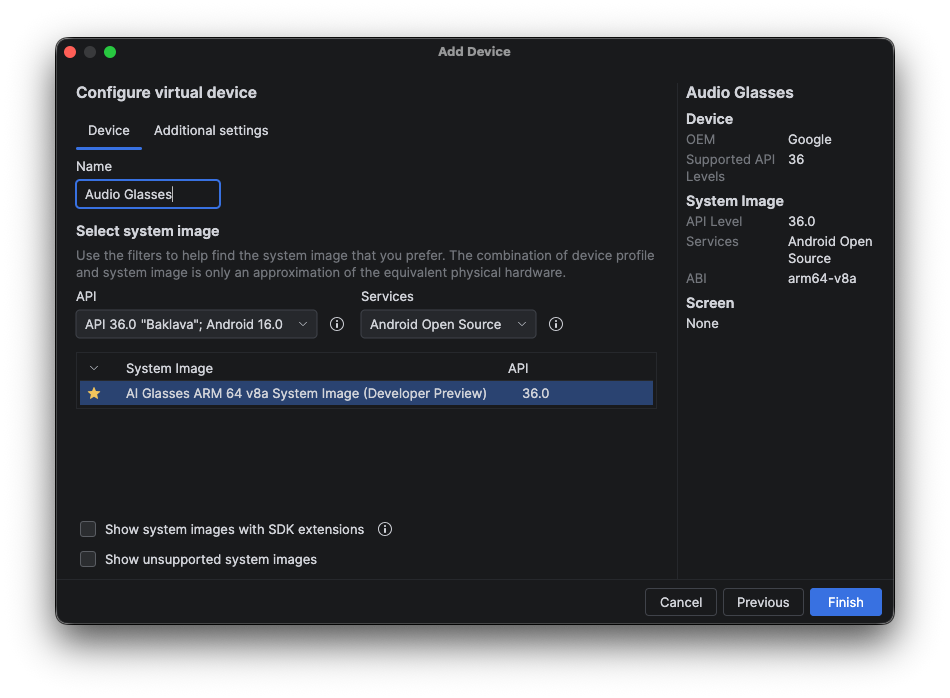
[Finish] をクリックします。選択したシステム イメージをダウンロードするよう求められた場合は、[Yes] をクリックします。

ホストデバイスとして機能するスマートフォン AVD を作成する
オーディオ グラスとディスプレイ グラスの AVD には、アプリのホストデバイスとして機能するスマートフォン AVD も必要です。
まず、グラスのホストデバイスとして機能するスマートフォン AVD を作成します。
- Android Studio で、デバイス マネージャーに戻り、[Add a new device]
- [Add Device] ウィンドウの [Form Factor] セクションで、[Phone] を選択します。
- スマートフォン デバイスを選択し(この例では Google Pixel 9 Pro を使用)、[Next] をクリックします。
[API] プルダウン メニューから、API レベルが canary-20261007 の [API CANARY Preview] を選択します。
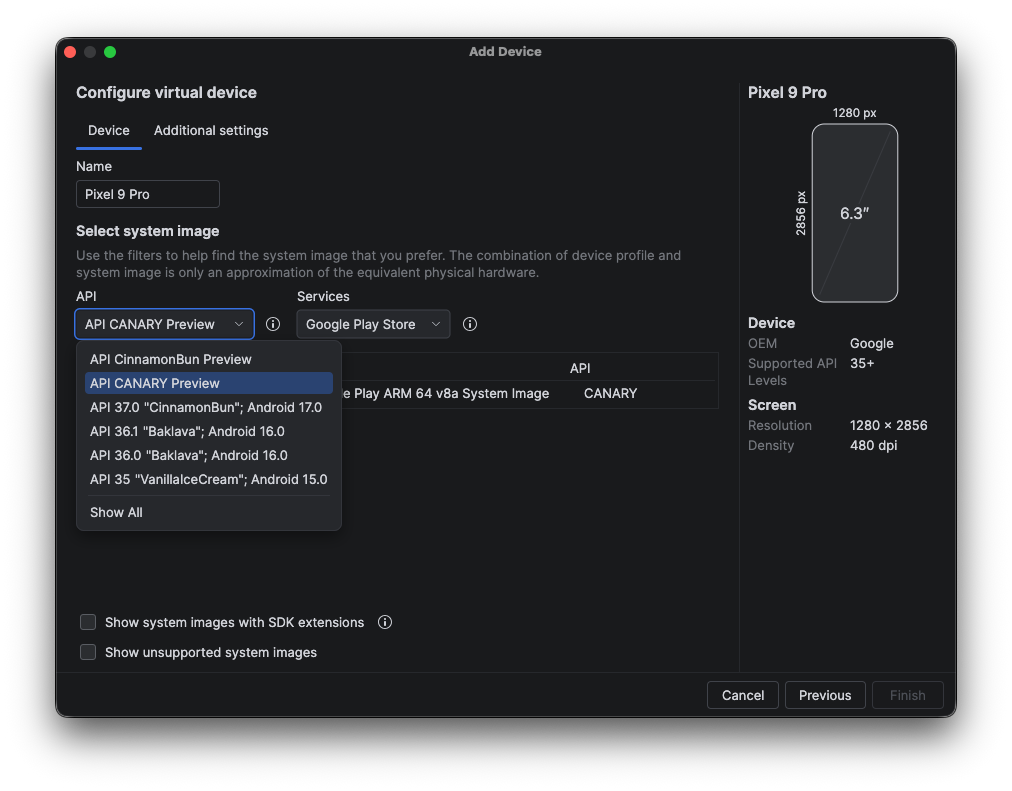
[Select system image] セクションで、システム イメージのリストから、システムと互換性のある最新のシステム イメージを選択します。
- プレリリース版の 16 KB Page Size Google Play ARM 64 v8a システム イメージ(macOS)
- プレリリース版 16 KB ページサイズ Google Play Intel x86_64 Atom システム イメージ(Windows、Linux)
[Finish] をクリックします。選択したシステム イメージをダウンロードするよう求められた場合は、[Yes] をクリックします。
デバイスをペア設定する
最後に、デバイスをペア設定します。
デバイス マネージャーで、オーディオ グラスまたはディスプレイ グラスの AVD を見つけ、オーバーフロー メニューから [Pair Glasses] を選択します。
![デバイス マネージャーの [Pair Glasses] オプションを選択すると、ペア設定アシスタントが起動します。](https://developer.android.com/static/images/develop/xr/jetpack-xr-sdk/run/audio-display-glasses-avd-pair.png?hl=ja)
互換性のあるデバイスのリストから、スマートフォンの AVD を選択します。
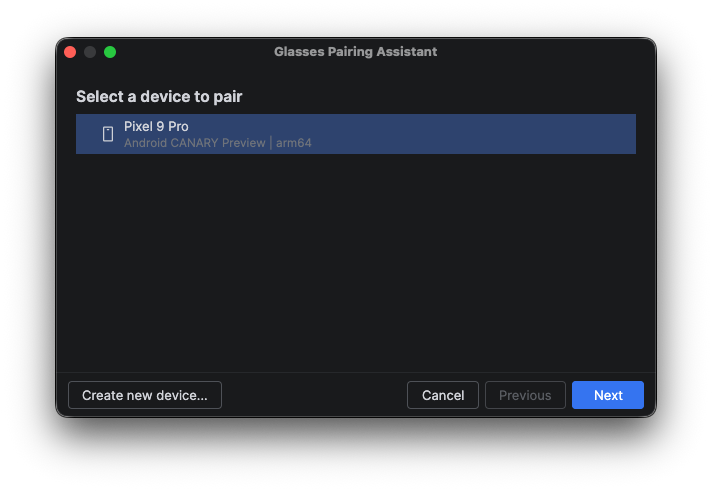
ペア設定アシスタントがエミュレータで両方の AVD を起動し、ペア設定を開始します。
スマートフォンの AVD で、デバイスを関連付けるための権限のリクエストを承認します。
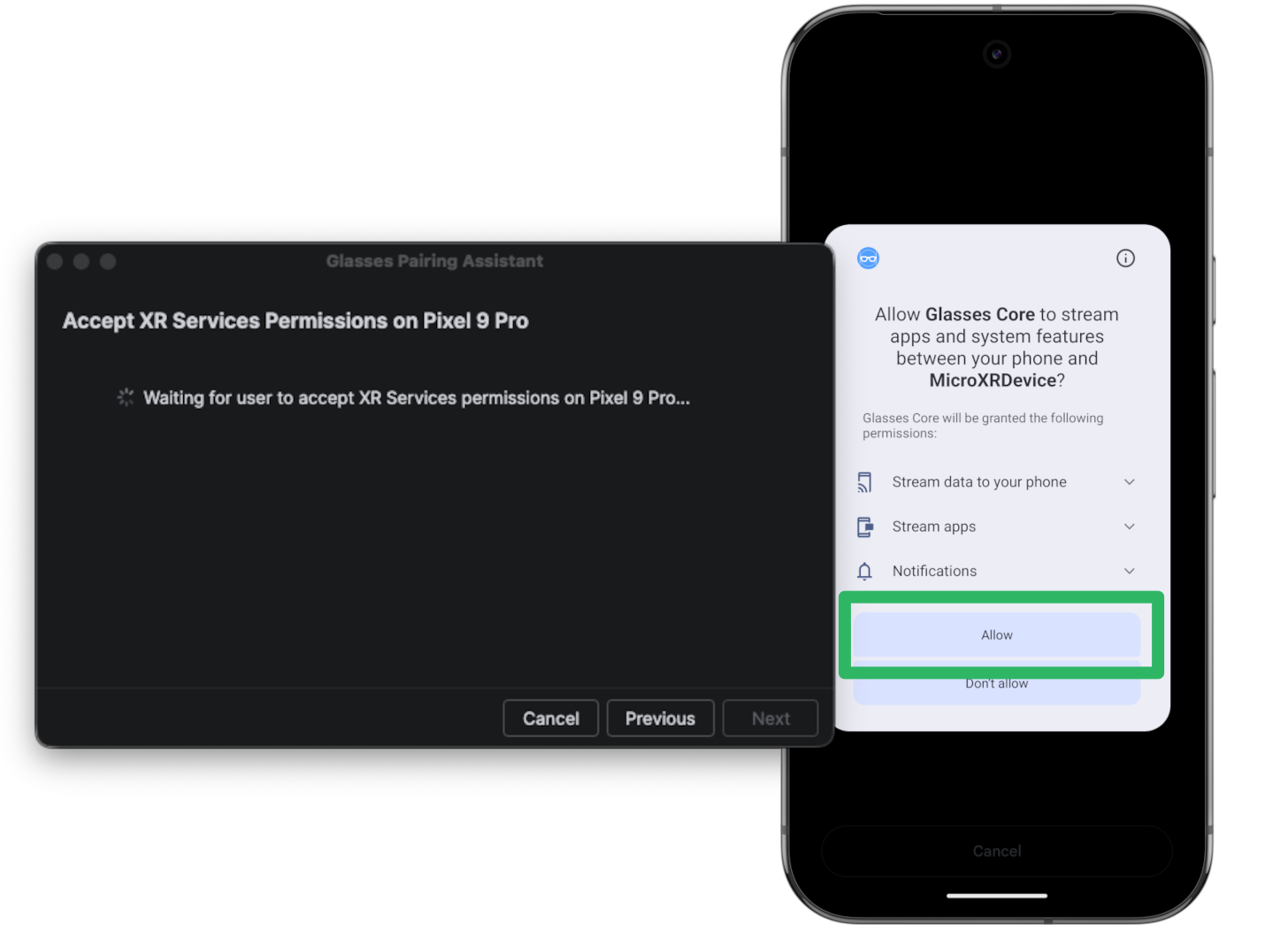
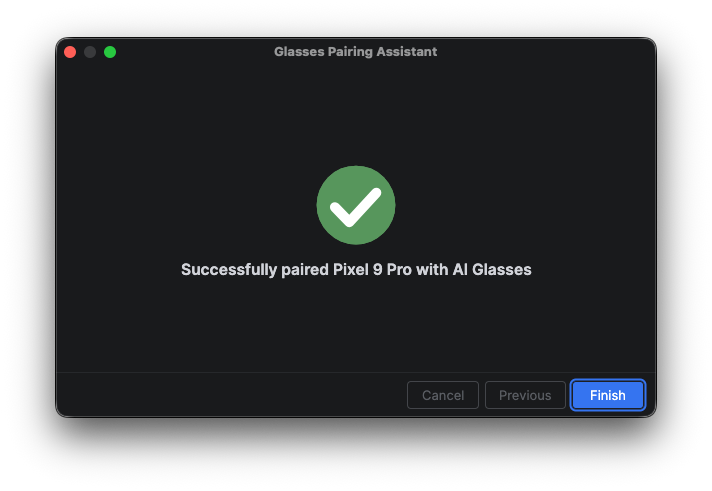
ペア設定アシスタントがペア設定を完了します。
次のステップ
オーディオ グラスとディスプレイ グラス用の AVD を作成したら、エミュレータを使用して AVD でアプリを実行できます。
OpenXR™ および OpenXR ロゴは、The Khronos Group Inc. が所有する商標であり、中国、欧州連合、日本、英国で商標として登録されています。