

Per fare in modo che le notifiche abbiano un aspetto ottimale nelle diverse versioni di Android, utilizza il modello di notifica standard per crearle. Se tu vuoi fornire più contenuti nella notifica, valuta la possibilità di utilizzare uno dei modelli di notifica espandibili.
Tuttavia, se i modelli di sistema non soddisfano le tue esigenze, puoi utilizzare il tuo layout per la notifica.
Creare un layout personalizzato per l'area dei contenuti
Se hai bisogno di un layout personalizzato, puoi applicare
NotificationCompat.DecoratedCustomViewStyle alla notifica. Questa API ti consente di fornire un layout personalizzato per l'area dei contenuti normalmente occupata dal titolo e dal testo, pur utilizzando le decorazioni di sistema per l'icona della notifica, il timestamp, il sottotitolo e i pulsanti di azione.
Questa API funziona in modo simile ai modelli di notifica espandibili, basandosi sul layout di notifica di base come segue:
- Crea una notifica di base con
NotificationCompat.Builder. - Chiama
setStyle()e passagli un'istanza diNotificationCompat.DecoratedCustomViewStyle. - Espandi il layout personalizzato come istanza di
RemoteViews. - Chiama
setCustomContentView()per impostare il layout per la notifica compressa. - Facoltativamente, chiama anche
setCustomBigContentView()per impostare un diverso layout per la notifica espansa.
Preparare i layout
Ti servono un layout small e uno large. Per questo esempio, il layout small potrebbe essere simile al seguente:
<LinearLayout xmlns:android="http://schemas.android.com/apk/res/android" android:layout_width="match_parent" android:layout_height="wrap_content" android:orientation="vertical"> <TextView android:id="@+id/notification_title" style="@style/TextAppearance.Compat.Notification.Title" android:layout_width="wrap_content" android:layout_height="0dp" android:layout_weight="1" android:text="Small notification, showing only a title" /> </LinearLayout>
Il layout large potrebbe essere simile al seguente:
<LinearLayout xmlns:android="http://schemas.android.com/apk/res/android" android:layout_width="match_parent" android:layout_height="300dp" android:orientation="vertical"> <TextView android:id="@+id/notification_title" style="@style/TextAppearance.Compat.Notification.Title" android:layout_width="wrap_content" android:layout_height="wrap_content" android:layout_weight="1" android:text="Large notification, showing a title and a body." /> <TextView android:id="@+id/notification_body" style="@style/TextAppearance.Compat.Notification.Line2" android:layout_width="wrap_content" android:layout_height="wrap_content" android:layout_weight="1" android:text="This is the body. The height is manually forced to 300dp." /> </LinearLayout>
Creare e mostrare la notifica
Una volta pronti i layout, puoi utilizzarli come mostrato nell'esempio seguente:
val notificationManager = getSystemService(Context.NOTIFICATION_SERVICE) as NotificationManager // Get the layouts to use in the custom notification. val notificationLayout = RemoteViews(packageName, R.layout.notification_small) val notificationLayoutExpanded = RemoteViews(packageName, R.layout.notification_large) // Apply the layouts to the notification. val customNotification = NotificationCompat.Builder(context, CHANNEL_ID) .setSmallIcon(R.drawable.notification_icon) .setStyle(NotificationCompat.DecoratedCustomViewStyle()) .setCustomContentView(notificationLayout) .setCustomBigContentView(notificationLayoutExpanded) .build() notificationManager.notify(666, customNotification)
Tieni presente che il colore di sfondo della notifica può variare a seconda dei dispositivi e delle versioni. Applica gli stili della libreria di supporto, ad esempio
TextAppearance_Compat_Notification per il testo e
TextAppearance_Compat_Notification_Title per il titolo nel layout personalizzato,
come mostrato nell'esempio seguente. Questi stili si adattano alle variazioni di colore, in modo da non avere testo nero su nero o bianco su bianco.
<TextView
    android:layout_width="wrap_content"
    android:layout_height="match_parent"
    android:layout_weight="1"
    android:text="@string/notification_title"
    android:id="@+id/notification_title"
    style="@style/TextAppearance.Compat.Notification.Title" />
Evita di impostare un'immagine di sfondo sull'oggetto RemoteViews, perché il testo potrebbe diventare illeggibile.
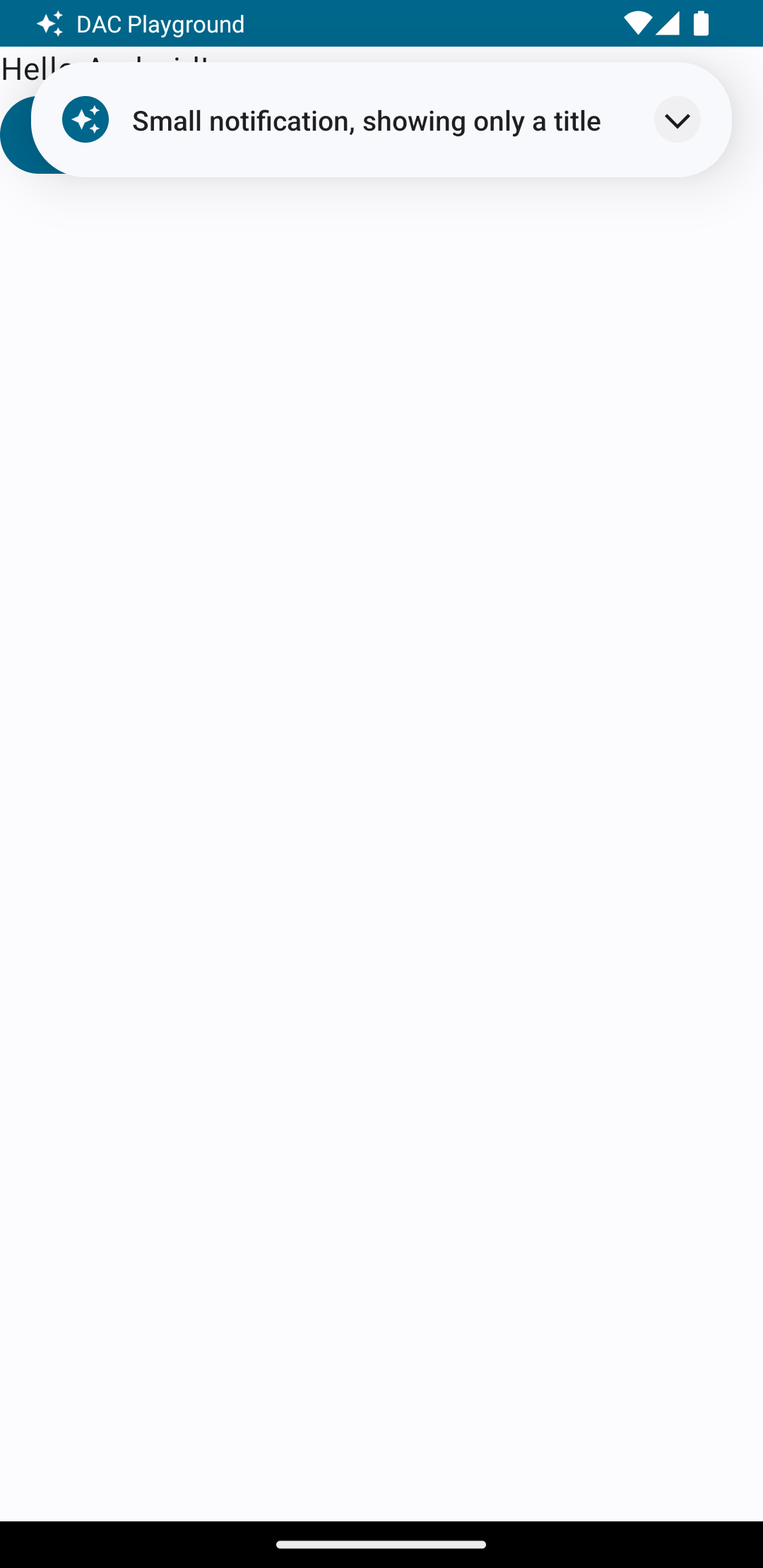
Quando attivi una notifica mentre l'utente sta utilizzando un'app, il risultato è simile alla Figura 1:
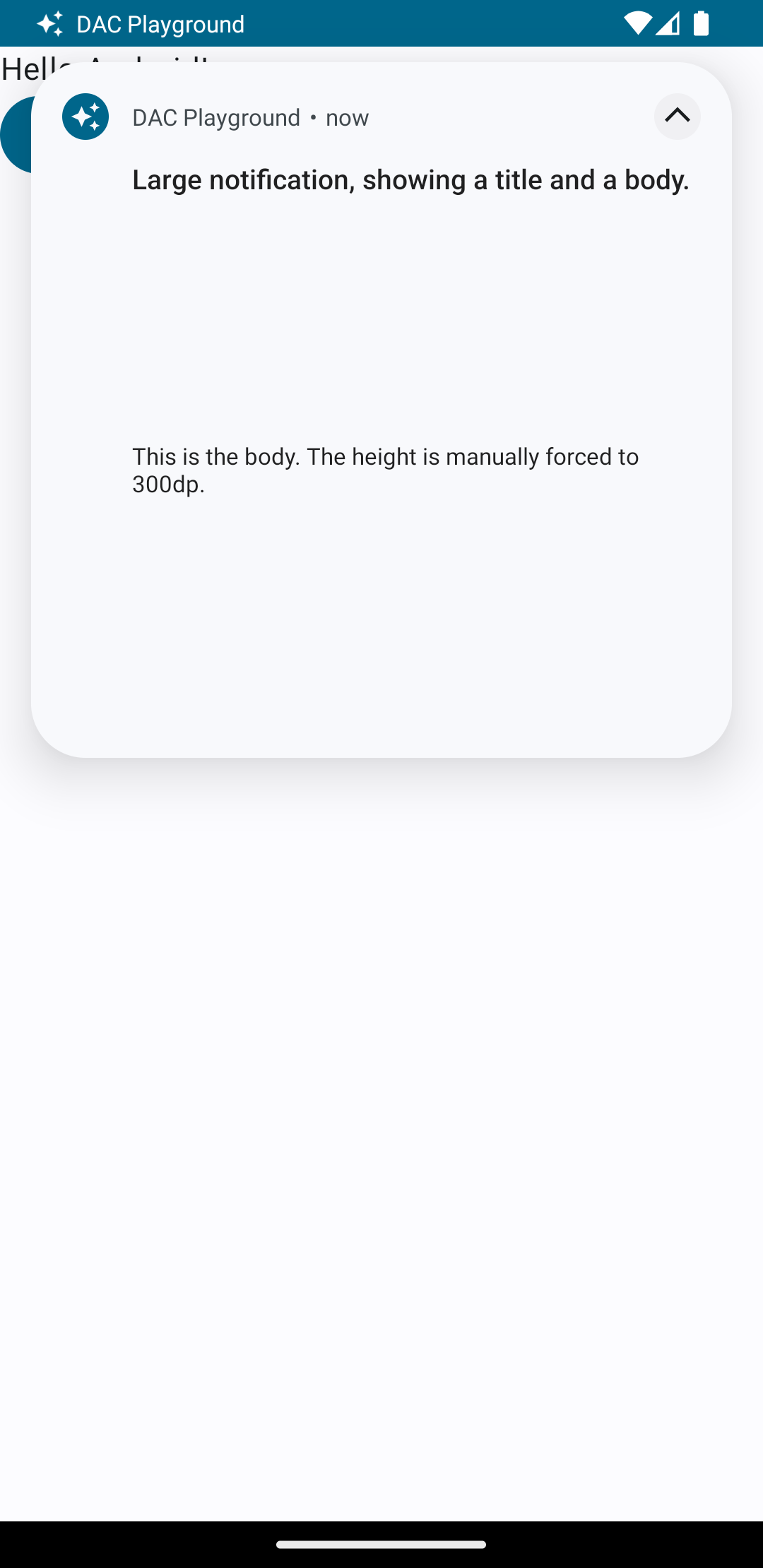
Se tocchi la freccia di espansione, la notifica si espande, come mostrato nella Figura 2:
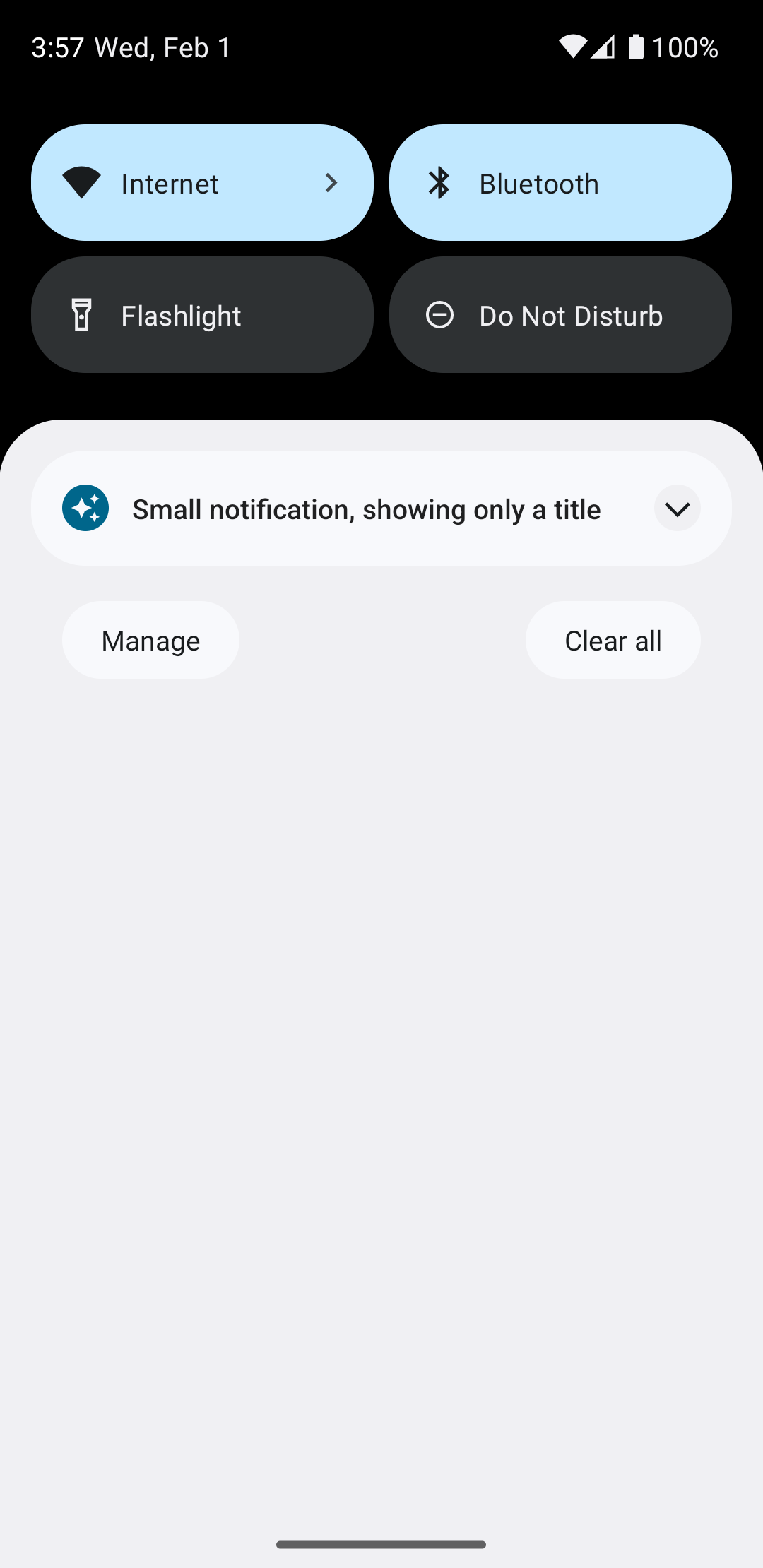
Una volta scaduto il timeout della notifica, la notifica è visibile solo nella barra di sistema, come mostrato nella Figura 3:
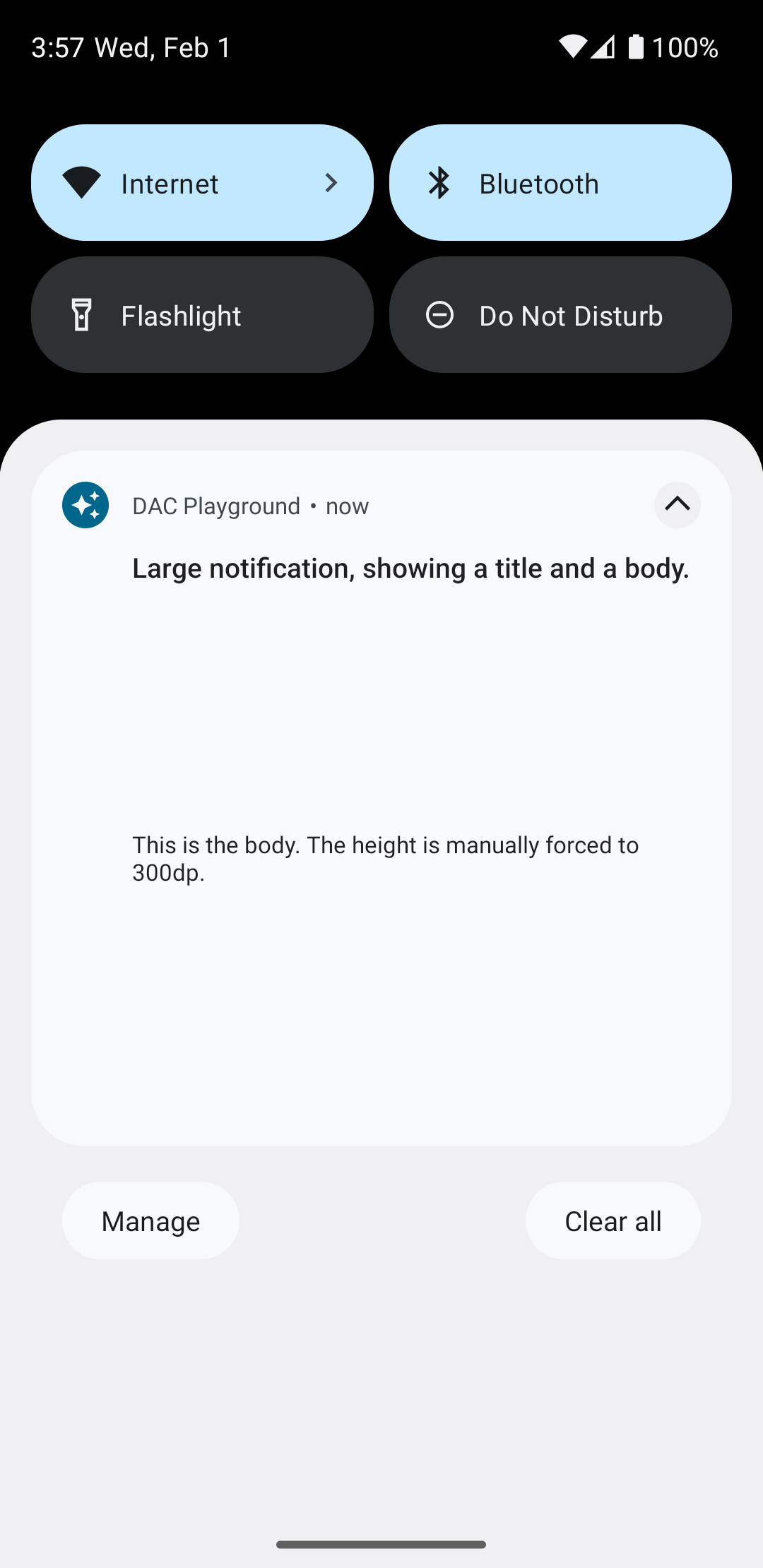
Se tocchi la freccia di espansione, la notifica si espande, come mostrato nella Figura 4:
Creare un layout di notifica completamente personalizzato
Se non vuoi che la notifica sia decorata con l'icona e l'intestazione della notifica standard
, segui i passaggi precedenti, ma non chiamare setStyle().