

WebView DevTools ऐप्लिकेशन, डिवाइस पर मौजूद एक यूटिलिटी है. इसका इस्तेमाल, सिस्टम के WebView कॉम्पोनेंट को मैनेज करने और डीबग करने के लिए किया जाता है. यह Chrome DevTools से अलग है. यह आपकी डेवलपमेंट मशीन पर काम करता है. इसकी मदद से, WebView के किसी इंस्टेंस में चल रहे लाइव वेब कॉन्टेंट (एचटीएमएल, सीएसएस, और JavaScript) को दूर से डीबग किया जा सकता है.
WebView DevTools, एक साथी ऐप्लिकेशन है. यह WebView सिस्टम कॉम्पोनेंट के साथ-साथ आपके डिवाइस पर अपने-आप इंस्टॉल हो जाता है. ऐप्लिकेशन को चार हिस्सों में बांटा गया है:
- होम: वर्शन की जानकारी देखें और डिफ़ॉल्ट WebView को प्री-रिलीज़ चैनल वर्शन पर स्विच करें.
- क्रैश: वेबव्यू के क्रैश होने की रिपोर्ट की सूची देखें और उन्हें अपलोड करें.
- फ़्लैग: WebView के व्यवहार में बदलाव करने के लिए, डेवलपर फ़्लैग सेट करें.
- नेट लॉग: WebView के लो-लेवल नेटवर्किंग लॉग की सूची बनाएं और उन्हें शेयर करें.
WebView DevTools को चालू करना
Android 16 या इसके बाद के वर्शन वाले उन डिवाइसों पर WebView DevTools लॉन्च किया जा सकता है जिन पर डेवलपर मोड चालू है. इसके लिए, सेटिंग > सिस्टम > डेवलपर के लिए सेटिंग और टूल > WebView DevTools पर जाएं.
Android के हाल ही के सभी वर्शन पर, adb कमांड का इस्तेमाल करके WebView DevTools लॉन्च किया जा सकता है:
adb shell am start -a "com.android.webview.SHOW_DEV_UI"
इसके अलावा, अगर आपने WebView का प्री-रिलीज़ चैनल इंस्टॉल किया है, जैसे कि Beta, Dev या Canary, तो WebView DevTools के लॉन्चर आइकॉन का इस्तेमाल किया जा सकता है.
पहली बार WebView DevTools चलाने पर, यह सूचनाएं पाने की अनुमति मांगेगा. ऐसा इसलिए, ताकि यह आपको लगातार सूचनाएं दिखा सके. इन सूचनाओं में, डेवलपर फ़्लैग की सूची होती है जिन्हें आपने चालू किया है.
प्री-रिलीज़ चैनल पर स्विच करना
WebView की नई सुविधाओं और गड़बड़ियों को ठीक करने वाले अपडेट, प्री-रिलीज़ चैनल में सबसे पहले उपलब्ध कराए जाते हैं. WebView DevTools का इस्तेमाल करके, अपने डिवाइस के WebView प्रोवाइडर को स्विच करके, इन बदलावों के हिसाब से अपने ऐप्लिकेशन की जांच की जा सकती है. रिलीज़ से पहले के चैनलों के साथ टेस्टिंग करने से, यह पक्का करने में मदद मिलती है कि आपका ऐप्लिकेशन, WebView के आने वाले वर्शन के साथ काम करता हो. इससे पहले कि ये वर्शन, उपयोगकर्ताओं के लिए लॉन्च किए जाएं.
- WebView का बीटा, डेव या कैनरी वर्शन इंस्टॉल करें. यह इस बात पर निर्भर करता है कि आपको स्थिरता और नए बदलावों का ऐक्सेस, दोनों में से किसे ज़्यादा प्राथमिकता देनी है.
- WebView DevTools ऐप्लिकेशन खोलें और Change Provider पर टैप करें.
- अगर आपको यह विकल्प नहीं दिखता है, तो सबसे ऊपर दाएं कोने में मौजूद तीन बिंदुओं पर टैप करें. इसके बाद, वेबव्यू की सुविधा देने वाली कंपनी बदलें को चुनें.
ज़्यादा जानकारी के लिए, WebView Beta, Dev या Canary आज़माएं लेख पढ़ें.
WebView चैनल
WebView चैनल, Chrome के रिलीज़ चैनल पर आधारित होते हैं. हर चैनल, कोड के अलग-अलग लेवल की स्थिरता और नएपन को दिखाता है. यहां इस बारे में खास जानकारी दी गई है कि हर WebView चैनल का इस्तेमाल कब किया जाना चाहिए:
Canary: इसे हर दिन अपडेट किया जाता है. इस चैनल में, Chromium कोडबेस में मर्ज होने के तुरंत बाद, नए बदलाव शामिल हो जाते हैं. इनमें नई सुविधाएं और गड़बड़ियां ठीक करने वाले अपडेट शामिल हैं. अगर आपको यह टेस्ट करना है कि हाल ही में मर्ज किए गए बदलाव के साथ, आपका वेब ऐप्लिकेशन WebView में कैसे काम करता है, तो इसका इस्तेमाल करें. हालांकि, ध्यान रखें कि यह चैनल अस्थिर हो सकता है या इसमें गड़बड़ियां हो सकती हैं.
डेव: इसे हफ़्ते में एक या दो बार अपडेट किया जाता है. यह चैनल, Canary चैनल से ज़्यादा स्टेबल है. हालांकि, इसमें अब भी नए बदलाव शामिल हैं. यह उन डेवलपर के लिए सबसे अच्छा है जो नई सुविधाओं को आज़माना चाहते हैं. हालांकि, वे Canary चैनल की तुलना में, बिना किसी काम के बग के कम जोखिम के साथ ऐसा करना चाहते हैं.
बीटा: इसे करीब हर हफ़्ते अपडेट किया जाता है. बड़े अपडेट, हर चार हफ़्तों में किए जाते हैं. इस चैनल पर, आपको WebView की अगली स्टेबल रिलीज़ में शामिल सुविधाओं की झलक मिलती है. यह झलक, स्टेबल रिलीज़ से करीब चार से छह हफ़्ते पहले मिलती है. इसका इस्तेमाल करके, WebView की आने वाली रिलीज़ के साथ अपने वेब ऐप्लिकेशन की जांच करें. इससे यह पुष्टि की जा सकेगी कि आपका वेब ऐप्लिकेशन, WebView के साथ काम करता है या नहीं.
स्टेबल: ज़रूरी रिलीज़ के लिए, हर चार हफ़्तों में अपडेट किया जाता है. साथ ही, गड़बड़ियों को ठीक करने के लिए, हर दो से तीन हफ़्तों में छोटे अपडेट किए जाते हैं. यह WebView का प्रोडक्शन चैनल है. इसे सभी उपयोगकर्ताओं के लिए रोल आउट किया गया है. यह सबसे स्टेबल चैनल है. इसकी टेस्टिंग दूसरे चैनलों में की जा चुकी है. अगर आपको अपने वेब ऐप्लिकेशन को WebView में उसी तरह से इस्तेमाल करना है जिस तरह से ज़्यादातर लोग अभी कर रहे हैं, तो इसका इस्तेमाल करें. ऐसा हो सकता है कि आपको किसी ऐसे बग को ठीक करना हो जिसकी शिकायत लोगों ने की है.
क्रैश यूज़र इंटरफ़ेस (यूआई)
अगर आपको ऐप्लिकेशन डेवलप करते समय WebView क्रैश होने की समस्या आती है, तो WebView DevTools का इस्तेमाल करके, उनके ख़िलाफ़ गड़बड़ी की रिपोर्ट सबमिट की जा सकती हैं. इसके लिए, गड़बड़ी की रिपोर्ट अपलोड करें और उन्हें सूची में शामिल करें.
- ऐप्लिकेशन क्रैश होने के बाद, उसे रीस्टार्ट करें. इससे यह पक्का किया जा सकेगा कि क्रैश रिपोर्ट जनरेट हो गई है.
- WebView DevTools ऐप्लिकेशन खोलें और क्रैश पर टैप करें.
ज़्यादा जानकारी के लिए, क्रैश यूज़र इंटरफ़ेस (यूआई) का दस्तावेज़ देखें.
यूज़र इंटरफ़ेस (यूआई) को फ़्लैग करें
WebView DevTools ऐप्लिकेशन की मदद से, कई फ़्लैग सेट किए जा सकते हैं. इससे आपके डिवाइस पर मौजूद सभी वेबव्यू के व्यवहार में बदलाव किया जा सकता है. ज़्यादातर फ़्लैग का इस्तेमाल सिर्फ़ वेबव्यू को डेवलप करने के लिए किया जाता है. हालांकि, कुछ फ़्लैग Android ऐप्लिकेशन डेवलपर के लिए काम के होते हैं.
highlight-all-webviews: वेबव्यू की पहचान करने के लिए, उनके ऊपर पीले रंग की हल्की परत जोड़ें.net-log: WebView की नेटवर्क गतिविधि की लो-लेवल लॉगिंग चालू करें.webview-log-js-console-messages: JavaScript कंसोल लॉग को Logcat में दिखाएं.
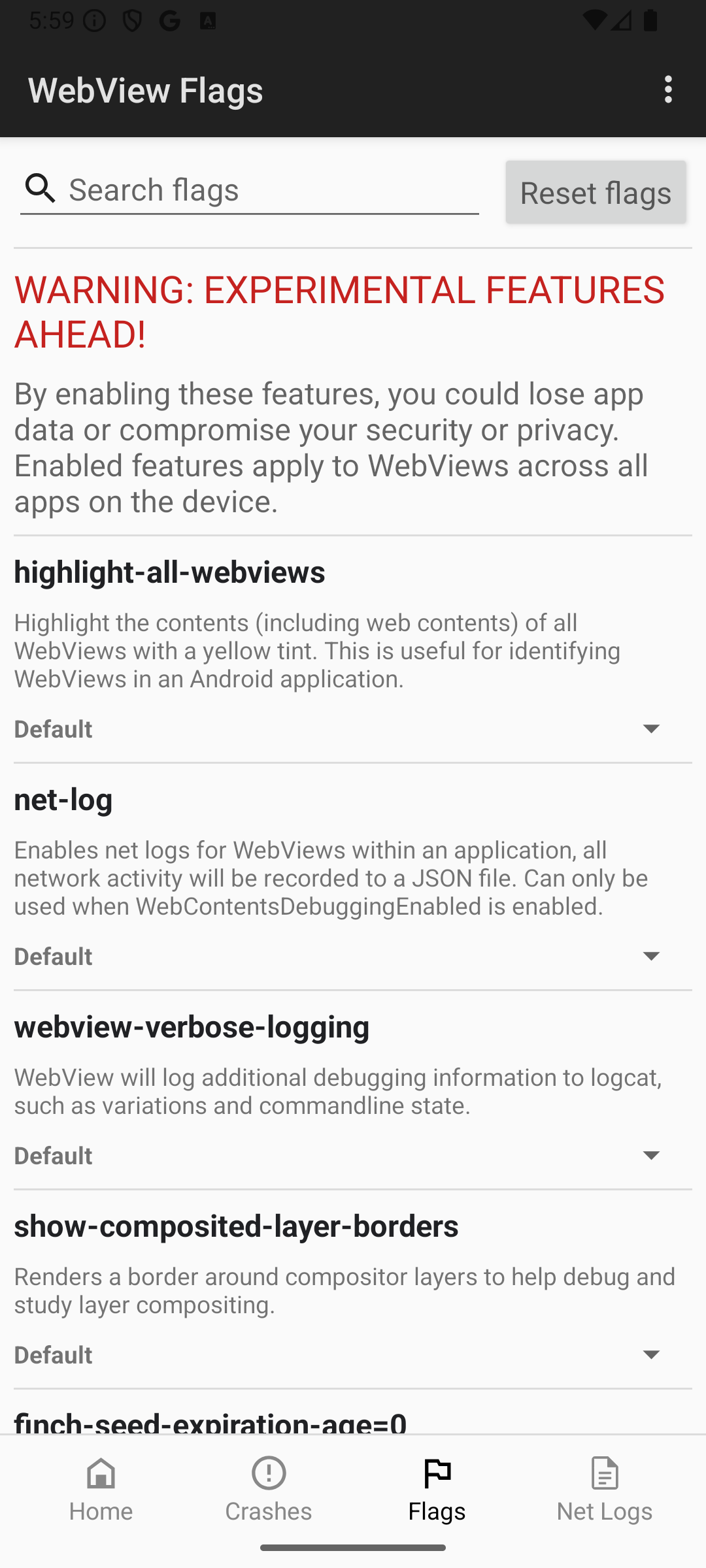
ज़्यादा जानकारी के लिए, Flag UI का दस्तावेज़ देखें.
नेट लॉग
अगर Chrome DevTools का इस्तेमाल करके, WebView में सर्वर कनेक्शन से जुड़ी समस्याओं को हल नहीं किया जा सकता, तो WebView DevTools का इस्तेमाल करके, नेटवर्क के लो-लेवल लॉग कैप्चर करें.
- अपने ऐप्लिकेशन कोड में, WebView डीबग करने की सुविधा चालू करें.
- WebView DevTools में, Flags खोलें. इसके बाद,
net-logढूंढें और इसे चालू करें. फ़्लैग को लागू करने के लिए, ऐप्लिकेशन को रीस्टार्ट करें. - ऐसी कार्रवाइयां करें जिनसे नेटवर्क का वह व्यवहार ट्रिगर हो जिसे आपको डीबग करना है. समस्या को दोहराने के बाद, ऐप्लिकेशन को बंद करें.
- नेट लॉग फ़ाइल ढूंढने और शेयर करने के लिए, WebView DevTools का Net Logs सेक्शन खोलें.
- नेटवर्क लॉग को विज़ुअलाइज़ करने के लिए, JSON लॉग फ़ाइल को Netlog Viewer में लोड किया जा सकता है. यह एक ऑनलाइन टूल है. इससे नेटवर्क से जुड़े इवेंट, सॉकेट की जानकारी, और समय की जानकारी की जांच की जा सकती है.
ज़्यादा जानकारी के लिए, WebView में नेटवर्क डीबग करना लेख पढ़ें.