

تطبيق WebView DevTools هو أداة مساعدة على الجهاز لإدارة مكوّن WebView الخاص بالنظام وتصحيح أخطائه. وهي منفصلة عن "أدوات مطوّري البرامج في Chrome" التي تعمل على جهاز التطوير وتتيح لك تصحيح أخطاء المحتوى المباشر على الويب (HTML وCSS وJavaScript) عن بُعد والذي يتم تشغيله ضمن مثيل WebView.
WebView DevTools هو تطبيق مصاحب يتم تثبيته تلقائيًا على جهازك مع مكوّن نظام WebView. ينقسم التطبيق إلى أربعة مجالات:
- الصفحة الرئيسية: يمكنك عرض معلومات الإصدار والتبديل إلى إصدار من قناة الإصدارات التجريبية قبل إطلاقها.
- الأعطال: يمكنك الاطّلاع على تقارير أعطال WebView وتحميلها.
- العلامات: يمكنك ضبط علامات المطوّرين لتغيير سلوك WebView.
- سجلّات الشبكة: يمكنك إدراج سجلّات الشبكة المنخفضة المستوى في WebView ومشاركتها.
تشغيل "أدوات مطوّري البرامج في WebView"
على الأجهزة التي تعمل بالإصدار 16 من نظام التشغيل Android أو الإصدارات الأحدث والتي تم تفعيل "وضع المطوّر" عليها، يمكنك تشغيل "أدوات مطوّري WebView" من خلال الانتقال إلى الإعدادات > النظام > خيارات المطوّرين > أدوات مطوّري WebView.
في جميع إصدارات Android الحديثة، يمكنك تشغيل "أدوات مطوّري البرامج في WebView" باستخدام أمر adb:
adb shell am start -a "com.android.webview.SHOW_DEV_UI"
بدلاً من ذلك، إذا ثبّت قناة إصدار مسبق من WebView، مثل الإصدار التجريبي أو إصدار مطوّري البرامج أو إصدار Canary، يمكنك استخدام رمز مشغّل "أدوات مطوّري البرامج في WebView".
في المرة الأولى التي تشغّل فيها WebView DevTools، سيطلب منك منح إذن الإشعارات لعرض إشعار دائم يتضمّن قائمة بعلامات المطوّرين التي تفعّلها.
التبديل إلى قناة إصدار مسبق
تتوفّر أحدث ميزات WebView وإصلاحات الأخطاء في قنوات الإصدار المسبق أولاً. يمكنك اختبار تطبيقك للتأكّد من توافقه مع هذه التغييرات من خلال تبديل مقدّم خدمة WebView على جهازك باستخدام "أدوات مطوّري البرامج في WebView". يساعد الاختبار على قنوات الإصدار التجريبي في التأكّد من توافق تطبيقك مع إصدارات WebView القادمة قبل طرحها للمستخدمين.
- ثبِّت إصدار تجريبي أو مطوّرو البرامج أو Canary من WebView، وذلك حسب المفاضلة التي تفضّلها بين الثبات وإمكانية الوصول إلى آخر التغييرات.
- افتح تطبيق WebView DevTools، وانقر على تغيير الموفّر.
- إذا لم يظهر لك هذا الخيار، انقر على النقاط الثلاث في أعلى يسار الشاشة واختَر تغيير موفّر WebView.
لمزيد من المعلومات، يُرجى الاطّلاع على تجربة إصدارات WebView التجريبية أو Dev أو Canary.
قنوات WebView
تستند قنوات WebView إلى قنوات إصدار Chrome. تمثّل كل قناة مستوى مختلفًا من ثبات الرمز وتحديثه. في ما يلي ملخّص سريع عن الحالات التي يجب فيها استخدام كل قناة من قنوات WebView:
Canary: يتم تحديثها يوميًا. تتضمّن هذه القناة أحدث التغييرات، بما في ذلك الميزات الجديدة وإصلاحات الأخطاء فور دمجها في قاعدة بيانات Chromium. استخدِم هذا الخيار إذا أردت اختبار طريقة تشغيل تطبيق الويب في WebView مع تغيير تم دمجه مؤخرًا، ولكن يجب الانتباه إلى أنّ هذا الإصدار قد يكون غير مستقر أو يحتوي على أخطاء.
قناة الإصدار التجريبي: يتم تحديثها مرة أو مرتين في الأسبوع. هذه القناة أكثر ثباتًا من قناة Canary، ولكنها لا تزال تتضمّن تغييرات متطوّرة. وهي الأنسب للمطوّرين الذين يريدون اختبار ميزات جديدة ولكن مع مخاطر أقل من أخطاء غير ذات صلة مقارنةً بقناة Canary.
الإصدار التجريبي: يتم تحديثه كل أسبوع تقريبًا، مع طرح تحديث رئيسي كل 4 أسابيع. تتيح لك هذه القناة معاينة الميزات في الإصدار الثابت التالي من WebView قبل طرحه بحوالي 4 إلى 6 أسابيع. استخدِم هذا الخيار لاختبار تطبيقك على الويب مع الإصدار القادم من WebView للتحقّق من التوافق.
القناة الثابتة: يتم تحديثها كل 4 أسابيع للإصدارات الرئيسية، وكل أسبوعين أو 3 أسابيع للإصدارات الثانوية التي تتضمّن إصلاحات عاجلة للأخطاء. هذه هي قناة الإصدار العلني من WebView، التي يتم طرحها لجميع المستخدمين. وهي القناة الأكثر استقرارًا، إذ تم اختبارها في قنوات أخرى. استخدِم هذا الخيار إذا أردت تجربة تطبيق الويب في WebView بالطريقة التي يستخدمها معظم المستخدمين حاليًا، ربما لإعادة إنتاج خطأ أبلغوا عنه.
واجهة مستخدم الأعطال
إذا واجهت أعطالاً في WebView أثناء تطوير تطبيقك، يمكنك إعداد تقارير بالأخطاء المتعلقة بها وتحميلها باستخدام "أدوات مطوّري WebView".
- بعد تعطُّل تطبيقك، أعِد تشغيله للتأكّد من إنشاء تقرير التعطُّل.
- افتح تطبيق WebView DevTools، وانقر على الأعطال.
لمزيد من المعلومات، يُرجى الاطّلاع على مستندات واجهة مستخدم الأعطال.
واجهة مستخدم الإبلاغ
يتيح لك تطبيق WebView DevTools ضبط العديد من العلامات المفيدة لتغيير سلوك جميع عناصر WebView على جهازك. لا تُستخدَم معظم العلامات إلا في تطوير WebView نفسه، ولكن بعضها مفيد لمطوّري تطبيقات Android.
highlight-all-webviews: تحديد مكوّنات WebView من خلال إضافة لون أصفر باهت فوقها-
net-log: تفعيل التسجيل على مستوى منخفض لنشاط شبكة WebView webview-log-js-console-messages: عرض سجلّات وحدة تحكّم JavaScript في Logcat
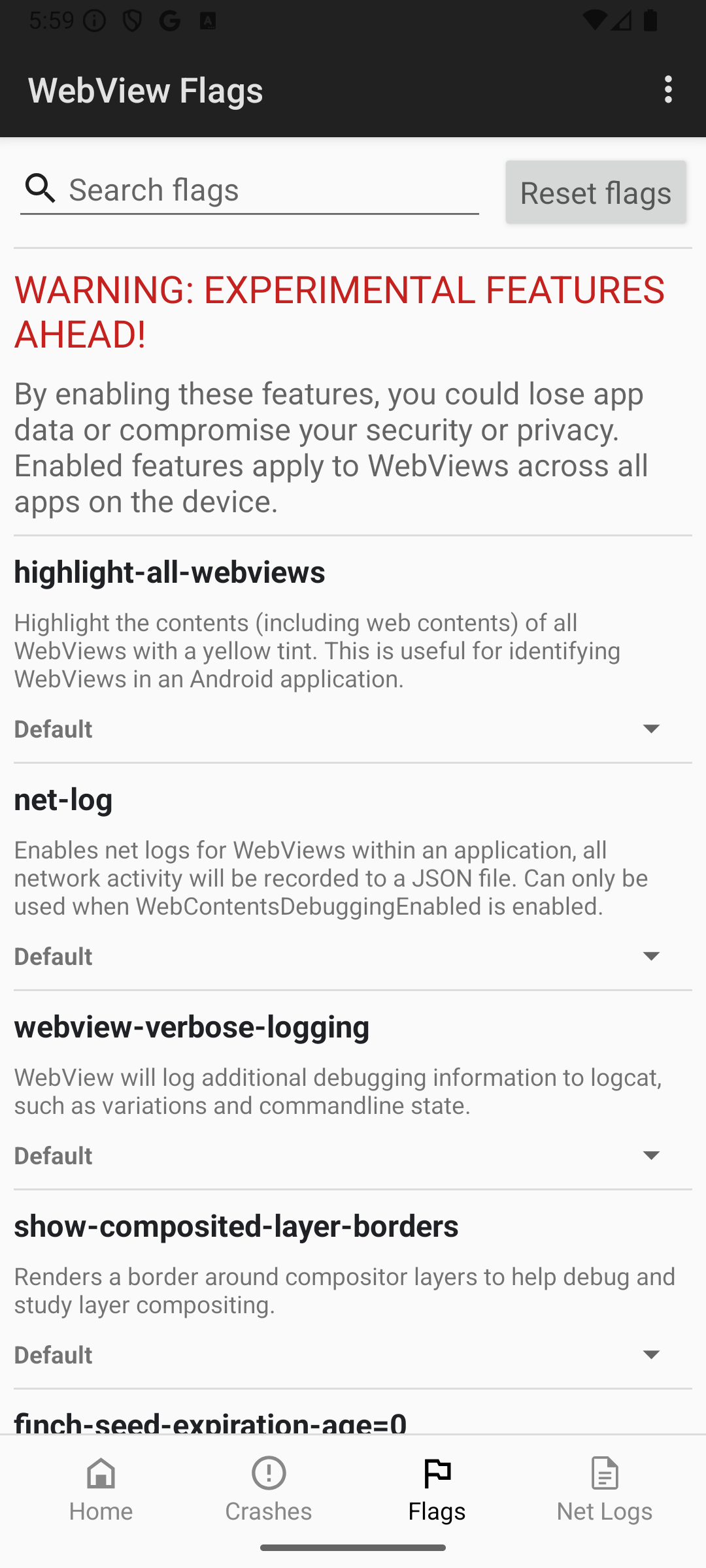
لمزيد من المعلومات، يُرجى الاطّلاع على مستندات واجهة مستخدم العلامة.
سجلّات الشبكة
إذا لم تتمكّن من حلّ مشاكل الاتصال بالخادم في WebView باستخدام "أدوات مطوّري البرامج في Chrome"، استخدِم "أدوات مطوّري البرامج في WebView" لتسجيل سجلّات الشبكة المنخفضة المستوى.
- فعِّل تصحيح أخطاء WebView في الرمز البرمجي لتطبيقك.
- في WebView DevTools، افتح العلامات، وابحث عن
net-log، وفعِّله. أعِد تشغيل تطبيقك لتفعيل العلامة. - نفِّذ الإجراءات التي تؤدي إلى تشغيل سلوك الشبكة الذي تريد تصحيح أخطائه. بعد إعادة حدوث المشكلة، أغلِق تطبيقك.
- افتح قسم "سجلات الشبكة" في "أدوات مطوّري البرامج في WebView" لتحديد موقع ملف سجلّ الشبكة ومشاركته.
- يمكنك تحميل ملف سجلّ JSON إلى Netlog Viewer، وهي أداة على الإنترنت لعرض سجلّات الشبكة، وذلك لفحص أحداث الشبكة المنخفضة المستوى ومعلومات المقبس وتفاصيل التوقيت.
لمزيد من المعلومات، اطّلِع على تصحيح أخطاء الشبكة في WebView.