


เมื่อกำหนดเป้าหมายเป็น SDK 35 ขึ้นไปในอุปกรณ์ที่ใช้ Android 15 ขึ้นไป แอปจะแสดงผลแบบไร้ขอบ หน้าต่างจะครอบคลุมความกว้างและความสูงทั้งหมด ของจอแสดงผลโดยการวาดด้านหลังแถบระบบ แถบระบบประกอบด้วยแถบสถานะ แถบคำบรรยาย และแถบนำทาง
แอปจำนวนมากมีแถบแอปด้านบน แถบแอปด้านบนควรขยายไปจนถึงขอบด้านบนของ หน้าจอและแสดงอยู่ด้านหลังแถบสถานะ แถบแอปด้านบนจะ ย่อให้มีความสูงเท่ากับแถบสถานะได้เมื่อเลื่อนเนื้อหา
นอกจากนี้ แอปจำนวนมากยังมีแถบแอปด้านล่างหรือแถบนำทางด้านล่างด้วย แถบเหล่านี้ควรขยายไปจนถึงขอบด้านล่างของหน้าจอและแสดงอยู่ด้านหลังแถบนำทางด้วย มิฉะนั้น แอปควรแสดงเนื้อหาที่เลื่อนได้ด้านหลังแถบนำทาง
เมื่อใช้เลย์เอาต์แบบขอบจรดขอบในแอป โปรดคำนึงถึงสิ่งต่อไปนี้
- เปิดใช้การแสดงผลแบบไร้ขอบ
- ใช้เลย์เอาต์ที่ปรับเปลี่ยนได้เพื่อเพิ่มประสิทธิภาพประสบการณ์ของผู้ใช้ ในอุปกรณ์รูปแบบต่างๆ
- จัดการการทับซ้อนของภาพ
- พิจารณาแสดงเลเยอร์กึ่งโปร่งแสงด้านหลังแถบระบบ
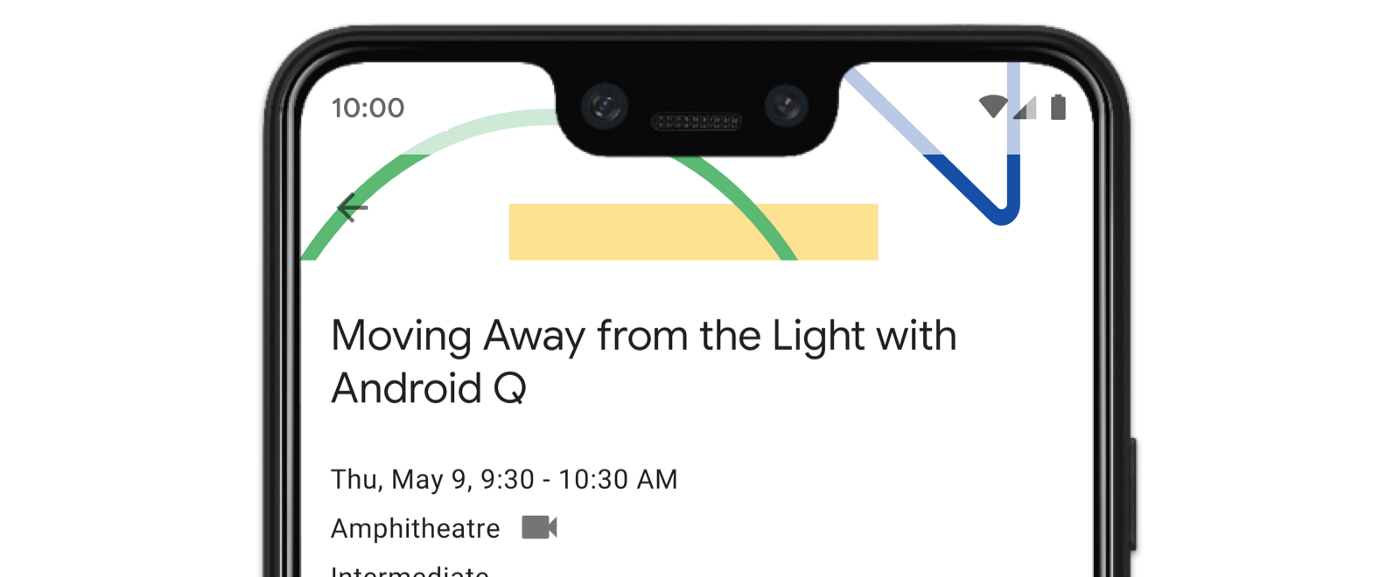
เปิดใช้การแสดงผลแบบไร้ขอบ
หากแอปกำหนดเป้าหมายเป็น SDK 35 ขึ้นไป ระบบจะเปิดใช้การแสดงผลแบบไร้ขอบโดยอัตโนมัติสำหรับอุปกรณ์ Android 15 ขึ้นไป
หากต้องการเปิดใช้การแสดงผลแบบเต็มหน้าจอใน Android เวอร์ชันก่อนหน้า ให้เรียกใช้
enableEdgeToEdge ใน onCreate ของ Activity ด้วยตนเอง
Kotlin
 override fun onCreate(savedInstanceState: Bundle?) {
         super.onCreate(savedInstanceState)
         WindowCompat.enableEdgeToEdge(window)
        ...
      }
Java
 @Override
      protected void onCreate(@Nullable Bundle savedInstanceState) {
        super.onCreate(savedInstanceState);
        WindowCompat.enableEdgeToEdge(getWindow());
        ...
      }
โดยค่าเริ่มต้น enableEdgeToEdge() จะทำให้แถบระบบโปร่งใส ยกเว้นใน
โหมดการไปยังส่วนต่างๆ แบบ 3 ปุ่ม ซึ่งแถบนำทางจะมีเลเยอร์โปร่งแสง
สีของไอคอนระบบและขอบมืดจะได้รับการปรับตามธีมสว่างหรือมืดของระบบ
หากต้องการเปิดใช้การแสดงผลแบบไร้ขอบในแอปโดยไม่ต้องใช้ฟังก์ชัน
enableEdgeToEdge() โปรดดูตั้งค่าการแสดงผลแบบไร้ขอบด้วยตนเอง
จัดการการซ้อนทับโดยใช้ระยะขอบ
มุมมองบางอย่างของแอปอาจวาดอยู่ด้านหลังแถบระบบ ดังที่แสดงในรูปที่ 3
คุณสามารถจัดการการทับซ้อนได้โดยการตอบสนองต่อระยะขอบ ซึ่งจะระบุส่วนต่างๆ ของ หน้าจอที่ตัดกับ UI ของระบบ เช่น แถบนำทางหรือแถบสถานะ การทับซ้อนอาจหมายถึงการแสดงเหนือเนื้อหา แต่ก็อาจแจ้งให้แอปทราบเกี่ยวกับการสัมผัสของระบบด้วย
ประเภทระยะขอบที่ใช้กับการแสดงแอปแบบไร้ขอบมีดังนี้
ระยะขอบของแถบระบบ: เหมาะที่สุดสำหรับมุมมองที่แตะได้และต้องไม่ถูกแถบระบบบดบังด้วยสายตา
ส่วนที่เว้นไว้สำหรับหน้าจอรอยบาก: สำหรับพื้นที่ที่อาจมีรอยบากบนหน้าจอ เนื่องจากรูปร่างของอุปกรณ์
การแทรกท่าทางสัมผัสของระบบ: สำหรับพื้นที่การนำทางด้วยท่าทางสัมผัสที่ระบบใช้ ซึ่งมีความสำคัญเหนือกว่าแอปของคุณ
ระยะขอบของแถบระบบ
ส่วนที่เว้นไว้ของแถบระบบเป็นส่วนที่เว้นไว้ประเภทที่ใช้กันโดยทั่วไป โดยแสดงถึง พื้นที่ที่ UI ของระบบแสดงในแกน Z เหนือแอปของคุณ ซึ่งเหมาะที่สุด สำหรับการย้ายหรือเพิ่มระยะขอบให้กับมุมมองในแอปที่แตะได้และต้องไม่ ถูกแถบระบบบดบัง
ตัวอย่างเช่น ปุ่มการทำงานแบบลอย (FAB) ในรูปที่ 3 ถูกแถบนำทางบดบังบางส่วน
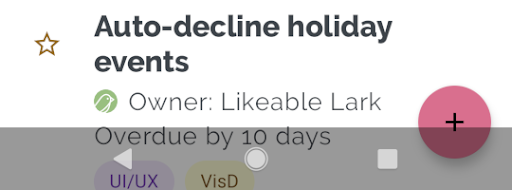
หากต้องการหลีกเลี่ยงการซ้อนทับกันของภาพในโหมดท่าทางสัมผัสหรือโหมดปุ่ม คุณ
สามารถเพิ่มขอบของมุมมองได้โดยใช้
getInsets(int)
กับ
WindowInsetsCompat.Type.systemBars()
ตัวอย่างโค้ดต่อไปนี้แสดงวิธีใช้ขอบแทรกของแถบระบบ
Kotlin
ViewCompat.setOnApplyWindowInsetsListener(fab) { v, windowInsets ->
  val insets = windowInsets.getInsets(WindowInsetsCompat.Type.systemBars())
  // Apply the insets as a margin to the view. This solution sets
  // only the bottom, left, and right dimensions, but you can apply whichever
  // insets are appropriate to your layout. You can also update the view padding
  // if that's more appropriate.
  v.updateLayoutParams<MarginLayoutParams> {
      leftMargin = insets.left
      bottomMargin = insets.bottom
      rightMargin = insets.right
  }

  // Return CONSUMED if you don't want the window insets to keep passing
  // down to descendant views.
  WindowInsetsCompat.CONSUMED
}
Java
ViewCompat.setOnApplyWindowInsetsListener(fab, (v, windowInsets) -> {
  Insets insets = windowInsets.getInsets(WindowInsetsCompat.Type.systemBars());
  // Apply the insets as a margin to the view. This solution sets only the
  // bottom, left, and right dimensions, but you can apply whichever insets are
  // appropriate to your layout. You can also update the view padding if that's
  // more appropriate.
  MarginLayoutParams mlp = (MarginLayoutParams) v.getLayoutParams();
  mlp.leftMargin = insets.left;
  mlp.bottomMargin = insets.bottom;
  mlp.rightMargin = insets.right;
  v.setLayoutParams(mlp);

  // Return CONSUMED if you don't want the window insets to keep passing
  // down to descendant views.
    return WindowInsetsCompat.CONSUMED;
});
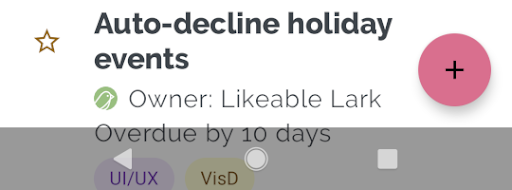
หากใช้โซลูชันนี้กับตัวอย่างที่แสดงในรูปที่ 3 จะไม่มีการซ้อนทับกันของภาพในโหมดปุ่ม ดังที่แสดงในรูปที่ 4
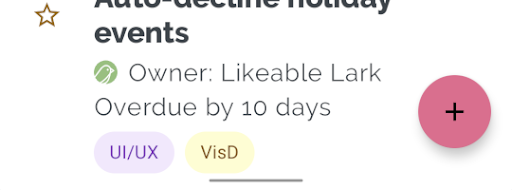
ซึ่งจะใช้ได้กับโหมดการไปยังส่วนต่างๆ ด้วยท่าทางสัมผัสเช่นกัน ดังที่แสดงในรูปที่ 5
ส่วนที่เว้นไว้ของหน้าจอรอยบาก
อุปกรณ์บางรุ่นมีรอยบากบนจอแสดงผล โดยปกติ รอยบากจะอยู่ที่ด้านบนของหน้าจอและรวมอยู่ในแถบสถานะ เมื่อหน้าจออุปกรณ์อยู่ในโหมดแนวนอน รอยบากอาจอยู่ตรงขอบแนวตั้ง คุณควรใช้ระยะขอบเพื่อหลีกเลี่ยงรอยบากบนจอแสดงผล ทั้งนี้ขึ้นอยู่กับเนื้อหาที่แอป แสดงบนหน้าจอ เนื่องจากโดยค่าเริ่มต้น แอปจะวาดในรอยบากบนจอแสดงผล
เช่น หน้าจอแอปจำนวนมากแสดงรายการไอเทม อย่าปิดบังรายการในลิสต์ ด้วยหน้าจอรอยบากหรือแถบระบบ
Kotlin
ViewCompat.setOnApplyWindowInsetsListener(binding.recyclerView) { v, insets ->
  val bars = insets.getInsets(
    WindowInsetsCompat.Type.systemBars()
      or WindowInsetsCompat.Type.displayCutout()
  )
  v.updatePadding(
    left = bars.left,
    top = bars.top,
    right = bars.right,
    bottom = bars.bottom,
  )
  WindowInsetsCompat.CONSUMED
}
Java
ViewCompat.setOnApplyWindowInsetsListener(mBinding.recyclerView, (v, insets) -> {
  Insets bars = insets.getInsets(
    WindowInsetsCompat.Type.systemBars()
    | WindowInsetsCompat.Type.displayCutout()
  );
  v.setPadding(bars.left, bars.top, bars.right, bars.bottom);
  return WindowInsetsCompat.CONSUMED;
});
กำหนดค่าของ WindowInsetsCompat โดยใช้ตรรกะ or ของ แถบระบบและประเภทหน้าจอรอยบาก
ตั้งค่า clipToPadding เป็น RecyclerView เพื่อให้ระยะขอบเลื่อนไปพร้อมกับ
รายการ ซึ่งจะช่วยให้รายการต่างๆ อยู่ด้านหลังแถบระบบเมื่อผู้ใช้เลื่อน ดังตัวอย่างต่อไปนี้
<androidx.recyclerview.widget.RecyclerView
    android:id="@+id/recycler_view"
    android:layout_width="match_parent"
    android:layout_height="match_parent"
    android:clipToPadding="false"
    app:layoutManager="androidx.recyclerview.widget.LinearLayoutManager" />
การแทรกท่าทางสัมผัสของระบบ
การแทรกท่าทางสัมผัสของระบบแสดงถึงพื้นที่ของหน้าต่างที่ท่าทางสัมผัสของระบบ มีความสำคัญเหนือกว่าแอปของคุณ พื้นที่เหล่านี้จะแสดงเป็นสีส้มในรูปที่ 6
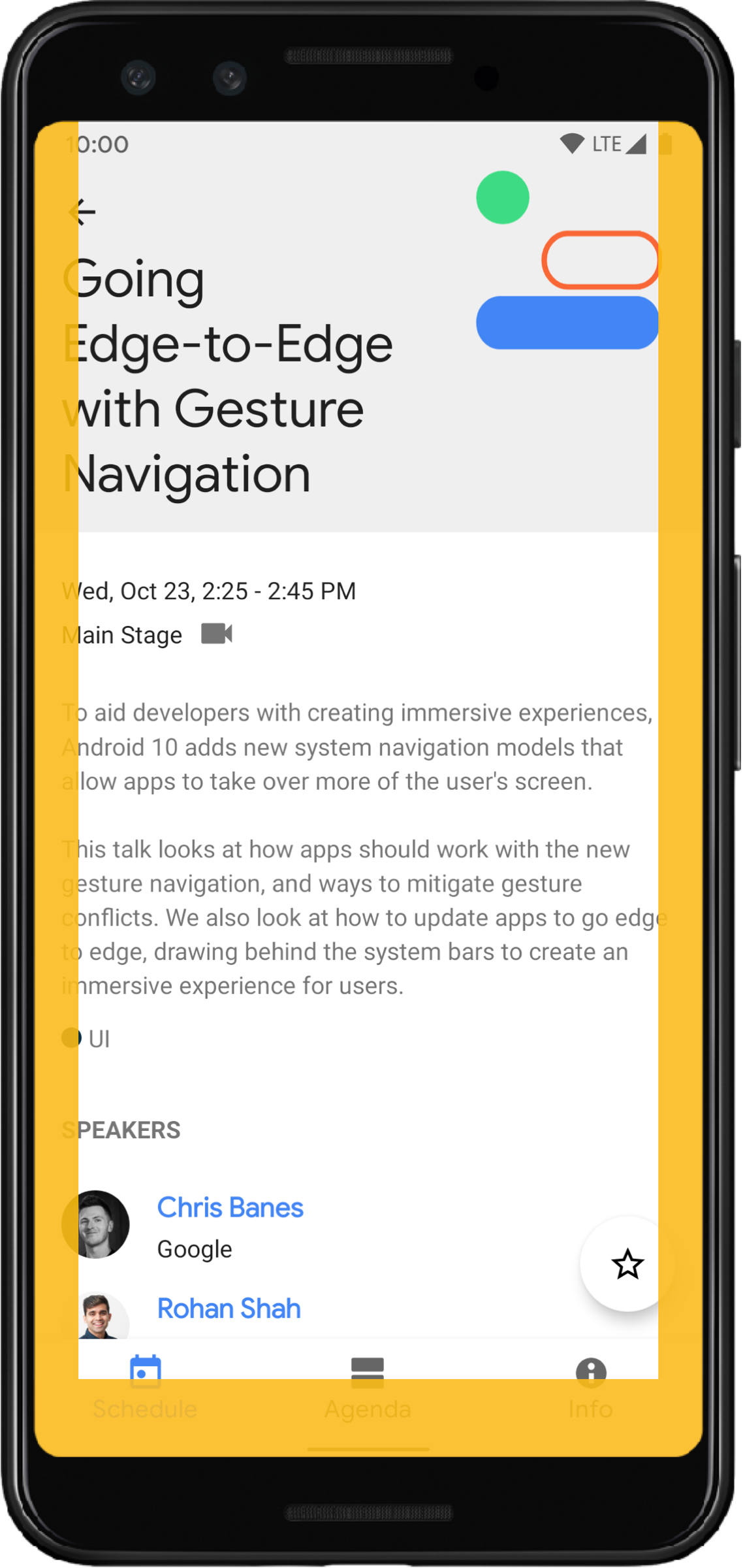
เช่นเดียวกับระยะขอบของแถบระบบ คุณสามารถหลีกเลี่ยงการทับซ้อนของระยะขอบของท่าทางสัมผัสของระบบ
ได้โดยใช้
getInsets(int)
กับ
WindowInsetsCompat.Type.systemGestures()
ใช้ระยะขอบเหล่านี้เพื่อย้ายหรือเว้นระยะห่างจากขอบสำหรับมุมมองที่ปัดได้ กรณีการใช้งานทั่วไป ได้แก่ ชีตด้านล่าง
การปัดในเกม และแถบภาพหมุนที่ใช้ ViewPager2
ใน Android 10 ขึ้นไป ส่วนที่เว้นไว้สำหรับท่าทางสัมผัสของระบบจะมีส่วนที่เว้นไว้ด้านล่างสำหรับท่าทางสัมผัสหน้าแรก และส่วนที่เว้นไว้ด้านซ้ายและขวาสำหรับท่าทางสัมผัสย้อนกลับ
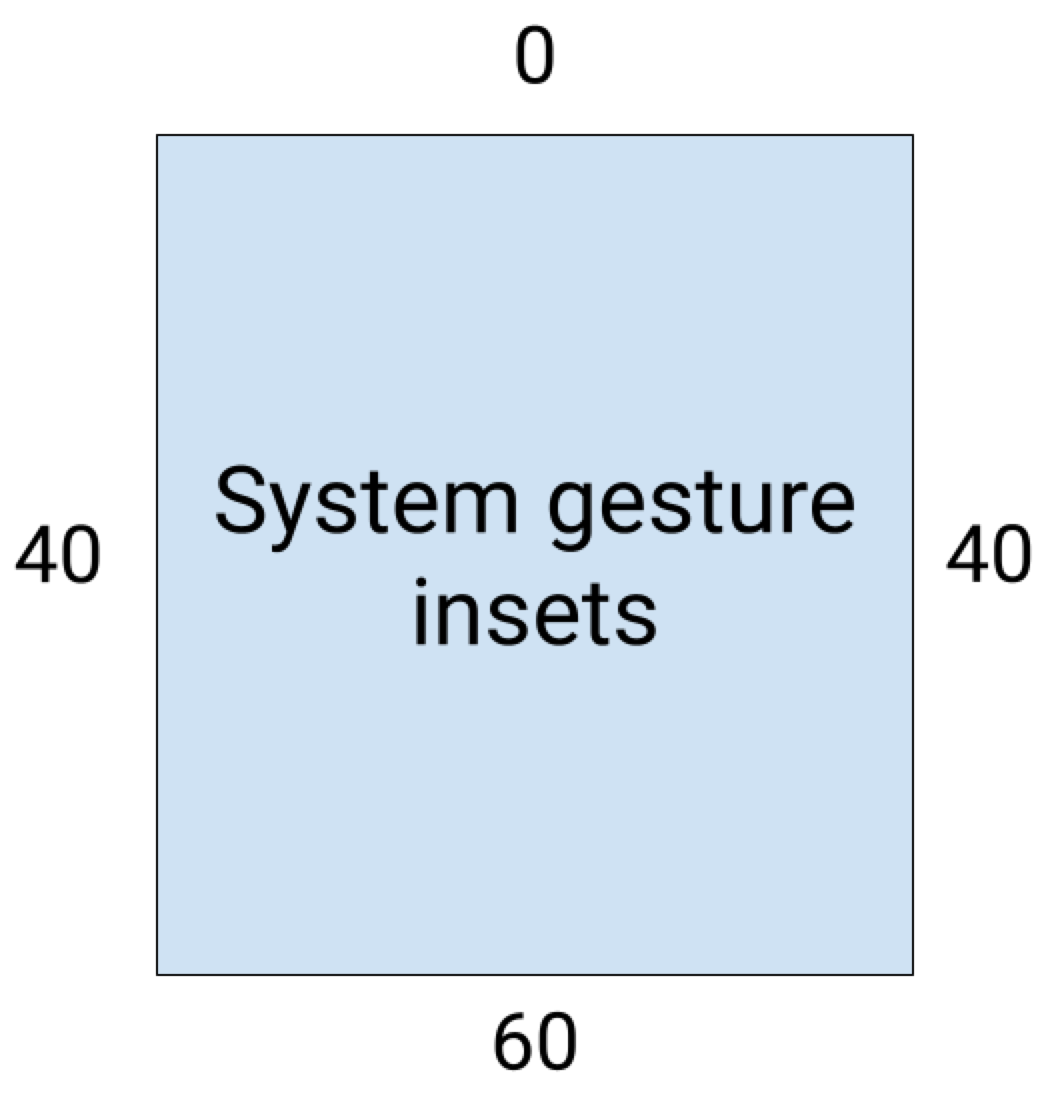
ตัวอย่างโค้ดต่อไปนี้แสดงวิธีใช้ Inset ของท่าทางสัมผัสของระบบ
Kotlin
ViewCompat.setOnApplyWindowInsetsListener(view) { view, windowInsets ->
    val insets = windowInsets.getInsets(WindowInsetsCompat.Type.systemGestures())
    // Apply the insets as padding to the view. Here, set all the dimensions
    // as appropriate to your layout. You can also update the view's margin if
    // more appropriate.
    view.updatePadding(insets.left, insets.top, insets.right, insets.bottom)

    // Return CONSUMED if you don't want the window insets to keep passing down
    // to descendant views.
    WindowInsetsCompat.CONSUMED
}
Java
ViewCompat.setOnApplyWindowInsetsListener(view, (v, windowInsets) -> {
    Insets insets = windowInsets.getInsets(WindowInsetsCompat.Type.systemGestures());
    // Apply the insets as padding to the view. Here, set all the dimensions
    // as appropriate to your layout. You can also update the view's margin if
    // more appropriate.
    view.setPadding(insets.left, insets.top, insets.right, insets.bottom);

    // Return CONSUMED if you don't want the window insets to keep passing down
    // to descendant views.
    return WindowInsetsCompat.CONSUMED;
});
คอมโพเนนต์เนื้อหา
View จำนวนมากที่อิงตาม
คอมโพเนนต์ Material ของ Android
(com.google.android.material) จะจัดการระยะขอบโดยอัตโนมัติ ซึ่งรวมถึง
BottomAppBar
BottomNavigationView
NavigationRailView
และ NavigationView
อย่างไรก็ตาม AppBarLayout
จะไม่จัดการการแทรกโดยอัตโนมัติ เพิ่ม
android:fitsSystemWindows="true"
เพื่อจัดการระยะขอบด้านบน
อ่านวิธีจัดการระยะขอบด้วยคอมโพเนนต์ Material ใน Compose
การส่งแทรกที่เข้ากันได้แบบย้อนหลัง
หากต้องการหยุดการส่ง Inset ไปยังมุมมองของเด็กและหลีกเลี่ยงการเว้นวรรคมากเกินไป คุณสามารถ
ใช้ Inset โดยใช้ค่าคงที่
WindowInsetsCompat.CONSUMED
ได้ อย่างไรก็ตาม ในอุปกรณ์ที่ใช้ Android 10 (ระดับ API 29 และต่ำกว่า) ระบบจะไม่ส่งส่วนที่เว้นไว้ไปยังองค์ประกอบระดับเดียวกันหลังจากเรียกใช้ WindowInsetsCompat.CONSUMED ซึ่งอาจทำให้เกิดการซ้อนทับกันโดยไม่ตั้งใจ
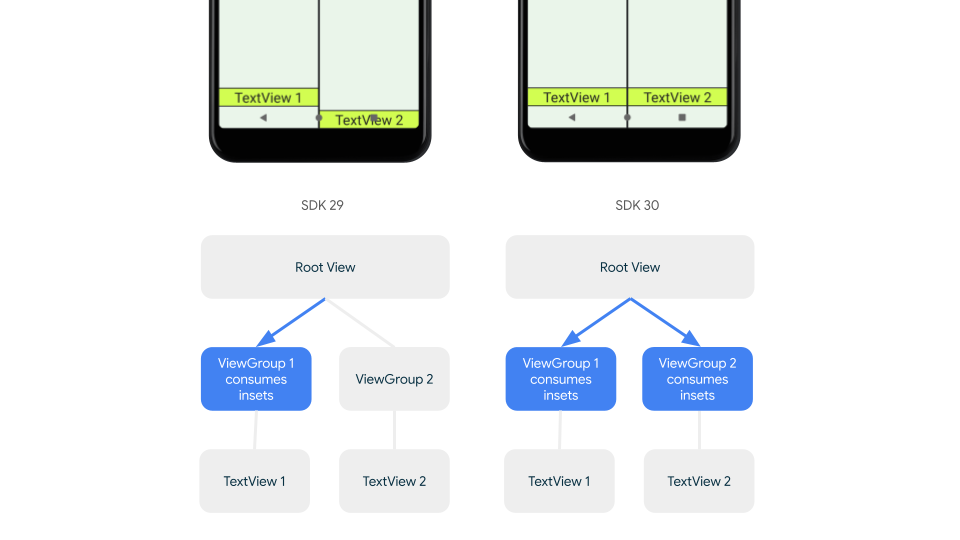
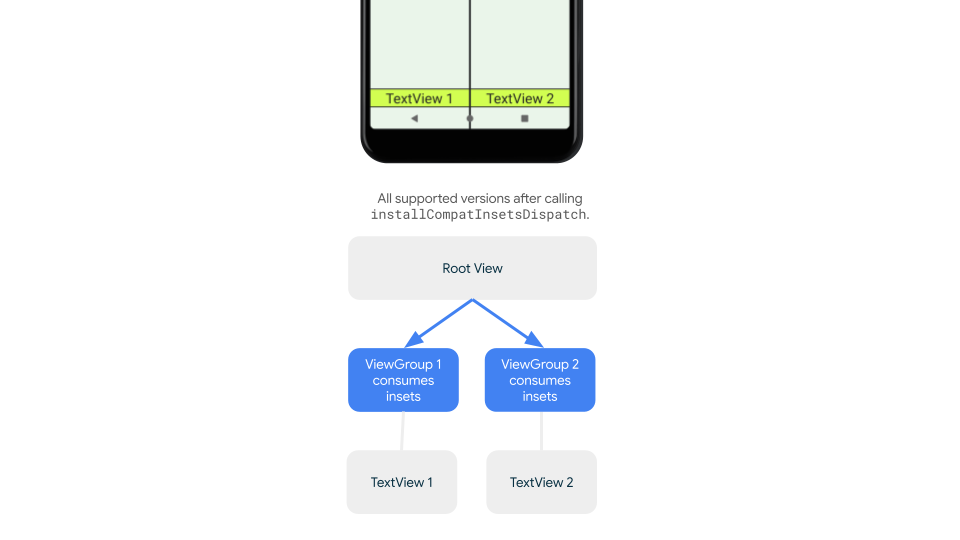
หากต้องการยืนยันว่ามีการส่ง Inset ไปยังองค์ประกอบที่อยู่ระดับเดียวกันสำหรับ Android ทุกเวอร์ชันที่รองรับ ให้ใช้ ViewGroupCompat#installCompatInsetsDispatch ก่อนใช้ Inset ซึ่งมีให้ใช้งานใน AndroidX Core และ Core-ktx 1.16.0-alpha01 ขึ้นไป
Kotlin
// Use the i.d. assigned to your layout's root view, e.g. R.id.main
val rootView = findViewById(R.id.main)
// Call before consuming insets
ViewGroupCompat.installCompatInsetsDispatch(rootView)
Java
// Use the i.d. assigned to your layout's root view, e.g. R.id.main
LinearLayout rootView = findViewById(R.id.main);
// Call before consuming insets
ViewGroupCompat.installCompatInsetsDispatch(rootView);
โหมดใหญ่พิเศษ
เนื้อหาบางอย่างจะให้ประสบการณ์ที่ดีที่สุดเมื่อดูแบบเต็มหน้าจอ ซึ่งจะช่วยให้ผู้ใช้ได้รับประสบการณ์ที่สมจริงยิ่งขึ้น คุณซ่อนแถบระบบและโหมดสมจริงได้โดยใช้ไลบรารี
WindowInsetsController
และ
WindowInsetsControllerCompat
Kotlin
val windowInsetsController =
      WindowCompat.getInsetsController(window, window.decorView)

// Hide the system bars.
windowInsetsController.hide(Type.systemBars())

// Show the system bars.
windowInsetsController.show(Type.systemBars())
Java
Window window = getWindow();
WindowInsetsControllerCompat windowInsetsController =
      WindowCompat.getInsetsController(window, window.getDecorView());
if (windowInsetsController == null) {
    return;
  }
// Hide the system bars.
windowInsetsController.hide(WindowInsetsCompat.Type.systemBars());

// Show the system bars.
windowInsetsController.show(WindowInsetsCompat.Type.systemBars());
ดูข้อมูลเพิ่มเติมเกี่ยวกับการใช้ฟีเจอร์นี้ได้ที่ซ่อนแถบระบบสำหรับโหมดสมจริง
ไอคอนแถบระบบ
การเรียกใช้ enableEdgeToEdge จะช่วยให้สีของไอคอนแถบระบบอัปเดตเมื่อธีมของอุปกรณ์
มีการเปลี่ยนแปลง
ขณะที่ขยายจากขอบจรดขอบ คุณอาจต้องอัปเดตสีไอคอนแถบระบบด้วยตนเองเพื่อให้ตัดกับพื้นหลังของแอป เช่น หากต้องการสร้างไอคอนแถบสถานะสีอ่อน ให้ทำดังนี้
Kotlin
WindowCompat.getInsetsController(window, window.decorView)
    .isAppearanceLightStatusBars = false
Java
WindowCompat.getInsetsController(window, window.getDecorView())
    .setAppearanceLightStatusBars(false);
การป้องกันแถบระบบ
เมื่อแอปกำหนดเป้าหมายเป็น SDK 35 ขึ้นไป ระบบจะบังคับใช้การแสดงผลแบบไร้ขอบ
แถบสถานะของระบบและการไปยังส่วนต่างๆ ด้วยท่าทางสัมผัสจะโปร่งใส แต่แถบนำทางแบบ 3 ปุ่มจะโปร่งแสง เรียกใช้ enableEdgeToEdge เพื่อให้เข้ากันได้แบบย้อนหลัง
อย่างไรก็ตาม ค่าเริ่มต้นของระบบอาจใช้ไม่ได้กับบาง Use Case โปรดดูคำแนะนำการออกแบบแถบระบบของ Android และการออกแบบแบบขอบจรดขอบ เพื่อ พิจารณาว่าจะใช้แถบระบบแบบโปร่งใสหรือโปร่งแสง
สร้างแถบระบบแบบโปร่งใส
สร้างแถบสถานะแบบโปร่งใสโดยกำหนดเป้าหมายเป็น Android 15 (SDK 35) ขึ้นไป หรือโดย
เรียกใช้ enableEdgeToEdge() ด้วยอาร์กิวเมนต์เริ่มต้นสำหรับเวอร์ชันก่อนหน้า
สร้างแถบนำทางการไปยังส่วนต่างๆ ด้วยท่าทางสัมผัสแบบโปร่งใสโดยกำหนดเป้าหมายเป็น Android 15 ขึ้นไป หรือ
โดยเรียกใช้ enableEdgeToEdge() ด้วยอาร์กิวเมนต์เริ่มต้นสำหรับเวอร์ชันก่อนหน้า สำหรับ
แถบนำทางแบบ 3 ปุ่ม ให้ตั้งค่า Window.setNavigationBarContrastEnforced
เป็น false มิฉะนั้นระบบจะใช้เลเยอร์โปร่งแสง
สร้างแถบระบบแบบโปร่งแสง
หากต้องการสร้างแถบสถานะแบบโปร่งแสง ให้ทำดังนี้
- อัปเดตทรัพยากร Dependency
androidx-coreเป็น 1.16.0-beta01 ขึ้นไป - ห่อเลย์เอาต์ XML ใน
androidx.core.view.insets.ProtectionLayoutและ กำหนดรหัส - เข้าถึง
ProtectionLayoutโดยใช้โปรแกรมเพื่อตั้งค่าการป้องกัน โดยระบุ ด้านข้างและGradientProtectionสำหรับแถบสถานะ
<androidx.core.view.insets.ProtectionLayout xmlns:android="http://schemas.android.com/apk/res/android" android:id="@+id/list_protection" android:layout_width="match_parent" android:layout_height="match_parent"> <ScrollView android:id="@+id/item_list" android:clipToPadding="false" android:layout_width="match_parent" android:layout_height="match_parent"> <!--items--> </ScrollView> </androidx.core.view.insets.ProtectionLayout>
findViewById<ProtectionLayout>(R.id.list_protection) .setProtections( listOf( GradientProtection( WindowInsetsCompat.Side.TOP, // Ideally, this is the pane's background color paneBackgroundColor ) ) )
ตรวจสอบว่า ColorInt ที่ส่งไปยัง GradientProtection ตรงกับเนื้อหา
พื้นหลัง ตัวอย่างเช่น เลย์เอาต์รายละเอียดรายการที่แสดงบนอุปกรณ์พับได้อาจมี GradientProtections ที่แตกต่างกันสำหรับแผงรายการและแผงรายละเอียด
อย่าสร้างแถบนำทางสำหรับการไปยังส่วนต่างๆ ด้วยท่าทางสัมผัสแบบโปร่งแสง หากต้องการสร้างแถบนำทางแบบ 3 ปุ่มแบบโปร่งแสง ให้ทำอย่างใดอย่างหนึ่งต่อไปนี้
- หากคุณมีเลย์เอาต์ที่อยู่ใน
ProtectionViewอยู่แล้ว คุณจะส่งColorProtectionหรือGradientProtectionเพิ่มเติมไปยังเมธอดsetProtectionsได้ โปรดตรวจสอบสิ่งต่อไปนี้ก่อนดำเนินการwindow.isNavigationBarContrastEnforced = false - มิเช่นนั้น ให้ตั้งค่า
window.isNavigationBarContrastEnforced = true
เคล็ดลับอื่นๆ
เคล็ดลับเพิ่มเติมเมื่อจัดการ Inset
ทำให้เนื้อหาที่เลื่อนได้แสดงแบบขอบจรดขอบ
ตรวจสอบว่าแถบระบบใน RecyclerView หรือ NestedScrollView ไม่ได้บดบังรายการสุดท้ายในรายการโดยการจัดการ Inset และตั้งค่า clipToPadding เป็น false
วิดีโอต่อไปนี้แสดง RecyclerView ที่ปิดใช้ (ซ้าย) และเปิดใช้ (ขวา) จอแสดงผลแบบขอบจรดขอบ
ดูตัวอย่างโค้ดในส่วนสร้างรายการแบบไดนามิกด้วย RecyclerView
ทำให้กล่องโต้ตอบแบบเต็มหน้าจอแสดงผลแบบไร้ขอบ
หากต้องการให้กล่องโต้ตอบแบบเต็มหน้าจอแสดงแบบขอบจรดขอบ ให้เรียกใช้ enableEdgeToEdge ในกล่องโต้ตอบ
Kotlin
class MyAlertDialogFragment : DialogFragment() {
    override fun onStart(){
        super.onStart()
        dialog?.window?.let { WindowCompat.enableEdgeToEdge(it) }
    }
    ...
}
Java
public class MyAlertDialogFragment extends DialogFragment {
    @Override
    public void onStart() {
        super.onStart();
        Dialog dialog = getDialog();
        if (dialog != null) {
            Window window = dialog.getWindow();
            if (window != null) {
                WindowCompat.enableEdgeToEdge(window);
            }
        }
    }
    ...
}
แหล่งข้อมูลเพิ่มเติม
ดูข้อมูลเพิ่มเติมเกี่ยวกับการแสดงผลแบบขอบจรดขอบได้ในการอ้างอิงต่อไปนี้
บล็อก
- เคล็ดลับการจัดการ Insets สำหรับการบังคับใช้การแสดงผลแบบเต็มหน้าจอของ Android 15
- WindowInsets - ผู้ฟังเลย์เอาต์
การออกแบบ
เอกสารอื่นๆ
วิดีโอ