

इस पेज पर, Android ऐप्लिकेशन में स्टैंडर्ड वाइब्रेशन वेवफ़ॉर्म से अलग कस्टम इफ़ेक्ट बनाने के लिए, अलग-अलग हैप्टिक्स एपीआई इस्तेमाल करने के उदाहरण दिए गए हैं.
इस पेज पर ये उदाहरण शामिल हैं:
- वाइब्रेशन के कस्टम पैटर्न
- रैंप अप पैटर्न: ऐसा पैटर्न जो धीरे-धीरे शुरू होता है.
- दोहराने का पैटर्न: ऐसा पैटर्न जो कभी खत्म नहीं होता.
- फ़ॉलबैक वाला पैटर्न: फ़ॉलबैक का डेमो.
- वाइब्रेशन कंपोज़िशन
- एन्वेलप के साथ वाइब्रेशन वेवफ़ॉर्म
- बाउंसिंग स्प्रिंग: इसमें बुनियादी एनवलप इफ़ेक्ट का इस्तेमाल करके, स्प्रिंग की तरह बाउंस होने वाला इफ़ेक्ट मिलता है.
- रॉकेट लॉन्च: वेवफ़ॉर्म एनवलप इफ़ेक्ट का इस्तेमाल करके रॉकेट लॉन्च करने का इफ़ेक्ट.
ज़्यादा उदाहरणों के लिए, इवेंट में हैप्टिक फ़ीडबैक जोड़ना लेख पढ़ें. साथ ही, हमेशा हैप्टिक डिज़ाइन के सिद्धांतों का पालन करें.
डिवाइस के साथ काम न करने की समस्या को ठीक करने के लिए, फ़ॉलबैक का इस्तेमाल करना
कस्टम इफ़ेक्ट लागू करते समय, इन बातों का ध्यान रखें:
- इफ़ेक्ट के लिए, डिवाइस की कौनसी सुविधाएं ज़रूरी हैं
- अगर डिवाइस पर इफ़ेक्ट नहीं चल रहा है, तो क्या करें
Android हैप्टिक्स एपीआई रेफ़रंस में, हैप्टिक्स में शामिल कॉम्पोनेंट के लिए सहायता की जांच करने के तरीके के बारे में जानकारी दी गई है. इससे आपका ऐप्लिकेशन, एक जैसा अनुभव दे पाएगा.
इस्तेमाल के उदाहरण के आधार पर, कस्टम इफ़ेक्ट बंद किए जा सकते हैं. इसके अलावा, अलग-अलग संभावित क्षमताओं के आधार पर, कस्टम इफ़ेक्ट के विकल्प दिए जा सकते हैं.
डिवाइस की इन सुविधाओं के लिए प्लान करें:
अगर हैप्टिक प्रिमिटिव का इस्तेमाल किया जा रहा है, तो कस्टम इफ़ेक्ट के लिए ज़रूरी प्रिमिटिव के साथ काम करने वाले डिवाइस. (प्रिमिटिव के बारे में ज़्यादा जानने के लिए, अगला सेक्शन देखें.)
आवाज़ कम या ज़्यादा करने की सुविधा वाले डिवाइस.
सामान्य वाइब्रेशन की सुविधा वाले डिवाइस (चालू/बंद)—दूसरे शब्दों में कहें, तो वे डिवाइस जिनमें वाइब्रेशन की तीव्रता को कंट्रोल करने की सुविधा नहीं होती.
अगर आपके ऐप्लिकेशन में हैप्टिक इफ़ेक्ट के लिए इन कैटगरी को चुना गया है, तो किसी भी डिवाइस पर हैप्टिक इफ़ेक्ट का अनुभव एक जैसा होना चाहिए.
हैप्टिक प्रिमिटिव का इस्तेमाल
Android में कई हैप्टिक प्रिमिटिव शामिल हैं. ये ऐंप्लीट्यूड और फ़्रीक्वेंसी, दोनों में अलग-अलग होते हैं. बेहतर हैप्टिक इफ़ेक्ट पाने के लिए, एक प्रिमिटिव का इस्तेमाल किया जा सकता है. इसके अलावा, एक से ज़्यादा प्रिमिटिव को मिलाकर भी इस्तेमाल किया जा सकता है.
- दो प्रिमिटिव के बीच अंतर दिखाने के लिए, 50 मि॰से॰ या इससे ज़्यादा का डिले इस्तेमाल करें. अगर हो सके, तो प्रिमिटिव की अवधि को भी ध्यान में रखें.
- ऐसे स्केल इस्तेमाल करें जिनमें 1.4 या इससे ज़्यादा का अंतर हो, ताकि इंटेंसिटी में अंतर को बेहतर तरीके से समझा जा सके.
किसी प्रिमिटिव का कम, सामान्य, और ज़्यादा इंटेंसिटी वाला वर्शन बनाने के लिए, 0.5, 0.7, और 1.0 स्केल का इस्तेमाल करें.
वाइब्रेशन के कस्टम पैटर्न बनाना
वाइब्रेशन पैटर्न का इस्तेमाल अक्सर सूचनाओं और रिंगटोन जैसे हैप्टिक के लिए किया जाता है. Vibrator सेवा, लंबे समय तक वाइब्रेशन के पैटर्न चला सकती है. इससे समय के साथ वाइब्रेशन की तीव्रता में बदलाव होता है. इस तरह के इफ़ेक्ट को वेवफ़ॉर्म कहा जाता है.
आम तौर पर, वेवफ़ॉर्म इफ़ेक्ट को सुना जा सकता है. हालांकि, अगर इन्हें शांत माहौल में चलाया जाता है, तो अचानक लंबे समय तक होने वाले वाइब्रेशन से उपयोगकर्ता डर सकता है. टारगेट ऐम्प्लिट्यूड तक बहुत तेज़ी से पहुंचने पर, सुनाई देने वाली गड़गड़ाहट की आवाज़ें भी आ सकती हैं. रैंप अप और डाउन इफ़ेक्ट बनाने के लिए, ऐम्प्लिट्यूड ट्रांज़िशन को स्मूद करने के लिए वेवफ़ॉर्म पैटर्न डिज़ाइन करें.
वाइब्रेशन पैटर्न के उदाहरण
यहां दिए गए सेक्शन में, वाइब्रेशन पैटर्न के कई उदाहरण दिए गए हैं:
रैंप-अप पैटर्न
वेवफ़ॉर्म को VibrationEffect के तौर पर दिखाया जाता है. इसमें तीन पैरामीटर होते हैं:
- समय: हर वेवफ़ॉर्म सेगमेंट के लिए, मिलीसेकंड में अवधि का एक कलेक्शन.
- ऐम्प्लिट्यूड: पहले आर्ग्युमेंट में बताई गई हर अवधि के लिए, वाइब्रेशन का मनचाहा ऐम्प्लिट्यूड. इसे 0 से 255 के बीच की पूर्णांक वैल्यू से दिखाया जाता है. इसमें 0 का मतलब है कि वाइब्रेटर "बंद है" और 255 का मतलब है कि डिवाइस का ऐम्प्लिट्यूड ज़्यादा से ज़्यादा है.
- दोहराने का इंडेक्स: पहले आर्ग्युमेंट में दी गई ऐरे में मौजूद वह इंडेक्स जहां से वेवफ़ॉर्म को दोहराना शुरू करना है. अगर पैटर्न को सिर्फ़ एक बार चलाना है, तो -1 डालें.
यहां एक वेवफ़ॉर्म का उदाहरण दिया गया है, जो दो बार पल्स करता है. दोनों पल्स के बीच 350 मि॰से॰ का पॉज़ होता है. पहला पल्स, ज़्यादा से ज़्यादा ऐम्प्लिट्यूड तक धीरे-धीरे बढ़ता है. वहीं, दूसरा पल्स ज़्यादा से ज़्यादा ऐम्प्लिट्यूड तक तेज़ी से बढ़ता है. आखिरी में रुकने की सुविधा, दोहराए जाने वाले इंडेक्स की नेगेटिव वैल्यू से तय होती है.
Kotlin
val timings: LongArray = longArrayOf(
    50, 50, 50, 50, 50, 100, 350, 25, 25, 25, 25, 200)
val amplitudes: IntArray = intArrayOf(
    33, 51, 75, 113, 170, 255, 0, 38, 62, 100, 160, 255)
val repeatIndex = -1 // Don't repeat.

vibrator.vibrate(VibrationEffect.createWaveform(
    timings, amplitudes, repeatIndex))
Java
long[] timings = new long[] {
    50, 50, 50, 50, 50, 100, 350, 25, 25, 25, 25, 200 };
int[] amplitudes = new int[] {
    33, 51, 75, 113, 170, 255, 0, 38, 62, 100, 160, 255 };
int repeatIndex = -1; // Don't repeat.

vibrator.vibrate(VibrationEffect.createWaveform(
    timings, amplitudes, repeatIndex));
एक ही पैटर्न बार-बार दिखना
वेवफ़ॉर्म को तब तक बार-बार चलाया जा सकता है, जब तक उसे बंद न कर दिया जाए. बार-बार दोहराई जाने वाली वेवफ़ॉर्म बनाने के लिए, नॉन-नेगेटिव repeat पैरामीटर सेट करें. बार-बार दोहराई जाने वाली वेवफ़ॉर्म चलाने पर, वाइब्रेशन तब तक जारी रहता है, जब तक सेवा में इसे साफ़ तौर पर रद्द नहीं किया जाता:
Kotlin
void startVibrating() {
val timings: LongArray = longArrayOf(50, 50, 100, 50, 50)
val amplitudes: IntArray = intArrayOf(64, 128, 255, 128, 64)
val repeat = 1 // Repeat from the second entry, index = 1.
VibrationEffect repeatingEffect = VibrationEffect.createWaveform(
    timings, amplitudes, repeat)
// repeatingEffect can be used in multiple places.

vibrator.vibrate(repeatingEffect)
}

void stopVibrating() {
vibrator.cancel()
}
Java
void startVibrating() {
long[] timings = new long[] { 50, 50, 100, 50, 50 };
int[] amplitudes = new int[] { 64, 128, 255, 128, 64 };
int repeat = 1; // Repeat from the second entry, index = 1.
VibrationEffect repeatingEffect = VibrationEffect.createWaveform(
    timings, amplitudes, repeat);
// repeatingEffect can be used in multiple places.

vibrator.vibrate(repeatingEffect);
}

void stopVibrating() {
vibrator.cancel();
}
यह उन इवेंट के लिए बहुत काम का है जो कुछ समय के लिए होते हैं और जिनके लिए उपयोगकर्ता को कार्रवाई करनी होती है. इस तरह के इवेंट के उदाहरणों में, आने वाले फ़ोन कॉल और ट्रिगर किए गए अलार्म शामिल हैं.
फ़ॉलबैक वाला पैटर्न
वाइब्रेशन के ऐम्प्लिट्यूड को कंट्रोल करना, हार्डवेयर पर निर्भर करता है. इस सुविधा के बिना, कम कॉन्फ़िगरेशन वाले डिवाइस पर वेवफ़ॉर्म चलाने से, डिवाइस हर पॉज़िटिव एंट्री के लिए ज़्यादा से ज़्यादा ऐम्प्लिट्यूड पर वाइब्रेट करता है. अगर आपके ऐप्लिकेशन को ऐसे डिवाइसों के साथ काम करना है, तो ऐसा पैटर्न इस्तेमाल करें जो इस स्थिति में चलने पर गड़गड़ाहट की आवाज़ न करे. इसके अलावा, चालू/बंद करने का कोई आसान पैटर्न डिज़ाइन करें, जिसे फ़ॉलबैक के तौर पर इस्तेमाल किया जा सके.
Kotlin
if (vibrator.hasAmplitudeControl()) {
  vibrator.vibrate(VibrationEffect.createWaveform(
    smoothTimings, amplitudes, smoothRepeatIdx))
} else {
  vibrator.vibrate(VibrationEffect.createWaveform(
    onOffTimings, onOffRepeatIdx))
}
Java
if (vibrator.hasAmplitudeControl()) {
  vibrator.vibrate(VibrationEffect.createWaveform(
    smoothTimings, amplitudes, smoothRepeatIdx));
} else {
  vibrator.vibrate(VibrationEffect.createWaveform(
    onOffTimings, onOffRepeatIdx));
}
वाइब्रेशन की कंपोज़िशन बनाना
इस सेक्शन में, वाइब्रेशन को लंबे और ज़्यादा जटिल कस्टम इफ़ेक्ट में कंपोज़ करने के तरीके बताए गए हैं. साथ ही, इसमें ज़्यादा बेहतर हार्डवेयर की सुविधाओं का इस्तेमाल करके, रिच हैप्टिक एक्सप्लोर करने के बारे में भी बताया गया है. ऐसे डिवाइसों पर ज़्यादा जटिल हैप्टिक इफ़ेक्ट बनाने के लिए, अलग-अलग ऐम्प्लिट्यूड और फ़्रीक्वेंसी वाले इफ़ेक्ट के कॉम्बिनेशन का इस्तेमाल किया जा सकता है. इन डिवाइसों में हैप्टिक ऐक्चुएटर होते हैं, जिनमें फ़्रीक्वेंसी बैंडविड्थ ज़्यादा होती है.
इस पेज पर पहले बताई गई, अपनी पसंद के वाइब्रेशन पैटर्न बनाने की प्रोसेस में, वाइब्रेशन की तीव्रता को कंट्रोल करने का तरीका बताया गया है. इससे वाइब्रेशन को धीरे-धीरे बढ़ाने और कम करने के स्मूद इफ़ेक्ट बनाए जा सकते हैं. रिच हैप्टिक, इस कॉन्सेप्ट को बेहतर बनाता है. इसके लिए, यह डिवाइस के वाइब्रेटर की फ़्रीक्वेंसी रेंज को एक्सप्लोर करता है, ताकि इफ़ेक्ट को और भी स्मूद बनाया जा सके. ये वेवफ़ॉर्म, खास तौर पर क्रेशेंडो या डिमिन्युएंडो इफ़ेक्ट बनाने में असरदार होते हैं.
इस पेज पर पहले बताई गई कंपोज़िशन प्रिमिटिव को डिवाइस मैन्युफ़ैक्चरर लागू करता है. ये वाइब्रेशन, हैप्टिक सिद्धांतों के मुताबिक होते हैं. इनसे साफ़ तौर पर हैप्टिक फ़ीडबैक मिलता है. ये वाइब्रेशन, कम समय के लिए होते हैं और अच्छे लगते हैं. इन सुविधाओं और इनके काम करने के तरीके के बारे में ज़्यादा जानने के लिए, वाइब्रेशन ऐक्चुएटर के बारे में बुनियादी जानकारी लेख पढ़ें.
Android, ऐसी कंपोज़िशन के लिए फ़ॉलबैक उपलब्ध नहीं कराता जिनमें काम न करने वाले प्रिमिटिव का इस्तेमाल किया गया हो. इसलिए, यह तरीका अपनाएं:
बेहतर हैप्टिक की सुविधा चालू करने से पहले, यह देख लें कि आपके डिवाइस पर इस्तेमाल की जा रही सभी प्रिमिटिव काम करती हों.
उन सभी सुविधाओं को बंद करें जो काम नहीं करती हैं. सिर्फ़ उन सुविधाओं को बंद न करें जिनमें कोई प्रिमिटिव मौजूद नहीं है.
डिवाइस पर इस सुविधा के काम करने की जानकारी देखने के तरीके के बारे में ज़्यादा जानकारी, यहां दी गई है.
वाइब्रेशन के अलग-अलग इफ़ेक्ट बनाना
VibrationEffect.Composition की मदद से, वाइब्रेशन के कंपोज़्ड इफ़ेक्ट बनाए जा सकते हैं. यहां धीरे-धीरे बढ़ने वाले इफ़ेक्ट का एक उदाहरण दिया गया है. इसके बाद, तेज़ी से क्लिक करने वाले इफ़ेक्ट का उदाहरण दिया गया है:
Kotlin
vibrator.vibrate(
    VibrationEffect.startComposition().addPrimitive(
    VibrationEffect.Composition.PRIMITIVE_SLOW_RISE
    ).addPrimitive(
    VibrationEffect.Composition.PRIMITIVE_CLICK
    ).compose()
)
Java
vibrator.vibrate(
    VibrationEffect.startComposition()
        .addPrimitive(VibrationEffect.Composition.PRIMITIVE_SLOW_RISE)
        .addPrimitive(VibrationEffect.Composition.PRIMITIVE_CLICK)
        .compose());
कंपोज़िशन बनाने के लिए, प्रिमिटिव को क्रम से जोड़ा जाता है. हर प्रिमिटिव को स्केल भी किया जा सकता है. इसलिए, आपके पास हर प्रिमिटिव से जनरेट होने वाले वाइब्रेशन के ऐम्प्लिट्यूड को कंट्रोल करने का विकल्प होता है. स्केल को 0 से 1 के बीच की वैल्यू के तौर पर तय किया जाता है. इसमें 0 का मतलब है कि यह प्रिमिटिव, कम से कम ऐम्प्लिट्यूड पर मैप की जा सकती है. इस ऐम्प्लिट्यूड पर उपयोगकर्ता को (बमुश्किल) महसूस हो सकता है.
वाइब्रेशन प्रिमिटिव में वैरिएंट बनाना
अगर आपको एक ही प्रिमिटिव के कमज़ोर और मज़बूत वर्शन बनाने हैं, तो 1.4 या इससे ज़्यादा के स्ट्रेंथ रेशियो बनाएं. इससे इंटेंसिटी में अंतर को आसानी से समझा जा सकता है. एक ही प्रिमिटिव के लिए, तीन से ज़्यादा इंटेंसिटी लेवल न बनाएं. ऐसा इसलिए, क्योंकि वे देखने में अलग-अलग नहीं लगते. उदाहरण के लिए, किसी प्रिमिटिव के कम, सामान्य, और ज़्यादा इंटेंसिटी वाले वर्शन बनाने के लिए, 0.5, 0.7, और 1.0 के स्केल का इस्तेमाल करें.
वाइब्रेशन प्रिमिटिव के बीच गैप जोड़ना
कंपोज़िशन में, लगातार प्रिमिटिव के बीच में जोड़े जाने वाले डिले भी तय किए जा सकते हैं. यह देरी, पिछली प्रिमिटिव के खत्म होने के बाद से मिलीसेकंड में दिखाई जाती है. आम तौर पर, दो प्रिमिटिव के बीच 5 से 10 मि॰से॰ का अंतर बहुत कम होता है. इसलिए, इसका पता नहीं लगाया जा सकता. अगर आपको दो प्रिमिटिव के बीच अंतर दिखाना है, तो 50 मि॰से॰ या इससे ज़्यादा का अंतर रखें. यहां देरी वाली कंपोज़िशन का एक उदाहरण दिया गया है:
Kotlin
val delayMs = 100
vibrator.vibrate(
    VibrationEffect.startComposition().addPrimitive(
    VibrationEffect.Composition.PRIMITIVE_SPIN, 0.8f
    ).addPrimitive(
    VibrationEffect.Composition.PRIMITIVE_SPIN, 0.6f
    ).addPrimitive(
    VibrationEffect.Composition.PRIMITIVE_THUD, 1.0f, delayMs
    ).compose()
)
Java
int delayMs = 100;
vibrator.vibrate(
    VibrationEffect.startComposition()
        .addPrimitive(VibrationEffect.Composition.PRIMITIVE_SPIN, 0.8f)
        .addPrimitive(VibrationEffect.Composition.PRIMITIVE_SPIN, 0.6f)
        .addPrimitive(
            VibrationEffect.Composition.PRIMITIVE_THUD, 1.0f, delayMs)
        .compose());
देखें कि कौनसी प्रिमिटिव इस्तेमाल की जा सकती हैं
इन एपीआई का इस्तेमाल करके, यह पुष्टि की जा सकती है कि किसी खास प्रिमिटिव के लिए डिवाइस काम करता है या नहीं:
Kotlin
val primitive = VibrationEffect.Composition.PRIMITIVE_LOW_TICK

if (vibrator.areAllPrimitivesSupported(primitive)) {
  vibrator.vibrate(VibrationEffect.startComposition()
        .addPrimitive(primitive).compose())
} else {
  // Play a predefined effect or custom pattern as a fallback.
}
Java
int primitive = VibrationEffect.Composition.PRIMITIVE_LOW_TICK;

if (vibrator.areAllPrimitivesSupported(primitive)) {
  vibrator.vibrate(VibrationEffect.startComposition()
        .addPrimitive(primitive).compose());
} else {
  // Play a predefined effect or custom pattern as a fallback.
}
कई प्रिमिटिव की जांच करके यह भी तय किया जा सकता है कि डिवाइस के साथ काम करने वाले लेवल के आधार पर, किन प्रिमिटिव को कंपोज़ करना है:
Kotlin
val effects: IntArray = intArrayOf(
VibrationEffect.Composition.PRIMITIVE_LOW_TICK,
VibrationEffect.Composition.PRIMITIVE_TICK,
VibrationEffect.Composition.PRIMITIVE_CLICK
)
val supported: BooleanArray = vibrator.arePrimitivesSupported(primitives)
Java
int[] primitives = new int[] {
VibrationEffect.Composition.PRIMITIVE_LOW_TICK,
VibrationEffect.Composition.PRIMITIVE_TICK,
VibrationEffect.Composition.PRIMITIVE_CLICK
};
boolean[] supported = vibrator.arePrimitivesSupported(effects);
वाइब्रेशन कंपोज़िशन के उदाहरण
यहां दिए गए सेक्शन में, वाइब्रेशन कंपोज़िशन के कई उदाहरण दिए गए हैं. ये उदाहरण, GitHub पर मौजूद हैप्टिक सैंपल ऐप्लिकेशन से लिए गए हैं.
विरोध करना (कम टिक के साथ)
प्रोग्रेस में मौजूद किसी कार्रवाई के बारे में काम का फ़ीडबैक देने के लिए, वाइब्रेशन की तीव्रता को कंट्रोल किया जा सकता है. स्केल की वैल्यू को कम अंतर पर सेट करके, किसी प्रिमिटिव के लिए एक जैसा क्रेसेंडो इफ़ेक्ट बनाया जा सकता है. उपयोगकर्ता के इंटरैक्शन के आधार पर, लगातार प्रिमिटिव के बीच के समय को भी डाइनैमिक तरीके से सेट किया जा सकता है. इसे नीचे दिए गए उदाहरण में दिखाया गया है. इसमें, व्यू ऐनिमेशन को ड्रैग करने के जेस्चर से कंट्रोल किया जाता है और हैप्टिक फ़ीडबैक की सुविधा का इस्तेमाल किया जाता है.


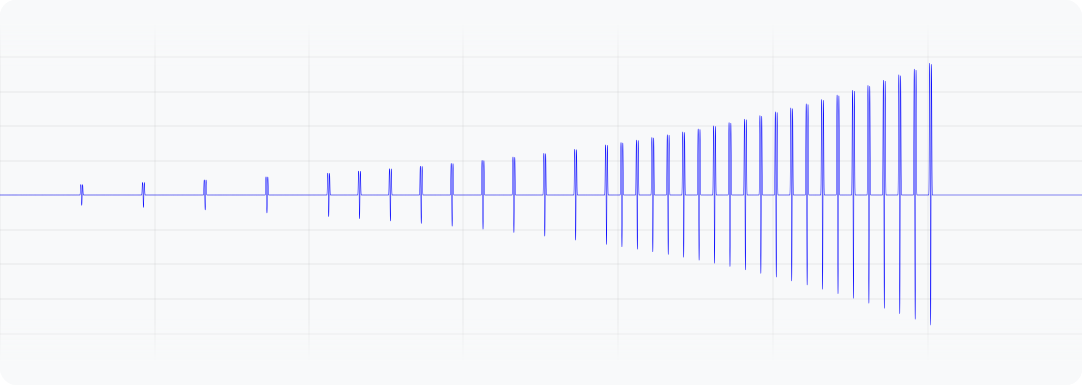
पहली इमेज. यह वेवफ़ॉर्म, किसी डिवाइस पर वाइब्रेशन के आउटपुट ऐक्सलरेशन को दिखाता है.
Kotlin
@Composable
fun ResistScreen() {
    // Control variables for the dragging of the indicator.
    var isDragging by remember { mutableStateOf(false) }
    var dragOffset by remember { mutableStateOf(0f) }

    // Only vibrates while the user is dragging
    if (isDragging) {
        LaunchedEffect(Unit) {
        // Continuously run the effect for vibration to occur even when the view
        // is not being drawn, when user stops dragging midway through gesture.
        while (true) {
            // Calculate the interval inversely proportional to the drag offset.
            val vibrationInterval = calculateVibrationInterval(dragOffset)
            // Calculate the scale directly proportional to the drag offset.
            val vibrationScale = calculateVibrationScale(dragOffset)

            delay(vibrationInterval)
            vibrator.vibrate(
            VibrationEffect.startComposition().addPrimitive(
                VibrationEffect.Composition.PRIMITIVE_LOW_TICK,
                vibrationScale
            ).compose()
            )
        }
        }
    }

    Screen() {
        Column(
        Modifier
            .draggable(
            orientation = Orientation.Vertical,
            onDragStarted = {
                isDragging = true
            },
            onDragStopped = {
                isDragging = false
            },
            state = rememberDraggableState { delta ->
                dragOffset += delta
            }
            )
        ) {
        // Build the indicator UI based on how much the user has dragged it.
        ResistIndicator(dragOffset)
        }
    }
}
Java
class DragListener implements View.OnTouchListener {
    // Control variables for the dragging of the indicator.
    private int startY;
    private int vibrationInterval;
    private float vibrationScale;

    @Override
    public boolean onTouch(View view, MotionEvent event) {
        switch (event.getAction()) {
        case MotionEvent.ACTION_DOWN:
            startY = event.getRawY();
            vibrationInterval = calculateVibrationInterval(0);
            vibrationScale = calculateVibrationScale(0);
            startVibration();
            break;
        case MotionEvent.ACTION_MOVE:
            float dragOffset = event.getRawY() - startY;
            // Calculate the interval inversely proportional to the drag offset.
            vibrationInterval = calculateVibrationInterval(dragOffset);
            // Calculate the scale directly proportional to the drag offset.
            vibrationScale = calculateVibrationScale(dragOffset);
            // Build the indicator UI based on how much the user has dragged it.
            updateIndicator(dragOffset);
            break;
        case MotionEvent.ACTION_CANCEL:
        case MotionEvent.ACTION_UP:
            // Only vibrates while the user is dragging
            cancelVibration();
            break;
        }
        return true;
    }

    private void startVibration() {
        vibrator.vibrate(
            VibrationEffect.startComposition()
                .addPrimitive(VibrationEffect.Composition.PRIMITIVE_LOW_TICK,
                        vibrationScale)
                .compose());

        // Continuously run the effect for vibration to occur even when the view
        // is not being drawn, when user stops dragging midway through gesture.
        handler.postDelayed(this::startVibration, vibrationInterval);
    }

    private void cancelVibration() {
        handler.removeCallbacksAndMessages(null);
    }
}
बढ़ना और घटना (बढ़ने और घटने की जानकारी के साथ)
वाइब्रेशन की तीव्रता को बढ़ाने के लिए, दो प्रिमिटिव उपलब्ध हैं:
PRIMITIVE_QUICK_RISE और PRIMITIVE_SLOW_RISE. दोनों एक ही टारगेट तक पहुंचते हैं, लेकिन अलग-अलग अवधि में. रैंप डाउन करने के लिए, सिर्फ़ एक प्रिमिटिव है: PRIMITIVE_QUICK_FALL. ये प्रिमिटिव एक साथ मिलकर बेहतर तरीके से काम करती हैं. इनसे एक ऐसा वेवफ़ॉर्म सेगमेंट बनता है जिसकी इंटेंसिटी बढ़ती है और फिर कम हो जाती है. स्केल की गई प्रिमिटिव को अलाइन करके, उनके बीच ऐम्प्लिट्यूड में अचानक होने वाले बदलावों को रोका जा सकता है. इससे पूरे इफ़ेक्ट की अवधि को बढ़ाने में भी मदद मिलती है.
लोगों का ध्यान हमेशा, बढ़ने वाले हिस्से पर गिरने वाले हिस्से की तुलना में ज़्यादा जाता है. इसलिए, बढ़ने वाले हिस्से को गिरने वाले हिस्से से छोटा करके, लोगों का ध्यान गिरने वाले हिस्से पर डाला जा सकता है.
यहां एक सर्कल को बड़ा और छोटा करने के लिए, इस कंपोज़िशन का इस्तेमाल करने का उदाहरण दिया गया है. राइस इफ़ेक्ट से, ऐनिमेशन के दौरान विस्तार होने का एहसास बेहतर हो सकता है. राइज़ और फ़ॉल इफ़ेक्ट के कॉम्बिनेशन से, ऐनिमेशन के आखिर में कोलैप्स होने पर ज़ोर देने में मदद मिलती है.

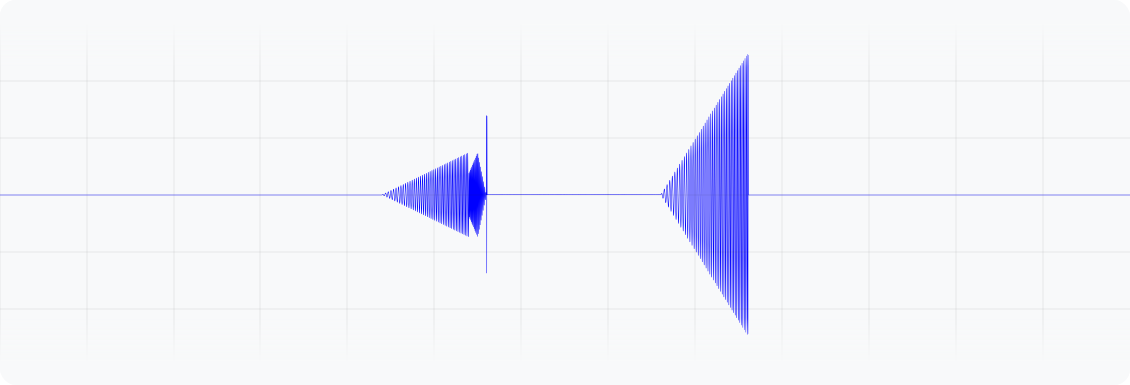
दूसरी इमेज. इस वेवफ़ॉर्म से, डिवाइस पर वाइब्रेशन के आउटपुट ऐक्सेलरेटर के बारे में पता चलता है.
Kotlin
enum class ExpandShapeState {
    Collapsed,
    Expanded
}

@Composable
fun ExpandScreen() {
    // Control variable for the state of the indicator.
    var currentState by remember { mutableStateOf(ExpandShapeState.Collapsed) }

    // Animation between expanded and collapsed states.
    val transitionData = updateTransitionData(currentState)

    Screen() {
        Column(
        Modifier
            .clickable(
            {
                if (currentState == ExpandShapeState.Collapsed) {
                currentState = ExpandShapeState.Expanded
                vibrator.vibrate(
                    VibrationEffect.startComposition().addPrimitive(
                    VibrationEffect.Composition.PRIMITIVE_SLOW_RISE,
                    0.3f
                    ).addPrimitive(
                    VibrationEffect.Composition.PRIMITIVE_QUICK_FALL,
                    0.3f
                    ).compose()
                )
                } else {
                currentState = ExpandShapeState.Collapsed
                vibrator.vibrate(
                    VibrationEffect.startComposition().addPrimitive(
                    VibrationEffect.Composition.PRIMITIVE_SLOW_RISE
                    ).compose()
                )
            }
            )
        ) {
        // Build the indicator UI based on the current state.
        ExpandIndicator(transitionData)
        }
    }
}
Java
class ClickListener implements View.OnClickListener {
    private final Animation expandAnimation;
    private final Animation collapseAnimation;
    private boolean isExpanded;

    ClickListener(Context context) {
        expandAnimation = AnimationUtils.loadAnimation(context, R.anim.expand);
        expandAnimation.setAnimationListener(new Animation.AnimationListener() {

        @Override
        public void onAnimationStart(Animation animation) {
            vibrator.vibrate(
            VibrationEffect.startComposition()
                .addPrimitive(
                    VibrationEffect.Composition.PRIMITIVE_SLOW_RISE, 0.3f)
                .addPrimitive(
                    VibrationEffect.Composition.PRIMITIVE_QUICK_FALL, 0.3f)
                .compose());
        }
        });

        collapseAnimation = AnimationUtils
                .loadAnimation(context, R.anim.collapse);
        collapseAnimation.setAnimationListener(new Animation.AnimationListener() {

            @Override
            public void onAnimationStart(Animation animation) {
                vibrator.vibrate(
                VibrationEffect.startComposition()
                    .addPrimitive(
                        VibrationEffect.Composition.PRIMITIVE_SLOW_RISE)
                    .compose());
            }
        });
    }

    @Override
    public void onClick(View view) {
        view.startAnimation(isExpanded ? collapseAnimation : expandAnimation);
        isExpanded = !isExpanded;
    }
}
वॉबल (स्पिन के साथ)
हैप्टिक के मुख्य सिद्धांतों में से एक यह है कि उपयोगकर्ताओं को खुश रखना. PRIMITIVE_SPIN का इस्तेमाल करके, वाइब्रेशन इफ़ेक्ट को मज़ेदार तरीके से पेश किया जा सकता है. इस प्रिमिटिव का सबसे ज़्यादा फ़ायदा तब मिलता है, जब इसे एक से ज़्यादा बार कॉल किया जाता है. एक साथ कई बार घूमने से, हिलने-डुलने और अस्थिर होने का इफ़ेक्ट पैदा हो सकता है. इसे और बेहतर बनाने के लिए, हर प्रिमिटिव पर कुछ हद तक रैंडम स्केलिंग लागू की जा सकती है. इसके अलावा, लगातार स्पिन होने वाली प्रिमिटिव के बीच के अंतर को भी बदला जा सकता है. बिना किसी अंतराल (बीच में 0 मि॰से॰) के दो बार घूमने से, तेज़ी से घूमने का एहसास होता है. स्पिन के बीच के अंतर को 10 से 50 मि॰से॰ तक बढ़ाने पर, स्पिनिंग की गति धीमी हो जाती है. इसका इस्तेमाल, वीडियो या ऐनिमेशन की अवधि से मेल खाने के लिए किया जा सकता है.
100 मि॰से॰ से ज़्यादा का गैप इस्तेमाल न करें. ऐसा करने पर, लगातार स्पिन होने वाले इफ़ेक्ट ठीक से इंटिग्रेट नहीं होते और अलग-अलग इफ़ेक्ट की तरह दिखने लगते हैं.
यहां एक ऐसे इलास्टिक शेप का उदाहरण दिया गया है जिसे नीचे की ओर खींचने के बाद छोड़ दिया जाता है और वह वापस अपनी जगह पर आ जाता है. ऐनिमेशन को स्पिन इफ़ेक्ट के साथ बेहतर बनाया गया है. ये इफ़ेक्ट अलग-अलग इंटेंसिटी के साथ चलते हैं. इनकी इंटेंसिटी, बाउंस की दूरी के हिसाब से तय होती है.

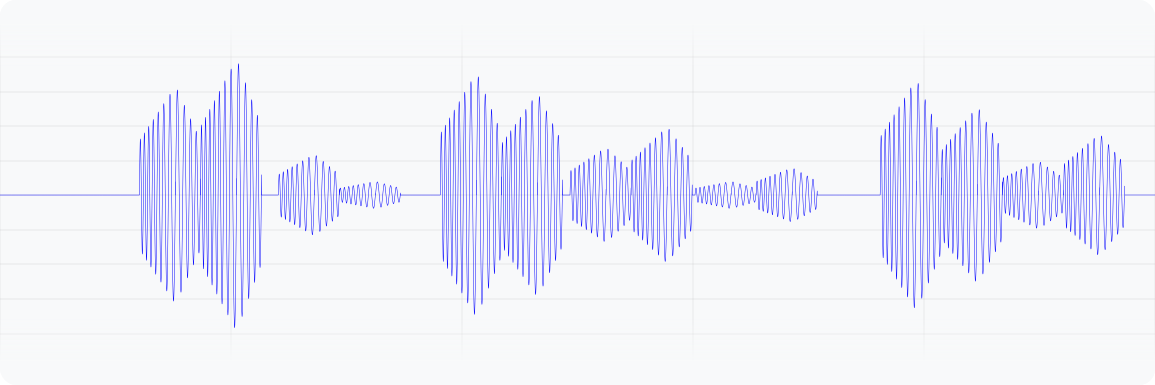
तीसरी इमेज. यह वेवफ़ॉर्म, किसी डिवाइस पर वाइब्रेशन के आउटपुट ऐक्सलरेशन को दिखाता है.
Kotlin
@Composable
fun WobbleScreen() {
    // Control variables for the dragging and animating state of the elastic.
    var dragDistance by remember { mutableStateOf(0f) }
    var isWobbling by remember { mutableStateOf(false) }

    // Use drag distance to create an animated float value behaving like a spring.
    val dragDistanceAnimated by animateFloatAsState(
        targetValue = if (dragDistance > 0f) dragDistance else 0f,
        animationSpec = spring(
            dampingRatio = Spring.DampingRatioHighBouncy,
            stiffness = Spring.StiffnessMedium
        ),
    )

    if (isWobbling) {
        LaunchedEffect(Unit) {
            while (true) {
                val displacement = dragDistanceAnimated / MAX_DRAG_DISTANCE
                // Use some sort of minimum displacement so the final few frames
                // of animation don't generate a vibration.
                if (displacement > SPIN_MIN_DISPLACEMENT) {
                    vibrator.vibrate(
                        VibrationEffect.startComposition().addPrimitive(
                            VibrationEffect.Composition.PRIMITIVE_SPIN,
                            nextSpinScale(displacement)
                        ).addPrimitive(
                        VibrationEffect.Composition.PRIMITIVE_SPIN,
                        nextSpinScale(displacement)
                        ).compose()
                    )
                }
                // Delay the next check for a sufficient duration until the
                // current composition finishes. Note that you can use
                // Vibrator.getPrimitiveDurations API to calculcate the delay.
                delay(VIBRATION_DURATION)
            }
        }
    }

    Box(
        Modifier
            .fillMaxSize()
            .draggable(
                onDragStopped = {
                    isWobbling = true
                    dragDistance = 0f
                },
                orientation = Orientation.Vertical,
                state = rememberDraggableState { delta ->
                    isWobbling = false
                    dragDistance += delta
                }
            )
    ) {
        // Draw the wobbling shape using the animated spring-like value.
        WobbleShape(dragDistanceAnimated)
    }
}

// Calculate a random scale for each spin to vary the full effect.
fun nextSpinScale(displacement: Float): Float {
    // Generate a random offset in the range [-0.1, +0.1] to be added to the
    // vibration scale so the spin effects have slightly different values.
    val randomOffset: Float = Random.Default.nextFloat() * 0.2f - 0.1f
    return (displacement + randomOffset).absoluteValue.coerceIn(0f, 1f)
}
Java
class AnimationListener implements DynamicAnimation.OnAnimationUpdateListener {
    private final Random vibrationRandom = new Random(seed);
    private final long lastVibrationUptime;

    @Override
    public void onAnimationUpdate(
        DynamicAnimation animation, float value, float velocity) {
        // Delay the next check for a sufficient duration until the current
        // composition finishes. Note that you can use
        // Vibrator.getPrimitiveDurations API to calculcate the delay.
        if (SystemClock.uptimeMillis() - lastVibrationUptime < VIBRATION_DURATION) {
            return;
        }

        float displacement = calculateRelativeDisplacement(value);

        // Use some sort of minimum displacement so the final few frames
        // of animation don't generate a vibration.
        if (displacement < SPIN_MIN_DISPLACEMENT) {
            return;
        }

        lastVibrationUptime = SystemClock.uptimeMillis();
        vibrator.vibrate(
        VibrationEffect.startComposition()
            .addPrimitive(VibrationEffect.Composition.PRIMITIVE_SPIN,
            nextSpinScale(displacement))
            .addPrimitive(VibrationEffect.Composition.PRIMITIVE_SPIN,
            nextSpinScale(displacement))
            .compose());
    }

    // Calculate a random scale for each spin to vary the full effect.
    float nextSpinScale(float displacement) {
        // Generate a random offset in the range [-0.1,+0.1] to be added to
        // the vibration scale so the spin effects have slightly different
        // values.
        float randomOffset = vibrationRandom.nextFloat() * 0.2f - 0.1f
        return MathUtils.clamp(displacement + randomOffset, 0f, 1f)
    }
}
बाउंस (धमाकों के साथ)
वाइब्रेशन इफ़ेक्ट का एक और बेहतर इस्तेमाल, फ़िज़िकल इंटरैक्शन को सिम्युलेट करना है. PRIMITIVE_THUD से एक दमदार और गूंजने वाला इफ़ेक्ट तैयार किया जा सकता है. इसे वीडियो या ऐनिमेशन में, किसी इफ़ेक्ट के विज़ुअलाइज़ेशन के साथ जोड़ा जा सकता है. उदाहरण के लिए, इससे पूरे अनुभव को बेहतर बनाया जा सकता है.
यहाँ बॉल ड्रॉप ऐनिमेशन का एक उदाहरण दिया गया है. इसमें बॉल के नीचे गिरने पर आवाज़ सुनाई देती है. यह आवाज़ तब सुनाई देती है, जब बॉल स्क्रीन के सबसे निचले हिस्से से टकराती है:

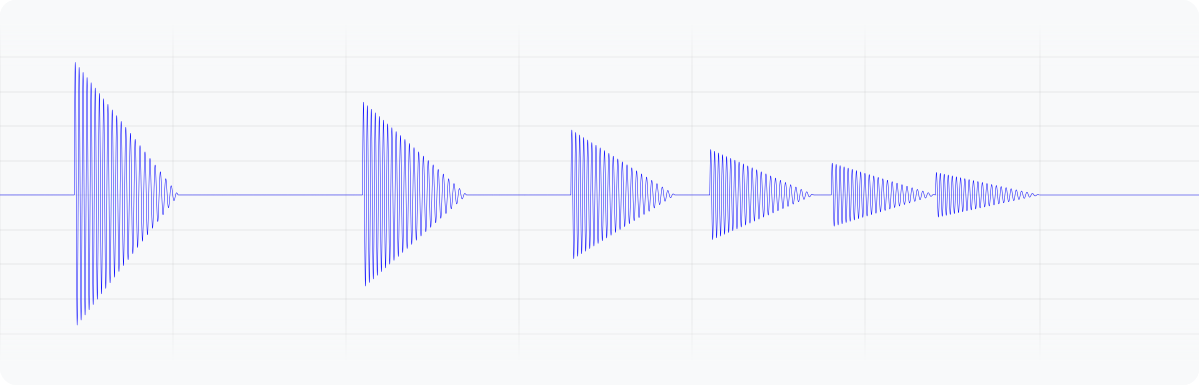
चौथी इमेज. यह वेवफ़ॉर्म, किसी डिवाइस पर वाइब्रेशन के आउटपुट ऐक्सलरेशन को दिखाता है.
Kotlin
enum class BallPosition {
    Start,
    End
}

@Composable
fun BounceScreen() {
    // Control variable for the state of the ball.
    var ballPosition by remember { mutableStateOf(BallPosition.Start) }
    var bounceCount by remember { mutableStateOf(0) }

    // Animation for the bouncing ball.
    var transitionData = updateTransitionData(ballPosition)
    val collisionData = updateCollisionData(transitionData)

    // Ball is about to contact floor, only vibrating once per collision.
    var hasVibratedForBallContact by remember { mutableStateOf(false) }
    if (collisionData.collisionWithFloor) {
        if (!hasVibratedForBallContact) {
        val vibrationScale = 0.7.pow(bounceCount++).toFloat()
        vibrator.vibrate(
            VibrationEffect.startComposition().addPrimitive(
            VibrationEffect.Composition.PRIMITIVE_THUD,
            vibrationScale
            ).compose()
        )
        hasVibratedForBallContact = true
        }
    } else {
        // Reset for next contact with floor.
        hasVibratedForBallContact = false
    }

    Screen() {
        Box(
        Modifier
            .fillMaxSize()
            .clickable {
            if (transitionData.isAtStart) {
                ballPosition = BallPosition.End
            } else {
                ballPosition = BallPosition.Start
                bounceCount = 0
            }
            },
        ) {
        // Build the ball UI based on the current state.
        BouncingBall(transitionData)
        }
    }
}
Java
class ClickListener implements View.OnClickListener {
    @Override
    public void onClick(View view) {
        view.animate()
        .translationY(targetY)
        .setDuration(3000)
        .setInterpolator(new BounceInterpolator())
        .setUpdateListener(new AnimatorUpdateListener() {

            boolean hasVibratedForBallContact = false;
            int bounceCount = 0;

            @Override
            public void onAnimationUpdate(ValueAnimator animator) {
            boolean valueBeyondThreshold = (float) animator.getAnimatedValue() > 0.98;
            if (valueBeyondThreshold) {
                if (!hasVibratedForBallContact) {
                float vibrationScale = (float) Math.pow(0.7, bounceCount++);
                vibrator.vibrate(
                    VibrationEffect.startComposition()
                    .addPrimitive(
                        VibrationEffect.Composition.PRIMITIVE_THUD,
                        vibrationScale)
                    .compose());
                hasVibratedForBallContact = true;
                }
            } else {
                // Reset for next contact with floor.
                hasVibratedForBallContact = false;
            }
            }
        });
    }
}
एनवेलप के साथ वाइब्रेशन वेवफ़ॉर्म
कंपन के कस्टम पैटर्न बनाने की प्रोसेस से, कंपन की तीव्रता को कंट्रोल किया जा सकता है. इससे कंपन को धीरे-धीरे बढ़ाने और कम करने के स्मूद इफ़ेक्ट बनाए जा सकते हैं. इस सेक्शन में, वेवफ़ॉर्म एनवलप का इस्तेमाल करके डाइनैमिक हैप्टिक इफ़ेक्ट बनाने का तरीका बताया गया है. इससे समय के साथ वाइब्रेशन के ऐम्प्लिट्यूड और फ़्रीक्वेंसी को सटीक तरीके से कंट्रोल किया जा सकता है. इससे आपको हैप्टिक फ़ीडबैक के ज़्यादा बेहतर और बारीकी से डिज़ाइन किए गए अनुभव बनाने में मदद मिलती है.
Android 16 (एपीआई लेवल 36) से, सिस्टम इन एपीआई को उपलब्ध कराता है. इनकी मदद से, कंट्रोल पॉइंट का क्रम तय करके वाइब्रेशन वेवफ़ॉर्म एनवलप बनाया जा सकता है:
BasicEnvelopeBuilder: यह एक ऐसा तरीका है जिससे किसी भी हार्डवेयर पर काम करने वाले हैप्टिक इफ़ेक्ट बनाए जा सकते हैं.WaveformEnvelopeBuilder: हैप्टिक इफ़ेक्ट बनाने का ज़्यादा बेहतर तरीका. इसके लिए, हैप्टिक हार्डवेयर के बारे में जानकारी होना ज़रूरी है.
Android, एनवलप इफ़ेक्ट के लिए फ़ॉलबैक उपलब्ध नहीं कराता. अगर आपको इस सहायता की ज़रूरत है, तो यह तरीका अपनाएं:
- यह जांच करें कि किसी डिवाइस पर
Vibrator.areEnvelopeEffectsSupported()का इस्तेमाल करके, एनवलप इफ़ेक्ट लागू किए जा सकते हैं या नहीं. - उन सुविधाओं को बंद करें जो काम नहीं करती हैं. इसके अलावा, फ़ॉलबैक के तौर पर वाइब्रेशन के कस्टम पैटर्न या कंपोज़िशन का इस्तेमाल करें.
ज़्यादा बेसिक एनवलप इफ़ेक्ट बनाने के लिए, इन पैरामीटर के साथ BasicEnvelopeBuilder का इस्तेमाल करें:
- range \( [0, 1] \)में मौजूद intensity वैल्यू, जो वाइब्रेशन की अनुमानित ताकत को दिखाती है. उदाहरण के लिए, \( 0.5 \)वैल्यू को डिवाइस की ग्लोबल मैक्सिमम इंटेंसिटी का आधा माना जाता है.
शार्पनेस वैल्यू, रेंज \( [0, 1] \)में होती है. यह वाइब्रेशन की तेज़ी को दिखाती है. कम वैल्यू का मतलब है कि वाइब्रेशन कम होगा, जबकि ज़्यादा वैल्यू का मतलब है कि वाइब्रेशन ज़्यादा होगा.
अवधि की वैल्यू, जो मिलीसेकंड में यह दिखाती है कि आखिरी कंट्रोल पॉइंट से नए कंट्रोल पॉइंट पर ट्रांज़िशन होने में कितना समय लगा. कंट्रोल पॉइंट का मतलब है इंटेंसिटी और शार्पनेस का पेयर.
यहां एक वेवफ़ॉर्म का उदाहरण दिया गया है. इसमें 500 मि॰से॰ से ज़्यादा समय तक, कम पिच से ज़्यादा पिच तक और कम से ज़्यादा तीव्रता तक वाइब्रेशन बढ़ता है. इसके बाद, 100 मि॰से॰ से ज़्यादा समय तक, वाइब्रेशन कम होकर\( 0 \) (बंद) हो जाता है.
vibrator.vibrate(VibrationEffect.BasicEnvelopeBuilder()
    .setInitialSharpness(0.0f)
    .addControlPoint(1.0f, 1.0f, 500)
    .addControlPoint(0.0f, 1.0f, 100)
    .build()
)
अगर आपको हैप्टिक के बारे में ज़्यादा जानकारी है, तो WaveformEnvelopeBuilder का इस्तेमाल करके एनवलप इफ़ेक्ट तय किए जा सकते हैं. इस ऑब्जेक्ट का इस्तेमाल करते समय, VibratorFrequencyProfile के ज़रिए फ़्रीक्वेंसी-टू-आउटपुट-ऐक्सेलरेशन मैपिंग (एफ़ओएएम) को ऐक्सेस किया जा सकता है.
- यह ऐम्प्लिट्यूड वैल्यू, \( [0, 1] \)की रेंज में होती है. यह किसी दी गई फ़्रीक्वेंसी पर हासिल की जा सकने वाली वाइब्रेशन की ताकत को दिखाती है. इसे डिवाइस के फ़ोम से तय किया जाता है. उदाहरण के लिए, \( 0.5 \) की वैल्यू से, दी गई फ़्रीक्वेंसी पर ज़्यादा से ज़्यादा आउटपुट ऐक्सेलरेट करने की आधी क्षमता जनरेट होती है.
हर्ट्ज़ में बताई गई frequency वैल्यू.
duration वैल्यू, जो यह दिखाती है कि आखिरी कंट्रोल पॉइंट से नए कंट्रोल पॉइंट पर ट्रांज़िशन होने में कितना समय लगा. यह समय मिलीसेकंड में होता है.
नीचे दिए गए कोड में, 400 मि॰से॰ तक वाइब्रेशन का इफ़ेक्ट देने वाले वेवफ़ॉर्म का उदाहरण दिखाया गया है. यह 50 मि॰से॰ के ऐम्प्लिट्यूड रैंप से शुरू होता है. यह बंद से लेकर पूरी तरह से चालू होने तक, 60 हर्ट्ज़ की फ़्रीक्वेंसी पर होता है. इसके बाद, अगले 100 मि॰से॰ में फ़्रीक्वेंसी 120 हर्ट्ज़ तक बढ़ जाती है और 200 मि॰से॰ तक इसी लेवल पर रहती है. आखिर में, ऐम्प्लिट्यूड \( 0 \)तक कम हो जाता है और फ़्रीक्वेंसी, आखिरी 50 मि॰से॰ में 60 हर्ट्ज़ पर वापस आ जाती है:
vibrator.vibrate(VibrationEffect.WaveformEnvelopeBuilder()
    .addControlPoint(1.0f, 60f, 50)
    .addControlPoint(1.0f, 120f, 100)
    .addControlPoint(1.0f, 120f, 200)
    .addControlPoint(0.0f, 60f, 50)
    .build()
)
यहां दिए गए सेक्शन में, वाइब्रेशन वेवफ़ॉर्म के कई उदाहरण दिए गए हैं. इनमें एनवेलप भी शामिल हैं.
बाउंसिंग स्प्रिंग
पिछले सैंपल में, फ़िज़िकल बाउंस इंटरैक्शन को सिम्युलेट करने के लिए PRIMITIVE_THUD का इस्तेमाल किया गया है. बेसिक एनवेलप एपीआई से, वाइब्रेशन को ज़्यादा बेहतर तरीके से कंट्रोल किया जा सकता है. इससे, वाइब्रेशन की तीव्रता और शार्पनेस को सटीक तरीके से सेट किया जा सकता है.
इससे हैप्टिक फ़ीडबैक मिलता है, जो ऐनिमेशन वाले इवेंट को ज़्यादा सटीक तरीके से फ़ॉलो करता है.
यहां एक स्प्रिंग के नीचे गिरने का उदाहरण दिया गया है. इसमें ऐनिमेशन को बेहतर बनाने के लिए, हर बार स्प्रिंग के स्क्रीन के निचले हिस्से से टकराने पर, बेसिक एनवलप इफ़ेक्ट का इस्तेमाल किया गया है:
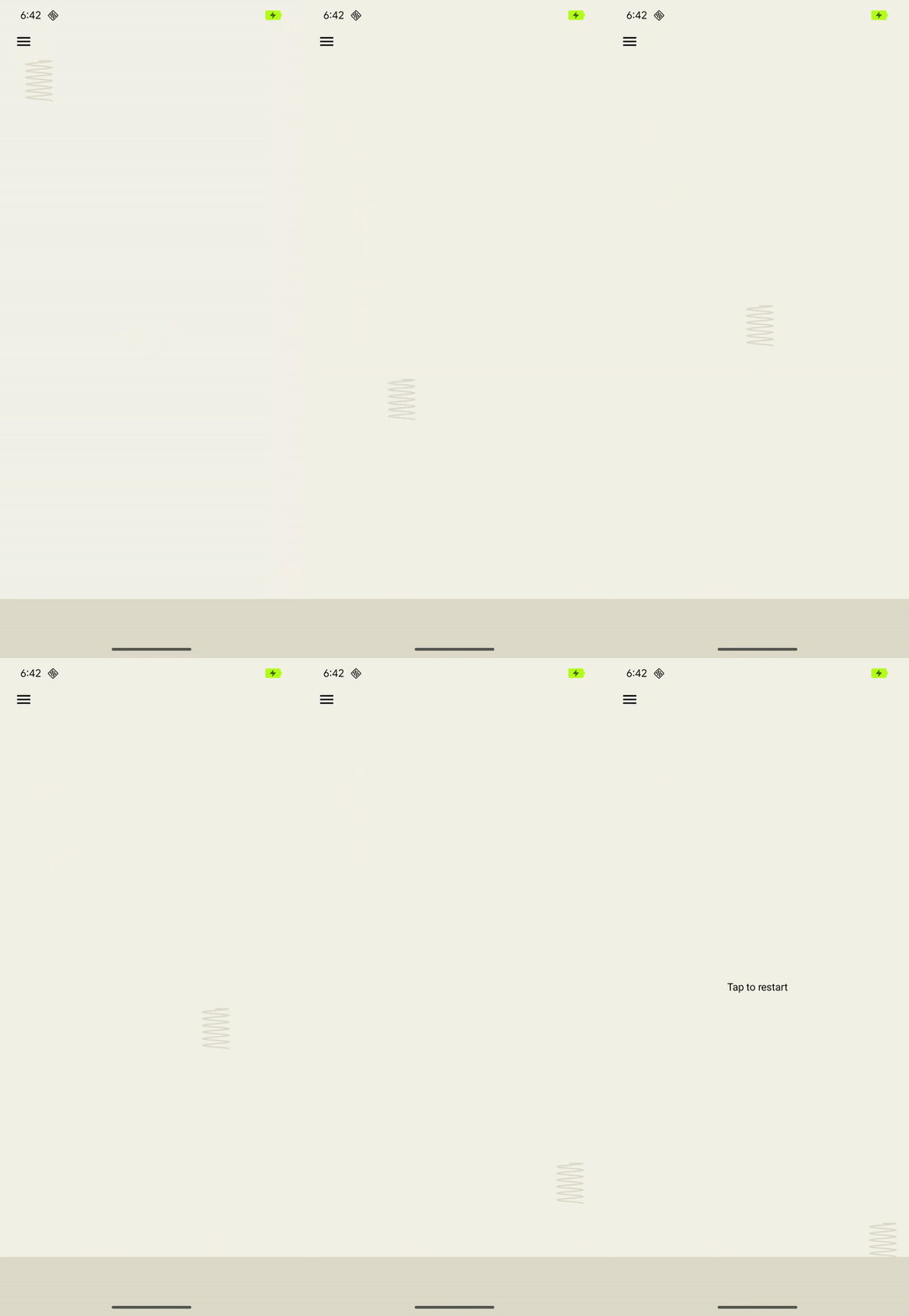
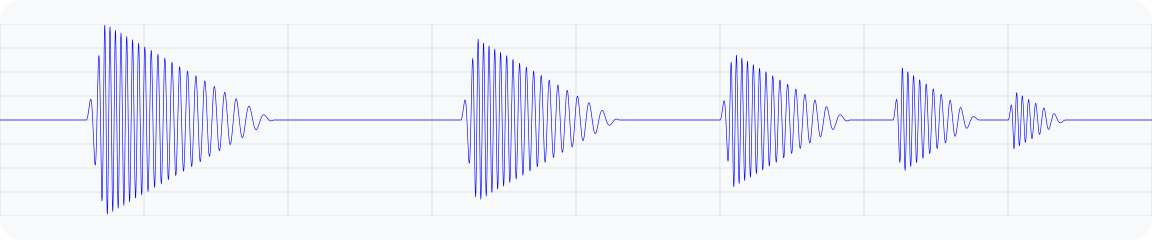
पांचवीं इमेज. यह एक वाइब्रेशन के लिए आउटपुट ऐक्सलरेशन वेवफ़ॉर्म ग्राफ़ है. यह वाइब्रेशन, उछलने वाली स्प्रिंग की तरह होता है.
@Composable
fun BouncingSpringAnimation() {
  var springX by remember { mutableStateOf(SPRING_WIDTH) }
  var springY by remember { mutableStateOf(SPRING_HEIGHT) }
  var velocityX by remember { mutableFloatStateOf(INITIAL_VELOCITY) }
  var velocityY by remember { mutableFloatStateOf(INITIAL_VELOCITY) }
  var sharpness by remember { mutableFloatStateOf(INITIAL_SHARPNESS) }
  var intensity by remember { mutableFloatStateOf(INITIAL_INTENSITY) }
  var multiplier by remember { mutableFloatStateOf(INITIAL_MULTIPLIER) }
  var bottomBounceCount by remember { mutableIntStateOf(0) }
  var animationStartTime by remember { mutableLongStateOf(0L) }
  var isAnimating by remember { mutableStateOf(false) }

  val (screenHeight, screenWidth) = getScreenDimensions(context)

  LaunchedEffect(isAnimating) {
    animationStartTime = System.currentTimeMillis()
    isAnimating = true

    while (isAnimating) {
      velocityY += GRAVITY
      springX += velocityX.dp
      springY += velocityY.dp

      // Handle bottom collision
      if (springY > screenHeight - FLOOR_HEIGHT - SPRING_HEIGHT / 2) {
        // Set the spring's y-position to the bottom bounce point, to keep it
        // above the floor.
        springY = screenHeight - FLOOR_HEIGHT - SPRING_HEIGHT / 2

        // Reverse the vertical velocity and apply damping to simulate a bounce.
        velocityY *= -BOUNCE_DAMPING
        bottomBounceCount++

        // Calculate the fade-out duration of the vibration based on the
        // vertical velocity.
        val fadeOutDuration =
            ((abs(velocityY) / GRAVITY) * FRAME_DELAY_MS).toLong()

        // Create a "boing" envelope vibration effect that fades out.
        vibrator.vibrate(
            VibrationEffect.BasicEnvelopeBuilder()
                // Starting from zero sharpness here, will simulate a smoother
                // "boing" effect.
                .setInitialSharpness(0f)

                // Add a control point to reach the desired intensity and
                // sharpness very quickly.
                .addControlPoint(intensity, sharpness, 20L)

                // Add a control point to fade out the vibration intensity while
                // maintaining sharpness.
                .addControlPoint(0f, sharpness, fadeOutDuration)
                .build()
        )

        // Decrease the intensity and sharpness of the vibration for subsequent
        // bounces, and reduce the multiplier to create a fading effect.
        intensity *= multiplier
        sharpness *= multiplier
        multiplier -= 0.1f
      }

      if (springX > screenWidth - SPRING_WIDTH / 2) {
        // Prevent the spring from moving beyond the right edge of the screen.
        springX = screenWidth - SPRING_WIDTH / 2
      }

      // Check for 3 bottom bounces and then slow down.
      if (bottomBounceCount >= MAX_BOTTOM_BOUNCE &&
            System.currentTimeMillis() - animationStartTime > 1000) {
        velocityX *= 0.9f
        velocityY *= 0.9f
      }

      delay(FRAME_DELAY_MS) // Control animation speed.

      // Determine if the animation should continue based on the spring's
      // position and velocity.
      isAnimating = (springY < screenHeight + SPRING_HEIGHT ||
            springX < screenWidth + SPRING_WIDTH)
        && (velocityX >= 0.1f || velocityY >= 0.1f)
    }
  }

  Box(
    modifier = Modifier
      .fillMaxSize()
      .noRippleClickable {
        if (!isAnimating) {
          resetAnimation()
        }
      }
      .width(screenWidth)
      .height(screenHeight)
  ) {
    DrawSpring(mutableStateOf(springX), mutableStateOf(springY))
    DrawFloor()
    if (!isAnimating) {
      DrawText("Tap to restart")
    }
  }
}
रॉकेट लॉन्च
पिछले सैंपल में, बाउंस होने वाली स्प्रिंग की प्रतिक्रिया को सिम्युलेट करने के लिए, बुनियादी एनवलप एपीआई का इस्तेमाल करने का तरीका बताया गया है. WaveformEnvelopeBuilder से, डिवाइस की फ़्रीक्वेंसी रेंज को सटीक तरीके से कंट्रोल किया जा सकता है. इससे, हैप्टिक इफ़ेक्ट को अपनी पसंद के मुताबिक बनाया जा सकता है. इसे फ़ोम डेटा के साथ मिलाकर, वाइब्रेशन को फ़्रीक्वेंसी की खास क्षमताओं के हिसाब से बनाया जा सकता है.
यहां एक उदाहरण दिया गया है, जिसमें डाइनैमिक वाइब्रेशन पैटर्न का इस्तेमाल करके रॉकेट लॉन्च करने की प्रोसेस को दिखाया गया है. यह इफ़ेक्ट, सबसे कम फ़्रीक्वेंसी से लेकर रेज़ोनेंट फ़्रीक्वेंसी तक जाता है. इस दौरान, ऐक्सलरेशन आउटपुट 0.1 G से बढ़ता है. साथ ही, ऐंप्लीट्यूड इनपुट हमेशा 10% पर बना रहता है. इससे इफ़ेक्ट, काफ़ी हद तक बेहतर आउटपुट के साथ शुरू होता है. साथ ही, इससे तीव्रता और शार्पनेस बढ़ती है. भले ही, ड्राइविंग ऐम्प्लिट्यूड एक जैसा हो. रेज़ोनेंस पर पहुंचने के बाद, इफ़ेक्ट फ़्रीक्वेंसी वापस सबसे कम हो जाती है. इससे इंटेंसिटी और शार्पनेस कम हो जाती है. इससे ऐसा लगता है कि शुरुआत में कोई चीज़ रोकी जा रही है और फिर उसे छोड़ दिया गया है. यह अंतरिक्ष में लॉन्च होने जैसा अनुभव देता है.
बेसिक एनवलप एपीआई के साथ ऐसा नहीं किया जा सकता, क्योंकि यह डिवाइस की रेज़ोनेंट फ़्रीक्वेंसी और आउटपुट ऐक्सलरेशन कर्व के बारे में डिवाइस के हिसाब से जानकारी को अलग कर देता है. शार्पनेस बढ़ाने से, फ़्रीक्वेंसी रेज़ोनेंस से ज़्यादा हो सकती है. इससे अनचाहे तरीके से ऐक्सलरेशन कम हो सकता है.
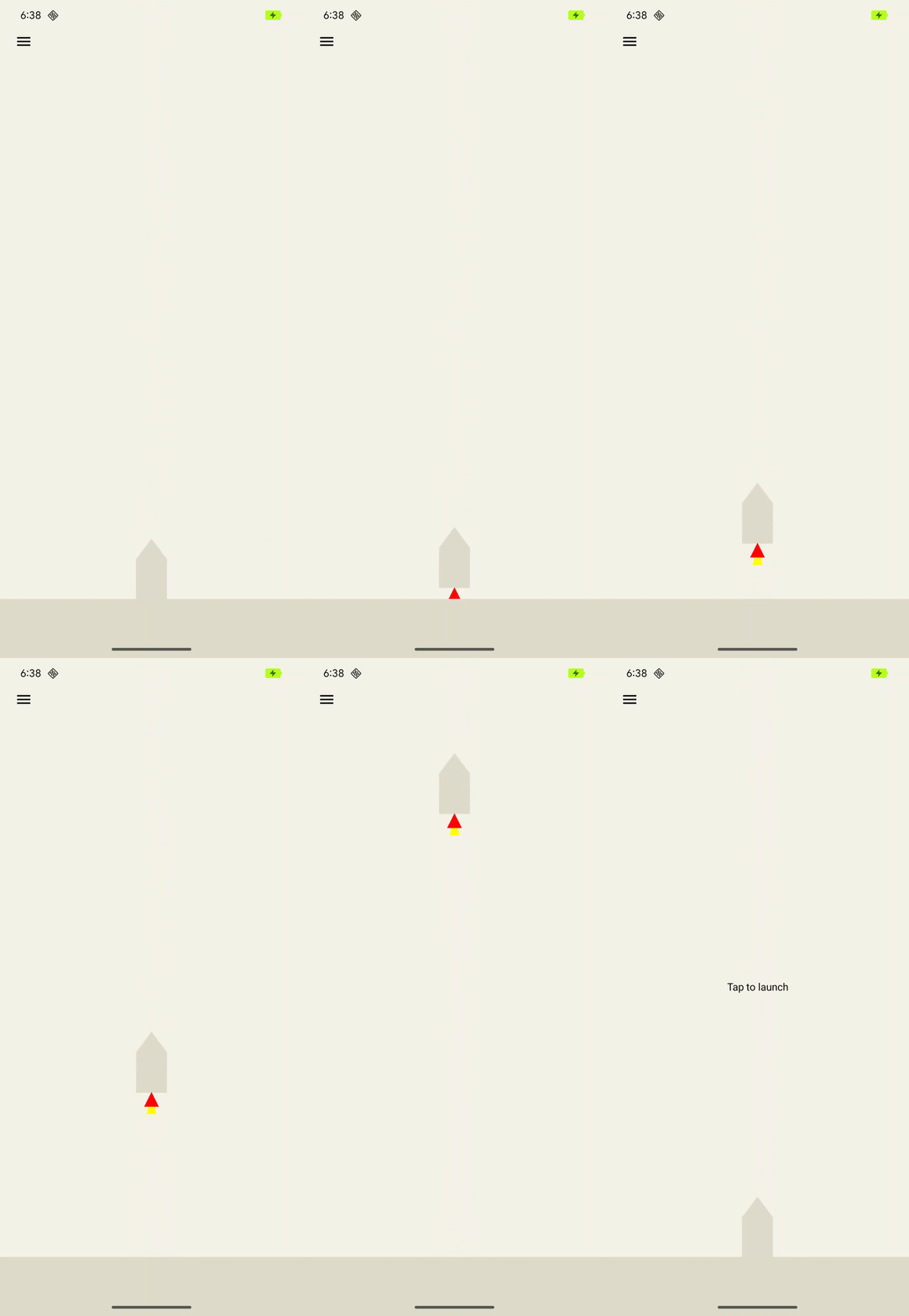
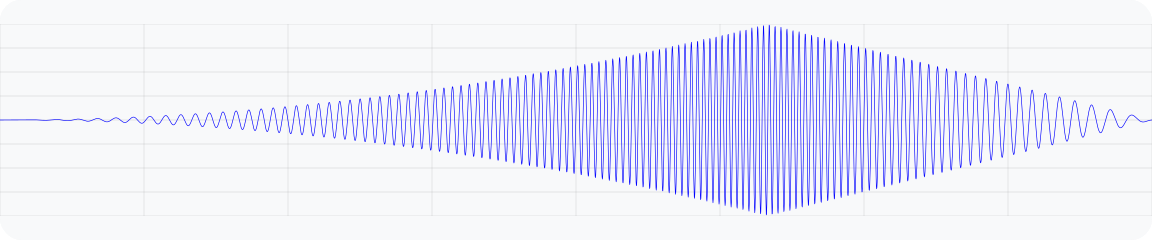
छठी इमेज. रॉकेट लॉन्च का मॉडल बनाने वाले वाइब्रेशन के लिए, आउटपुट ऐक्सेलरेटेड वेवफ़ॉर्म ग्राफ़.
@Composable
fun RocketLaunchAnimation() {
  val context = LocalContext.current
  val screenHeight = remember { mutableFloatStateOf(0f) }
  var rocketPositionY by remember { mutableFloatStateOf(0f) }
  var isLaunched by remember { mutableStateOf(false) }
  val animation = remember { Animatable(0f) }

  val animationDuration = 3000
  LaunchedEffect(isLaunched) {
    if (isLaunched) {
      animation.animateTo(
        1.2f, // Overshoot so that the rocket goes off the screen.
        animationSpec = tween(
          durationMillis = animationDuration,
          // Applies an easing curve with a slow start and rapid acceleration
          // towards the end.
          easing = CubicBezierEasing(1f, 0f, 0.75f, 1f)
        )
      ) {
        rocketPositionY = screenHeight.floatValue * value
      }
      animation.snapTo(0f)
      rocketPositionY = 0f;
      isLaunched = false;
    }
  }

  Box(
    modifier = Modifier
      .fillMaxSize()
      .noRippleClickable {
        if (!isLaunched) {
          // Play vibration with same duration as the animation, using 70% of
          // the time for the rise of the vibration, to match the easing curve
          // defined previously.
          playVibration(vibrator, animationDuration, 0.7f)
          isLaunched = true
        }
      }
      .background(Color(context.getColor(R.color.background)))
      .onSizeChanged { screenHeight.floatValue = it.height.toFloat() }
  ) {
    drawRocket(rocketPositionY)
  }
}

private fun playVibration(
  vibrator: Vibrator,
  totalDurationMs: Long,
  riseBias: Float,
  minOutputAccelerationGs: Float = 0.1f,
) {
  require(riseBias in 0f..1f) { "Rise bias must be between 0 and 1." }

  if (!vibrator.areEnvelopeEffectsSupported()) {
    return
  }

  val resonantFrequency = vibrator.resonantFrequency
  if (resonantFrequency.isNaN()) {
    // Device doesn't have or expose a resonant frequency.
    return
  }

  val startFrequency = vibrator.frequencyProfile?.getFrequencyRange(minOutputAccelerationGs)?.lower ?: return

  if (startFrequency >= resonantFrequency) {
    // Vibrator can't generate the minimum required output at lower frequencies.
    return
  }

  val minDurationMs = vibrator.envelopeEffectInfo.minControlPointDurationMillis
  val rampUpDurationMs = (riseBias * totalDurationMs).toLong() - minDurationMs
  val rampDownDurationMs = totalDurationMs - rampUpDuration - minDurationMs

  vibrator.vibrate(
    VibrationEffect.WaveformEnvelopeBuilder()
      // Quickly reach the desired output at the start frequency
      .addControlPoint(0.1f, startFrequency, minDurationMs)
      .addControlPoint(0.1f, resonantFrequency, rampUpDurationMs)
      .addControlPoint(0.1f, startFrequency, rampDownDurationMs)

      // Controlled ramp down to zero to avoid ringing after the vibration.
      .addControlPoint(0.0f, startFrequency, minDurationMs)
      .build()
  )
}