

การเลื่อนแบ่งออกเป็นหลายเฟส ระบบจะส่งเดลต้าอินพุตผ่านลำดับเฟสเพื่อให้แน่ใจว่าแต่ละเฟสมีโอกาสที่จะใช้หรือตอบสนองต่อการเคลื่อนไหว
ตลอดวงจรนี้ ระบบจะส่งต่อทั้งเดลต้าอินพุตที่ใช้ได้และเดลต้าอินพุตที่ใช้ไปแล้วในทุกขั้นตอน ซึ่งจะทำให้แต่ละเฟสมีบริบทที่สมบูรณ์ที่จำเป็นในการตอบสนอง ใช้ หรือฟังเหตุการณ์การเลื่อน
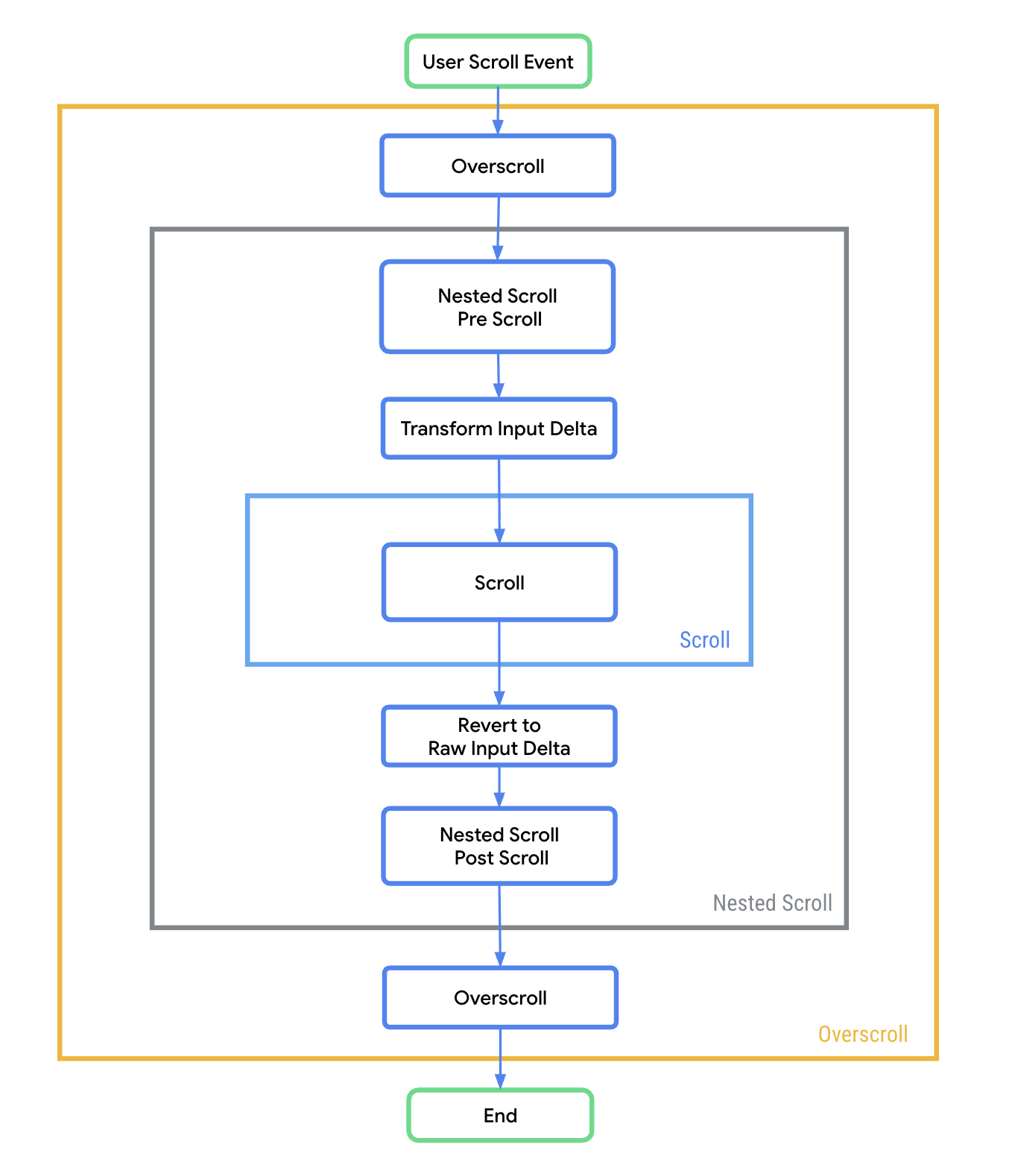
ดังที่แสดงในรูปที่ 1 กระบวนการเลื่อนจะเป็นไปตามลำดับที่แน่นอนดังนี้
- Overscroll: รับเดลต้าอินพุตเริ่มต้นก่อน ซึ่งจะทำให้ Overscroll มีโอกาสตอบสนองก่อน (เช่น โดยการผ่อนคลายเอฟเฟกต์การยืดที่ใช้งานอยู่)
- Nested scroll pre-scroll: ให้โอกาสในการตอบสนองต่อเดลต้าอินพุตก่อนเฟสการเลื่อน ในเฟสนี้ ระบบอาจใช้เดลต้าอินพุตบางส่วน หรืออาจเพียงแค่ตรวจสอบเพื่อทริกเกอร์การเปลี่ยนแปลง UI เช่น การยุบหรือขยาย App Bar
- แปลงเดลต้าอินพุต: ปรับเครื่องหมายของเดลต้าอินพุตดิบตาม การวางแนวและทิศทางของเลย์เอาต์เพื่อให้ได้ลักษณะการเลื่อนที่เป็นธรรมชาติ ดูข้อมูลเพิ่มเติมได้ที่ส่วน Transform input delta
- การเลื่อน: เฟสนี้จะรับเดลต้าอินพุตที่ใช้ได้และยังไม่ได้ใช้ซึ่งปรับให้ตรงกับการกำหนดค่าคอนเทนเนอร์การเลื่อน โดยปกติแล้วจะใช้เดลต้านี้เพื่ออัปเดตออฟเซ็ตการเลื่อนของตัวเอง
- Revert to raw input delta: เปลี่ยนเดลต้าที่ใช้ได้และใช้ไปแล้วจากเฟส การเลื่อน กลับเป็นเครื่องหมายเดลต้าอินพุตดิบเดิม
- Nested scroll post-scroll: เฟสนี้จะตอบสนองหลังจากเฟสการเลื่อนหลักเสร็จสมบูรณ์ โดยจะรับเดลต้าที่ใช้ได้และใช้ไปแล้วที่อัปเดตใหม่ ซึ่งสามารถใช้เดลต้าอินพุตที่ใช้ได้ที่เหลืออยู่ หรือใช้บริบทของสิ่งที่ใช้ไปแล้ว
- Overscroll: เฟสสุดท้ายนี้จะดูเดลต้าที่ใช้ได้และใช้ไปแล้วสุดท้าย โดยปกติแล้ว ระบบจะใช้เดลต้าอินพุตที่ใช้ได้ที่เหลืออยู่ซึ่งมาถึงขั้นตอนนี้เพื่อขับเคลื่อนเอฟเฟกต์ขอบ เช่น การยืดหรือการเรืองแสง ซึ่งบ่งบอกว่าผู้ใช้ไปถึงขอบเขตของพื้นที่ที่เลื่อนได้แล้ว
Transform input delta
เดลต้าอินพุตของตัวชี้ต้องมีการปรับเครื่องหมายในเฟสการเลื่อนต่างๆ ให้ตรงกับสัญญาที่คาดไว้ ก่อนที่เดลต้าจะไปถึงเฟสการเลื่อน ตัวปรับเปลี่ยนการเลื่อนจะปรับเดลต้าอินพุตตามการวางแนว ทิศทางของเลย์เอาต์ และบริบท RTL ซึ่งเป็นเช่นนี้เนื่องจากอินพุตดิบจะติดตามการเคลื่อนไหวของพิกเซลจริงของตัวชี้บนหน้าจอ (เช่น การเลื่อนลงจะเพิ่มพิกัด Y ของหน้าจอ ซึ่งทำให้เกิดเดลต้าที่เป็นบวก) อย่างไรก็ตาม หากต้องการให้ได้ "การเลื่อนที่เป็นธรรมชาติ" ซึ่งเนื้อหาจะเคลื่อนที่ไปพร้อมกับนิ้วของคุณ การลากลงหมายความว่าวิวพอร์ตต้องเลื่อนขึ้นเหนือเนื้อหา ซึ่งสอดคล้องกับออฟเซ็ตการเลื่อนที่เป็นลบ
ระบบจะไม่แปลงเดลต้าอินพุตจากแหล่งที่มาของอินพุตอื่นๆ เช่น ล้อเลื่อนของเมาส์หรือทัชแพด ตลอดเฟสการเลื่อน
ตัวอย่าง: ตัวชี้เลื่อนไปทางขวาโดยใช้ Modifier.horizontalScroll()
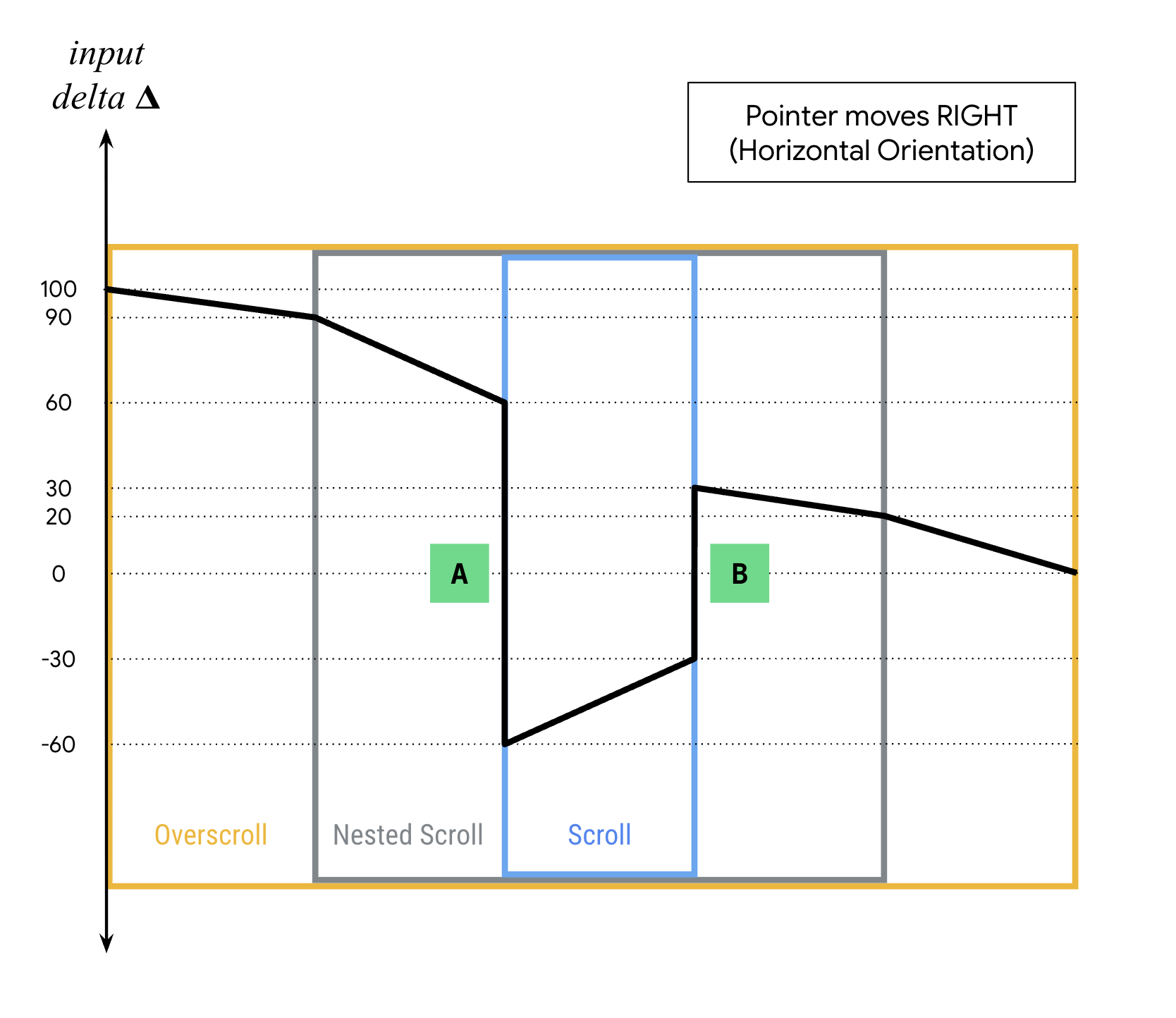
หากต้องการทำความเข้าใจวิธีที่ระบบใช้และแปลงเดลต้า โปรดดูรูปที่ 2 ซึ่งแสดงท่าทางสัมผัสที่ตัวชี้เลื่อนไปทาง ขวา
- Pre-scroll: ท่าทางสัมผัสเริ่มต้นด้วยเดลต้าอินพุตดิบที่เป็นบวกที่ 100
- Overscroll สังเกตเห็นสิ่งนี้และใช้ 10 เหลือ 90
- Nested scroll pre-scroll ให้โอกาสคอมโพเนนต์ระดับบนในการตอบสนอง โดยใช้ 30 เดลต้าดิบที่เหลือคือ 60
- การแปลง A: ก่อนเข้าสู่เฟสการเลื่อน
horizontalScrollจะกลับเดลต้าดิบที่เป็นบวกที่เหลืออยู่ (60) เป็น เดลต้าที่เป็นลบ (-60) ซึ่งจะช่วยให้วิวพอร์ตเลื่อนไปทางซ้ายเพื่อให้เนื้อหาปรากฏขึ้นว่าเลื่อนไปทางขวาพร้อมกับนิ้วของผู้ใช้ - การเลื่อน: คอมโพเนนต์ที่เลื่อนได้เป้าหมายจะใช้เดลต้าที่แปลงแล้วบางส่วนเพื่ออัปเดตออฟเซ็ตการเลื่อน ในตัวอย่างนี้ คอมโพเนนต์จะใช้ -30 เหลือ -30 ที่ยังไม่ได้ใช้
- การแปลง B: ระบบจะแปลงเดลต้าการเลื่อนที่ยังไม่ได้ใช้ (-30) กลับเป็นเดลต้าดิบที่เป็นบวก (30) เพื่อให้ตรงกับสัญญาของ Nested Scroll และ Overscroll
- Post-scroll: ระบบจะส่งเดลต้าดิบที่เหลือกลับขึ้นไปตามไปป์ไลน์
- Nested scroll post-scroll ใช้ 10 เหลือ 20
- เอฟเฟกต์ Overscroll ใช้ 20 สุดท้ายเพื่อขับเคลื่อนเอฟเฟกต์ขอบภาพ เช่น การยืดหรือการเรืองแสง ซึ่งจะแก้เดลต้าอินพุตเป็น 0 อย่างสมบูรณ์
ข้อมูลอ้างอิงการแปลงเดลต้าอินพุตของตัวชี้
ตารางต่อไปนี้แสดงวิธีที่ระบบกำหนดเครื่องหมายเดลต้าอินพุตในเฟสและทิศทางต่างๆ สำหรับอินพุตของตัวชี้
| เดลต้าอินพุตดิบ | เอฟเฟกต์ Overscroll | Nested Scroll | scrollableArea ที่มีการวางแนวแนวนอน |
scrollableArea ที่มีการวางแนวแนวนอน (กลับด้าน) |
scrollableArea ที่มีการวางแนวแนวตั้ง |
scrollableArea ที่มีการวางแนวแนวตั้ง (กลับด้าน) |
|
|---|---|---|---|---|---|---|---|
| ตัวชี้เลื่อนขึ้น | ลบ | ลบ | ลบ | ไม่มี | ไม่มี | บวก | ลบ |
| ตัวชี้เลื่อนลง | บวก | บวก | บวก | ไม่มี | ไม่มี | ลบ | บวก |
| ตัวชี้เลื่อนไปทางซ้าย | ลบ | ลบ | ลบ | บวก (ลบสำหรับ RTL) | ลบ (บวกสำหรับ RTL) | ไม่มี | ไม่มี |
| ตัวชี้เลื่อนไปทางขวา | บวก | บวก | บวก | ลบ (บวกสำหรับ RTL) | บวก (ลบสำหรับ RTL) | ไม่มี | ไม่มี |