

Android Studio में, एडिटर एरिया में कई सुविधाएं उपलब्ध हैं. इनकी मदद से, Jetpack Compose का इस्तेमाल करके अपनी प्रॉडक्टिविटी को बेहतर बनाया जा सकता है.
लाइव टेंप्लेट
Android Studio में Compose से जुड़े ये लाइव टेंप्लेट उपलब्ध हैं. इनकी मदद से, कोड स्निपेट को तेज़ी से डाला जा सकता है. इसके लिए, आपको टेंप्लेट का छोटा नाम टाइप करना होगा:
@Composableफ़ंक्शन सेट अप करने के लिए,compprevका इस्तेमाल करके@Previewकंपोज़ेबल फ़ंक्शन बनाना- dp में
paddingमॉडिफ़ायर जोड़ने के लिएpaddp weightमॉडिफ़ायर जोड़ने के लिएweightपर क्लिक करेंW,WR,WCका इस्तेमाल करके, मौजूदा कंपोज़ेबल कोBox,RowयाColumnकंटेनर में रैप करें
गटर आइकॉन
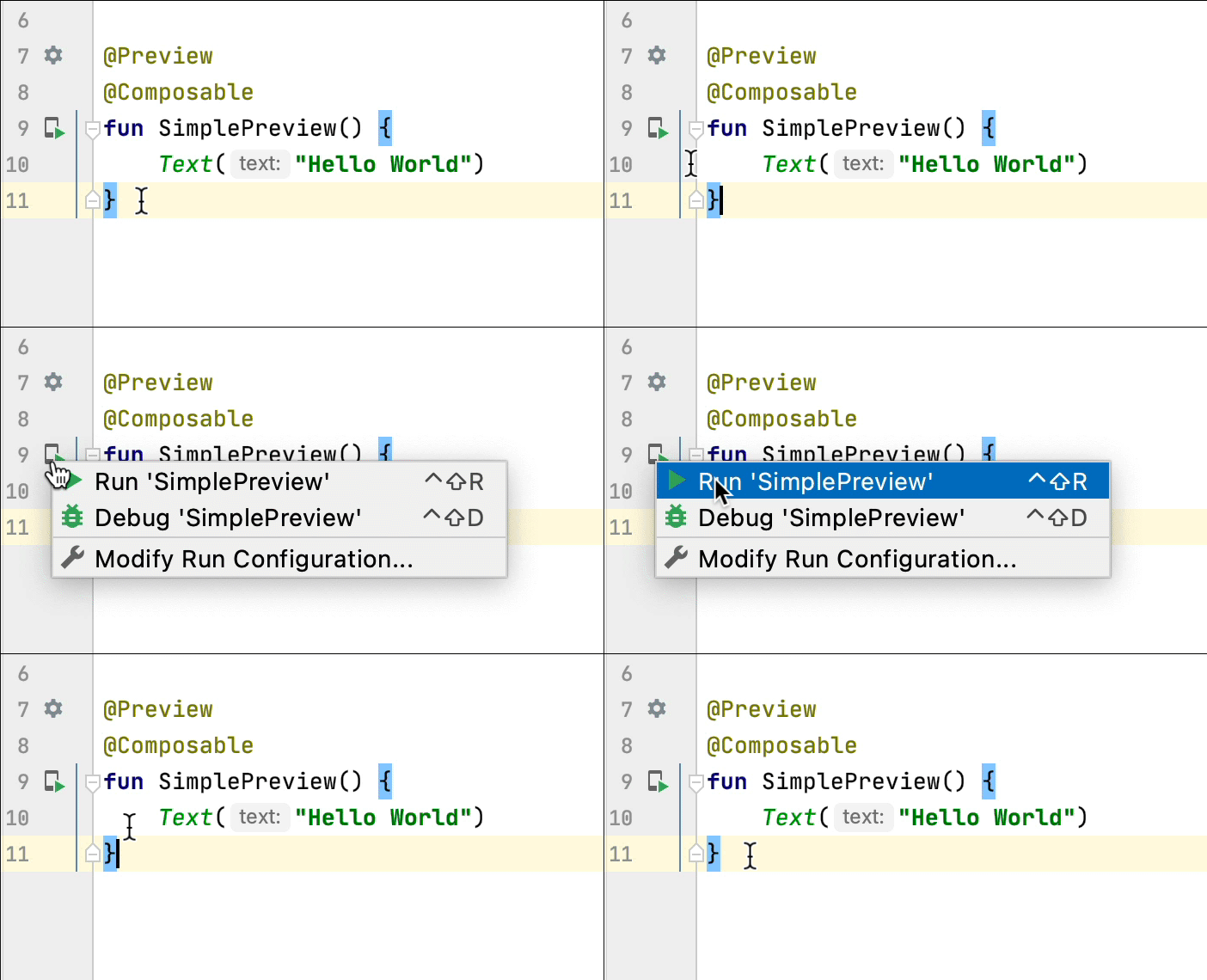
गटर आइकॉन, कॉन्टेक्स्ट के हिसाब से की जाने वाली कार्रवाइयां होती हैं. ये साइडबार में, लाइन नंबर के बगल में दिखती हैं. Android Studio में, Jetpack Compose के लिए कई गटर आइकॉन उपलब्ध हैं. इनसे डेवलपर को आसानी से काम करने में मदद मिलती है.
झलक को डिप्लॉय करना
गटर आइकॉन से सीधे तौर पर, एम्युलेटर या फ़िज़िकल डिवाइस पर @Preview डिप्लॉय किया जा सकता है:
रंग पिकर
जब भी किसी कंपोज़ेबल के अंदर या बाहर कोई रंग तय किया जाता है, तो उसकी झलक गटर पर दिखती है. कलर पिकर का इस्तेमाल करके रंग बदला जा सकता है. इसके लिए, इस पर क्लिक करें:

इमेज रिसॉर्स पिकर
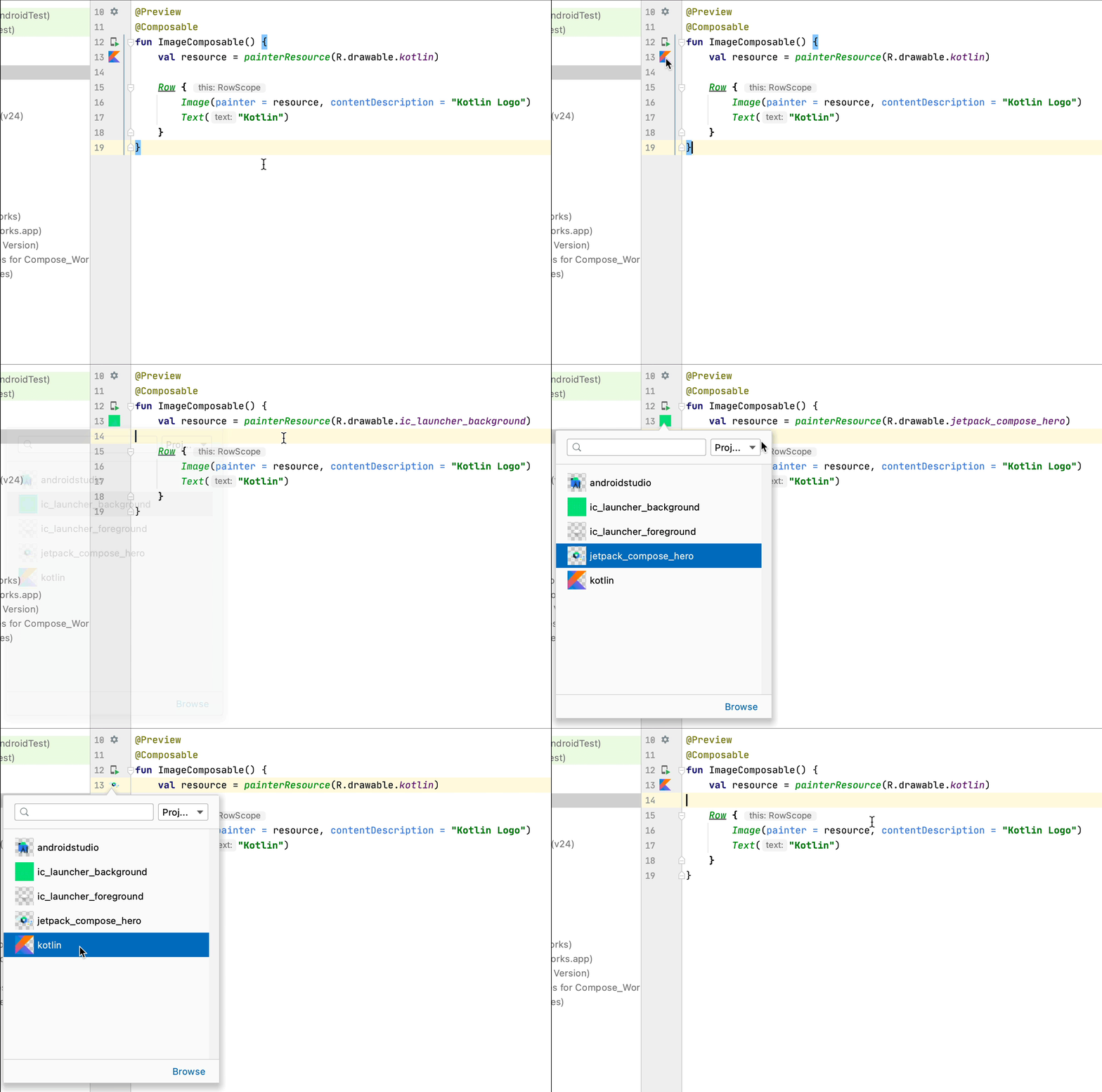
जब भी किसी ड्रॉएबल, वेक्टर या इमेज को किसी कंपोज़ेबल के अंदर या बाहर तय किया जाता है, तो उसकी झलक गटर पर दिखती है. इसे बदलने के लिए, इमेज रिसॉर्स पिकर का इस्तेमाल किया जा सकता है. इसके लिए, इस पर इस तरह क्लिक करें:
आपके लिए सुझाव
- ध्यान दें: JavaScript बंद होने पर लिंक का टेक्स्ट दिखता है
- Compose लेआउट की बुनियादी बातें
- मॉडिफ़ायर लिखना
- सूचियां और ग्रिड