

इस पेज पर, Compose ऐप्लिकेशन में फ़ॉन्ट सेट करने का तरीका बताया गया है.
फ़ॉन्ट सेट करना
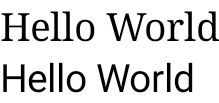
Text में fontFamily पैरामीटर होता है. इसकी मदद से, कंपोज़ेबल में इस्तेमाल किया जाने वाला फ़ॉन्ट सेट किया जा सकता है. डिफ़ॉल्ट रूप से, इनमें सेरिफ़, सैंस-सेरिफ़, मोनोस्पेस, और कर्सिव फ़ॉन्ट फ़ैमिली
शामिल होती हैं:
@Composable fun DifferentFonts() { Column { Text("Hello World", fontFamily = FontFamily.Serif) Text("Hello World", fontFamily = FontFamily.SansSerif) } }
res/font फ़ोल्डर में तय किए गए कस्टम फ़ॉन्ट और टाइपफ़ेस के साथ काम करने के लिए, fontFamily एट्रिब्यूट का इस्तेमाल किया जा सकता है:
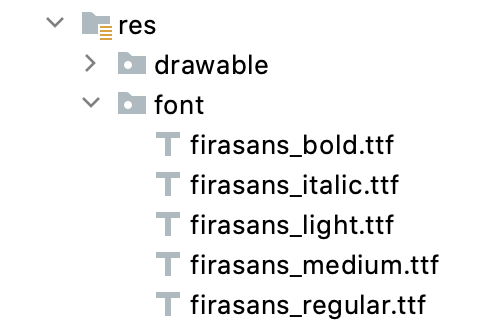
इस उदाहरण में, फ़ॉन्ट फ़ाइलों के आधार पर fontFamily तय करने का तरीका दिखाया गया है और Font फ़ंक्शन का इस्तेमाल किया गया है:
val firaSansFamily = FontFamily( Font(R.font.firasans_light, FontWeight.Light), Font(R.font.firasans_regular, FontWeight.Normal), Font(R.font.firasans_italic, FontWeight.Normal, FontStyle.Italic), Font(R.font.firasans_medium, FontWeight.Medium), Font(R.font.firasans_bold, FontWeight.Bold) )
इस fontFamily को अपने Text कंपोज़ेबल में पास किया जा सकता है. fontFamily में अलग-अलग वेट शामिल हो सकते हैं. इसलिए, अपने टेक्स्ट के लिए सही वेट चुनने के लिए, fontWeight को मैन्युअल तरीके से सेट किया जा सकता है:
Column { Text(text = "text", fontFamily = firaSansFamily, fontWeight = FontWeight.Light) Text(text = "text", fontFamily = firaSansFamily, fontWeight = FontWeight.Normal) Text( text = "text", fontFamily = firaSansFamily, fontWeight = FontWeight.Normal, fontStyle = FontStyle.Italic ) Text(text = "text", fontFamily = firaSansFamily, fontWeight = FontWeight.Medium) Text(text = "text", fontFamily = firaSansFamily, fontWeight = FontWeight.Bold) }
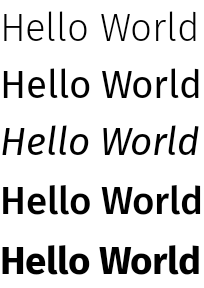
अपने पूरे ऐप्लिकेशन में टाइपोग्राफ़ी सेट करने का तरीका जानने के लिए, Compose में कस्टम डिज़ाइन सिस्टम लेख पढ़ें.
ऐसे फ़ॉन्ट जिन्हें डाउनलोड किया जा सकता है
Compose 1.2.0 से, अपने Compose ऐप्लिकेशन में, डाउनलोड किए जा सकने वाले फ़ॉन्ट के एपीआई का इस्तेमाल किया जा सकता है. इससे Google फ़ॉन्ट एसिंक्रोनस तरीके से डाउनलोड किए जा सकते हैं और उन्हें अपने ऐप्लिकेशन में इस्तेमाल किया जा सकता है.
फ़िलहाल, कस्टम प्रोवाइडर से डाउनलोड किए जा सकने वाले फ़ॉन्ट की सुविधा उपलब्ध नहीं है.
प्रोग्राम के ज़रिए, डाउनलोड किए जा सकने वाले फ़ॉन्ट का इस्तेमाल करना
अपने ऐप्लिकेशन से प्रोग्राम के ज़रिए कोई फ़ॉन्ट डाउनलोड करने के लिए, यह तरीका अपनाएं:
- डिपेंडेंसी जोड़ें:
शानदार
dependencies {
    ...
    implementation "androidx.compose.ui:ui-text-google-fonts:1.11.3"
}
Kotlin
dependencies {
    ...
    implementation("androidx.compose.ui:ui-text-google-fonts:1.11.3")
}
- Google Fonts के क्रेडेंशियल के साथ,
GoogleFont.Providerको शुरू करें:val provider = GoogleFont.Provider( providerAuthority = "com.google.android.gms.fonts", providerPackage = "com.google.android.gms", certificates = R.array.com_google_android_gms_fonts_certs )
- Google Fonts के लिए, फ़ॉन्ट प्रोवाइडर अथॉरिटी.
- प्रोवाइडर की पहचान की पुष्टि करने के लिए, फ़ॉन्ट प्रोवाइडर पैकेज.
- प्रोवाइडर की पहचान की पुष्टि करने के लिए, सर्टिफ़िकेट के हैश के सेट की सूची. Jetchat के सैंपल के तौर पर मिले ऐप्लिकेशन में,
फ़ाइल
font_certs.xmlमें, Google Fonts के प्रोवाइडर के लिए ज़रूरी हैश देखे जा सकते हैं.
- तय करें:
FontFamily// ... import androidx.compose.ui.text.googlefonts.GoogleFont import androidx.compose.ui.text.font.FontFamily import androidx.compose.ui.text.googlefonts.Font // ... val fontName = GoogleFont("Lobster Two") val fontFamily = FontFamily( Font(googleFont = fontName, fontProvider = provider) )
FontWeightऔरFontStyleकी मदद से:// ... import androidx.compose.ui.text.googlefonts.GoogleFont import androidx.compose.ui.text.font.FontFamily import androidx.compose.ui.text.googlefonts.Font // ... val fontName = GoogleFont("Lobster Two") val fontFamily = FontFamily( Font( googleFont = fontName, fontProvider = provider, weight = FontWeight.Bold, style = FontStyle.Italic ) )
- अपने Text कंपोज़ेबल फ़ंक्शन में इस्तेमाल किए जाने वाले
FontFamilyको कॉन्फ़िगर करें:
Text( fontFamily = fontFamily, text = "Hello World!" )
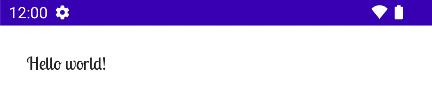
अपने FontFamily का इस्तेमाल करने के लिए,
टाइपोग्राफ़ी भी तय की जा सकती है:
val MyTypography = Typography( bodyMedium = TextStyle( fontFamily = fontFamily, fontWeight = FontWeight.Normal, fontSize = 12.sp/*...*/ ), bodyLarge = TextStyle( fontFamily = fontFamily, fontWeight = FontWeight.Bold, letterSpacing = 2.sp, /*...*/ ), headlineMedium = TextStyle( fontFamily = fontFamily, fontWeight = FontWeight.SemiBold/*...*/ ), /*...*/ )
इसके बाद, अपने ऐप्लिकेशन की थीम के लिए टाइपोग्राफ़ी सेट करें:
MyAppTheme( typography = MyTypography )/*...*/
Compose में, डाउनलोड किए जा सकने वाले फ़ॉन्ट को Material3 के साथ लागू करने वाले ऐप्लिकेशन का उदाहरण देखने के लिए, Jetchat का सैंपल ऐप्लिकेशन देखें.
फ़ॉलबैक फ़ॉन्ट जोड़ना
अगर फ़ॉन्ट सही तरीके से डाउनलोड नहीं होता है, तो उसके लिए फ़ॉलबैक की चेन तय की जा सकती है. उदाहरण के लिए, अगर आपने डाउनलोड किए जा सकने वाले फ़ॉन्ट को इस तरह तय किया है:
// ... import androidx.compose.ui.text.googlefonts.Font // ... val fontName = GoogleFont("Lobster Two") val fontFamily = FontFamily( Font(googleFont = fontName, fontProvider = provider), Font(googleFont = fontName, fontProvider = provider, weight = FontWeight.Bold) )
अपने फ़ॉन्ट के लिए, दोनों वेट के लिए डिफ़ॉल्ट इस तरह तय किए जा सकते हैं:
// ... import androidx.compose.ui.text.font.Font import androidx.compose.ui.text.googlefonts.Font // ... val fontName = GoogleFont("Lobster Two") val fontFamily = FontFamily( Font(googleFont = fontName, fontProvider = provider), Font(resId = R.font.my_font_regular), Font(googleFont = fontName, fontProvider = provider, weight = FontWeight.Bold), Font(resId = R.font.my_font_regular_bold, weight = FontWeight.Bold) )
पक्का करें कि आपने सही इंपोर्ट जोड़े हों.
FontFamily को इस तरह तय करने से, एक FontFamily बनता है, जिसमें दो चेन होती हैं. हर वेट के लिए एक चेन. लोडिंग का तरीका, सबसे पहले ऑनलाइन फ़ॉन्ट को रिज़ॉल्व करने की कोशिश करेगा. इसके बाद, आपके स्थानीय R.font रिसोर्स फ़ोल्डर में मौजूद फ़ॉन्ट को रिज़ॉल्व करने की कोशिश करेगा.
अपने लागू करने की प्रोसेस को डीबग करना
यह पुष्टि करने के लिए कि फ़ॉन्ट सही तरीके से डाउनलोड हो रहा है या नहीं, डीबग कोरोटीन हैंडलर तय किया जा सकता है. आपका हैंडल, एसिंक्रोनस तरीके से फ़ॉन्ट लोड न होने पर, क्या करना है, इसके बारे में जानकारी देता है.
CoroutineExceptionHandler बनाकर शुरू करें:
val handler = CoroutineExceptionHandler { _, throwable -> // process the Throwable Log.e(TAG, "There has been an issue: ", throwable) }
रिज़ॉल्वर को नया हैंडलर इस्तेमाल करने के लिए, इसे
createFontFamilyResolver
तरीके में पास करें:
CompositionLocalProvider( LocalFontFamilyResolver provides createFontFamilyResolver(LocalContext.current, handler) ) { Column { Text( text = "Hello World!", style = MaterialTheme.typography.bodyMedium ) } }
प्रोवाइडर से,
isAvailableOnDevice
एपीआई का इस्तेमाल करके यह भी टेस्ट किया जा सकता है कि प्रोवाइडर उपलब्ध है या नहीं और सर्टिफ़िकेट सही तरीके से
कॉन्फ़िगर किए गए हैं या नहीं. इसके लिए, isAvailableOnDevice तरीके को कॉल किया जा सकता है. अगर प्रोवाइडर को गलत तरीके से कॉन्फ़िगर किया गया है, तो यह तरीका 'गलत' दिखाता है.
val context = LocalContext.current LaunchedEffect(Unit) { if (provider.isAvailableOnDevice(context)) { Log.d(TAG, "Success!") } }
सीमाएं
Google Fonts को Android पर नए फ़ॉन्ट उपलब्ध कराने में कई महीने लगते हैं.
fonts.google.com में कोई फ़ॉन्ट जोड़े जाने और डाउनलोड किए जा सकने वाले फ़ॉन्ट के एपीआई (View सिस्टम या Compose में) के ज़रिए उपलब्ध होने के बीच समय लगता है. नए
जोड़े गए फ़ॉन्ट, आपके ऐप्लिकेशन में
IllegalStateExceptionके साथ लोड नहीं हो सकते हैं.
डेवलपर को फ़ॉन्ट लोड होने से जुड़ी अन्य गड़बड़ियों के मुकाबले, इस गड़बड़ी की पहचान करने में मदद करने के लिए,
हमने यहां दिए गए बदलावों के साथ, Compose में अपवाद के लिए जानकारी देने वाला मैसेज जोड़ा है.
अगर आपको कोई समस्या मिलती है, तो समस्या ट्रैकर का इस्तेमाल करके उसकी शिकायत करें.
वैरिएबल फ़ॉन्ट का इस्तेमाल करना
वैरिएबल फ़ॉन्ट, फ़ॉन्ट का एक ऐसा फ़ॉर्मैट है जिसमें एक फ़ॉन्ट फ़ाइल में अलग-अलग स्टाइल शामिल हो सकती हैं. वैरिएबल फ़ॉन्ट की मदद से, अपनी पसंद की स्टाइल जनरेट करने के लिए, ऐक्सिस (या पैरामीटर) में बदलाव किया जा सकता है. ये ऐक्सिस स्टैंडर्ड हो सकते हैं. जैसे, वेट, चौड़ाई, स्लैंट, और इटैलिक. इसके अलावा, ये कस्टम भी हो सकते हैं, जो वैरिएबल फ़ॉन्ट के हिसाब से अलग-अलग होते हैं.
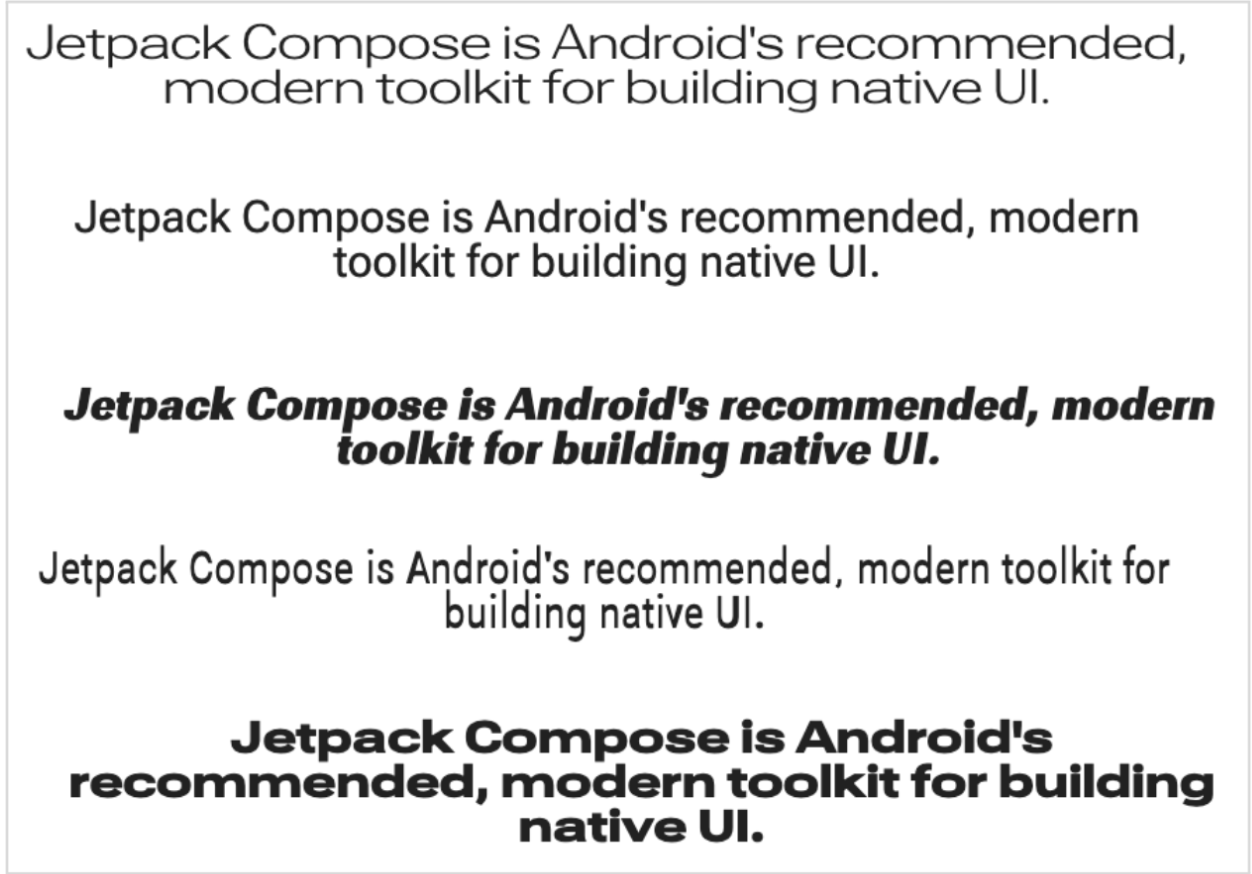
सामान्य फ़ॉन्ट फ़ाइलों के बजाय, वैरिएबल फ़ॉन्ट का इस्तेमाल करने से, आपके पास एक से ज़्यादा फ़ॉन्ट फ़ाइलों के बजाय सिर्फ़ एक फ़ॉन्ट फ़ाइल होती है.
वैरिएबल फ़ॉन्ट के बारे में ज़्यादा जानकारी के लिए, Google Fonts की जानकारी, उपलब्ध वैरिएबल फ़ॉन्ट का पूरा कैटलॉग, और हर फ़ॉन्ट के लिए काम करने वाले ऐक्सिस की टेबल देखें.
इस दस्तावेज़ में, Compose ऐप्लिकेशन में वैरिएबल फ़ॉन्ट लागू करने का तरीका बताया गया है.
वैरिएबल फ़ॉन्ट लोड करना
वह वैरिएबल फ़ॉन्ट डाउनलोड करें जिसका आपको इस्तेमाल करना है. उदाहरण के लिए, Roboto Flex इसके बाद, इसे अपने ऐप्लिकेशन के
app/res/fontफ़ोल्डर में रखें. पक्का करें कि .आपके जोड़े गएttfफ़ाइल, फ़ॉन्ट का वैरिएबल फ़ॉन्ट वर्शन हो. साथ ही, आपकी फ़ॉन्ट फ़ाइल का नाम पूरी तरह से लोअर केस में हो और उसमें कोई खास वर्ण न हो.वैरिएबल फ़ॉन्ट लोड करने के लिए,
res/font/डायरेक्ट्री में मौजूद फ़ॉन्ट का इस्तेमाल करके,FontFamilyतय करें:// In Typography.kt @OptIn(ExperimentalTextApi::class) val displayLargeFontFamily = FontFamily( Font( R.font.robotoflex_variable, variationSettings = FontVariation.Settings( FontVariation.weight(950), FontVariation.width(30f), FontVariation.slant(-6f), ) ) )
FontVariationएपीआई की मदद से, फ़ॉन्ट के स्टैंडर्ड ऐक्सिस कॉन्फ़िगर किए जा सकते हैं. जैसे, वेट, चौड़ाई, और स्लैंट. ये स्टैंडर्ड ऐक्सिस हैं, जो किसी भी वैरिएबल फ़ॉन्ट के साथ उपलब्ध होते हैं. फ़ॉन्ट का इस्तेमाल कहां किया जाएगा, इसके आधार पर, फ़ॉन्ट के अलग-अलग कॉन्फ़िगरेशन बनाए जा सकते हैं.वैरिएबल फ़ॉन्ट, सिर्फ़ Android के O और इसके बाद के वर्शन के लिए उपलब्ध हैं. इसलिए, एक गार्डरेल जोड़ें और सही फ़ॉलबैक कॉन्फ़िगर करें:
// In Typography.kt val default = FontFamily( /* * This can be any font that makes sense */ Font( R.font.robotoflex_static_regular ) ) @OptIn(ExperimentalTextApi::class) val displayLargeFontFamily = if (Build.VERSION.SDK_INT >= Build.VERSION_CODES.O) { FontFamily( Font( R.font.robotoflex_variable, variationSettings = FontVariation.Settings( FontVariation.weight(950), FontVariation.width(30f), FontVariation.slant(-6f), ) ) ) } else { default }
सेटिंग को कॉन्स्टैंट के सेट में एक्सट्रैक्ट करें, ताकि उन्हें आसानी से फिर से इस्तेमाल किया जा सके. इसके बाद, फ़ॉन्ट सेटिंग को इन कॉन्स्टैंट से बदलें:
// VariableFontDimension.kt object DisplayLargeVFConfig { const val WEIGHT = 950 const val WIDTH = 30f const val SLANT = -6f const val ASCENDER_HEIGHT = 800f const val COUNTER_WIDTH = 500 } @OptIn(ExperimentalTextApi::class) val displayLargeFontFamily = if (Build.VERSION.SDK_INT >= Build.VERSION_CODES.O) { FontFamily( Font( R.font.robotoflex_variable, variationSettings = FontVariation.Settings( FontVariation.weight(DisplayLargeVFConfig.WEIGHT), FontVariation.width(DisplayLargeVFConfig.WIDTH), FontVariation.slant(DisplayLargeVFConfig.SLANT), ) ) ) } else { default }
टाइपोग्राफ़ी का इस्तेमाल करने के लिए, Material Design 3 को कॉन्फ़िगर करें:
FontFamily// Type.kt val Typography = Typography( displayLarge = TextStyle( fontFamily = displayLargeFontFamily, fontSize = 50.sp, lineHeight = 64.sp, letterSpacing = 0.sp, /***/ ) )
इस सैंपल में,
displayLargeMaterial 3 टाइपोग्राफ़ी का इस्तेमाल किया गया है. इसमें डिफ़ॉल्ट फ़ॉन्ट सेटिंग और इस्तेमाल के सुझाए गए तरीके अलग-अलग होते हैं. उदाहरण के लिए, छोटे और ज़रूरी टेक्स्ट के लिए,displayLargeका इस्तेमाल करना चाहिए, क्योंकि यह स्क्रीन पर सबसे बड़ा टेक्स्ट होता है.Material 3 की मदद से, अपनी टाइपोग्राफ़ी को पसंद के मुताबिक बनाने के लिए,
TextStyleऔरfontFamilyकी डिफ़ॉल्ट वैल्यू बदली जा सकती हैं. ऊपर दिए गए स्निपेट में, हर फ़ॉन्ट फ़ैमिली के लिए फ़ॉन्ट सेटिंग को पसंद के मुताबिक बनाने के लिए,TextStyleके इंस्टेंस कॉन्फ़िगर किए गए हैं.अब, जबकि आपने अपनी टाइपोग्राफ़ी तय कर ली है, तो इसे M3
MaterialThemeमें पास करें:MaterialTheme( colorScheme = MaterialTheme.colorScheme, typography = Typography, content = content )
आखिर में,
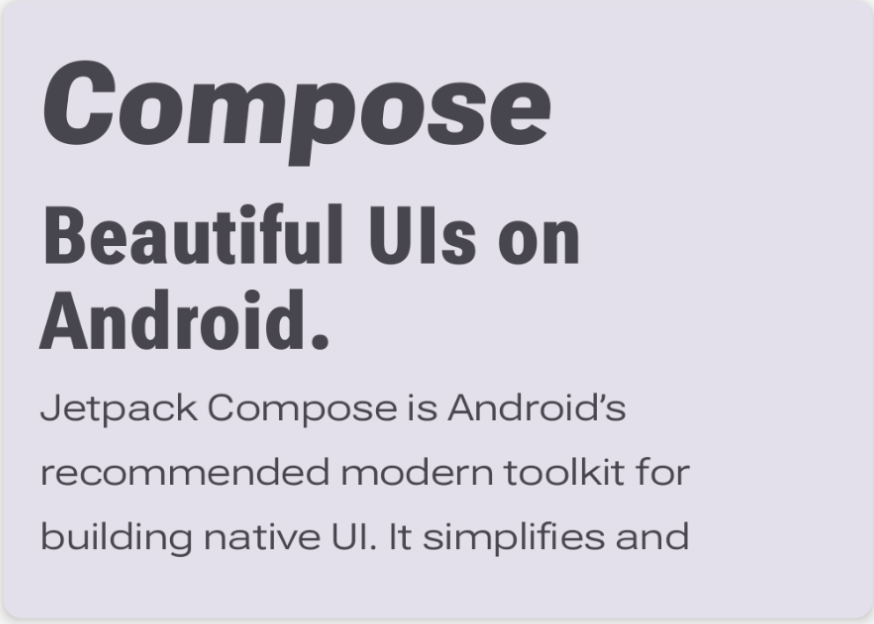
Textकंपोज़ेबल का इस्तेमाल करें और तय की गई टाइपोग्राफ़ी स्टाइल में से किसी एक स्टाइल,MaterialTheme.typography.displayLargeके लिए स्टाइल तय करें:@Composable @Preview fun CardDetails() { MyCustomTheme { Card( shape = RoundedCornerShape(8.dp), elevation = CardDefaults.cardElevation(defaultElevation = 4.dp), modifier = Modifier .fillMaxWidth() .padding(16.dp) ) { Column( modifier = Modifier.padding(16.dp) ) { Text( text = "Compose", style = MaterialTheme.typography.displayLarge, modifier = Modifier.padding(bottom = 8.dp), maxLines = 1 ) Text( text = "Beautiful UIs on Android", style = MaterialTheme.typography.headlineMedium, modifier = Modifier.padding(bottom = 8.dp), maxLines = 2 ) Text( text = "Jetpack Compose is Android’s recommended modern toolkit for building native UI. It simplifies and accelerates UI development on Android. Quickly bring your app to life with less code, powerful tools, and intuitive Kotlin APIs.", style = MaterialTheme.typography.bodyLarge, modifier = Modifier.padding(bottom = 8.dp), maxLines = 3 ) } } } }
हर
Textकंपोज़ेबल को उसकी मटीरियल थीम की स्टाइल के ज़रिए कॉन्फ़िगर किया जाता है. इसमें वैरिएबल फ़ॉन्ट का अलग-अलग कॉन्फ़िगरेशन होता है. M3MaterialThemeकंपोज़ेबल को दी गई टाइपोग्राफ़ी को वापस पाने के लिए,MaterialTheme.typographyका इस्तेमाल किया जा सकता है.

कस्टम ऐक्सिस का इस्तेमाल करना
फ़ॉन्ट में कस्टम ऐक्सिस भी हो सकते हैं. इन्हें फ़ॉन्ट फ़ाइल में ही तय किया जाता है.
उदाहरण के लिए, Roboto Flex फ़ॉन्ट में असेंडर की ऊंचाई ("YTAS") का ऐक्सिस होता है. इससे लोअर केस के असेंडर की ऊंचाई में बदलाव किया जा सकता है. वहीं, काउंटर की चौड़ाई ("XTRA")
से हर अक्षर की चौड़ाई में बदलाव किया जा सकता है.
FontVariation सेटिंग की मदद से, इन ऐक्सिस की वैल्यू बदली जा सकती है.
किसी फ़ॉन्ट के लिए कॉन्फ़िगर किए जा सकने वाले कस्टम ऐक्सिस के बारे में ज़्यादा जानकारी के लिए, हर फ़ॉन्ट के लिए काम करने वाले ऐक्सिस की टेबल देखें.
कस्टम ऐक्सिस का इस्तेमाल करने के लिए, कस्टम
ascenderHeightऔरcounterWidthऐक्सिस के लिए फ़ंक्शन तय करें:fun ascenderHeight(ascenderHeight: Float): FontVariation.Setting { require(ascenderHeight in 649f..854f) { "'Ascender Height' must be in 649f..854f" } return FontVariation.Setting("YTAS", ascenderHeight) } fun counterWidth(counterWidth: Int): FontVariation.Setting { require(counterWidth in 323..603) { "'Counter width' must be in 323..603" } return FontVariation.Setting("XTRA", counterWidth.toFloat()) }
ये फ़ंक्शन, ये काम करते हैं:
- वे वैल्यू तय करते हैं जिन्हें स्वीकार किया जा सकता है. वैरिएबल फ़ॉन्ट के कैटलॉग में देखा जा सकता है कि
ascenderHeight (YTAS)की कम से कम वैल्यू649fऔर ज़्यादा से ज़्यादा वैल्यू854fहै. - फ़ॉन्ट सेटिंग दिखाता है, ताकि कॉन्फ़िगरेशन को फ़ॉन्ट में जोड़ा जा सके.
FontVariation.Setting()तरीके में, ऐक्सिस का नाम (YTAS, XTRA) हार्डकोड किया जाता है. साथ ही, यह वैल्यू को पैरामीटर के तौर पर लेता है.
- वे वैल्यू तय करते हैं जिन्हें स्वीकार किया जा सकता है. वैरिएबल फ़ॉन्ट के कैटलॉग में देखा जा सकता है कि
फ़ॉन्ट कॉन्फ़िगरेशन के साथ ऐक्सिस का इस्तेमाल करके, लोड किए गए हर
Fontमें अतिरिक्त पैरामीटर पास करें:@OptIn(ExperimentalTextApi::class) val displayLargeFontFamily = if (Build.VERSION.SDK_INT >= Build.VERSION_CODES.O) { FontFamily( Font( R.font.robotoflex_variable, variationSettings = FontVariation.Settings( FontVariation.weight(DisplayLargeVFConfig.WEIGHT), FontVariation.width(DisplayLargeVFConfig.WIDTH), FontVariation.slant(DisplayLargeVFConfig.SLANT), ascenderHeight(DisplayLargeVFConfig.ASCENDER_HEIGHT), counterWidth(DisplayLargeVFConfig.COUNTER_WIDTH) ) ) ) } else { default }
ध्यान दें कि अब लोअर केस के असेंडर की ऊंचाई बढ़ गई है और अन्य टेक्स्ट ज़्यादा चौड़ा है:
अन्य संसाधन
ज़्यादा जानकारी के लिए, वैरिएबल फ़ॉन्ट के बारे में यह ब्लॉग पोस्ट देखें:
आपके लिए सुझाव
- ध्यान दें: JavaScript बंद होने पर, लिंक का टेक्स्ट दिखता है
- Compose में संसाधन
- टेक्स्ट की स्टाइल सेट करना
- Compose में मटीरियल डिज़ाइन 2