

A plataforma Android é responsável por desenhar a interface do sistema, como a barra de status e a barra de navegação. Essa interface do sistema é mostrada independente do app que o usuário está usando.
O WindowInsets fornece informações sobre a interface do sistema para garantir que o app seja desenhado na área correta e que a interface não seja obscurecida pela interface do sistema.
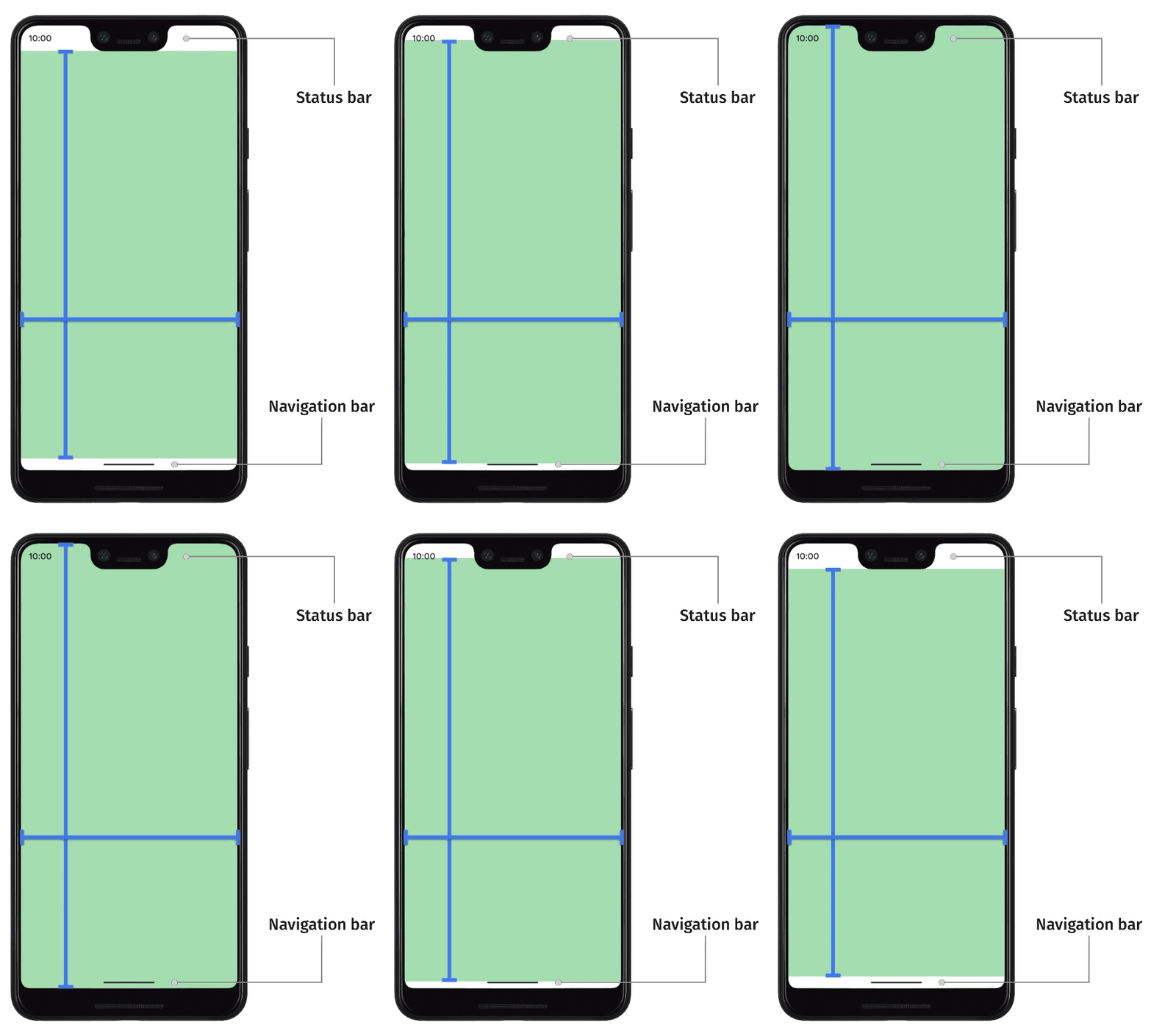
No Android 14 (nível 34 da API) e versões anteriores, a interface do app não é renderizada abaixo das barras de sistema e dos cortes da tela por padrão.
No Android 15 (nível 35 da API) e versões mais recentes, o app é renderizado abaixo das barras de sistema e dos cortes da tela quando ele é direcionado ao SDK 35. Isso resulta em uma experiência do usuário mais integrada e permite que o app aproveite ao máximo o espaço da janela disponível.
Mostrar conteúdo atrás da interface do sistema é chamado de ir de ponta a ponta. Nesta página, você vai aprender sobre os diferentes tipos de encartes, como ir de ponta a ponta e como usar as APIs de encarte para animar a interface e garantir que o conteúdo do app não seja obscurecido por elementos da interface do sistema.
Fundamentos de encartes
Quando um app vai de ponta a ponta, é necessário garantir que o conteúdo e as interações importantes não sejam ocultados pela interface do sistema. Por exemplo, se um botão for colocado atrás da barra de navegação, o usuário não poderá clicar nele.
O tamanho da interface do sistema e as informações sobre onde ela está localizada são especificados usando encartes.
Cada parte da interface do sistema tem um tipo de encarte correspondente que descreve o tamanho e a posição. Por exemplo, as margens da barra de status fornecem o tamanho e a posição dela, enquanto as margens da barra de navegação fornecem o tamanho e a posição dela. Cada tipo de encarte consiste em quatro dimensões de pixel: superior, esquerda, direita e inferior. Essas dimensões especificam até onde a interface do sistema se estende das laterais correspondentes da janela do app. Para evitar a sobreposição com esse tipo de interface do sistema, a interface do app precisa ser inserida por esse valor.
Esses tipos de encartes integrados do Android estão disponíveis em WindowInsets:
Os encartes que descrevem as barras de status. São as barras da interface do sistema que contêm ícones de notificação e outros indicadores. |
|
Os encartes da barra de status quando eles estão visíveis. Se as barras de status estiverem ocultas (devido à entrada no modo imersivo de tela cheia), os encartes principais da barra de status estarão vazios, mas esses encartes não estarão vazios. |
|
Os encartes que descrevem as barras de navegação. São as barras da interface do sistema à esquerda, à direita ou na parte de baixo do dispositivo, que descrevem a barra de tarefas ou os ícones de navegação. Esses elementos podem mudar no tempo de execução com base no método de navegação preferido do usuário e na interação com a barra de tarefas. |
|
As inserções da barra de navegação para quando elas estão visíveis. Se as barras de navegação estiverem ocultas (devido à entrada no modo imersivo de tela cheia), os encartes da barra de navegação principal estarão vazios, mas esses encartes não estarão vazios. |
|
O encarte que descreve a decoração da janela da interface do sistema em uma janela de formato livre, como a barra de título da parte de cima. |
|
As barras de legenda são inseridas quando estão visíveis. Se as barras de legenda estiverem ocultas, os encartes da barra de legenda principal vão estar vazios, mas esses encartes não estarão. |
|
A união das margens das janelas da barra de sistema, que incluem as barras de status, de navegação e de legenda. |
|
Os encartes da barra de sistema quando eles estão visíveis. Se as barras de sistema estiverem ocultas (devido à entrada no modo imersivo de tela cheia), os encartes principais da barra de sistema estarão vazios, mas esses encartes não estarão vazios. |
|
Os encartes que descrevem a quantidade de espaço na parte de baixo que o teclado de software ocupa. |
|
Os encartes que descrevem a quantidade de espaço que o teclado virtual ocupou antes da animação atual. |
|
Os encartes que descrevem a quantidade de espaço que o teclado virtual vai ocupar após a animação atual do teclado. |
|
Um tipo de encartes que descreve informações mais detalhadas sobre a interface de navegação, informando a quantidade de espaço em que os "toques" serão processados pelo sistema, e não pelo app. Para barras de navegação transparentes com navegação por gestos, alguns elementos do app podem ser tocados na interface de navegação do sistema. |
|
As inclusões do elemento tocável para quando ele está visível. Se os elementos tocáveis estiverem ocultos (devido à entrada no modo imersivo de tela cheia), os encartes do elemento tocável principal ficarão vazios, mas os encartes não ficarão vazios. |
|
Os encartes que representam a quantidade de encartes em que o sistema vai interceptar gestos para navegação. Os apps podem especificar manualmente o processamento de uma quantidade limitada desses gestos usando |
|
Um subconjunto dos gestos do sistema que sempre serão processados por ele e que não podem ser desativados usando |
|
Os encartes que representam a quantidade de espaçamento necessária para evitar a sobreposição com um corte da tela (entalhe ou furo). |
|
Os encartes que representam as áreas curvas de uma exibição em cascata. Uma tela em cascata tem áreas curvas ao longo das bordas, onde ela começa a envolver as laterais do dispositivo. |
Esses tipos são resumidos por três tipos de encartes "seguros" que garantem que o conteúdo não seja obscurecido:
Esses tipos de encartes "seguros" protegem o conteúdo de maneiras diferentes, com base nos encartes da plataforma subjacente:
- Use
WindowInsets.safeDrawingpara proteger conteúdo que não deve ser desenhado abaixo de nenhuma interface do sistema. Esse é o uso mais comum de encartes: evitar desenhar conteúdo que está obscurecido pela interface do sistema (parcial ou totalmente). - Use
WindowInsets.safeGesturespara proteger o conteúdo com gestos. Isso evita que os gestos do sistema entrem em conflito com os gestos do app, como os de folhas de baixo, carrosséis ou jogos. - Use
WindowInsets.safeContentcomo uma combinação deWindowInsets.safeDrawingeWindowInsets.safeGesturespara garantir que o conteúdo não tenha sobreposição visual nem de gestos.
Recomendados para você
- Observação: o texto do link aparece quando o JavaScript está desativado.
- Componentes e layouts do Material Design
- Migrar
CoordinatorLayoutpara o Compose - Outras considerações