

للتمرير سريعًا بين المحتوى أفقيًا أو عموديًا، يمكنك استخدام الـ
HorizontalPager وVerticalPager المركّبة. تتضمّن هذه العناصر
وظائف مشابهة لوظائف ViewPager في نظام العرض. تلقائيًا، يشغل HorizontalPager عرض الشاشة بالكامل، بينما يشغل VerticalPager ارتفاع الشاشة بالكامل. لا يمكن للمُرحّلات أيضًا تمرير أكثر من صفحة واحدة في كل مرة. يمكنك ضبط جميع هذه الإعدادات التلقائية.
HorizontalPager
لإنشاء مُرحّل يمكنه التمرير أفقيًا إلى اليمين واليسار، استخدِم HorizontalPager:
HorizontalPager
// Display 10 items val pagerState = rememberPagerState(pageCount = { 10 }) HorizontalPager(state = pagerState) { page -> // Our page content Text( text = "Page: $page", modifier = Modifier.fillMaxWidthnippets.kt
VerticalPager
لإنشاء مُرحّل يمكنه التمرير للأعلى والأسفل، استخدِم VerticalPager:
VerticalPager
// Display 10 items val pagerState = rememberPagerState(pageCount = { 10 }) VerticalPager(state = pagerState) { page -> // Our page content Text( text = "Page: $page", modifier = Modifier.fillMaxWidthnippets.kt
الإنشاء المؤجّل
يتم إنشاء الصفحات في كلّ من HorizontalPager وVerticalPager بشكل مؤجّل
وتنسيقها عند الحاجة. أثناء تمرير المستخدم بين الصفحات، يزيل العنصر المركّب أي صفحات لم تعُد مطلوبة.
تحميل المزيد من الصفحات خارج الشاشة
تلقائيًا، لا يحمِّل المُرحّل سوى الصفحات المرئية على الشاشة. لتحميل المزيد من الصفحات خارج الشاشة، اضبط beyondBoundsPageCount على قيمة أعلى من صفر.
الانتقال إلى عنصر في المُرحّل
للانتقال إلى صفحة معيّنة في المُرحّل، أنشئ PagerState كائن
باستخدام rememberPagerState() ومرِّره كالمَعلمة state إلى
المُرحّل. يمكنك استدعاء PagerState#scrollToPage() في هذه الحالة، داخل
CoroutineScope:
val pagerState = rememberPagerState(pageCount = { 10 }) HorizontalPager(state = pagerState) { page -> // Our page content Text( text = "Page: $page", modifier = Modifier .fillMaxWidth() .height(100.dp) ) } // scroll to page val coroutineScope = rememberCoroutineScope() Button(onClick = { coroutineScope.launch { // Call scroll to on pagerState pagerState.scrollToPage(5) } }, modifier = Modifier.align(Alignment.BottomCenter)) { Text("Jum;) }PagerSnippets.kt
إذا أردت الانتقال إلى الصفحة باستخدام حركة، استخدِم الدالة
PagerState#animateScrollToPage():
val pagerState = rememberPagerState(pageCount = { 10 }) HorizontalPager(state = pagerState) { page -> // Our page content Text( text = "Page: $page", modifier = Modifier .fillMaxWidth() .height(100.dp) ) } // scroll to page val coroutineScope = rememberCoroutineScope() Button(onClick = { coroutineScope.launch { // Call scroll to on pagerState pagerState.animateScrollToPage(5) } }, modifier = Modifier.align(Alignment.BottomCenter)) { Text("Jum;) }PagerSnippets.kt
تلقّي إشعارات بشأن تغييرات حالة الصفحة
PagerState يتضمّن ثلاث خصائص تتضمّن معلومات عن الصفحات:
currentPage وsettledPage وtargetPage.
currentPage: أقرب صفحة إلى موضع الانطباق. تلقائيًا، يكون موضع التثبيت في بداية التنسيق.settledPage: رقم الصفحة عندما لا يتم تشغيل أي حركة أو تمرير. يختلف هذا عن السمةcurrentPageفي أنّcurrentPageيتم تعديلها على الفور إذا كانت الصفحة قريبة بما يكفي من موضع التثبيت، ولكن تظلsettledPageكما هي إلى أن تنتهي جميع الحركات.targetPage: موضع الإيقاف المقترَح لحركة التمرير.
يمكنك استخدام الدالة snapshotFlow لمراقبة التغييرات في هذه المتغيّرات والتفاعل معها. على سبيل المثال، لإرسال حدث إحصائي عند كل تغيير في الصفحة، يمكنك إجراء ما يلي:
val pagerState = rememberPagerState(pageCount = { 10 }) LaunchedEffect(pagerState) { // Collect from the a snapshotFlow reading the currentPage snapshotFlow { pagerState.currentPage }.collect { page -> // Do something with each page change, for example: // viewModel.sendPageSelectedEvent(page) Log.d("Page change", "Page changed to $page") } } VerticalPager( state = pa>gerState, ) { page - Text(tex$page") }PagerSnippets.kt
إضافة مؤشر صفحة
لإضافة مؤشر إلى صفحة، استخدِم كائن PagerState للحصول على معلومات عن الصفحة التي تم اختيارها من بين عدد الصفحات، وارسم المؤشر المخصّص.
على سبيل المثال، لإنشاء مؤشر دائري، يمكنك تكرار عدد الدوائر وتغيير لون الدائرة استنادًا إلى ما إذا تم اختيار الصفحة، باستخدام pagerState.currentPage:
val pagerState = rememberPagerState(pageCount = { 4 }) HorizontalPager( state = pagerState, modifier = Modifier.fillMaxSize() ) { page -> // Our page content Text( text = "Page: $page", ) } Row( Modifier .wrapContentHeight() .fillMaxWidth() .align(Alignment.BottomCenter) .padding(bottom = 8.dp), horizontalArrangement = Arrangement.Center ) { repeat(pagerState.pageCount) { i>teration - val color = if (pagerState.currentPage == iteration) Color.DarkGray else Color.LightGray Box( modifier = Modifier .padding(2.dp) .clip(CircleShape) .background(color) .size(16.dp) nippets.kt

تطبيق تأثيرات تمرير العناصر على المحتوى
من حالات الاستخدام الشائعة استخدام موضع التمرير لتطبيق تأثيرات على عناصر المُرحّل. لمعرفة مدى بُعد صفحة عن الصفحة المحدّدة، يمكنك استخدام
PagerState.currentPageOffsetFraction. يمكنك بعد ذلك تطبيق تأثيرات التحويل على المحتوى استنادًا إلى المسافة من الصفحة المحدّدة.
على سبيل المثال، لضبط مستوى عتامة العناصر استنادًا إلى مدى بُعدها عن الـ
منتصف، غيِّر الـ alpha باستخدام Modifier.graphicsLayer على عنصر
داخل المُرحّل:
val pagerState = rememberPagerState(pageCount = { 4 }) HorizontalPager(state = pagerState) { page -> Card( Modifier .size(200.dp) .graphicsLayer { // Calculate the absolute offset for the current page from the // scroll position. We use the absolute value which allows us to mirror // any effects for both directions val pageOffset = ( (pagerState.currentPage - page) + pagerState .currentPageOffsetFraction ).absoluteValue // We animate the alpha, between 50% and 100% alpha = lerp( start = 0.5f, stop = 1f, fraction = 1f - pageOffset.coerceIn(0f, 1f) ) } ) { // Card content } }
أحجام الصفحات المخصّصة
تلقائيًا، يشغل HorizontalPager العرض بالكامل، بينما يشغل VerticalPager الارتفاع بالكامل. يمكنك ضبط المتغيّر pageSize على
Fixed أو Fill (تلقائي) أو عملية حساب مخصّصة للحجم.
على سبيل المثال، لضبط صفحة بعرض ثابت يبلغ 100.dp:
val pagerState = rememberPagerState(pageCount = { 4 }) HorizontalPager( state = pagerState, pageSize = PageSize.Fixed(100.dp) ) { page -> // page content }
لتحديد حجم الصفحات استنادًا إلى حجم مساحة العرض، استخدِم عملية حساب مخصّصة لحجم الصفحة. أنشئ كائن PageSize مخصّصًا واقسم الـ
availableSpace على ثلاثة، مع أخذ المسافة بين العناصر في الاعتبار:
private val threePagesPerViewport = object : PageSize { override fun Density.calculateMainAxisPageSize( availableSpace: Int, pageSpacing: Int ): Int { return (availableSpace - 2 * pageSpacing) / 3 } }
ضبط مساحة العرض الداخلية للمحتوى
يتيح لك كلّ من HorizontalPager وVerticalPager تغيير مساحة العرض الداخلية للمحتوى، ما يسمح لك بالتأثير في الحد الأقصى لحجم الصفحات ومحاذاتها.
على سبيل المثال، يؤدي ضبط مساحة العرض الداخلية start إلى محاذاة الصفحات نحو النهاية:
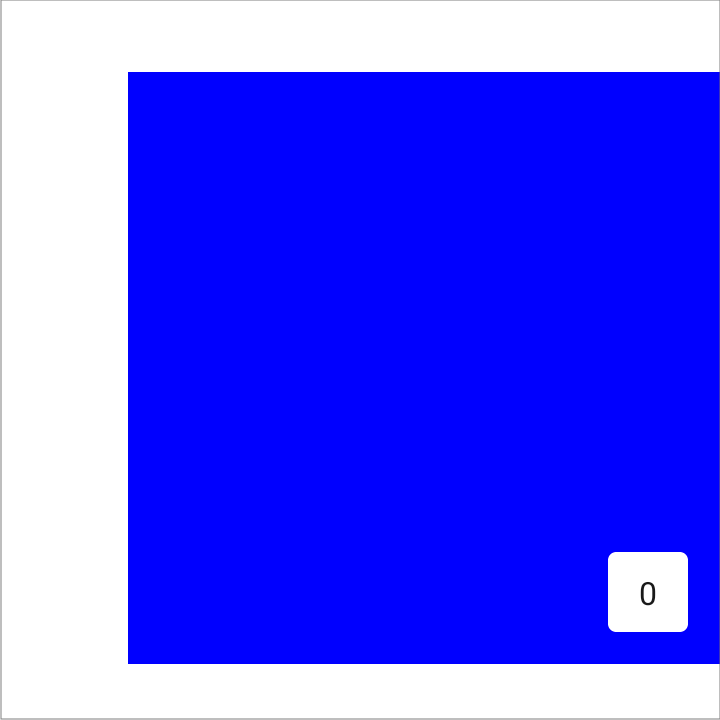
val pagerState = rememberPagerState(pageCount = { 4 }) HorizontalPager( state = pagerState, contentPadding = PaddingValues(start = 64.dp), ) { page -> // page content }
يؤدي ضبط مساحة العرض الداخلية start وend على القيمة نفسها إلى توسيط العنصر أفقيًا:
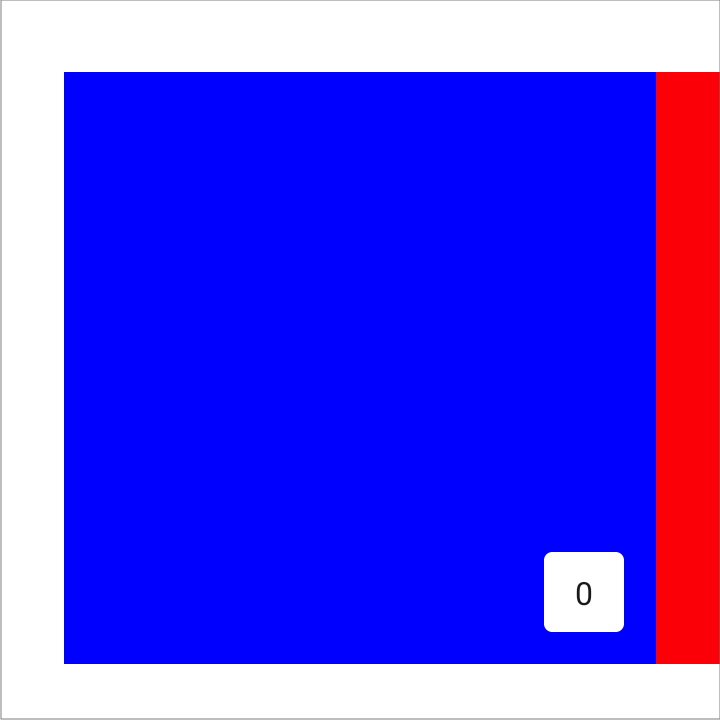
val pagerState = rememberPagerState(pageCount = { 4 }) HorizontalPager( state = pagerState, contentPadding = PaddingValues(horizontal = 32.dp), ) { page -> // page content }
يؤدي ضبط مساحة العرض الداخلية end إلى محاذاة الصفحات نحو البداية:
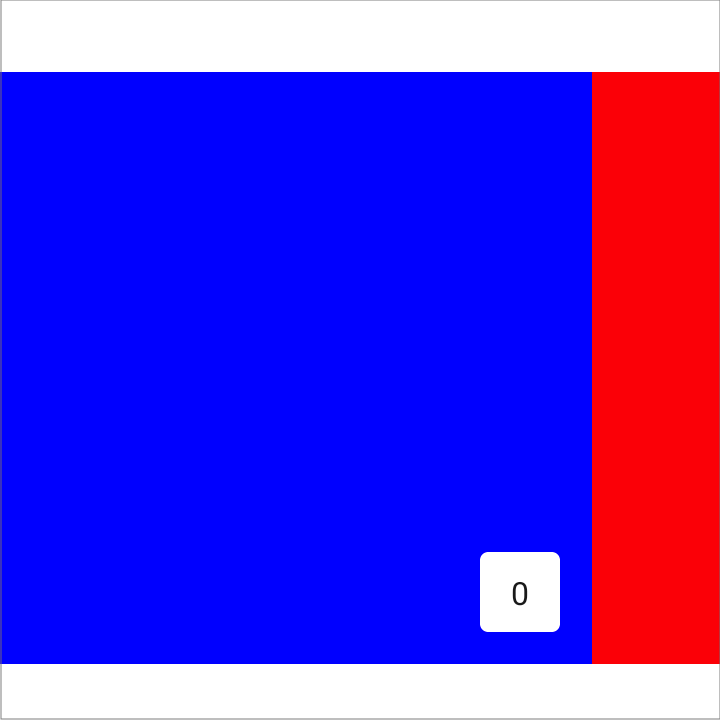
val pagerState = rememberPagerState(pageCount = { 4 }) HorizontalPager( state = pagerState, contentPadding = PaddingValues(end = 64.dp), ) { page -> // page content }
يمكنك ضبط القيمتَين top وbottom لتحقيق تأثيرات مشابهة في VerticalPager. لا يتم استخدام القيمة 32.dp هنا إلا كمثال، ويمكنك ضبط كل أبعاد مساحة العرض الداخلية على أي قيمة.
تخصيص سلوك التمرير
تحدّد العناصر المركّبة التلقائية HorizontalPager وVerticalPager كيفية تفاعل إيماءات التمرير مع المُرحّل. ومع ذلك، يمكنك تخصيص الإعدادات التلقائية وتغييرها، مثل pagerSnapDistance أو flingBehavior.
مسافة الانطباق
تلقائيًا، يضبط كلّ من HorizontalPager وVerticalPager الحد الأقصى لعدد الصفحات التي يمكن أن يمرّرها إيماءة التمرير السريع إلى صفحة واحدة في كل مرة. لتغيير
ذلك، اضبط pagerSnapDistance على الـ flingBehavior:
val pagerState = rememberPagerState(pageCount = { 10 }) val fling = PagerDefaults.flingBehavior( state = pagerState, pagerSnapDistance = PagerSnapDistance.atMost(10) ) Column(modifier = Modifier.fillMaxSize()) { HorizontalPager( state = pagerState, pageSize = PageSize.Fixed(200.dp), beyondViewportPageCount = 10, flingBehavior = fling ) { PagerSampleItem(page = it) } }
إنشاء مُرحّل يتقدّم تلقائيًا
يوضِّح هذا القسم كيفية إنشاء مُرحّل يتقدّم تلقائيًا مع مؤشرات الصفحات في Compose. يتم التمرير تلقائيًا أفقيًا بين مجموعة العناصر، ولكن يمكن للمستخدمين أيضًا التمرير سريعًا يدويًا بين العناصر. إذا تفاعل المستخدم مع المُرحّل، سيتوقف التقدّم التلقائي.
مثال أساسي
تنشئ المقتطفات التالية معًا عملية تنفيذ أساسية لمُرحّل يتقدّم تلقائيًا مع مؤشر مرئي، حيث يتم عرض كل صفحة بلون مختلف:
@Composable fun AutoAdvancePager(pageItems: List<Color>, modifier: Modifier = Modifier) { Box(modifier = Modifier.fillMaxSize()) { val pagerState = rememberPagerState(pageCount = { pageItems.size }) val pagerIsDragged by pagerState.interactionSource.collectIsDraggedAsState() val pageInteractionSource = remember { MutableInteractionSource() } val pageIsPressed by pageInteractionSource.collectIsPressedAsState() // Stop auto-advancing when pager is dragged or one of the pages is pressed val autoAdvance = !pagerIsDragged && !pageIsPressed if (autoAdvance) { LaunchedEffect(pagerState, pageInteractionSource) { while (true) { delay(2000) val nextPage = (pagerState.currentPage + 1) % pageItems.size pagerState.animateScrollToPage(nextPage) } } } HorizontalPager( state = pagerState ) { page -> Text( text = "Page: $page", textAlign = TextAlign.Center, modifier = modifier .fillMaxSize() .background(pageItems[page]) .clickable( interactionSource = pageInteractionSource, indication = LocalIndication.current ) { // Handle page click } .wrapContentSize(align = Alignment.Center) ) } PagerIndicator(pageItems.size, pagerState.currentPagnippets.kt
نقاط أساسية حول الرمز
- تنشئ الدالة
AutoAdvancePagerعرضًا أفقيًا للترقيم مع تقدّم تلقائي. تأخذ الدالة قائمة بكائناتColorكإدخال، والتي تُستخدَم كألوان خلفية لكل صفحة. pagerStateيتم إنشاؤه باستخدامrememberPagerState، الذي يحتفظ بحالة المُرحّل.- يتتبّع كلّ من
pagerIsDraggedوpageIsPressedتفاعل المستخدم. - يقدّم
LaunchedEffectالمُرحّل تلقائيًا كل ثانيتَين ما لم يجرّ المستخدم المُرحّل أو ينقر على إحدى الصفحات. HorizontalPagerيعرض قائمة بالصفحات، تحتوي كل منها على دالة مركّبةTextتعرض رقم الصفحة. يملأ المعدِّل الصفحة ويضبط لون الخلفية منpageItemsويجعل الصفحة قابلة للنقر.
@Composable fun PagerIndicator(pageCount: Int, currentPageIndex: Int, modifier: Modifier = Modifier) { Box(modifier = Modifier.fillMaxSize()) { Row( modifier = Modifier .wrapContentHeight() .fillMaxWidth() .align(Alignment.BottomCenter) .padding(bottom = 8.dp), horizontalArrangement = Arrangement.Center ) { repeat(pageCount) { iteration -> val color = if (currentPageIndex == iteration) Color.DarkGray else Color.LightGray Box( modifier = modifier .padding(2.dp) .clip(CircleShape) .background(color) .size(16.dp) ) } } } }
نقاط أساسية حول الرمز
- يعمل العنصر المركّب
Boxكعنصر جذر ويحتوي علىRowلـ ترتيب مؤشرات الصفحات أفقيًا. - يتم عرض مؤشر صفحة مخصّص كصف من الدوائر، حيث تمثّل كل
Boxتم اقتصاصها إلىCircleShapeصفحة. - تكون دائرة الصفحة الحالية ملوّنة باللون
DarkGray، بينما تكون الدوائر الأخرىLightGray. تحدّد المَعلمةcurrentPageIndexالدائرة التي يتم عرضها باللون الرمادي الداكن.
النتيجة
يعرض هذا الفيديو المُرحّل الأساسي الذي يتقدّم تلقائيًا من المقتطفات السابقة: