

כדי להחליף בין התוכן אופקית או אנכית, אפשר להשתמש ברכיבי ה-Composable HorizontalPager ו-VerticalPager. הפונקציות שלהן דומות לאלה של ViewPager במערכת התצוגה. כברירת מחדל,
HorizontalPager תופס את הרוחב המלא של המסך ו-VerticalPager תופס את הגובה המלא. גם במנגנוני החלקה אפשר להחליק רק דף אחד בכל פעם. אפשר לשנות את כל הגדרות ברירת המחדל האלה.
HorizontalPager
כדי ליצור רכיב החלפה שגולל אופקית ימינה ושמאלה, משתמשים ב-HorizontalPager:
HorizontalPager
// Display 10 items val pagerState = rememberPagerState(pageCount = { 10 }) HorizontalPager(state = pagerState) { page -> // Our page content Text( text = "Page: $page", modifier = Modifier.fillMaxWidthnippets.kt
VerticalPager
כדי ליצור רכיב החלפה שניתן לגלול בו למעלה ולמטה, משתמשים ב-VerticalPager:
VerticalPager
// Display 10 items val pagerState = rememberPagerState(pageCount = { 10 }) VerticalPager(state = pagerState) { page -> // Our page content Text( text = "Page: $page", modifier = Modifier.fillMaxWidthnippets.kt
יצירה עצלה
הדפים ב-HorizontalPager וב-VerticalPager מורכבים באופן עצלני ומסודרים לפי הצורך. כשהמשתמש גולל בין הדפים, הרכיב שאפשר להרכיב ממנו ממשקים מסיר את הדפים שכבר לא נדרשים.
טעינה של דפים נוספים מחוץ למסך
כברירת מחדל, רכיב הניווט בין הדפים טוען רק את הדפים שמוצגים במסך. כדי לטעון עוד דפים מחוץ למסך, מגדירים את beyondBoundsPageCount לערך גבוה מאפס.
גלילה לפריט במנגנון ההחלפה
כדי לגלול לדף מסוים ברכיב הניווט בין דפים, יוצרים אובייקט PagerState באמצעות rememberPagerState() ומעבירים אותו כפרמטר state לרכיב הניווט בין דפים. במצב הזה, אפשר להתקשר אל PagerState#scrollToPage() בתוך CoroutineScope:
val pagerState = rememberPagerState(pageCount = { 10 }) HorizontalPager(state = pagerState) { page -> // Our page content Text( text = "Page: $page", modifier = Modifier .fillMaxWidth() .height(100.dp) ) } // scroll to page val coroutineScope = rememberCoroutineScope() Button(onClick = { coroutineScope.launch { // Call scroll to on pagerState pagerState.scrollToPage(5) } }, modifier = Modifier.align(Alignment.BottomCenter)) { Text("Jum;) }PagerSnippets.kt
אם רוצים להוסיף אנימציה לדף, משתמשים בפונקציה
PagerState#animateScrollToPage():
val pagerState = rememberPagerState(pageCount = { 10 }) HorizontalPager(state = pagerState) { page -> // Our page content Text( text = "Page: $page", modifier = Modifier .fillMaxWidth() .height(100.dp) ) } // scroll to page val coroutineScope = rememberCoroutineScope() Button(onClick = { coroutineScope.launch { // Call scroll to on pagerState pagerState.animateScrollToPage(5) } }, modifier = Modifier.align(Alignment.BottomCenter)) { Text("Jum;) }PagerSnippets.kt
קבלת התראות על שינויים במצב הדף
ל-PagerState יש שלושה מאפיינים עם מידע על דפים:
currentPage, settledPage ו-targetPage.
-
currentPage: הדף הכי קרוב למיקום ההצמדה. כברירת מחדל, מיקום ההצמדה הוא בתחילת הפריסה. -
settledPage: מספר הדף כשלא מופעלת אנימציה או גלילה. ההתנהגות של המאפיין הזה שונה מההתנהגות של המאפייןcurrentPage, כי המאפייןcurrentPageמתעדכן מיד אם הדף קרוב מספיק למיקום ההצמדה, אבל המאפייןsettledPageנשאר ללא שינוי עד שכל האנימציות מסיימות לפעול. -
targetPage: המיקום המוצע לעצירה של תנועת גלילה.
אפשר להשתמש בפונקציה snapshotFlow כדי לעקוב אחרי השינויים במשתנים האלה ולהגיב להם. לדוגמה, כדי לשלוח אירוע Analytics בכל שינוי בדף,
אפשר לעשות את הפעולות הבאות:
val pagerState = rememberPagerState(pageCount = { 10 }) LaunchedEffect(pagerState) { // Collect from the a snapshotFlow reading the currentPage snapshotFlow { pagerState.currentPage }.collect { page -> // Do something with each page change, for example: // viewModel.sendPageSelectedEvent(page) Log.d("Page change", "Page changed to $page") } } VerticalPager( state = pa>gerState, ) { page - Text(tex$page") }PagerSnippets.kt
הוספת אינדיקטור של הדף
כדי להוסיף אינדיקטור לדף, משתמשים באובייקט PagerState כדי לקבל מידע על הדף שנבחר מתוך מספר הדפים, ומציירים את האינדיקטור המותאם אישית.
לדוגמה, כדי ליצור אינדיקטור של עיגול, אפשר לחזור על מספר העיגולים ולשנות את צבע העיגול בהתאם לבחירת הדף, באמצעות pagerState.currentPage:
val pagerState = rememberPagerState(pageCount = { 4 }) HorizontalPager( state = pagerState, modifier = Modifier.fillMaxSize() ) { page -> // Our page content Text( text = "Page: $page", ) } Row( Modifier .wrapContentHeight() .fillMaxWidth() .align(Alignment.BottomCenter) .padding(bottom = 8.dp), horizontalArrangement = Arrangement.Center ) { repeat(pagerState.pageCount) { i>teration - val color = if (pagerState.currentPage == iteration) Color.DarkGray else Color.LightGray Box( modifier = Modifier .padding(2.dp) .clip(CircleShape) .background(color) .size(16.dp) nippets.kt

החלת אפקטים של גלילה בפריט על התוכן
תרחיש נפוץ לשימוש במיקום הגלילה הוא החלת אפקטים על פריטים של רכיב Pager. כדי לדעת כמה רחוק דף מסוים נמצא מהדף שנבחר, אפשר להשתמש בPagerState.currentPageOffsetFraction. לאחר מכן תוכלו להחיל על התוכן אפקטים של טרנספורמציה על סמך המרחק מהדף שנבחר.
לדוגמה, כדי לשנות את השקיפות של פריטים בהתאם למרחק שלהם מהמרכז, משנים את alpha באמצעות Modifier.graphicsLayer בפריט בתוך רכיב ה-pager:
val pagerState = rememberPagerState(pageCount = { 4 }) HorizontalPager(state = pagerState) { page -> Card( Modifier .size(200.dp) .graphicsLayer { // Calculate the absolute offset for the current page from the // scroll position. We use the absolute value which allows us to mirror // any effects for both directions val pageOffset = ( (pagerState.currentPage - page) + pagerState .currentPageOffsetFraction ).absoluteValue // We animate the alpha, between 50% and 100% alpha = lerp( start = 0.5f, stop = 1f, fraction = 1f - pageOffset.coerceIn(0f, 1f) ) } ) { // Card content } }
גודלי דפים בהתאמה אישית
כברירת מחדל, התגים HorizontalPager ו-VerticalPager תופסים את הרוחב המלא או את הגובה המלא, בהתאמה. אפשר להגדיר את המשתנה pageSize כך שיכלול Fixed, Fill (ברירת מחדל) או חישוב מותאם אישית של הגודל.
לדוגמה, כדי להגדיר דף ברוחב קבוע של 100.dp:
val pagerState = rememberPagerState(pageCount = { 4 }) HorizontalPager( state = pagerState, pageSize = PageSize.Fixed(100.dp) ) { page -> // page content }
כדי לשנות את גודל הדפים בהתאם לגודל אזור התצוגה, צריך להשתמש בחישוב מותאם אישית של גודל הדף. יוצרים אובייקט מותאם אישית PageSize ומחלקים את availableSpace בשלוש, תוך התחשבות במרווחים בין הפריטים:
private val threePagesPerViewport = object : PageSize { override fun Density.calculateMainAxisPageSize( availableSpace: Int, pageSpacing: Int ): Int { return (availableSpace - 2 * pageSpacing) / 3 } }
ריווח פנימי של תוכן
גם HorizontalPager וגם VerticalPager תומכים בשינוי של ריווח התוכן,
שמאפשר לכם להשפיע על הגודל המקסימלי של הדפים ועל היישור שלהם.
לדוגמה, הגדרת הריווח start מיישרת את הדפים לסוף:
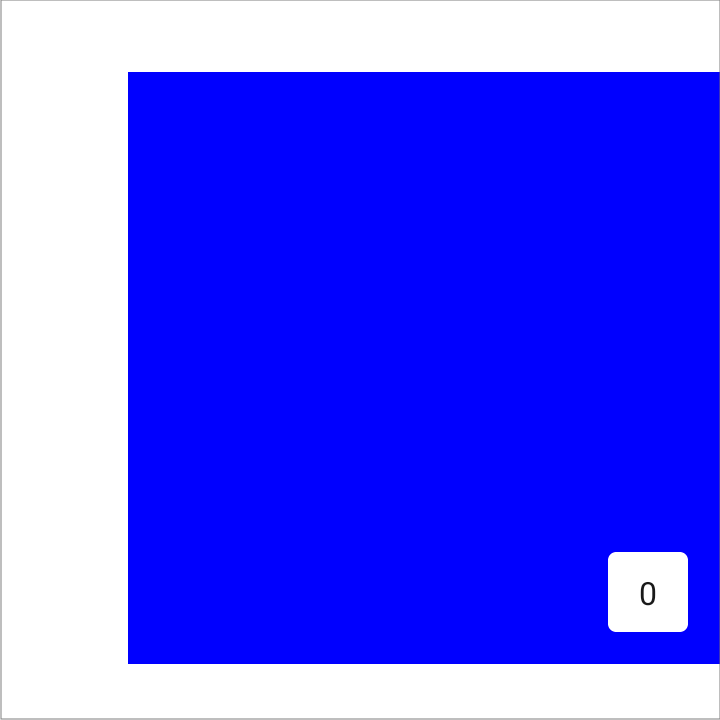
val pagerState = rememberPagerState(pageCount = { 4 }) HorizontalPager( state = pagerState, contentPadding = PaddingValues(start = 64.dp), ) { page -> // page content }
הגדרת אותו ערך לשני הפרמטרים start ו-end של הריווח הפנימי תמרכז את הפריט אופקית:
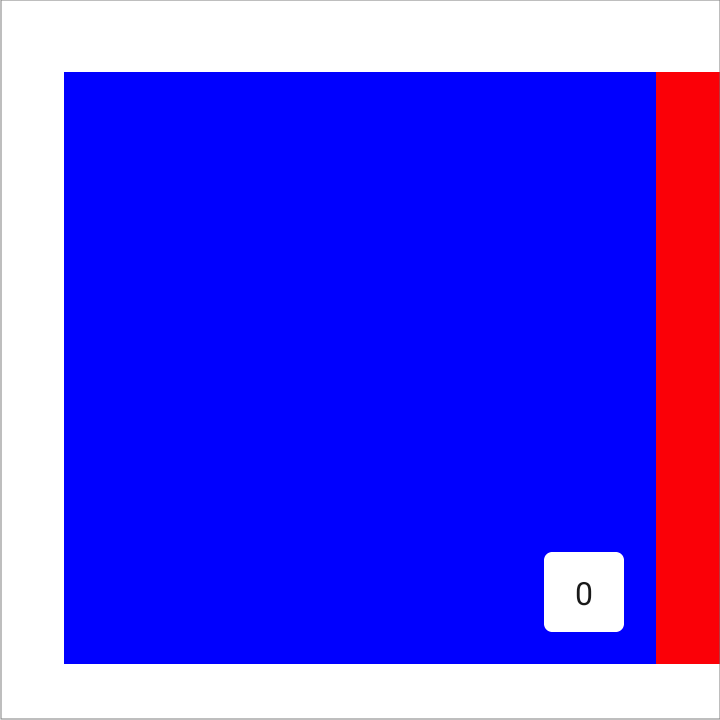
val pagerState = rememberPagerState(pageCount = { 4 }) HorizontalPager( state = pagerState, contentPadding = PaddingValues(horizontal = 32.dp), ) { page -> // page content }
הגדרת הריווח הפנימי end מיישרת את הדפים לכיוון ההתחלה:
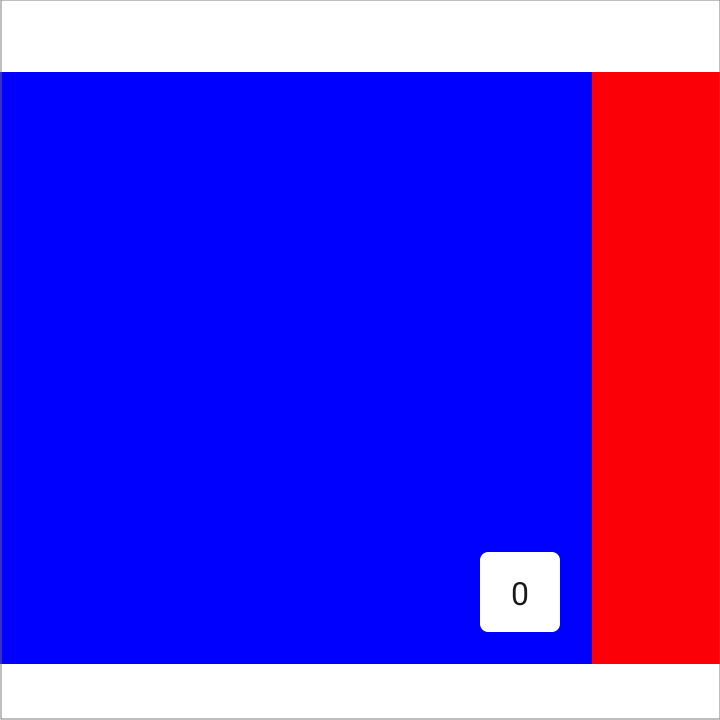
val pagerState = rememberPagerState(pageCount = { 4 }) HorizontalPager( state = pagerState, contentPadding = PaddingValues(end = 64.dp), ) { page -> // page content }
אפשר להגדיר את הערכים top ו-bottom כדי להשיג השפעות דומות על VerticalPager. הערך 32.dp משמש כאן רק כדוגמה. אתם יכולים להגדיר כל ערך לכל אחד מהמאפיינים של הריווח הפנימי.
התאמה אישית של התנהגות הגלילה
רכיבי ה-Composable HorizontalPager ו-VerticalPager שמוגדרים כברירת מחדל מציינים איך תנועות גלילה פועלות עם רכיב ה-Pager. עם זאת, אפשר להתאים אישית ולשנות את ברירות המחדל, כמו pagerSnapDistance או flingBehavior.
מרחק ההצמדה
כברירת מחדל, HorizontalPager ו-VerticalPager מגדירים את המספר המקסימלי של דפים שאפשר לגלול אליהם באמצעות תנועת החלקה, כך שכל החלקה תעביר אתכם לדף אחד. כדי לשנות את זה, מגדירים את pagerSnapDistance ב-flingBehavior:
val pagerState = rememberPagerState(pageCount = { 10 }) val fling = PagerDefaults.flingBehavior( state = pagerState, pagerSnapDistance = PagerSnapDistance.atMost(10) ) Column(modifier = Modifier.fillMaxSize()) { HorizontalPager( state = pagerState, pageSize = PageSize.Fixed(200.dp), beyondViewportPageCount = 10, flingBehavior = fling ) { PagerSampleItem(page = it) } }
יצירת דפדפן עם מעבר אוטומטי בין דפים
בקטע הזה מוסבר איך ליצור רכיב החלפה אוטומטי של דפים עם אינדיקטורים של דפים ב-Compose. הפריטים נגללים אוטומטית אופקית, אבל המשתמשים יכולים גם להחליק בין הפריטים באופן ידני. אם משתמש מבצע אינטראקציה עם הכלי להחלפת דפים, ההתקדמות האוטומטית נעצרת.
דוגמה בסיסית
ביחד, קטעי הקוד הבאים יוצרים הטמעה בסיסית של רכיב החלפת דפים אוטומטית עם אינדיקטור חזותי, שבו כל דף מוצג בצבע אחר:
@Composable fun AutoAdvancePager(pageItems: List<Color>, modifier: Modifier = Modifier) { Box(modifier = Modifier.fillMaxSize()) { val pagerState = rememberPagerState(pageCount = { pageItems.size }) val pagerIsDragged by pagerState.interactionSource.collectIsDraggedAsState() val pageInteractionSource = remember { MutableInteractionSource() } val pageIsPressed by pageInteractionSource.collectIsPressedAsState() // Stop auto-advancing when pager is dragged or one of the pages is pressed val autoAdvance = !pagerIsDragged && !pageIsPressed if (autoAdvance) { LaunchedEffect(pagerState, pageInteractionSource) { while (true) { delay(2000) val nextPage = (pagerState.currentPage + 1) % pageItems.size pagerState.animateScrollToPage(nextPage) } } } HorizontalPager( state = pagerState ) { page -> Text( text = "Page: $page", textAlign = TextAlign.Center, modifier = modifier .fillMaxSize() .background(pageItems[page]) .clickable( interactionSource = pageInteractionSource, indication = LocalIndication.current ) { // Handle page click } .wrapContentSize(align = Alignment.Center) ) } PagerIndicator(pageItems.size, pagerState.currentPagnippets.kt
מידע חשוב על הקוד
- הפונקציה
AutoAdvancePagerיוצרת תצוגת החלפה אופקית של דפים עם מעבר אוטומטי. הפונקציה מקבלת כקלט רשימה של אובייקטיםColor, שמשמשים כצבעי רקע לכל דף. -
pagerStateנוצר באמצעותrememberPagerState, שמכיל את המצב של רכיב ההחלפה בין דפים. -
pagerIsDraggedו-pageIsPressedעוקבים אחרי האינטראקציה של המשתמש. - הדפדוף
LaunchedEffectמתקדם אוטומטית כל שתי שניות, אלא אם המשתמש גורר את הדפדפן או לוחץ על אחד הדפים. -
HorizontalPagerמציג רשימה של דפים, שלכל אחד מהם ישTextשאפשר להרכיב ממנו מספר דף. המשנה ממלא את הדף, מגדיר את צבע הרקע מ-pageItemsוהופך את הדף ללחיץ.
@Composable fun PagerIndicator(pageCount: Int, currentPageIndex: Int, modifier: Modifier = Modifier) { Box(modifier = Modifier.fillMaxSize()) { Row( modifier = Modifier .wrapContentHeight() .fillMaxWidth() .align(Alignment.BottomCenter) .padding(bottom = 8.dp), horizontalArrangement = Arrangement.Center ) { repeat(pageCount) { iteration -> val color = if (currentPageIndex == iteration) Color.DarkGray else Color.LightGray Box( modifier = modifier .padding(2.dp) .clip(CircleShape) .background(color) .size(16.dp) ) } } } }
מידע חשוב על הקוד
- רכיב קומפוזבילי מסוג
Boxמשמש כרכיב הבסיס ומכיל רכיבRowכדי לסדר את מחווני הדפים בצורה אופקית. - אינדיקטור מותאם אישית של דפים מוצג כשורה של עיגולים, כאשר כל
BoxעיגולCircleShapeמייצג דף. - העיגול של הדף הנוכחי צבוע בצבע
DarkGray, והעיגולים האחרים צבועים בצבעLightGray. הפרמטרcurrentPageIndexקובע איזה עיגול יוצג באפור כהה.
תוצאה
בסרטון הזה מוצג רכיב בסיסי של דפדוף אוטומטי שנוצר מקטעי הקוד הקודמים: