

FlowRow और FlowColumn, Row और Column के जैसे कंपोज़ेबल हैं. हालांकि, इनमें यह अंतर है कि कंटेनर में जगह खत्म होने पर, आइटम अगली लाइन में चले जाते हैं. इससे कई लाइनें या कॉलम बन जाते हैं. maxItemsInEachRow या maxItemsInEachColumn सेट करके, किसी लाइन में मौजूद आइटम की संख्या को भी कंट्रोल किया जा सकता है. रिस्पॉन्सिव लेआउट बनाने के लिए, अक्सर FlowRow और FlowColumn का इस्तेमाल किया जा सकता है. अगर आइटम किसी डाइमेंशन के लिए बहुत बड़े हैं, तो कॉन्टेंट नहीं काटा जाएगा. साथ ही, maxItemsInEach* के साथ Modifier.weight(weight) का इस्तेमाल करके, ऐसे लेआउट बनाए जा सकते हैं जो ज़रूरत पड़ने पर किसी लाइन या कॉलम की चौड़ाई को भर/बढ़ा सकते हैं.
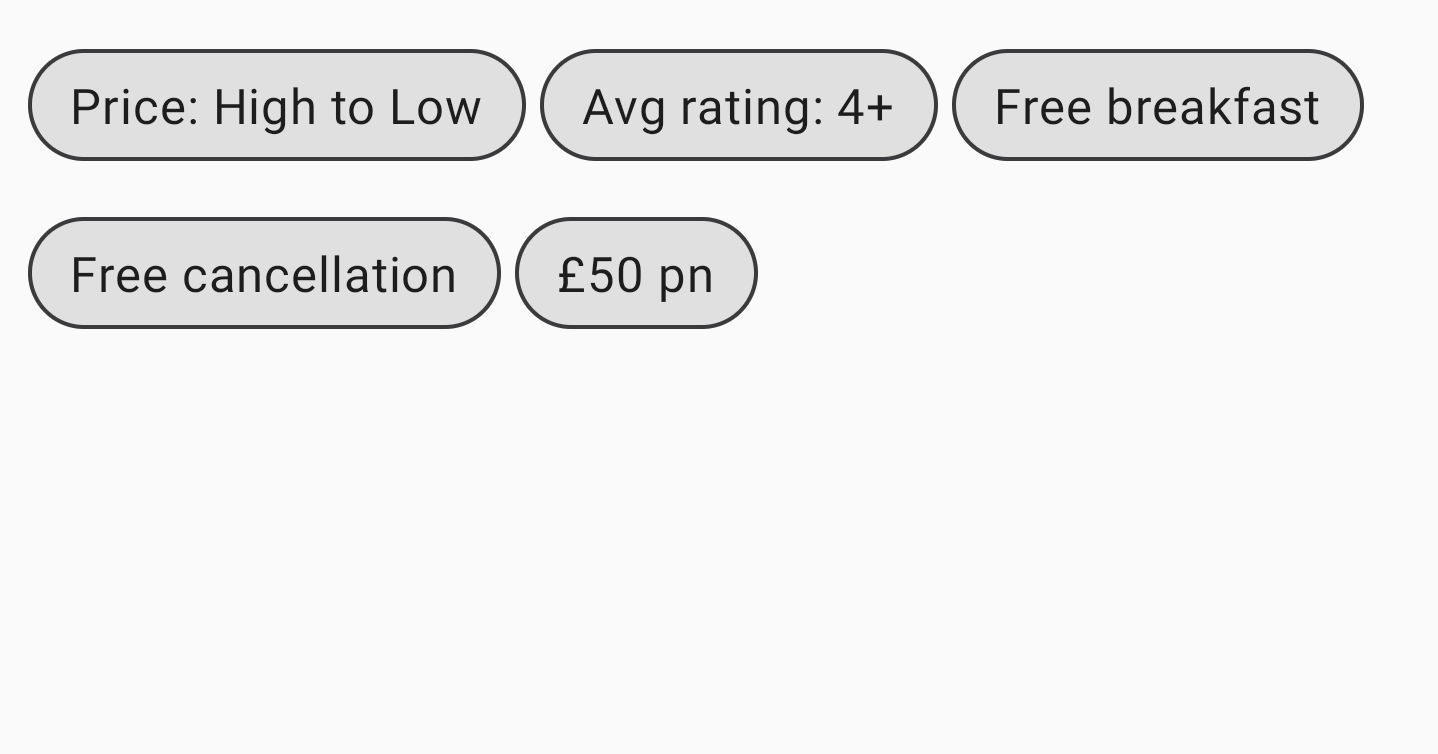
इसका सबसे आम उदाहरण, चिप या फ़िल्टर करने वाले यूज़र इंटरफ़ेस (यूआई) के लिए है:
FlowRowबुनियादी इस्तेमाल
FlowRow या FlowColumn का इस्तेमाल करने के लिए, इन कंपोज़ेबल को बनाएं और उनमें उन आइटम को रखें जिन्हें स्टैंडर्ड फ़्लो के हिसाब से दिखाना है:
@Composable private fun FlowRowSimpleUsageExample() { FlowRow(modifier = Modifier.padding(8.dp)) { ChipItem("Price: High to Low") ChipItem("Avg rating: 4+") ChipItem("Free breakfast") ChipItem("Free cancellation") ChipItem("£50 pn") } }
इस स्निपेट से ऊपर दिखाया गया यूज़र इंटरफ़ेस (यूआई) मिलता है. इसमें आइटम, पहली लाइन में जगह न होने पर अपने-आप अगली लाइन में चले जाते हैं.
फ़्लो लेआउट की सुविधाएं
फ़्लो लेआउट में ये सुविधाएं और प्रॉपर्टी होती हैं. इनका इस्तेमाल करके, अपने ऐप्लिकेशन में अलग-अलग लेआउट बनाए जा सकते हैं.
मुख्य ऐक्सिस का क्रम: हॉरिज़ॉन्टल या वर्टिकल क्रम
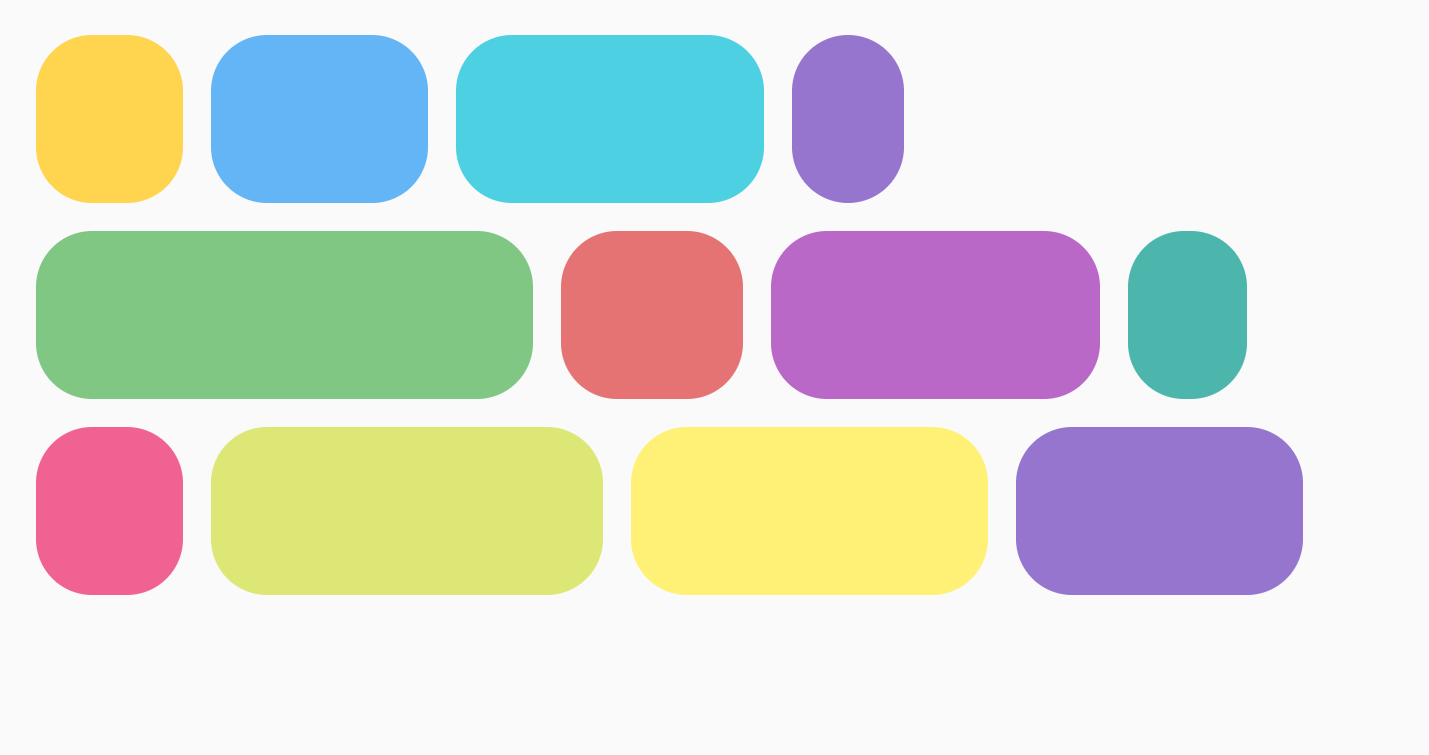
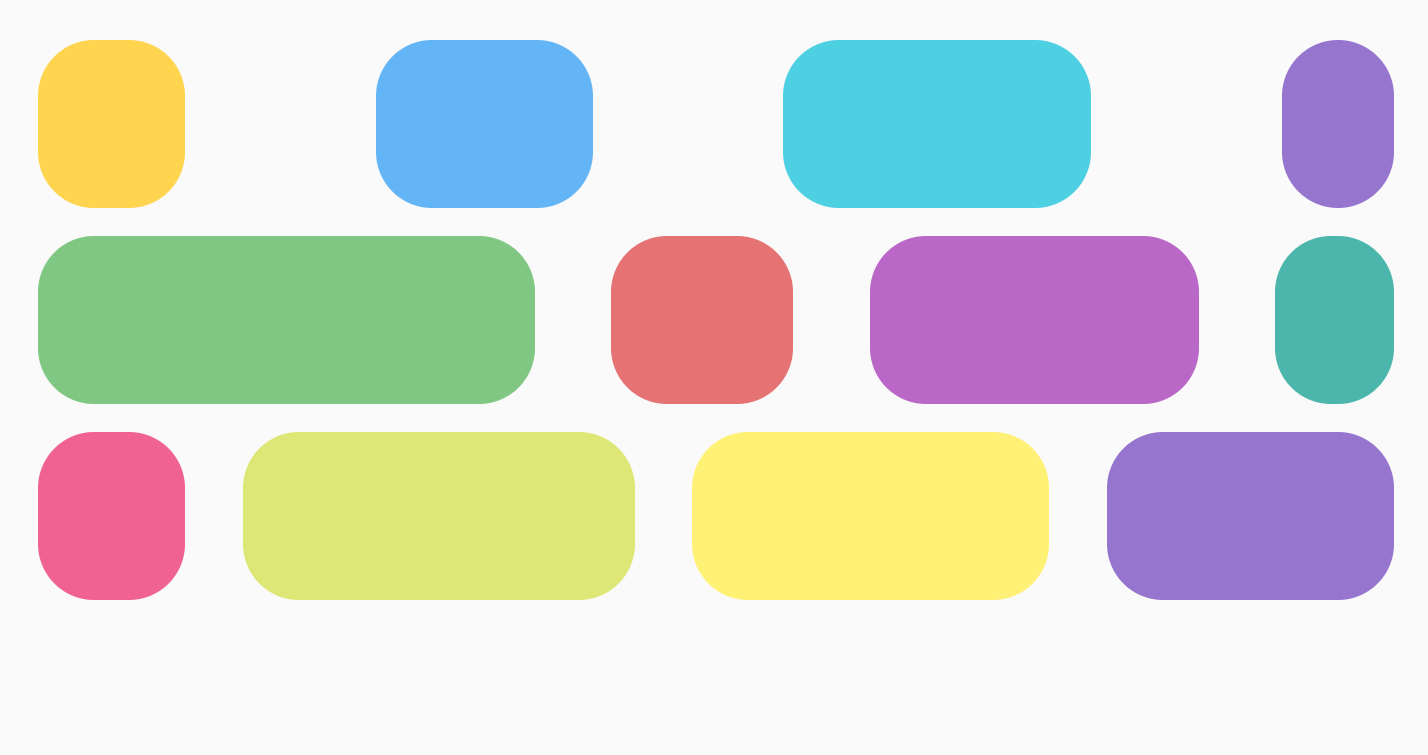
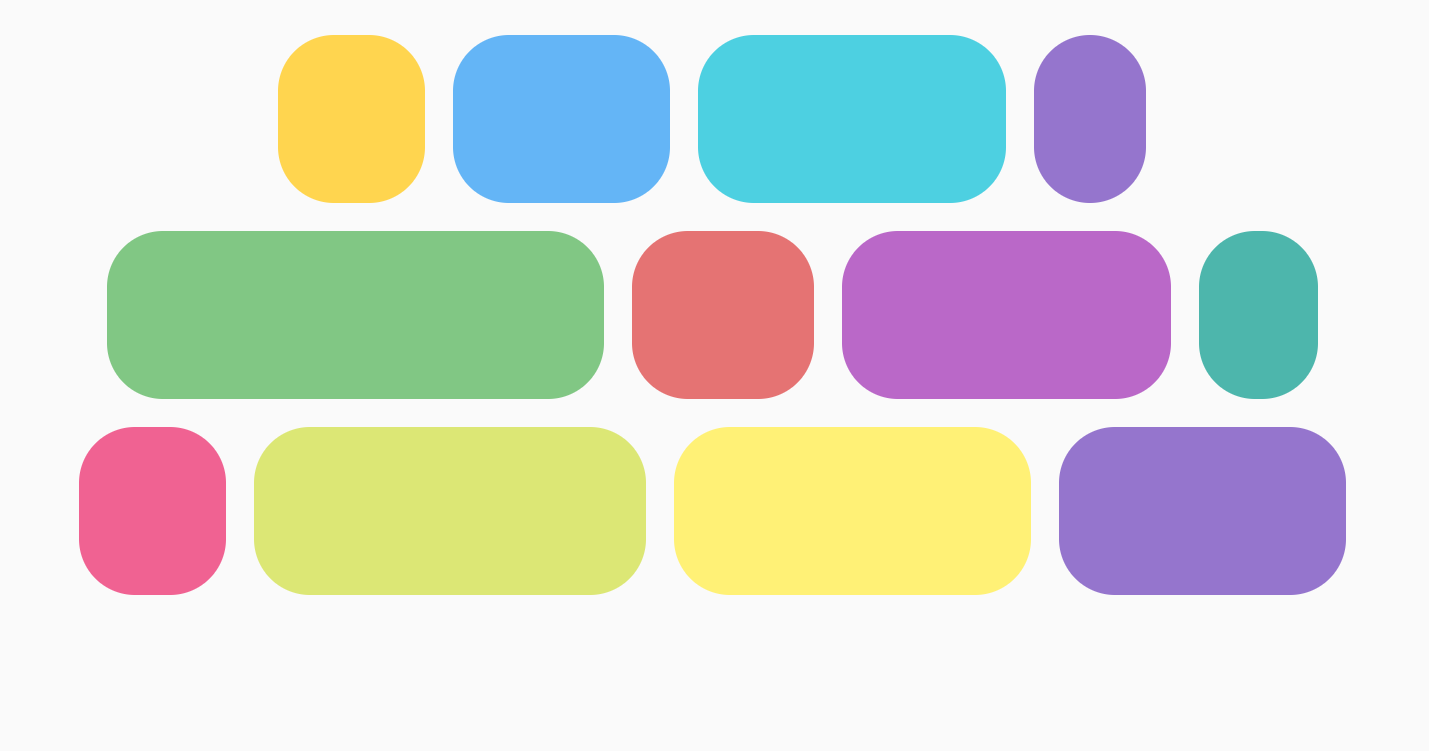
मुख्य ऐक्सिस वह ऐक्सिस होता है जिस पर आइटम रखे जाते हैं. उदाहरण के लिए, FlowRow में आइटम हॉरिज़ॉन्टल तरीके से व्यवस्थित किए जाते हैं. FlowRow में मौजूद horizontalArrangement पैरामीटर से यह कंट्रोल किया जाता है कि आइटम के बीच खाली जगह कैसे बांटी जाए.
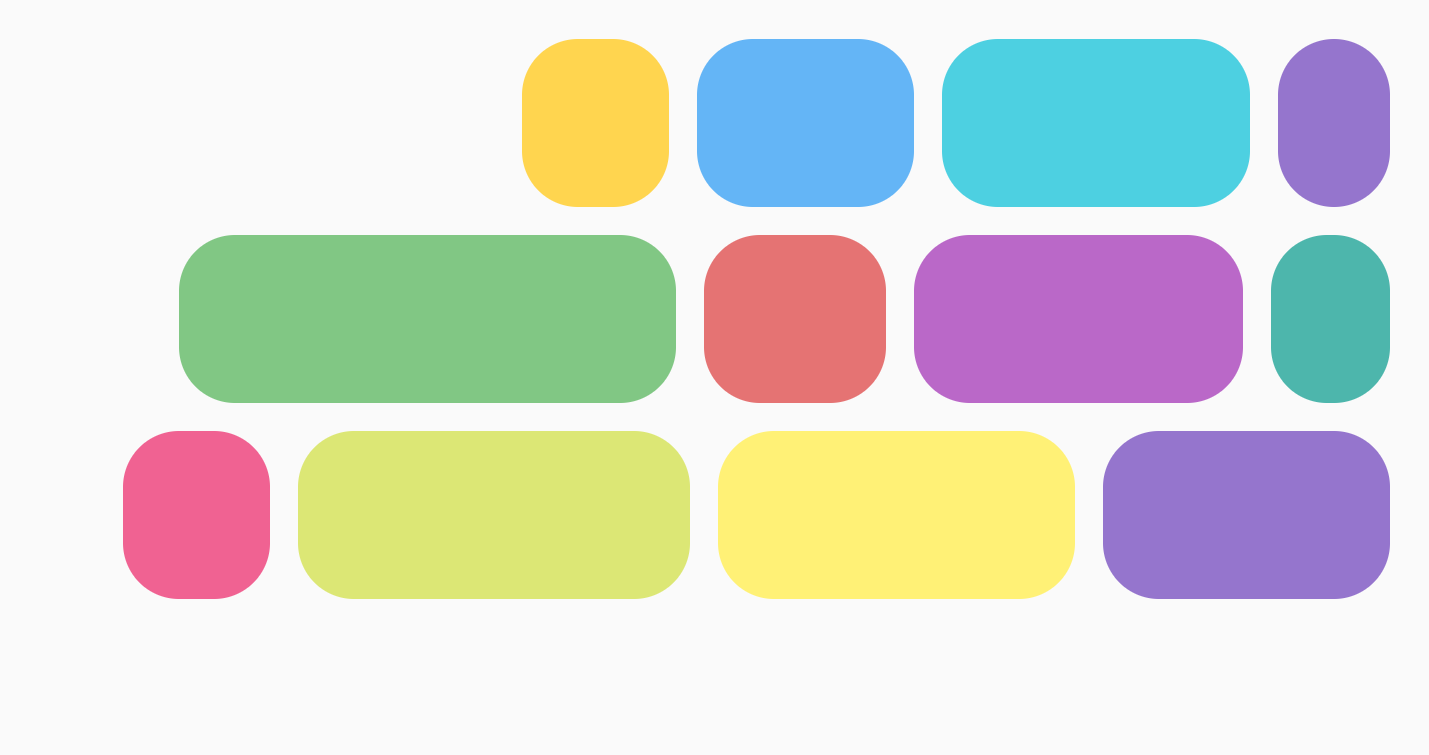
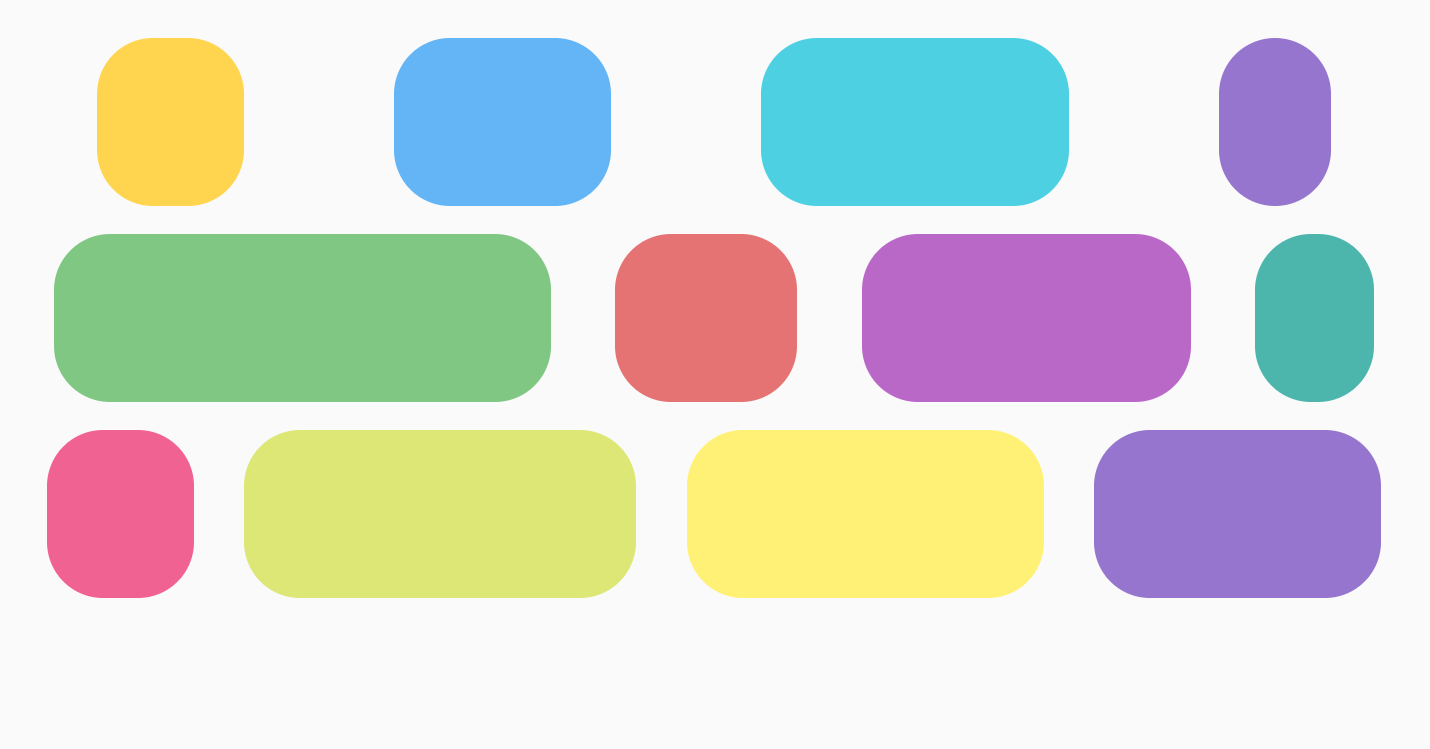
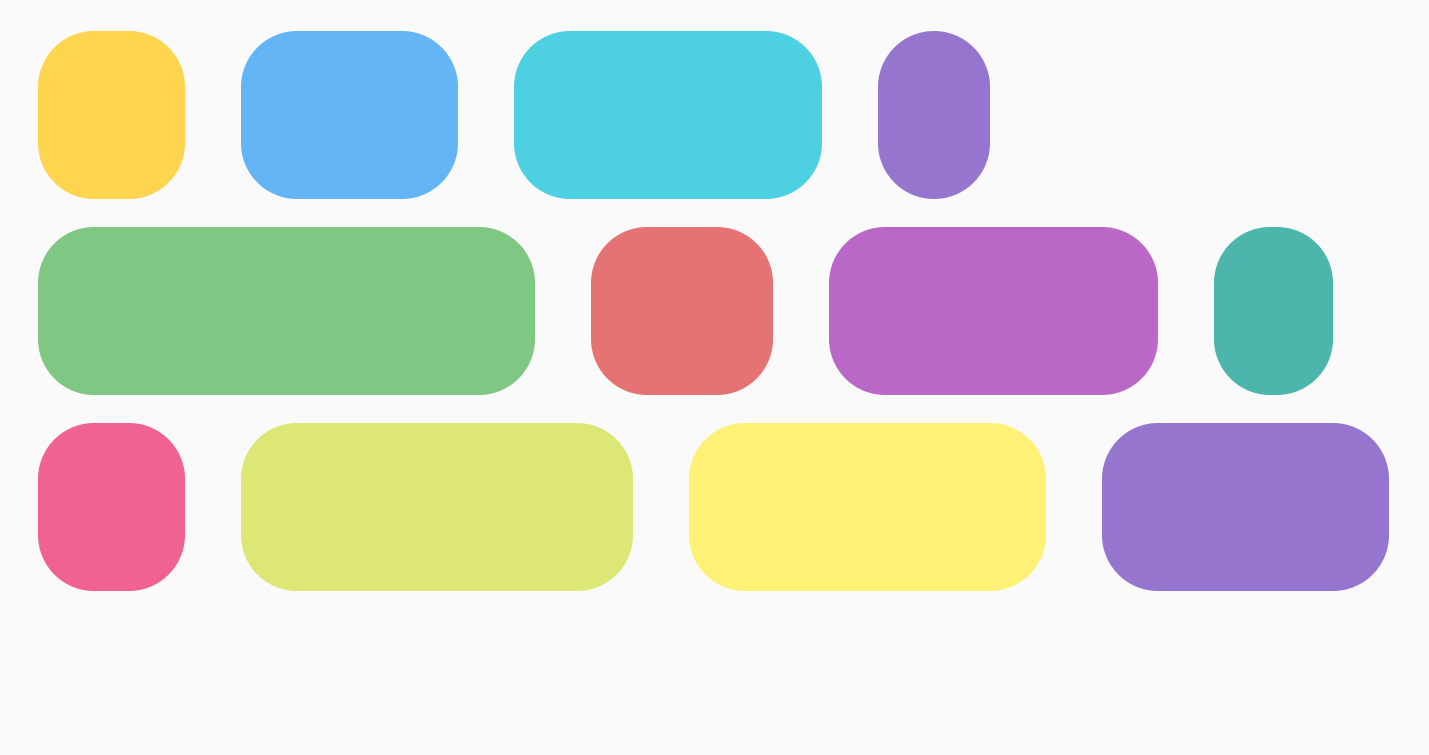
यहां दी गई टेबल में, FlowRow के लिए आइटम पर horizontalArrangement सेट करने के उदाहरण दिए गए हैं:
हॉरिजॉन्टल अरेंजमेंट को |
नतीजा |
|
|
|
|
|
|
|
|
|
|
|
FlowColumn के लिए, मिलते-जुलते विकल्प verticalArrangement के साथ उपलब्ध हैं. इनमें डिफ़ॉल्ट विकल्प Arrangement.Top है.
क्रॉस ऐक्सिस अरेंजमेंट
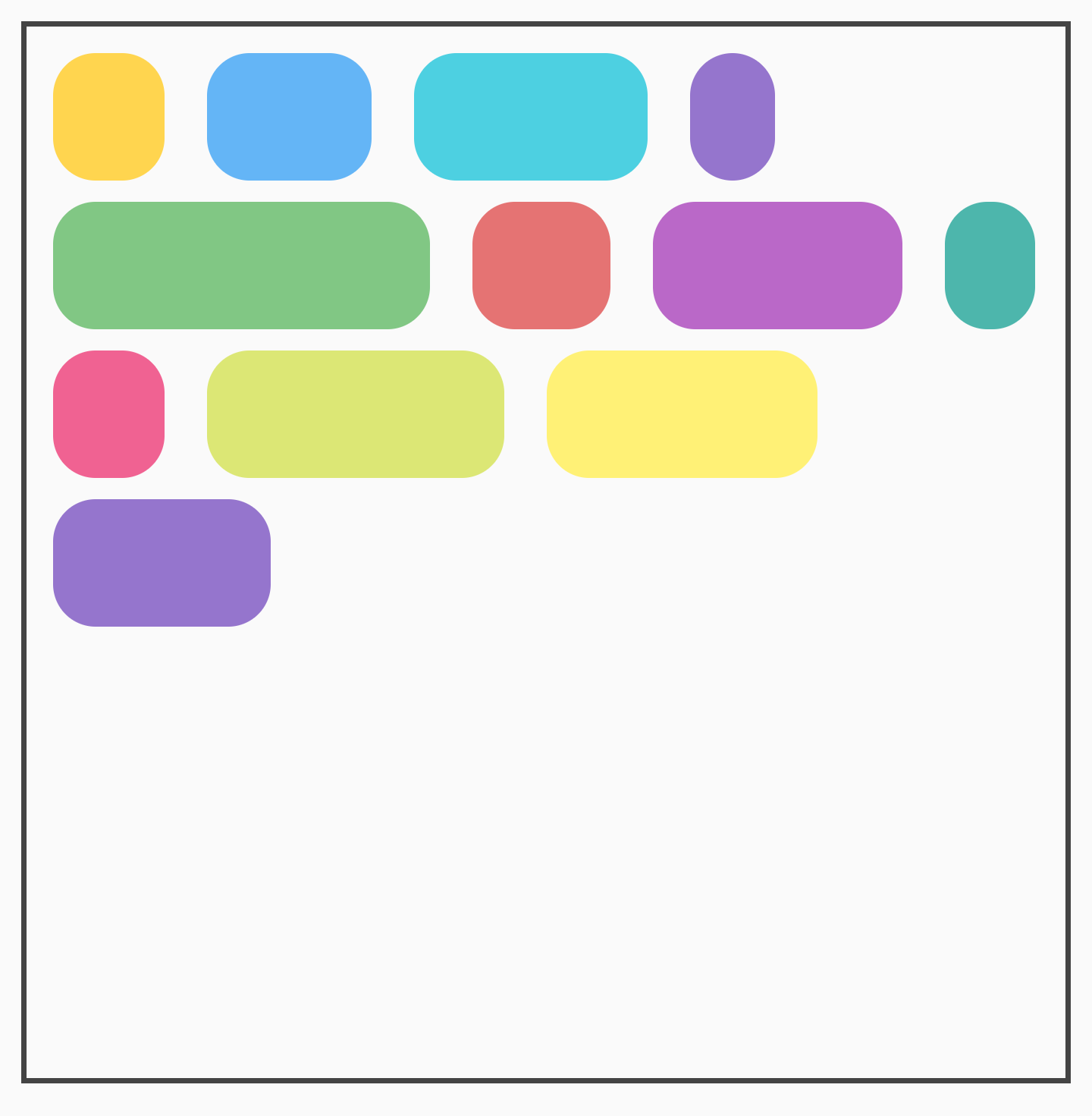
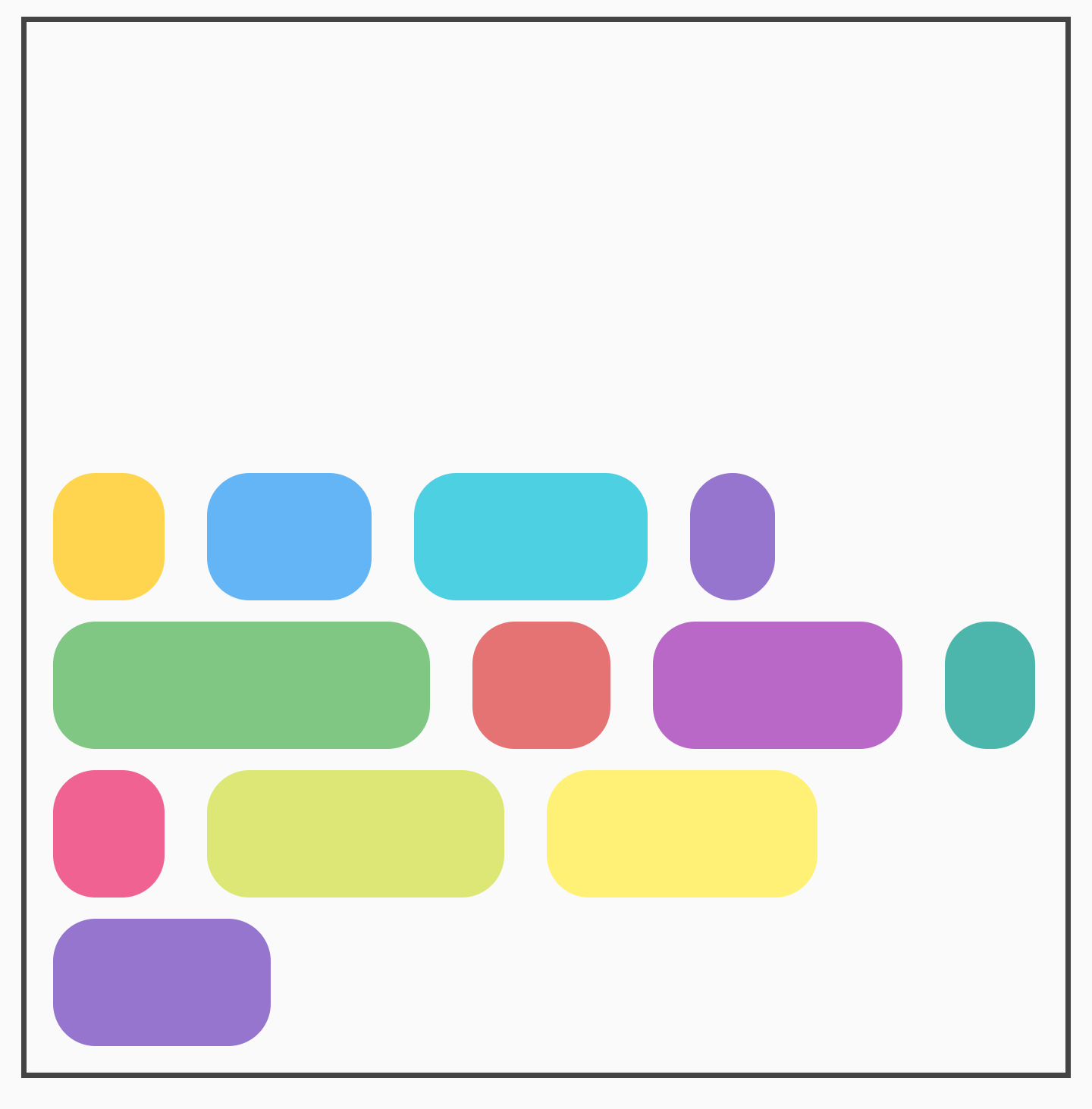
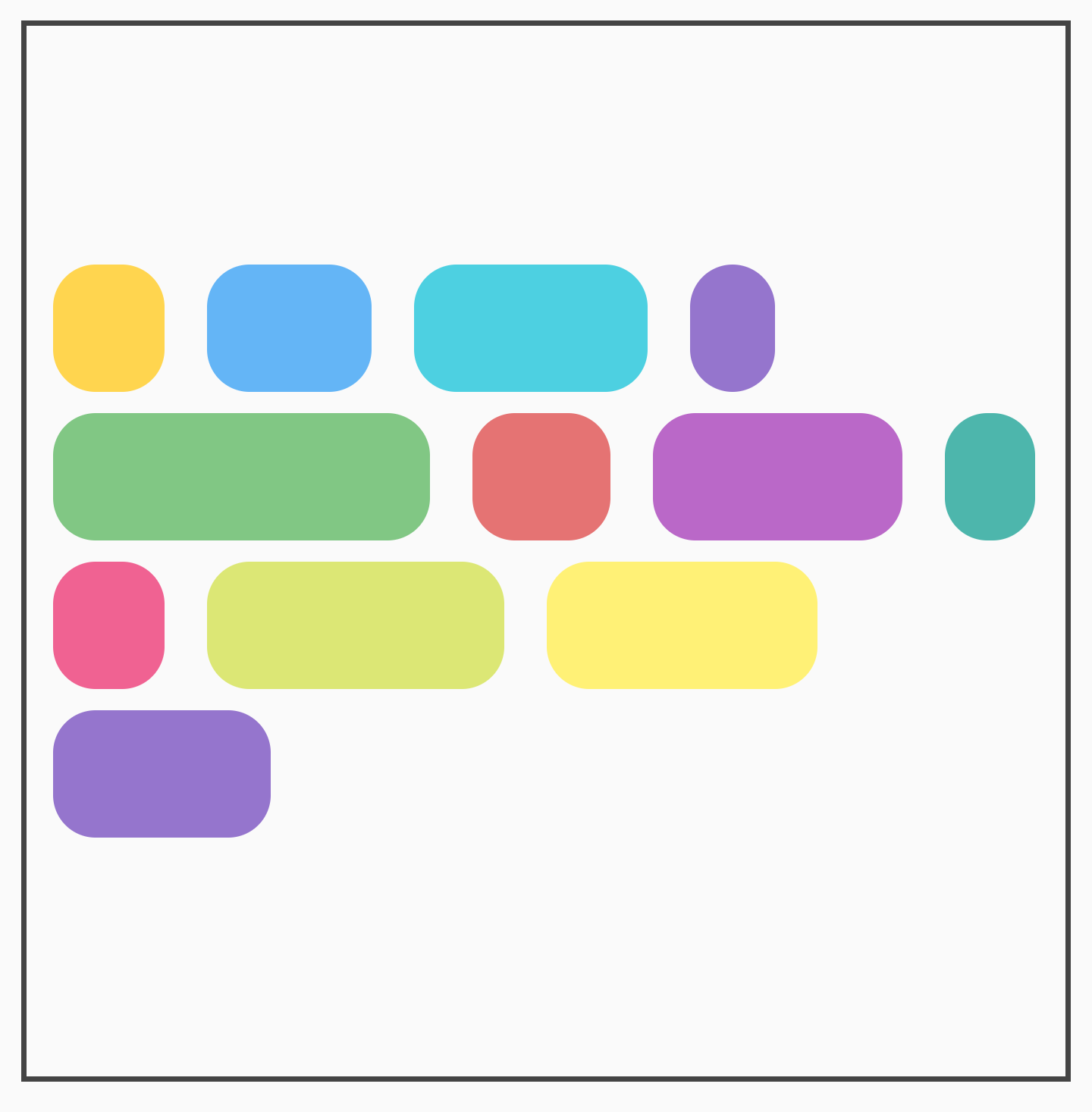
क्रॉस ऐक्सिस, मुख्य ऐक्सिस की उल्टी दिशा में होता है. उदाहरण के लिए, FlowRow में यह वर्टिकल ऐक्सिस है. कंटेनर में मौजूद सभी आइटम को क्रॉस ऐक्सिस में व्यवस्थित करने के तरीके को बदलने के लिए, FlowRow के लिए verticalArrangement और FlowColumn के लिए horizontalArrangement का इस्तेमाल करें.
FlowRow के लिए, यहां दी गई टेबल में आइटम पर अलग-अलग verticalArrangement सेट करने के उदाहरण दिए गए हैं:
वर्टिकल अरेंजमेंट, |
नतीजा |
|
|
|
|
|
FlowColumn के लिए, मिलते-जुलते विकल्प horizontalArrangement में उपलब्ध हैं.
क्रॉस ऐक्सिस पर आइटम को डिफ़ॉल्ट रूप से Arrangement.Start तरीके से व्यवस्थित किया जाता है.
अलग-अलग आइटम को अलाइन करना
ऐसा हो सकता है कि आपको लाइन में मौजूद अलग-अलग आइटम को अलग-अलग अलाइनमेंट में रखना हो. यह verticalArrangement और horizontalArrangement से अलग है, क्योंकि यह मौजूदा लाइन में मौजूद आइटम को अलाइन करता है. इसे Modifier.align() के साथ लागू किया जा सकता है.
उदाहरण के लिए, जब किसी FlowRow में मौजूद आइटम अलग-अलग ऊंचाई के होते हैं, तो पंक्ति सबसे बड़े आइटम की ऊंचाई ले लेती है और Modifier.align(alignmentOption) को आइटम पर लागू करती है:
वर्टिकल अलाइनमेंट, |
नतीजा |
|

|

|
|

|
FlowColumn के लिए भी मिलते-जुलते विकल्प उपलब्ध हैं. डिफ़ॉल्ट अलाइनमेंट Alignment.Start होता है.
लाइन या कॉलम में ज़्यादा से ज़्यादा आइटम
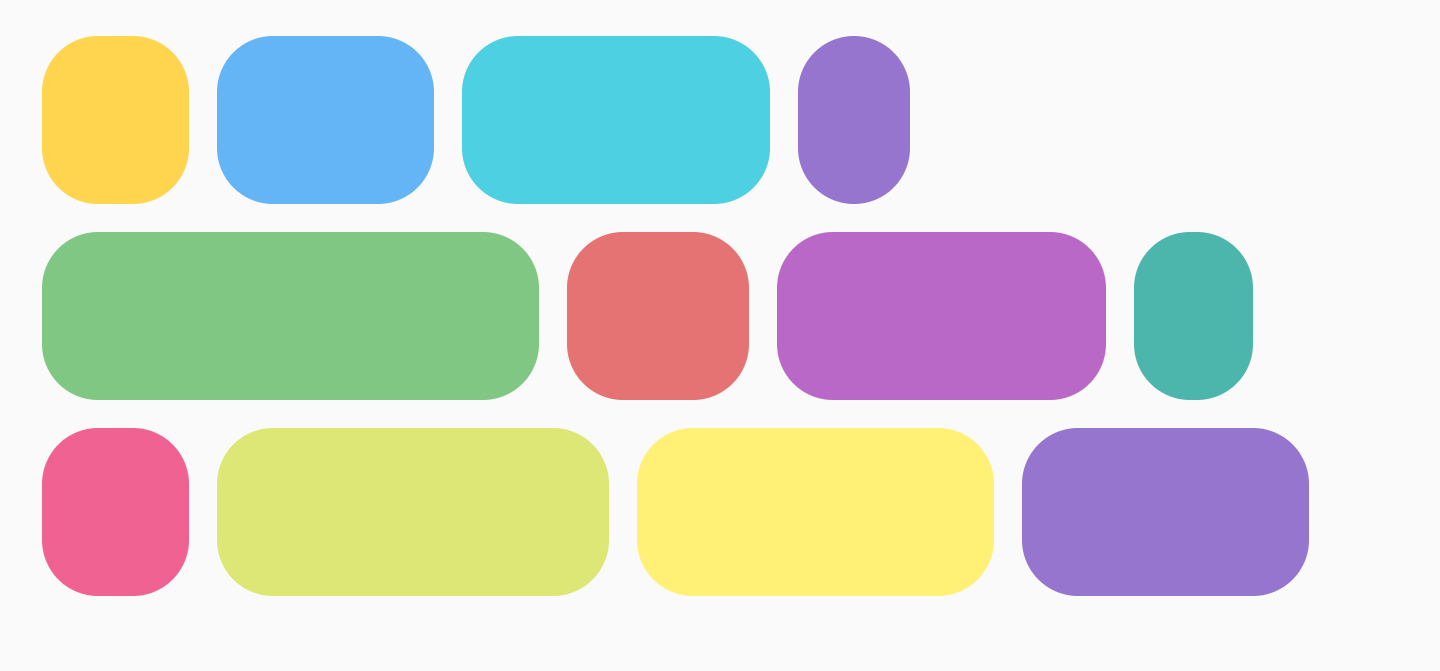
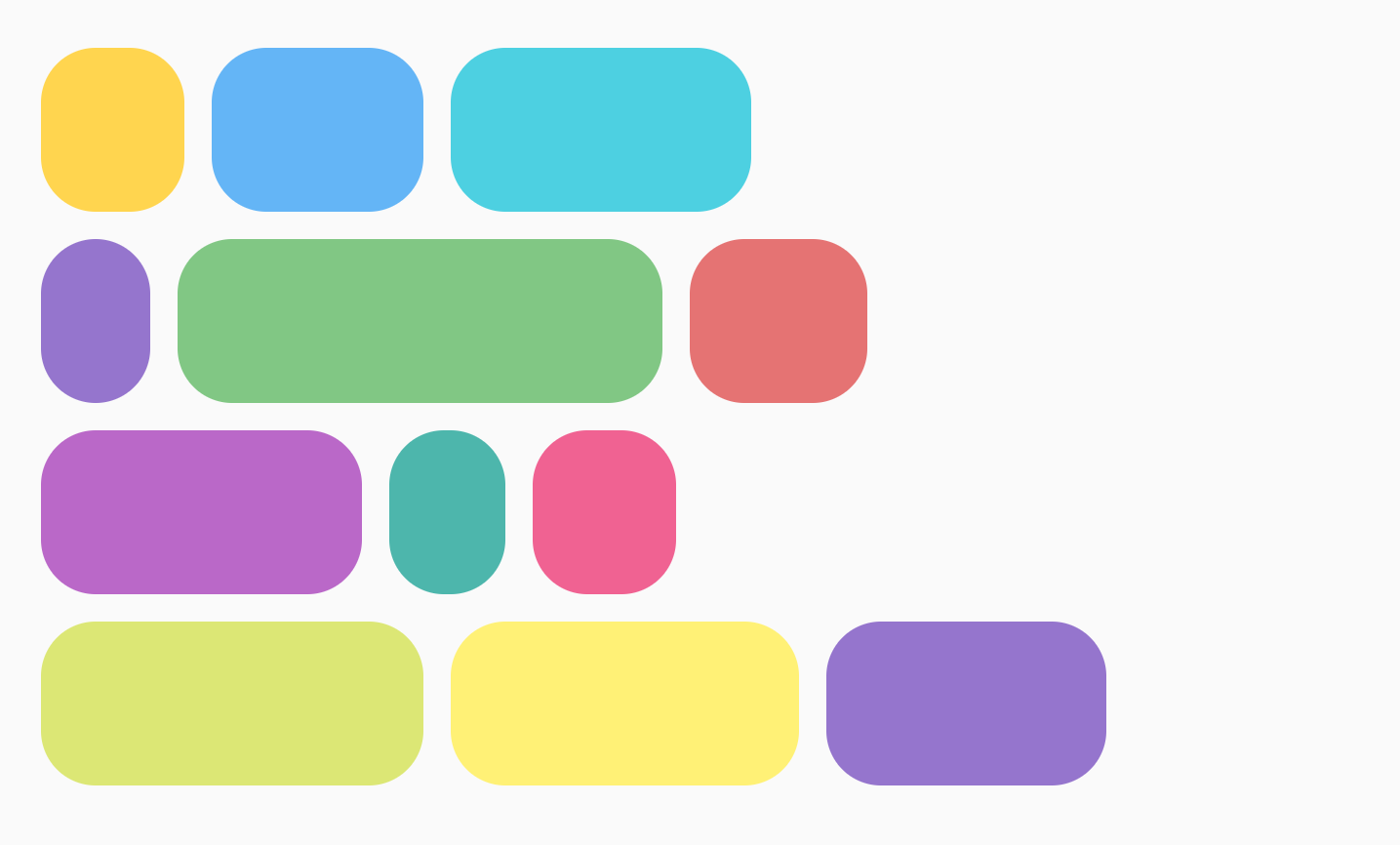
maxItemsInEachRow या maxItemsInEachColumn पैरामीटर, मुख्य ऐक्सिस में मौजूद ज़्यादा से ज़्यादा आइटम तय करते हैं. इससे यह तय होता है कि अगली लाइन में रैप करने से पहले, एक लाइन में कितने आइटम दिखाए जा सकते हैं. डिफ़ॉल्ट रूप से Int.MAX_INT होता है. इससे ज़्यादा से ज़्यादा आइटम जोड़े जा सकते हैं. हालांकि, इसके लिए ज़रूरी है कि आइटम के साइज़, लाइन में फ़िट होने के हिसाब से हों.
उदाहरण के लिए, maxItemsInEachRow को सेट करने पर, शुरुआती लेआउट में सिर्फ़ तीन आइटम दिखते हैं:
कोई ज़्यादा से ज़्यादा वैल्यू सेट नहीं की गई है |
|
|
|
सामान का वज़न
वज़न, किसी आइटम को उसके फ़ैक्टर और उस लाइन पर मौजूद जगह के आधार पर बढ़ाता है जिसमें उसे रखा गया था. ध्यान दें कि FlowRow और Row में अंतर होता है. किसी आइटम की चौड़ाई का हिसाब लगाने के लिए, वज़न का इस्तेमाल कैसे किया जाता है, इस बारे में जानकारी दी गई है. Rows के लिए, वज़न Row में मौजूद सभी आइटम के आधार पर तय किया जाता है. FlowRow के साथ, वज़न का हिसाब उस लाइन में मौजूद आइटम के हिसाब से लगाया जाता है जिसमें कोई आइटम रखा गया है. इसका हिसाब FlowRow कंटेनर में मौजूद सभी आइटम के हिसाब से नहीं लगाया जाता.
उदाहरण के लिए, अगर आपके पास चार आइटम हैं और वे सभी एक लाइन में हैं, तो हर आइटम का वज़न अलग-अलग है. मान लें कि उनका वज़न 1f, 2f, 1f और 3f है. ऐसे में, कुल वज़न 7f होगा. किसी पंक्ति या कॉलम में मौजूद बाकी जगह को 7f से भाग दिया जाएगा. इसके बाद, हर आइटम की चौड़ाई का हिसाब इस फ़ॉर्मूले से लगाया जाएगा: weight * (remainingSpace / totalWeight).
ग्रिड जैसा लेआउट बनाने के लिए, Modifier.weight और ज़्यादा से ज़्यादा आइटम के साथ FlowRow या FlowColumn का इस्तेमाल किया जा सकता है. यह तरीका, रिस्पॉन्सिव लेआउट बनाने के लिए फ़ायदेमंद है. ये लेआउट, आपके डिवाइस के साइज़ के हिसाब से अपने-आप अडजस्ट हो जाते हैं.
वज़न का इस्तेमाल करके, कई तरह के नतीजे पाए जा सकते हैं. यहां कुछ उदाहरण दिए गए हैं. इसका एक उदाहरण, नीचे दी गई इमेज में दिखाया गया है. इसमें आइटम को बराबर साइज़ के ग्रिड में दिखाया गया है:
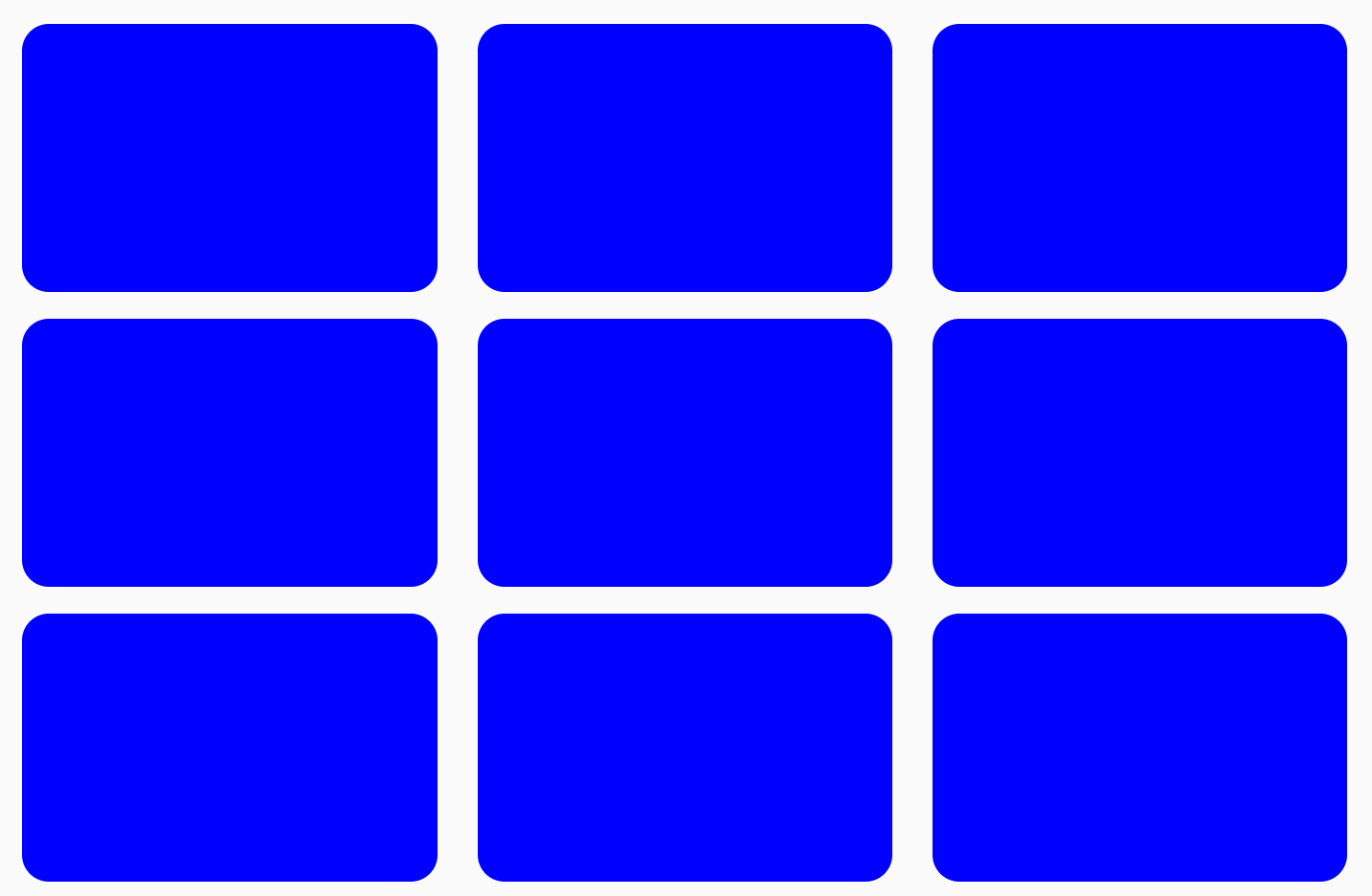
FlowRow का इस्तेमाल करनाएक ही साइज़ के आइटम की ग्रिड बनाने के लिए, यह तरीका अपनाएं:
val rows = 3 val columns = 3 FlowRow( modifier = Modifier.padding(4.dp), horizontalArrangement = Arrangement.spacedBy(4.dp), maxItemsInEachRow = rows ) { val itemModifier = Modifier .padding(4.dp) .height(80.dp) .weight(1f) .clip(RoundedCornerShape(8.dp)) .background(MaterialColors.Blue200) repeat(rows * columns) { Spacer(modifier = itemModifier) } }
अगर आपने कोई दूसरा आइटम जोड़ा है और उसे नौ बार के बजाय 10 बार दोहराया है, तो आखिरी आइटम पूरे आखिरी कॉलम पर दिखेगा. ऐसा इसलिए, क्योंकि पूरी लाइन का कुल वज़न 1f है:
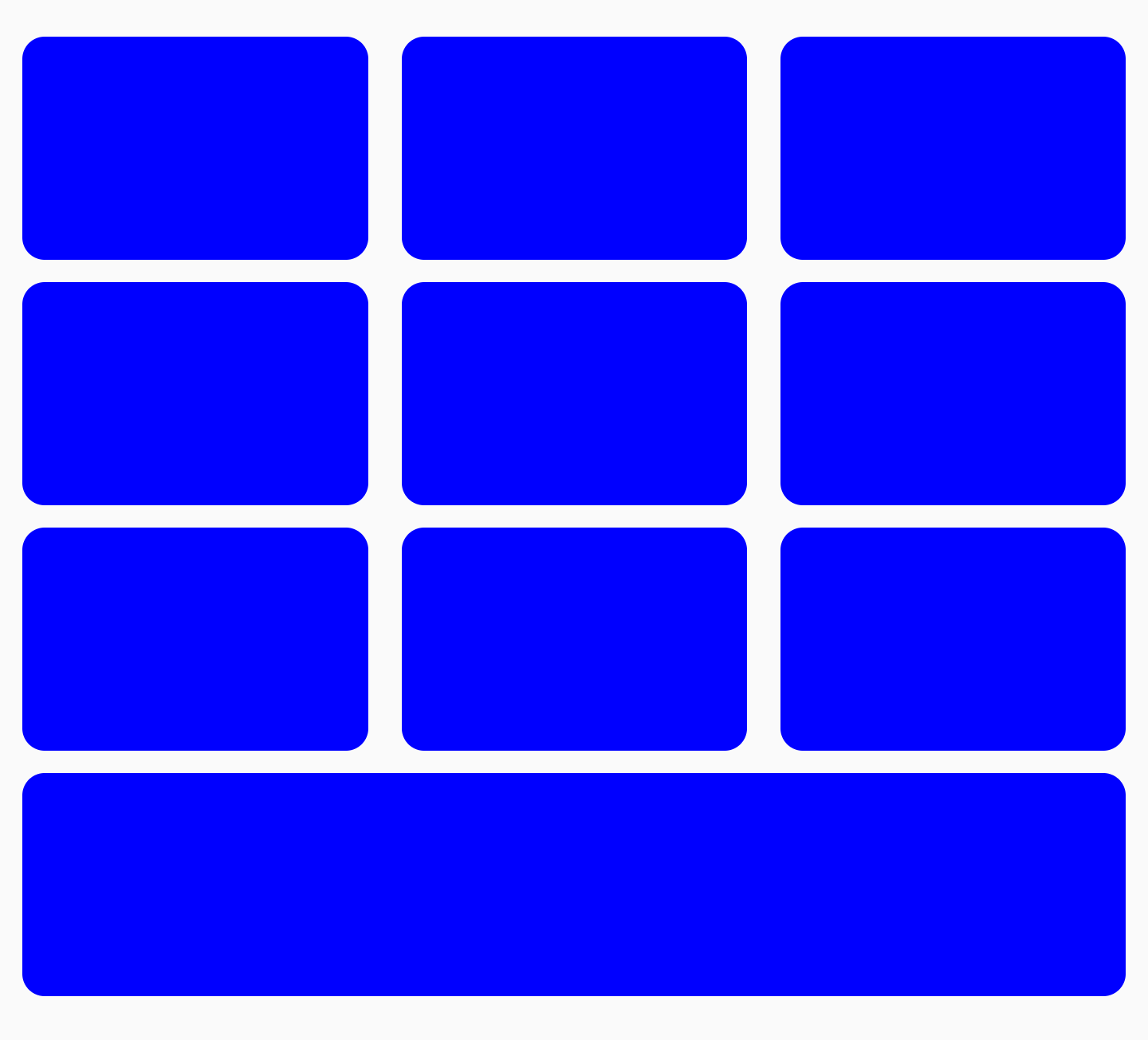
FlowRow का इस्तेमाल करके, आखिरी आइटम को पूरी चौड़ाई में दिखाने वाली ग्रिड बनानावज़न को अन्य Modifiers के साथ जोड़ा जा सकता है. जैसे, Modifier.width(exactDpAmount), Modifier.aspectRatio(aspectRatio) या Modifier.fillMaxWidth(fraction). ये सभी मॉडिफ़ायर एक साथ काम करते हैं, ताकि FlowRow (या FlowColumn) में मौजूद आइटम का साइज़ रिस्पॉन्सिव हो.
अलग-अलग साइज़ के आइटम की एक ऐसी ग्रिड भी बनाई जा सकती है जिसमें दो आइटम, चौड़ाई का आधा हिस्सा लेते हैं और एक आइटम, अगले कॉलम की पूरी चौड़ाई लेता है:
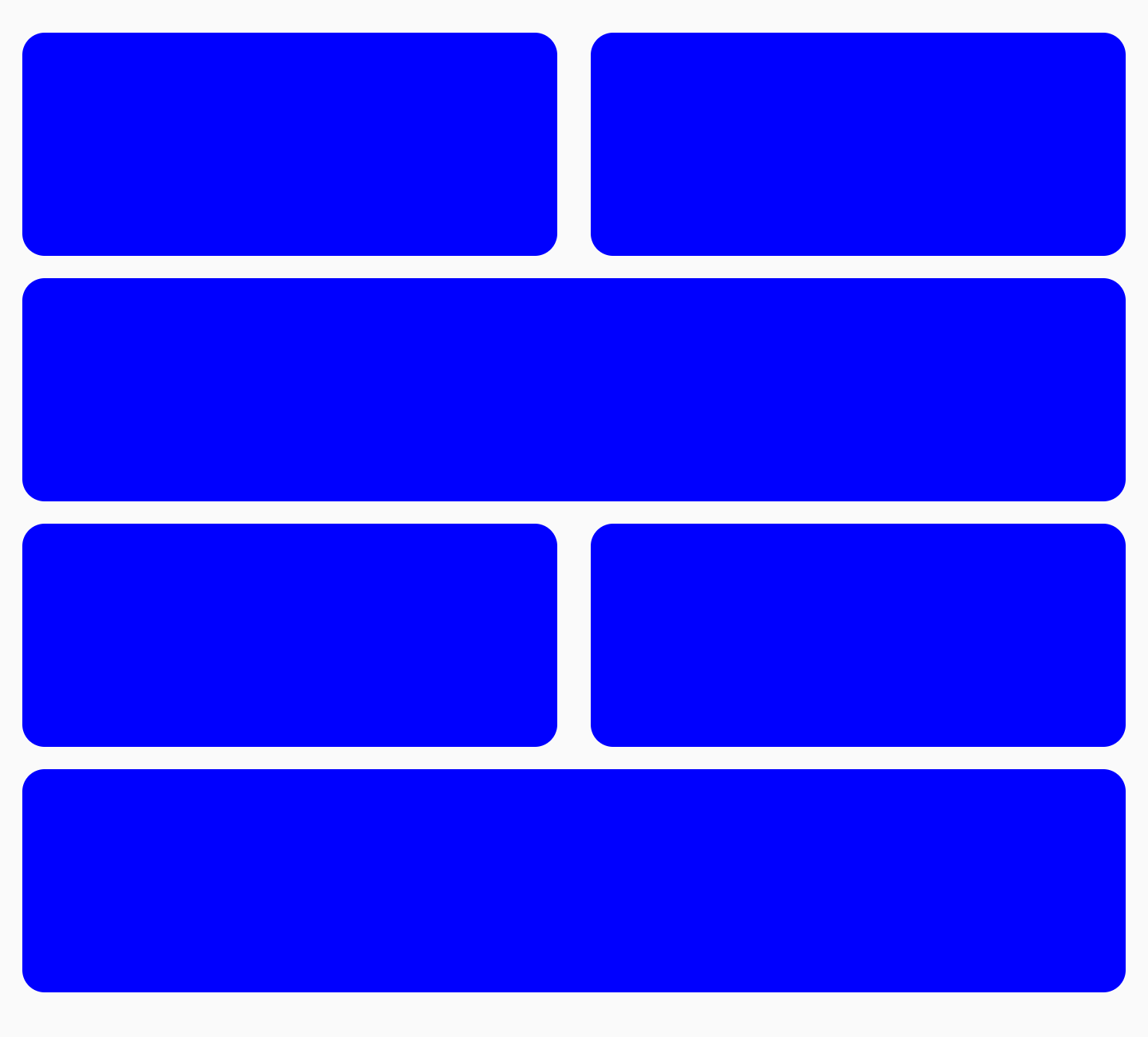
FlowRow जिसमें पंक्तियों का साइज़ अलग-अलग हैइसके लिए, यहां दिया गया कोड इस्तेमाल करें:
FlowRow( modifier = Modifier.padding(4.dp), horizontalArrangement = Arrangement.spacedBy(4.dp), maxItemsInEachRow = 2 ) { val itemModifier = Modifier .padding(4.dp) .height(80.dp) .clip(RoundedCornerShape(8.dp)) .background(Color.Blue) repeat(6) { item -> // if the item is the third item, don't use weight modifier, but rather fillMaxWidth if ((item + 1) % 3 == 0) { Spacer(modifier = itemModifier.fillMaxWidth()) } else { Spacer(modifier = itemModifier.weight(0.5f)) } } }
आंशिक साइज़िंग
Modifier.fillMaxWidth(fraction) का इस्तेमाल करके, उस कंटेनर का साइज़ तय किया जा सकता है जिसमें किसी आइटम को रखना है. Modifier.fillMaxWidth(fraction) को Row या Column पर लागू करने पर, यह सुविधा अलग तरीके से काम करती है. ऐसा इसलिए, क्योंकि Row/Column आइटम, कंटेनर की पूरी चौड़ाई के बजाय, बची हुई चौड़ाई का कुछ हिस्सा लेते हैं.
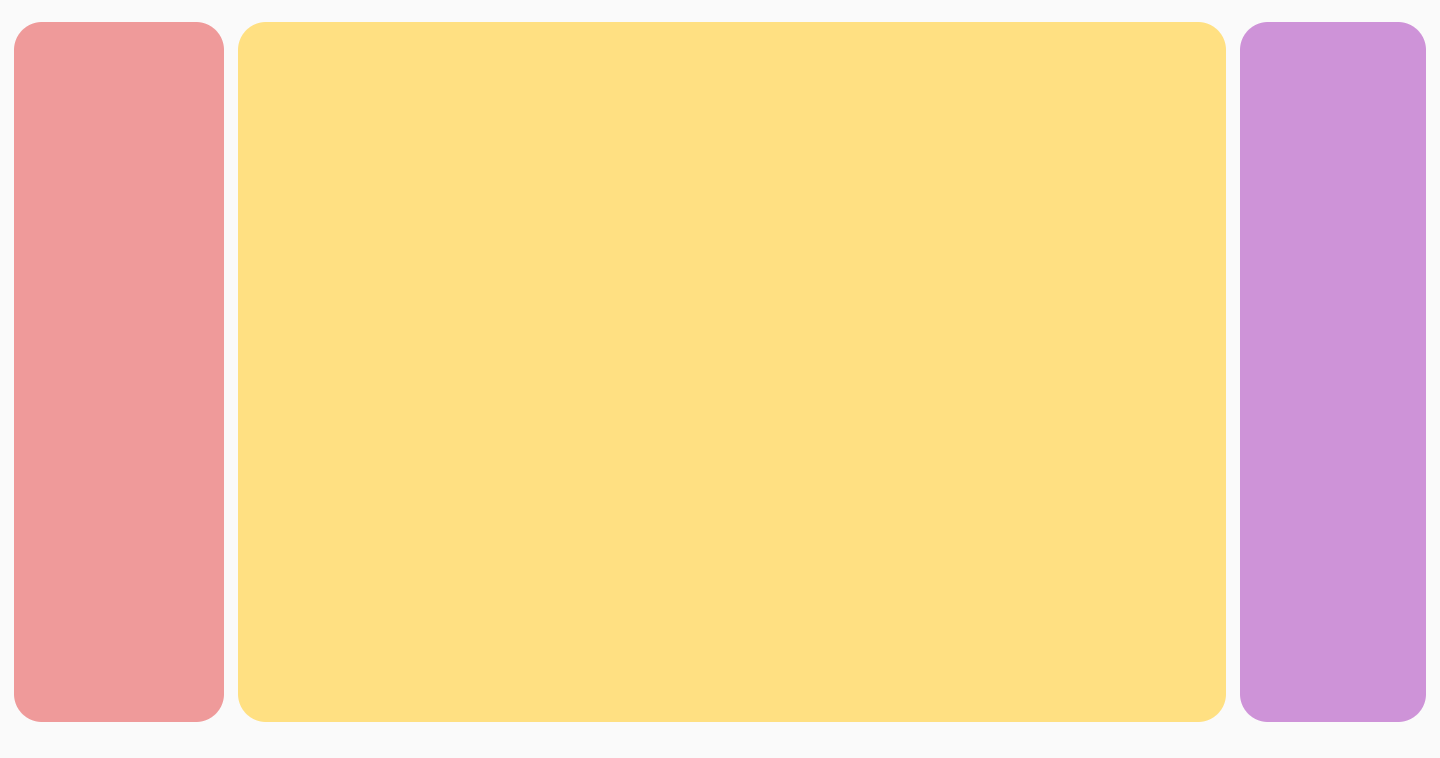
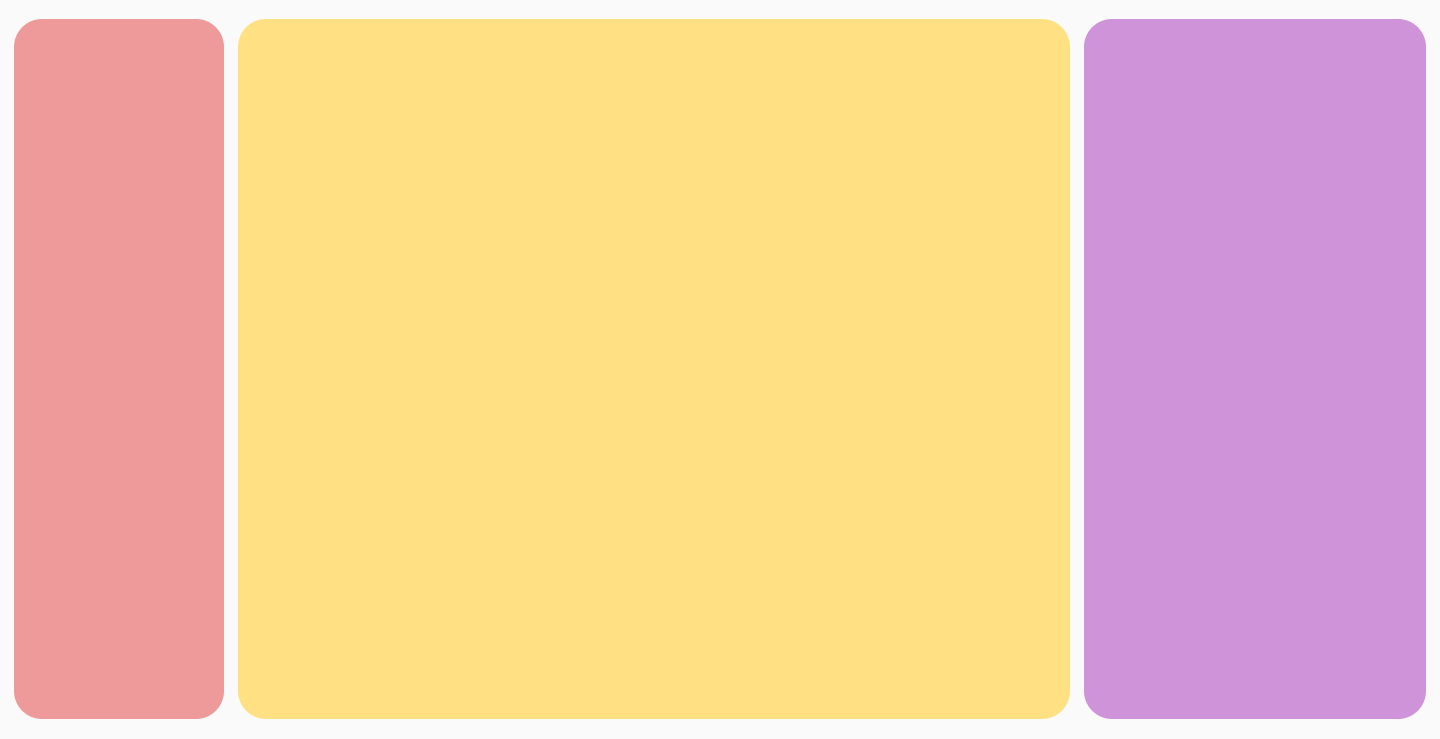
उदाहरण के लिए, नीचे दिए गए कोड में
vs का इस्तेमाल करने पर अलग-अलग नतीजे मिलते हैं:FlowRowRow
FlowRow( modifier = Modifier.padding(4.dp), horizontalArrangement = Arrangement.spacedBy(4.dp), maxItemsInEachRow = 3 ) { val itemModifier = Modifier .clip(RoundedCornerShape(8.dp)) Box( modifier = itemModifier .height(200.dp) .width(60.dp) .background(Color.Red) ) Box( modifier = itemModifier .height(200.dp) .fillMaxWidth(0.7f) .background(Color.Blue) ) Box( modifier = itemModifier .height(200.dp) .weight(1f) .background(Color.Magenta) ) }
|
|
|
|
fillMaxColumnWidth() और fillMaxRowHeight()
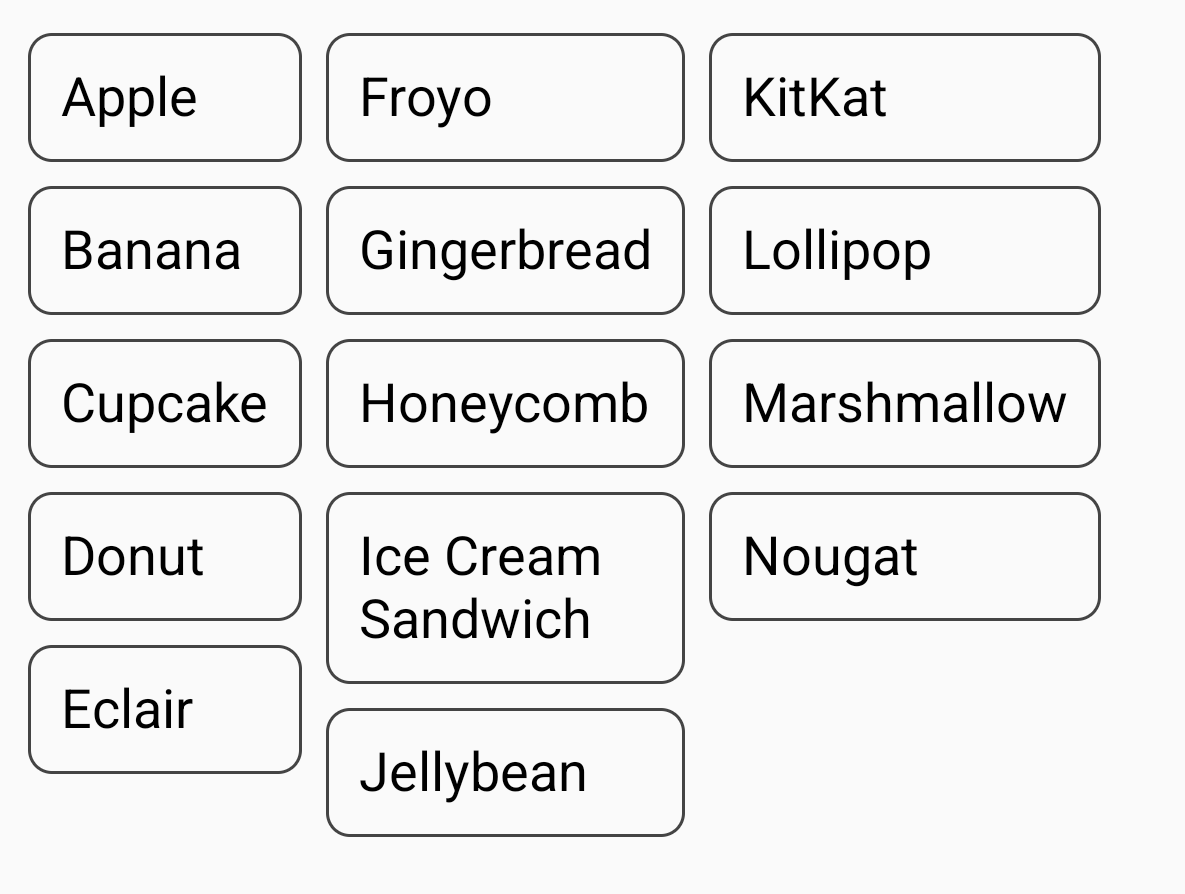
FlowColumn या FlowRow में मौजूद किसी आइटम पर Modifier.fillMaxColumnWidth() या Modifier.fillMaxRowHeight() लागू करने से यह पक्का होता है कि एक ही कॉलम या लाइन में मौजूद आइटम, कॉलम/लाइन में मौजूद सबसे बड़े आइटम जितनी चौड़ाई या ऊंचाई लें.
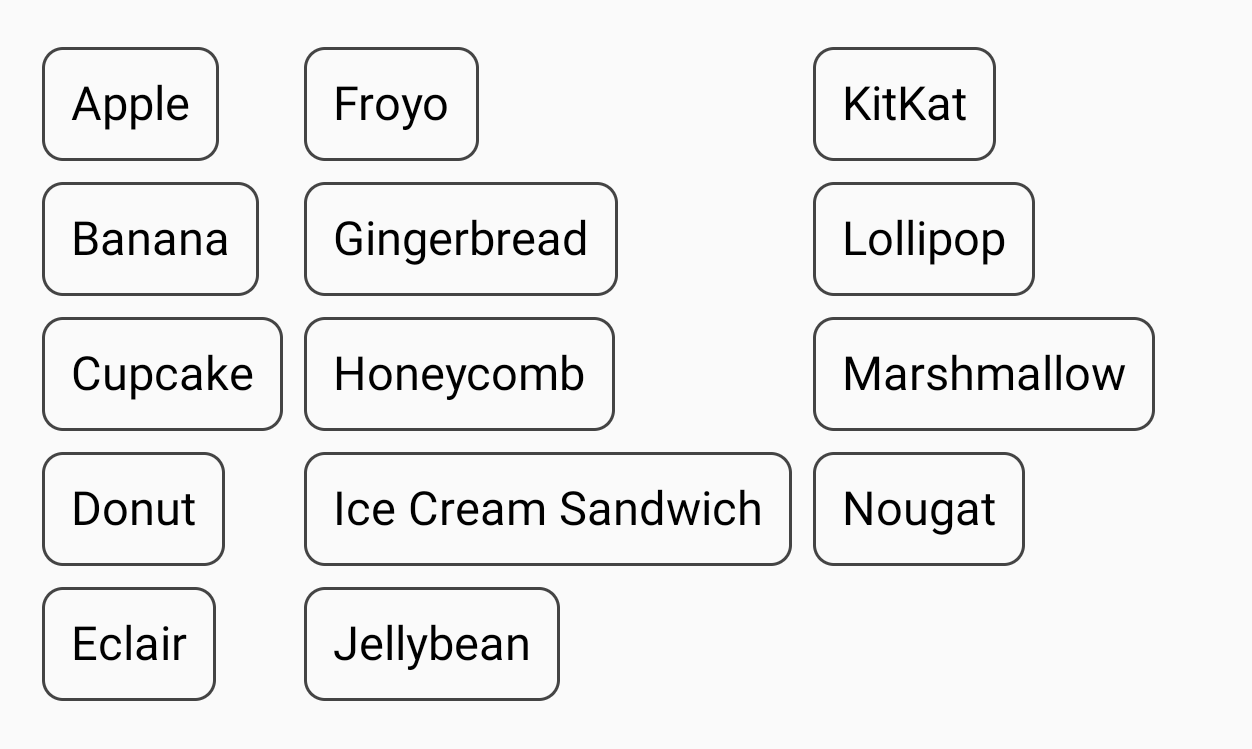
उदाहरण के लिए, इस उदाहरण में Android के डेज़र्ट की सूची दिखाने के लिए FlowColumn का इस्तेमाल किया गया है. इस इमेज में दिखाया गया है कि जब आइटम पर Modifier.fillMaxColumnWidth() लागू होता है, तब हर आइटम की चौड़ाई में क्या अंतर होता है. साथ ही, यह भी दिखाया गया है कि जब आइटम रैप होते हैं, तब Modifier.fillMaxColumnWidth() लागू नहीं होता है.
FlowColumn( Modifier .padding(20.dp) .fillMaxHeight() .fillMaxWidth(), horizontalArrangement = Arrangement.spacedBy(8.dp), verticalArrangement = Arrangement.spacedBy(8.dp), maxItemsInEachColumn = 5, ) { repeat(listDesserts.size) { Box( Modifier .fillMaxColumnWidth() .border(1.dp, Color.DarkGray, RoundedCornerShape(8.dp)) .padding(8.dp) ) { Text( text = listDesserts[it], fontSize = 18.sp, modifier = Modifier.padding(3.dp) ) } } }
|
|
चौड़ाई में बदलाव करने के लिए कोई सेटिंग सेट नहीं की गई है (आइटम रैप करना) |
|
आपके लिए सुझाव
- ध्यान दें: JavaScript बंद होने पर लिंक का टेक्स्ट दिखता है
- Compose लेआउट की बुनियादी बातें
- Compose में ConstraintLayout
- एडिटर की कार्रवाइयां {:#editor-actions}