


Urządzenia składane dają możliwość tworzenia innowacyjnych aplikacji. Duże i małe ekrany na tym samym urządzeniu oferują uzupełniające się, ale odmienne interakcje. Funkcje składania, takie jak tryb stołu i tryb książki, umożliwiają tworzenie pomysłowych układów i nietypowych interfejsów użytkownika.
Projektowanie adaptacyjne
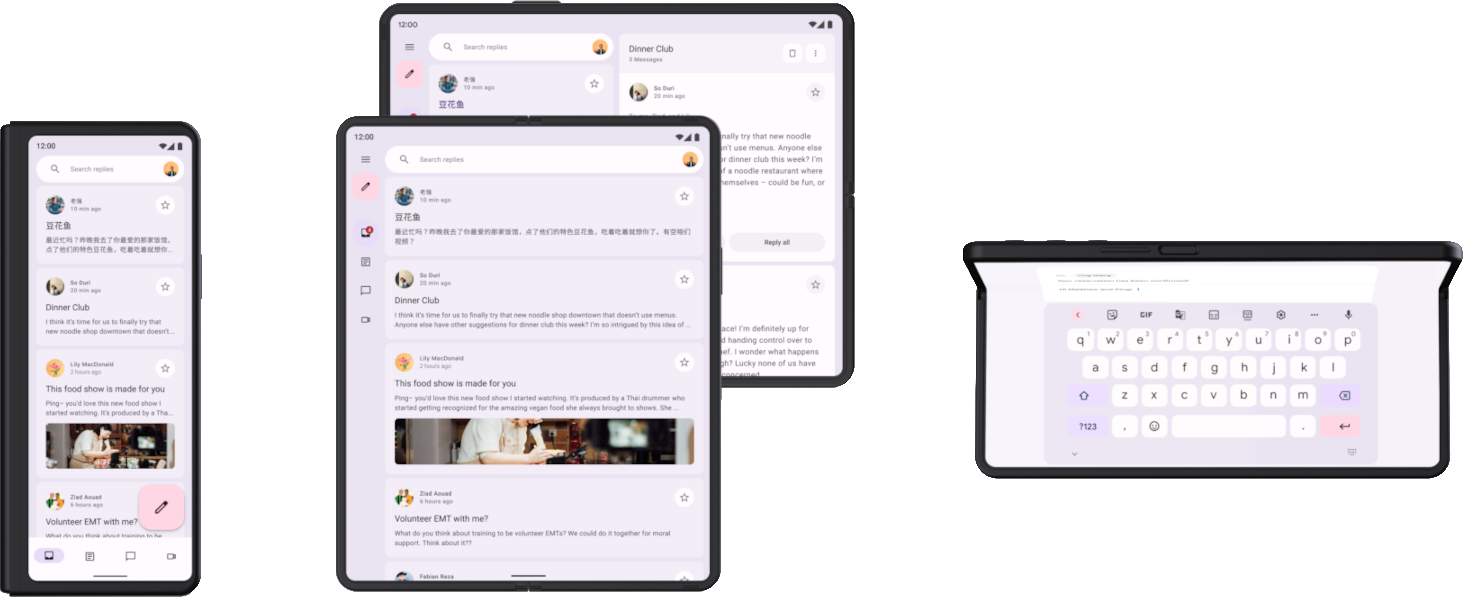
Aby optymalnie obsługiwać złożone i rozłożone ekrany urządzenia składanego, układ musi się dostosowywać. Różnice w rozmiarze i proporcjach ekranu złożonego i rozłożonego mogą być znaczne, co wymaga alternatywnych układów zoptymalizowanych pod kątem różnych rozmiarów i konfiguracji ekranu. Układy adaptacyjne zapewniają optymalne wrażenia użytkownika, gdy urządzenie składane jest złożone lub rozłożone, w orientacji pionowej lub poziomej albo w trybie stołu lub książki.
Na przykład urządzenie składane z dużym ekranem rozłożone w orientacji poziomej przypomina tablet. Układ z 2 panelami i paskiem nawigacji doskonale wykorzystuje szeroki ekran. Po złożeniu urządzenie przypomina standardowy telefon. Układ z 1 kolumną i dolnym paskiem nawigacji jest prosty, ale skuteczny. Ponieważ układy są oddzielne, możesz zoptymalizować każdy z nich pod kątem konkretnego przypadku użycia.
Więcej informacji o projektowaniu adaptacyjnym i tworzeniu aplikacji na urządzenia składane znajdziesz w tych materiałach:
- Projektowanie: w Galerii interfejsu użytkownika znajdziesz inspiracje i wzorce układów w różnych formatach.
- Tworzenie: postępuj zgodnie ze wskazówkami dla deweloperów w artykule Obsługa różnych rozmiarów wyświetlacza, aby tworzyć układy adaptacyjne.
Stany i pozycje urządzeń składanych
Zagięcie urządzenia składanego dzieli ekran na 2 części. Zagięcie może być elastycznym obszarem ekranu lub, w przypadku urządzeń z 2 ekranami, zawiasem, który oddziela 2 wyświetlacze.
Zagięcie ma wymiar i właściwość occlusionType, która określa
czy zagięcie zasłania część wyświetlacza. W przypadku urządzeń z 2 ekranami właściwość occlusionType ma wartość FULL, co oznacza, że w obszarze zagięcia (zawiasu) nie jest widoczna żadna treść, nawet jeśli aplikacja obejmuje oba ekrany.
Urządzenia składane mogą być w różnych stanach złożenia, np. FLAT (całkowicie
otwarte) lub HALF_OPENED (częściowo otwarte).
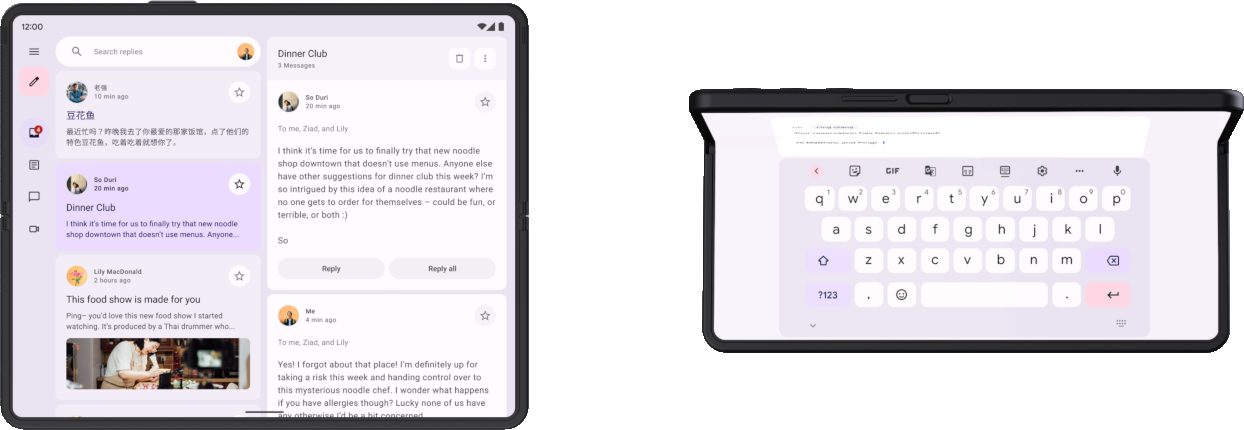
Gdy urządzenie jest w stanie HALF_OPENED, możliwe są 2 pozycje w zależności od orientacji zagięcia: tryb stołu (zagięcie poziome) i tryb książki (zagięcie pionowe).
Tryb stołu i tryb książki otwierają nowe możliwości układu, ale stan urządzenia HALF_OPENED nakłada też pewne ograniczenia. Na przykład użytkownicy mogą mieć trudności z dostępem do elementów sterujących interfejsu w pobliżu zagięcia, a tekst nakładający się na zagięcie może być trudny do odczytania (lub nieczytelny, jeśli occlusionType ma wartość FULL).
Projektuj układy tak, aby elementy interfejsu były dostępne we wszystkich stanach urządzenia. Umieszczaj okna dialogowe i menu wyskakujące tak, aby nie nakładały się na zagięcie. Upewnij się, że ważne treści są widoczne, gdy urządzenie jest częściowo złożone. Gdy urządzenie jest częściowo otwarte, podziel treść na 2 obszary – górny i dolny w trybie stołu oraz lewy i prawy w trybie książki.
Oprócz pozycji urządzenia składane obsługują też unikalne tryby wyświetlania:
- Tryb tylnego wyświetlacza: umożliwia aplikacji korzystanie z zewnętrznego ekranu, gdy urządzenie jest rozłożone, co pozwala na korzystanie z funkcji takich jak podgląd selfie z tylnego aparatu.
- Tryb 2 ekranów: wyświetla treści jednocześnie na ekranie wewnętrznym i zewnętrznym, co umożliwia korzystanie z funkcji takich jak tłumaczenie dwukierunkowe.
Więcej informacji o zagięciach i pozycjach urządzeń składanych znajdziesz w artykule Tworzenie aplikacji z uwzględnieniem zagięć. Aby dowiedzieć się, jak obsługiwać unikalne tryby wyświetlania, przeczytaj artykuł Obsługa trybów wyświetlania urządzeń składanych.
Ciągłość działania aplikacji
Gdy urządzenie jest składane lub rozkładane, aplikacja zatrzymuje się i uruchamia ponownie podczas przechodzenia z jednego ekranu na drugi. Aby zapewnić użytkownikowi ciągłość działania, aplikacja musi bezproblemowo zachowywać i przywracać swój stan zgodnie z wytycznymi dotyczącymi jakości aplikacji adaptacyjnych .
Różne układy ekranu urządzenia składanego powinny się też uzupełniać. Jeśli na przykład na złożonym ekranie wyświetla się obraz i opis produktu ze sklepu internetowego, na rozłożonym ekranie powinny być widoczne te same obraz i opis, ale też dodatkowe treści, takie jak specyfikacje produktu czy opinie.
Więcej informacji o zarządzaniu stanem aplikacji i ciągłością działania znajdziesz w artykułach Zapisywanie stanów interfejsu i Obsługa zmian konfiguracji.
Wielozadaniowość
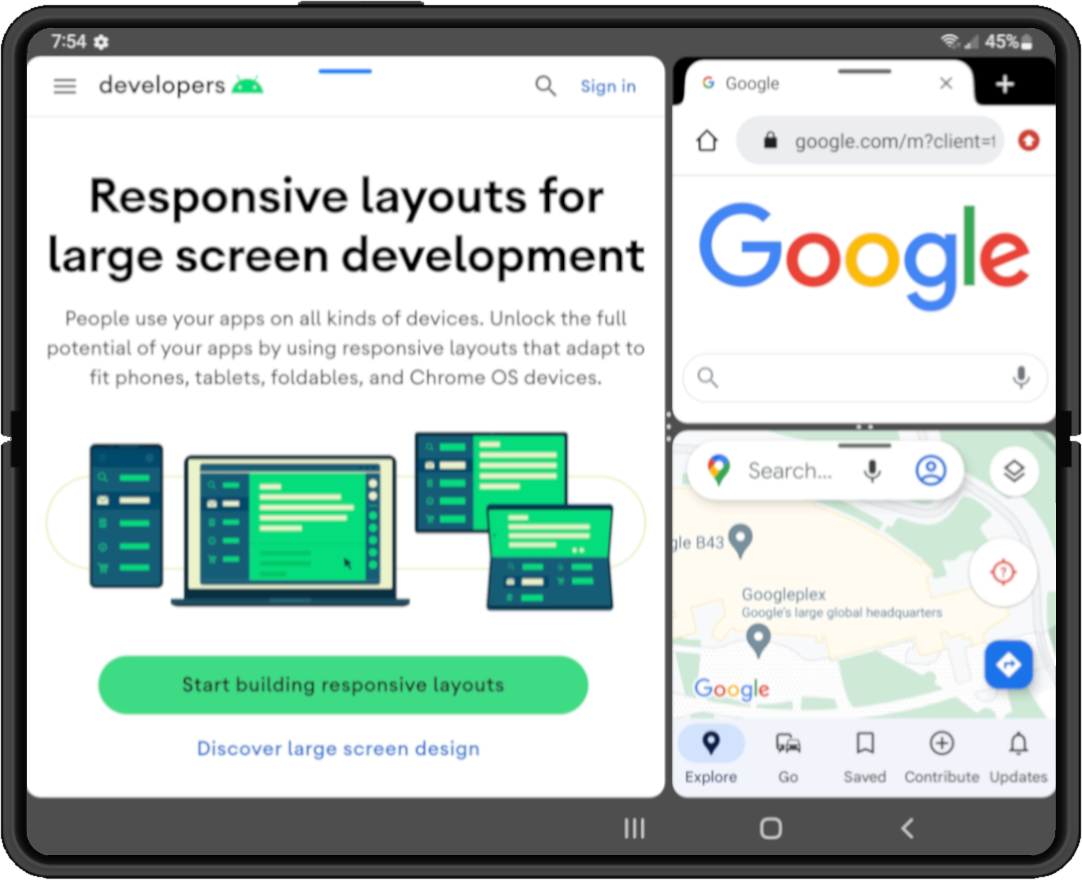
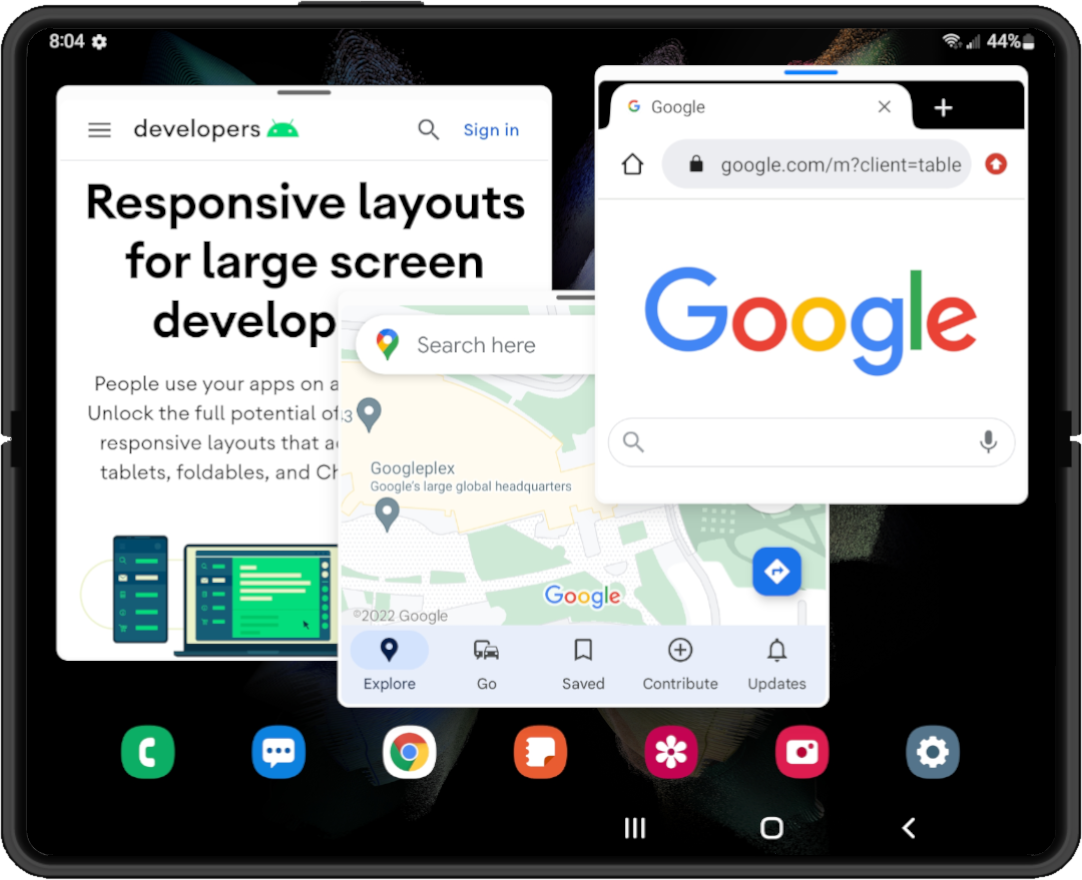
Urządzenia składane z dużym ekranem mają ekran o rozmiarze tabletu, który idealnie nadaje się do wielozadaniowości w trybie wielu okien. Urządzenia składane obsługują tryb podzielonego ekranu, a niektóre nawet tryb okien na pulpicie, w którym aplikacje są umieszczane w ruchomych oknach o zmiennym rozmiarze, podobnie jak w systemie okien na pulpicie.
|
|
|
|
|
Android 12 (poziom interfejsu API 31) i nowsze wersje domyślnie używają trybu wielu okien. Na dużych ekranach wszystkie aplikacje działają w trybie wielu okien niezależnie od konfiguracji aplikacji. W poprzednich wersjach, aż do Androida 7.0 (poziom interfejsu API 24), musisz skonfigurować aplikację tak, aby można było zmieniać jej rozmiar, aby obsługiwała tryb wielu okien.
Więcej informacji o wielozadaniowości w trybie wielu okien znajdziesz w artykule Obsługa trybu wielu okien.
Przeciągnij i upuść
Urządzenia składane z dużym ekranem zapewniają wystarczająco dużo miejsca na ekranie, aby można było korzystać z funkcji przeciągania i upuszczania. Tryb wielu okien na urządzeniach składanych umożliwia przeciąganie i upuszczanie między aplikacjami.
Interakcje przeciągania i upuszczania zapewniają użytkownikom produktywność i zaangażowanie. Dodaj do aplikacji funkcje przeciągania i upuszczania za pomocą platformy przeciągania i upuszczania w Androidzie. Więcej informacji znajdziesz w artykule Włączanie przeciągania i upuszczania.