

Per configurare il comportamento del container FlexBox, crea un blocco FlexBoxConfig e forniscilo utilizzando il parametro config.
FlexBox( config = { direction(FlexDirection.Column) wrap(FlexWrap.Wrap) alignItems(FlexAlignItems.Center) alignContent(FlexAlignContent.SpaceAround) justifyContent(FlexJustifyContent.Center) gap(16.dp) } ) { // child items }
Utilizza FlexBoxConfig per definire la direzione del layout, il comportamento di ritorno a capo, l'allineamento e gli spazi tra gli elementi.
Direzione del layout
La funzione direction imposta l'asse principale, che determina la direzione in cui vengono disposti gli elementi. Accetta i seguenti valori:
Row(predefinito): imposta l'asse principale in orizzontale. Nelle impostazioni internazionali da sinistra a destra, questo sarà da sinistra a destra, con l'opposto da destra a sinistra.RowReverse: inverte la direzione diRow.Column: imposta l'asse principale in verticale, dall'alto verso il basso.ColumnReverse: inverte la direzione diColumn.
Allinea gli elementi e distribuisci lo spazio aggiuntivo
Le sezioni seguenti descrivono come allineare gli elementi e distribuire lo spazio aggiuntivo lungo gli assi principale e trasversale.
Lungo l'asse principale
Utilizza justifyContent per distribuire gli elementi lungo l'asse principale. La seguente tabella mostra il comportamento quando la direzione è Row.

|
|
|

|
|

|
|

|
|

|
|

|
|

|
Lungo l'asse trasversale
Utilizza alignItems per allineare gli elementi lungo l'asse trasversale all'interno di una singola riga. Questo comportamento può essere sostituito dai singoli articoli utilizzando il modificatore alignSelf.
Le seguenti immagini mostrano il comportamento quando la direzione è Row:

|

|

|

|

|

|
|
|
|
|
|
Utilizza alignContent per allineare le righe all'asse trasversale e per distribuire lo spazio aggiuntivo tra le righe. Questa proprietà si applica solo quando sono presenti più righe (l'andata a capo è abilitata). Le seguenti immagini mostrano il comportamento quando la direzione è Row:
|
|
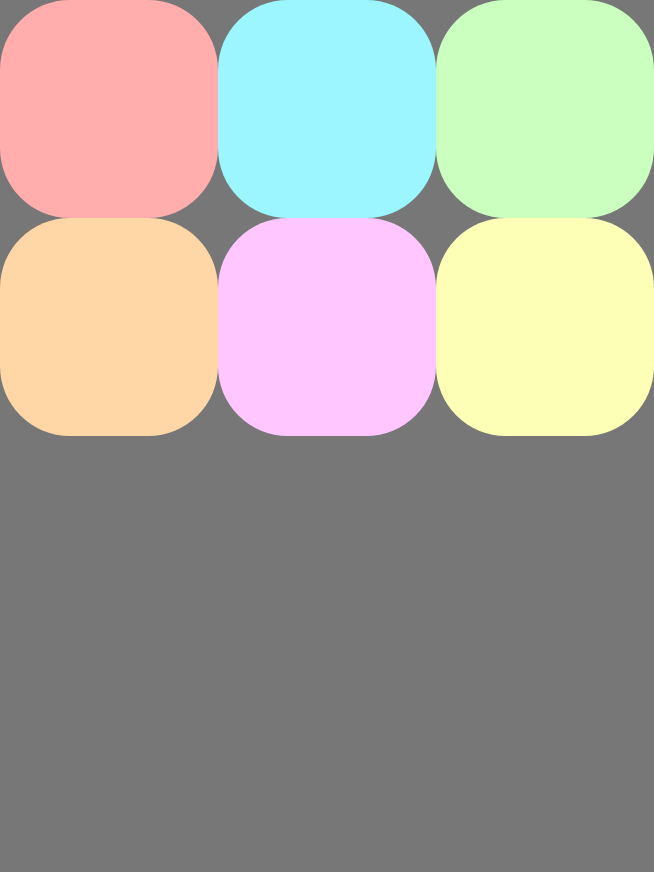
|

|
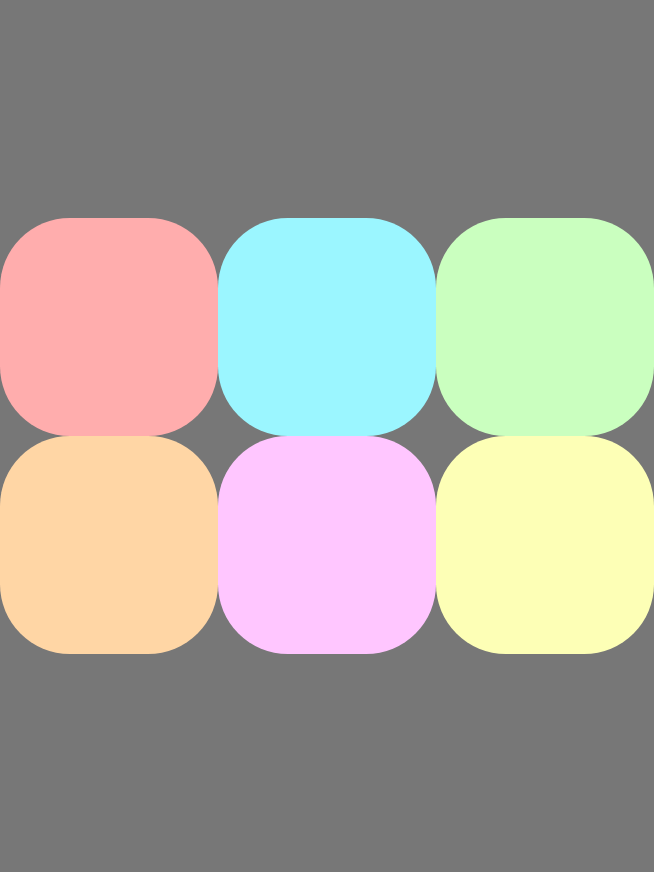
|

|

|

|
|
|
|
|
|
|
Aggrega elementi
La disposizione consente a un container FlexBox di diventare multilinea, spostando gli elementi che non rientrano in una nuova riga o colonna lungo l'asse trasversale. Configura il comportamento di wrapping utilizzando wrap.
Valore |
Esempio di utilizzo della direzione |
|

|
|

|
|

|
Il seguente esempio mostra come funziona l'algoritmo di wrapping FlexBox. Il contenitore FlexBox ha una dimensione principale di 100dp, con wrap impostato su FlexWrap.Wrap e un gap di 8dp. Contiene tre elementi con basis 20dp,
40dp e 50dp, rispettivamente.
C'è 100dp posto disponibile nella fila. Il primo elemento secondario è 20dp.
C'è spazio, quindi il bambino 1 viene inserito nella fila.

FlexBox.C'è 80dp posto disponibile nella fila. Il divario è di 8dp. Il secondo figlio è
40dp. Lo spazio richiesto è 48dp. C'è spazio, quindi lo spazio vuoto e l'elemento secondario 2 vengono inseriti nella riga.

FlexBox dopo il primo elemento.C'è 32dp posto disponibile nella fila. Il divario è di 8dp. Il terzo figlio ha 50dp anni. Lo spazio richiesto è 58dp. Non c'è spazio sufficiente nella riga corrente, quindi l'elemento secondario 3 viene posizionato in una nuova riga.

Aggiungi spazi tra gli elementi
Aggiungi spazi tra righe e colonne utilizzando rowGap e columnGap. Questo è utile per evitare di aggiungere modificatori di spaziatura agli elementi secondari.

|

|

|
aggiunge spazio verticale tra elementi e righe. |
aggiunge spazio orizzontale tra gli elementi e le righe. |
|