

Obrazy możesz dostosowywać za pomocą właściwości komponentu Image
(contentScale, colorFilter). Możesz też stosować istniejące modyfikatory
aby dodawać do komponentu Image różne efekty. Modyfikatory można stosować do dowolnego
komponentu, nie tylko do komponentu Image, natomiast contentScale i
colorFilter to jawne parametry komponentu Image.
Skala treści
Określ opcję contentScale, aby przyciąć obraz lub zmienić sposób jego skalowania w obrębie jego granic. Domyślnie, jeśli nie określisz opcji contentScale, używana jest opcja ContentScale.Fit.
W tym przykładzie komponent Image jest ograniczony do rozmiaru 150 dp z obramowaniem, a tło jest ustawione na żółte w komponencie Image, aby zaprezentować różne opcje ContentScale w tabeli poniżej.
val imageModifier = Modifier .size(150.dp) .border(BorderStroke(1.dp, Color.Black)) .background(Color.Yellow) Image( painter = painterResource(id = R.drawable.dog), contentDescription = stringResource(id = R.string.dog_content_description), contentScale = ContentScale.Fit, modifier = imageModifier )
Ustawienie różnych opcji ContentScale powoduje różne wyniki. Tabela poniżej pomoże Ci wybrać odpowiedni tryb ContentScale:
| Obraz źródłowy |
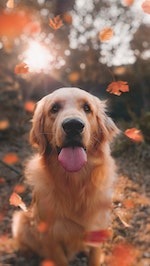
|
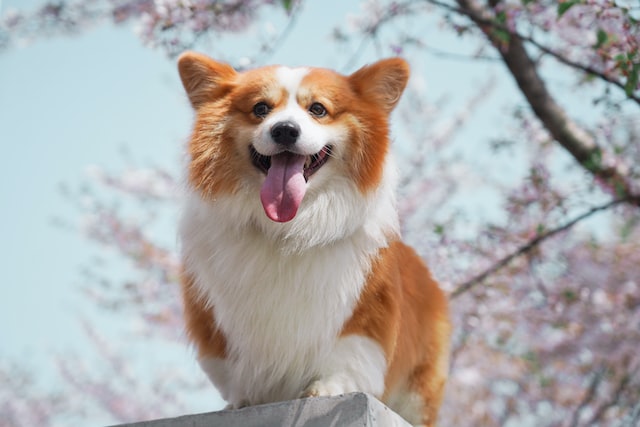
|
ContentScale |
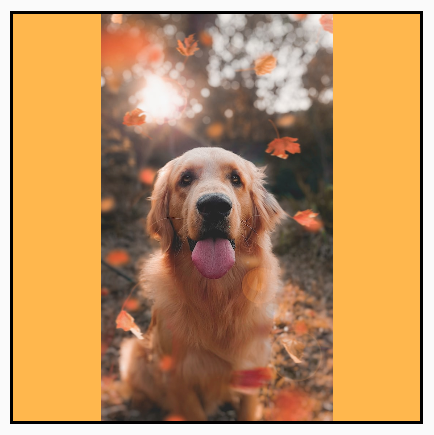
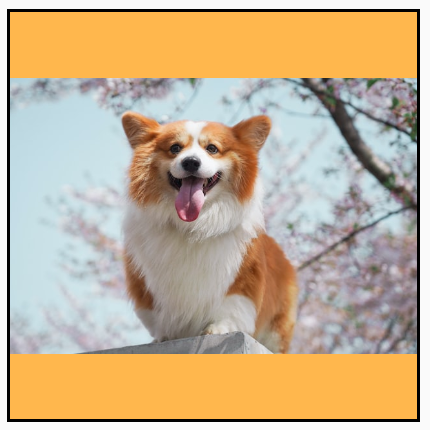
Wynik – obraz w orientacji pionowej: | Wynik – obraz w orientacji poziomej: |
ContentScale.Fit: skaluje obraz równomiernie, zachowując współczynnik proporcji (domyślnie). Jeśli treść jest mniejsza niż rozmiar, obraz jest skalowany w górę, aby dopasować się do granic. |
|
|
ContentScale.Crop: przycina obraz do środka w dostępnym miejscu. |
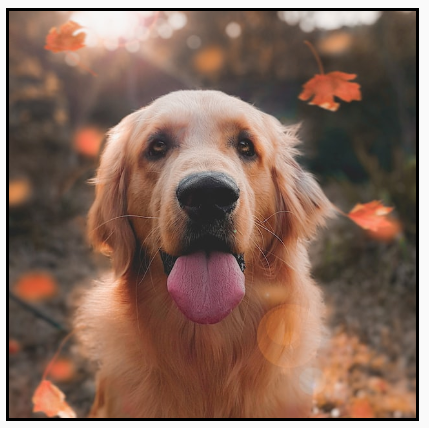
|
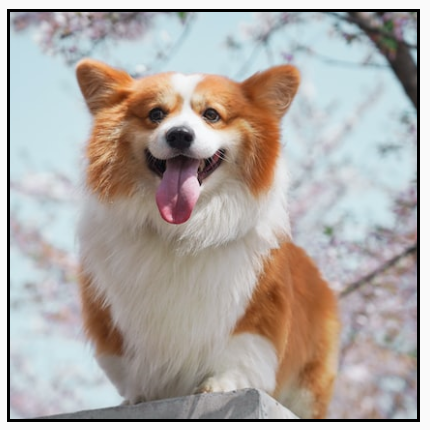
|
ContentScale.FillHeight: skaluje źródło, zachowując współczynnik proporcji, tak aby granice pasowały do wysokości docelowej. |
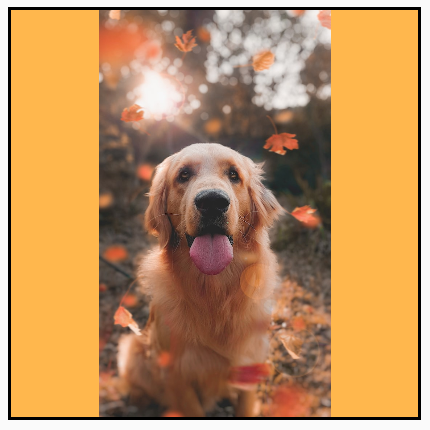
|
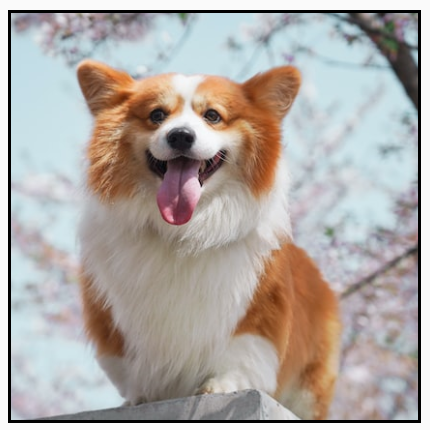
|
ContentScale.FillWidth: skaluje źródło, zachowując współczynnik proporcji, tak aby granice pasowały do szerokości docelowej. |
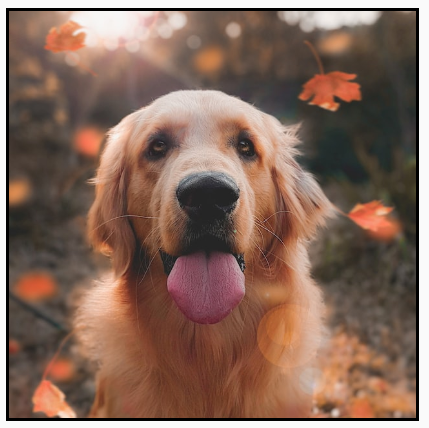
|
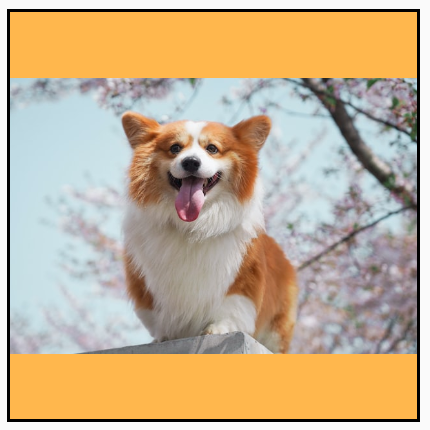
|
ContentScale.FillBounds: skaluje treść w pionie i poziomie nierównomiernie , aby wypełnić granice docelowe. (Uwaga: powoduje to zniekształcenie obrazów, jeśli umieścisz je w kontenerach, które nie pasują do dokładnego współczynnika proporcji obrazu). |
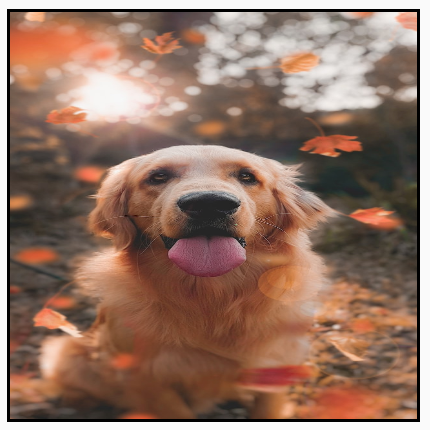
|
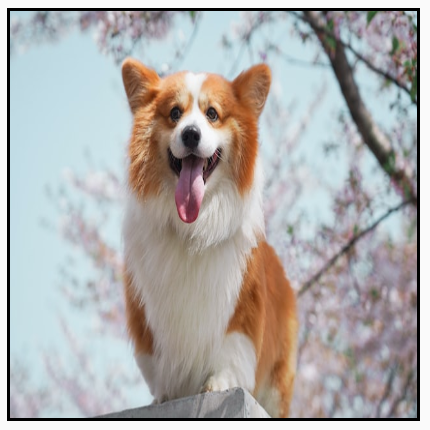
|
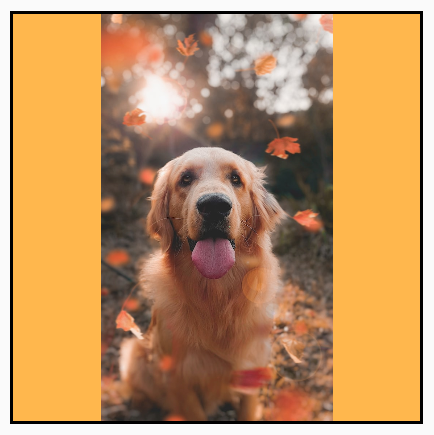
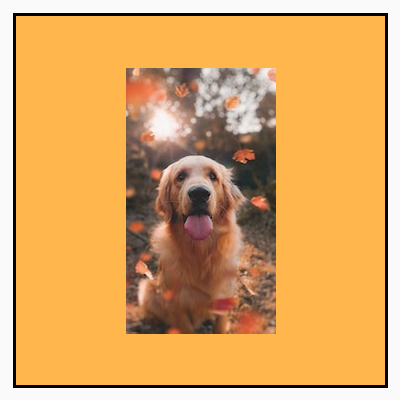
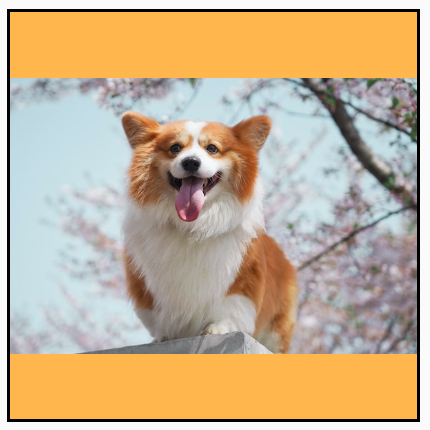
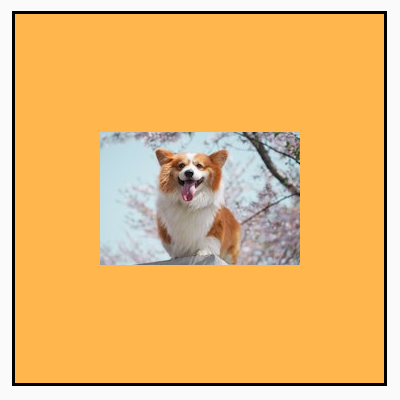
ContentScale.Inside: skaluje źródło, aby zachować współczynnik proporcji w obrębie granic docelowych. Jeśli źródło jest mniejsze lub równe miejscu docelowemu w obu wymiarach, zachowuje się podobnie jak None. Treść będzie zawsze mieścić się w granicach. Jeśli treść jest mniejsza niż granice, nie zostanie przeskalowana. |
Obraz źródłowy większy niż granice:
 Obraz źródłowy mniejszy niż granice:
|
Obraz źródłowy większy niż granice:
 Obraz źródłowy mniejszy niż granice:
|
ContentScale.None: nie stosuje żadnego skalowania do źródła. Jeśli treść jest mniejsza niż granice docelowe, nie zostanie przeskalowana, aby dopasować się do obszaru. |
Obraz źródłowy większy niż granice:
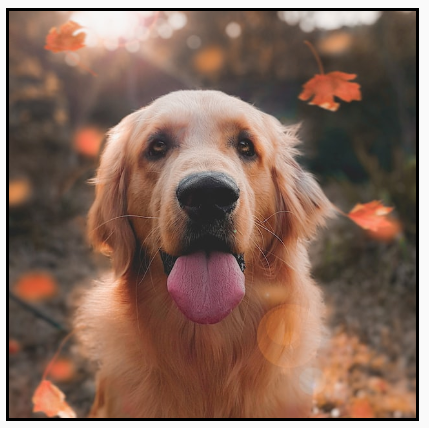 Obraz źródłowy mniejszy niż granice:
|
Obraz źródłowy większy niż granice:
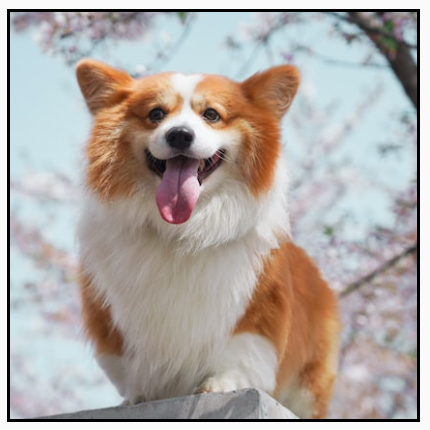 Obraz źródłowy mniejszy niż granice:
|
Przycinanie komponentu Image do kształtu
Aby dopasować obraz do kształtu, użyj wbudowanego modyfikatora clip.
Aby przyciąć obraz do kształtu koła, użyj Modifier.clip(CircleShape):
Image( painter = painterResource(id = R.drawable.dog), contentDescription = stringResource(id = R.string.dog_content_description), contentScale = ContentScale.Crop, modifier = Modifier .size(200.dp) .clip(CircleShape) )
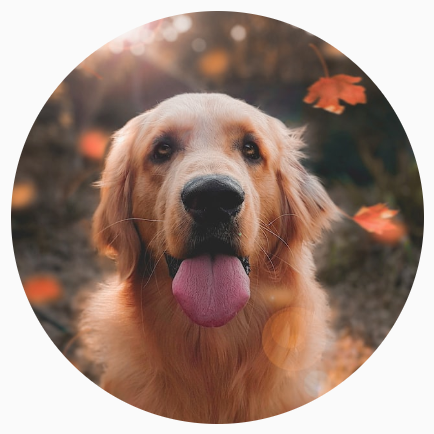
CircleShape.Aby uzyskać kształt z zaokrąglonymi rogami, użyj Modifier.clip(RoundedCornerShape(16.dp)), podając rozmiar rogów, które mają być zaokrąglone:
Image( painter = painterResource(id = R.drawable.dog), contentDescription = stringResource(id = R.string.dog_content_description), contentScale = ContentScale.Crop, modifier = Modifier .size(200.dp) .clip(RoundedCornerShape(16.dp)) )
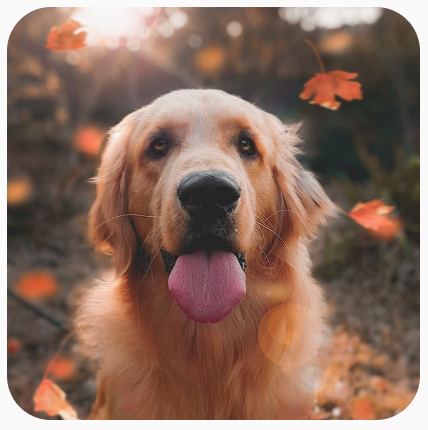
RoundedCornerShape.Możesz też utworzyć własny kształt przycinania, rozszerzając Shape i podając Path dla kształtu, wokół którego ma być przycinany obraz:
class SquashedOval : Shape { override fun createOutline( size: Size, layoutDirection: LayoutDirection, density: Density ): Outline { val path = Path().apply { // We create an Oval that starts at ¼ of the width, and ends at ¾ of the width of the container. addOval( Rect( left = size.width / 4f, top = 0f, right = size.width * 3 / 4f, bottom = size.height ) ) } return Outline.Generic(path = path) } } Image( painter = painterResource(id = R.drawable.dog), contentDescription = stringResource(id = R.string.dog_content_description), contentScale = ContentScale.Crop, modifier = Modifier .size(200.dp) .clip(SquashedOval()) )
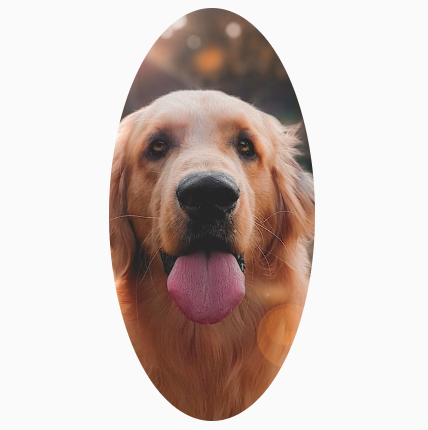
Dodawanie obramowania do komponentu Image
Częstą operacją jest łączenie Modifier.border() z Modifier.clip(), aby utworzyć obramowanie wokół obrazu:
val borderWidth = 4.dp Image( painter = painterResource(id = R.drawable.dog), contentDescription = stringResource(id = R.string.dog_content_description), contentScale = ContentScale.Crop, modifier = Modifier .size(150.dp) .border( BorderStroke(borderWidth, Color.Yellow), CircleShape ) .padding(borderWidth) .clip(CircleShape) )
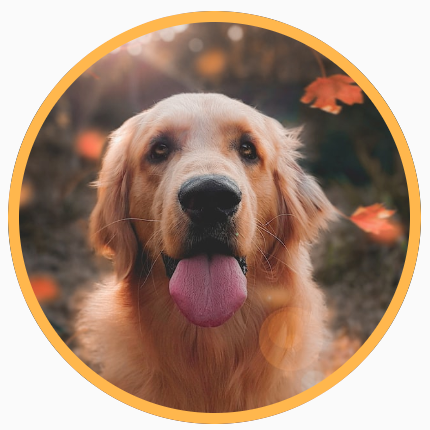
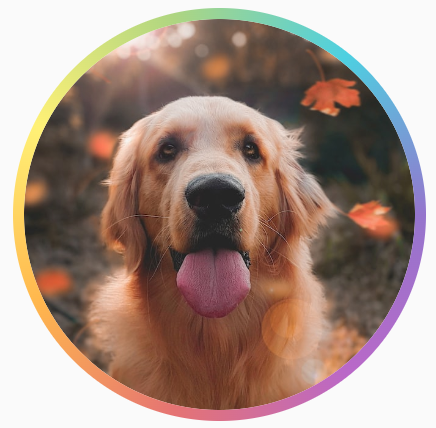
Aby utworzyć obramowanie gradientowe, możesz użyć interfejsu API Brush, aby
narysować obramowanie gradientowe w kolorach tęczy wokół obrazu:
val rainbowColorsBrush = remember { Brush.sweepGradient( listOf( Color(0xFF9575CD), Color(0xFFBA68C8), Color(0xFFE57373), Color(0xFFFFB74D), Color(0xFFFFF176), Color(0xFFAED581), Color(0xFF4DD0E1), Color(0xFF9575CD) ) ) } val borderWidth = 4.dp Image( painter = painterResource(id = R.drawable.dog), contentDescription = stringResource(id = R.string.dog_content_description), contentScale = ContentScale.Crop, modifier = Modifier .size(150.dp) .border( BorderStroke(borderWidth, rainbowColorsBrush), CircleShape ) .padding(borderWidth) .clip(CircleShape) )
Ustawianie niestandardowego współczynnika proporcji
Aby przekształcić obraz w niestandardowy współczynnik proporcji, użyj Modifier.aspectRatio(16f/9f), aby podać niestandardowy współczynnik proporcji obrazu (lub dowolnego komponentu).
Image( painter = painterResource(id = R.drawable.dog), contentDescription = stringResource(id = R.string.dog_content_description), modifier = Modifier.aspectRatio(16f / 9f) )
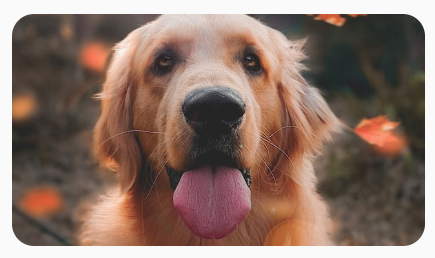
Modifier.aspectRatio(16f/9f) w komponencie Image.Filtr kolorów: przekształcanie kolorów pikseli obrazu
Komponent Image ma parametr colorFilter, który może zmieniać dane wyjściowe poszczególnych pikseli obrazu.
Barwienie obrazów
Użycie ColorFilter.tint(color, blendMode) powoduje zastosowanie trybu mieszania z podanym kolorem do komponentu Image. ColorFilter.tint(color, blendMode)
używa BlendMode.SrcIn do barwienia treści, co oznacza, że podany kolor jest wyświetlany w miejscu, w którym obraz jest wyświetlany na ekranie. Jest to przydatne w przypadku ikon i wektorów, które wymagają innego motywu.
Image( painter = painterResource(id = R.drawable.baseline_directions_bus_24), contentDescription = stringResource(id = R.string.bus_content_description), colorFilter = ColorFilter.tint(Color.Yellow) )

ColorFilter.tint zastosowany z BlendMode.SrcIn.Inne BlendMode powodują różne efekty. Na przykład ustawienie BlendMode.Darken z Color.Green na obrazie daje taki efekt:
Image( painter = painterResource(id = R.drawable.dog), contentDescription = stringResource(id = R.string.dog_content_description), colorFilter = ColorFilter.tint(Color.Green, blendMode = BlendMode.Darken) )
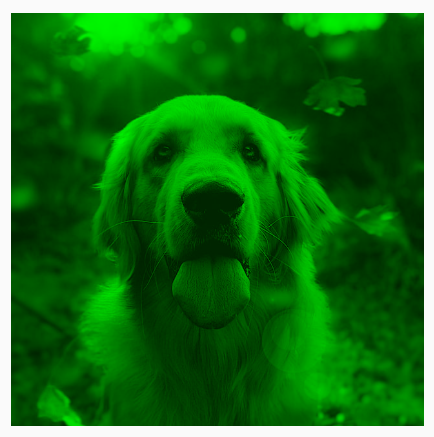
Color.Green tint z BlendMode.Darken.Więcej informacji o
różnych dostępnych trybach mieszania znajdziesz w dokumentacji referencyjnej BlendMode.
Stosowanie filtra Image za pomocą matrycy kolorów
Przekształć obraz za pomocą opcji matrycy kolorów ColorFilter. Aby na przykład,
zastosować filtr czarno-biały do obrazów, możesz użyć
ColorMatrix i ustawić nasycenie na 0f.
Image( painter = painterResource(id = R.drawable.dog), contentDescription = stringResource(id = R.string.dog_content_description), colorFilter = ColorFilter.colorMatrix(ColorMatrix().apply { setToSaturation(0f) }) )
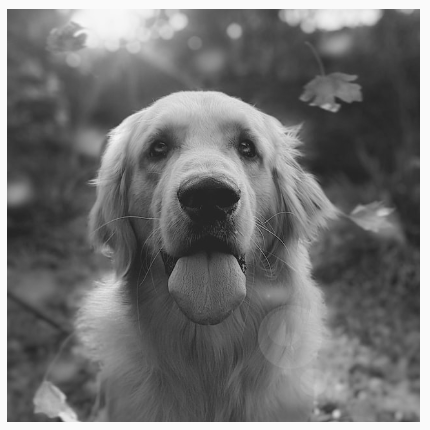
Dostosowywanie kontrastu lub jasności komponentu Image
Aby zmienić kontrast i jasność obrazu, możesz użyć the
ColorMatrix do zmiany wartości:
val contrast = 2f // 0f..10f (1 should be default) val brightness = -180f // -255f..255f (0 should be default) val colorMatrix = floatArrayOf( contrast, 0f, 0f, 0f, brightness, 0f, contrast, 0f, 0f, brightness, 0f, 0f, contrast, 0f, brightness, 0f, 0f, 0f, 1f, 0f ) Image( painter = painterResource(id = R.drawable.dog), contentDescription = stringResource(id = R.string.dog_content_description), colorFilter = ColorFilter.colorMatrix(ColorMatrix(colorMatrix)) )
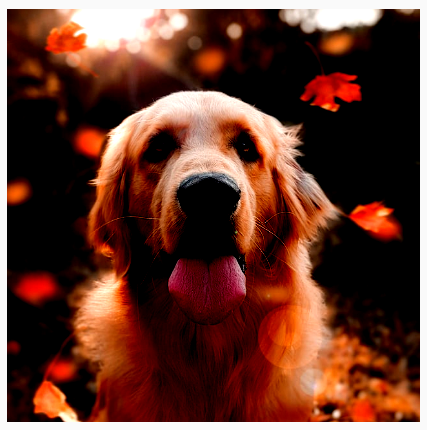
ColorMatrix.Odwracanie kolorów komponentu Image
Aby odwrócić kolory obrazu, ustaw ColorMatrix tak, aby odwracała
kolory:
val colorMatrix = floatArrayOf( -1f, 0f, 0f, 0f, 255f, 0f, -1f, 0f, 0f, 255f, 0f, 0f, -1f, 0f, 255f, 0f, 0f, 0f, 1f, 0f ) Image( painter = painterResource(id = R.drawable.dog), contentDescription = stringResource(id = R.string.dog_content_description), colorFilter = ColorFilter.colorMatrix(ColorMatrix(colorMatrix)) )
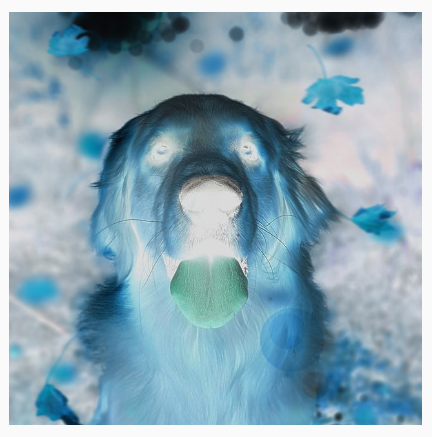
Rozmywanie komponentu Image
Aby rozmyć obraz, użyj Modifier.blur(), podając radiusX i radiusY, które określają odpowiednio promień rozmycia w kierunku poziomym i pionowym.
Image( painter = painterResource(id = R.drawable.dog), contentDescription = stringResource(id = R.string.dog_content_description), contentScale = ContentScale.Crop, modifier = Modifier .size(150.dp) .blur( radiusX = 10.dp, radiusY = 10.dp, edgeTreatment = BlurredEdgeTreatment(RoundedCornerShape(8.dp)) ) )
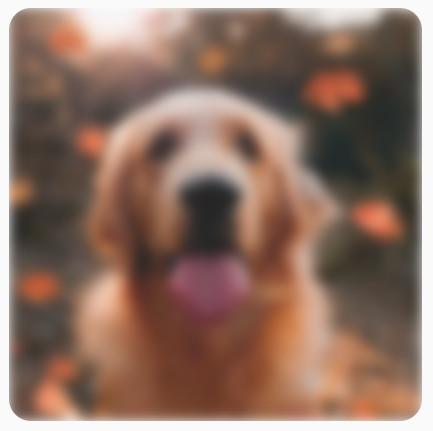
BlurEffect zastosowany do obrazu.Podczas rozmywania Images zalecamy używanie BlurredEdgeTreatment(Shape) zamiast BlurredEdgeTreatment.Unbounded, ponieważ ta druga opcja służy do rozmywania dowolnych renderowań, które mają być renderowane poza granicami oryginalnej treści. W przypadku obrazów prawdopodobnie nie będą one renderowane poza granicami treści, natomiast rozmycie zaokrąglonego prostokąta może wymagać tego rozróżnienia.
Jeśli na przykład ustawimy BlurredEdgeTreatment na Unbounded na poprzednim obrazie, krawędzie obrazu będą rozmyte zamiast ostre:
Image( painter = painterResource(id = R.drawable.dog), contentDescription = stringResource(id = R.string.dog_content_description), contentScale = ContentScale.Crop, modifier = Modifier .size(150.dp) .blur( radiusX = 10.dp, radiusY = 10.dp, edgeTreatment = BlurredEdgeTreatment.Unbounded ) .clip(RoundedCornerShape(8.dp)) )
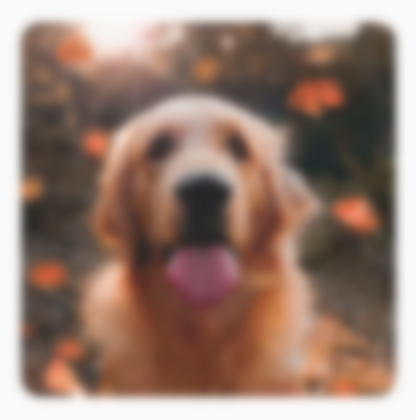
BlurEdgeTreatment.Unbounded.Polecane dla Ciebie
- Uwaga: tekst linku jest wyświetlany, gdy język JavaScript jest wyłączony.
- Modyfikatory grafiki
- Wczytywanie obrazów
- Ikony Material