

หน้านี้จะอธิบายวิธีจัดการขนาดและจัดเลย์เอาต์ที่ยืดหยุ่นและปรับเปลี่ยนตามอุปกรณ์ได้ด้วย Glance โดยใช้คอมโพเนนต์ Glance ที่มีอยู่
ใช้ Box, Column และ Row
Glance มีเลย์เอาต์ที่สร้างได้ 3 แบบหลักๆ ดังนี้
Box: วางองค์ประกอบซ้อนทับกัน ซึ่งจะแปลเป็นRelativeLayoutColumn: วางองค์ประกอบต่อกันตามแกนแนวตั้ง ซึ่งจะแปลเป็นLinearLayoutที่มีแนวตั้งRow: วางองค์ประกอบต่อกันตามแกนแนวนอน ซึ่งจะแปลเป็นLinearLayoutที่มีการวางแนวนอน
Glance รองรับ Scaffold ออบเจ็กต์ วางคอมโพเนนต์ Column, Row และ Box ไว้ในออบเจ็กต์ Scaffold ที่กำหนด
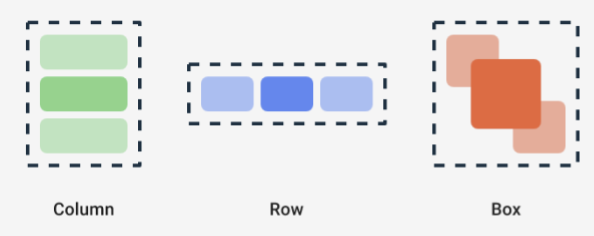
คอมโพเนนต์แต่ละรายการช่วยให้คุณกำหนดการจัดแนวเนื้อหาในแนวตั้งและแนวนอน รวมถึงข้อจำกัดด้านความกว้าง ความสูง น้ำหนัก หรือระยะห่างจากขอบโดยใช้ตัวปรับแต่ง นอกจากนี้ องค์ประกอบย่อยแต่ละรายการยังกำหนดตัวปรับแต่งเพื่อเปลี่ยนพื้นที่และการจัดวางภายในองค์ประกอบหลักได้ด้วย
ตัวอย่างต่อไปนี้แสดงวิธีสร้าง Row ที่กระจายองค์ประกอบย่อยในแนวนอนอย่างเท่าๆ กัน ดังที่แสดงในรูปที่ 1
Row(modifier = GlanceModifier.fillMaxWidth().padding(16.dp)) { val modifier = GlanceModifier.defaultWeight() Text("first", modifier) Text("second", modifier) Text("third", modifier) }
Row จะเติมความกว้างสูงสุดที่ใช้ได้ และเนื่องจากองค์ประกอบย่อยแต่ละรายการมีน้ำหนักเท่ากัน จึงใช้พื้นที่ที่ใช้ได้ร่วมกันอย่างเท่าๆ กัน คุณสามารถกำหนดน้ำหนัก ขนาด ระยะห่างจากขอบ หรือการจัดแนวที่แตกต่างกันเพื่อปรับเลย์เอาต์ให้เหมาะกับความต้องการ
ใช้เลย์เอาต์ที่เลื่อนได้
อีกวิธีหนึ่งในการแสดงเนื้อหาที่ปรับเปลี่ยนตามอุปกรณ์ได้คือการทำให้เนื้อหาเลื่อนได้ ซึ่งทำได้ด้วยคอมโพเนนต์ LazyColumn คอมโพเนนต์นี้ช่วยให้คุณกำหนดชุดรายการที่จะแสดงภายในคอนเทนเนอร์ที่เลื่อนได้ในวิดเจ็ตของแอป
ข้อมูลโค้ดต่อไปนี้แสดงวิธีต่างๆ ในการกำหนดรายการภายใน LazyColumn
คุณสามารถระบุจำนวนรายการได้ดังนี้
// Remember to import Glance Composables // import androidx.glance.appwidget.layout.LazyColumn LazyColumn { items(10) { index: Int -> Text( text = "Item $index", modifier = GlanceModifier.fillMaxWidth() ) } }
ระบุรายการแต่ละรายการดังนี้
LazyColumn { item { Text("First Item") } item { Text("Second Item") } }
ระบุรายการหรืออาร์เรย์ของรายการดังนี้
LazyColumn { items(peopleNameList) { name -> Text(name) } }
นอกจากนี้ คุณยังใช้ตัวอย่างก่อนหน้าผสมกันได้ด้วยดังนี้
LazyColumn { item { Text("Names:") } items(peopleNameList) { name -> Text(name) } // or in case you need the index: itemsIndexed(peopleNameList) { index, person -> Text("$person at index $index") } }
โปรดทราบว่าข้อมูลโค้ดก่อนหน้านี้ไม่ได้ระบุ itemId การระบุ itemId จะช่วยปรับปรุงประสิทธิภาพและรักษาสถานะการเลื่อนผ่านการอัปเดตรายการและ appWidget จาก Android 12 เป็นต้นไป (เช่น เมื่อเพิ่มหรือนำรายการออกจากรายการ) ตัวอย่างต่อไปนี้แสดงวิธีระบุ itemId
items( items = peopleList, itemId = { person -> person.id.hashCode().toLong() }) { person -> Text(person.name) }
การเลื่อนแบบสแนป
การเลื่อนแบบสแนปคือภาพเคลื่อนไหวที่ช่วยให้เนื้อหาที่เลื่อนได้จัดพอดีกับด้านบนของคอนเทนเนอร์วิดเจ็ต
หากต้องการใช้การเลื่อนแบบสแนป โปรดตรวจสอบว่าคุณมีคุณสมบัติตรงตามเงื่อนไขต่อไปนี้
- อัปเดตการขึ้นต่อกันของ Glance dependency เป็น 1.3.0-alpha02 ขึ้นไป
- ตั้งค่า
compileSdkเป็น 37 ขึ้นไป เนื่องจากระบบรองรับการเลื่อนแบบสแนปในอุปกรณ์ที่ใช้ Android 17 ขึ้นไป - กำหนดค่า
LazyColumnด้วยVerticalScrollModeหากอุปกรณ์รองรับการเลื่อนแบบสแนป ให้ใช้SnapScrollMatchHeightหากไม่รองรับ ให้ใช้Normal
หากคุณใช้การเลื่อนแบบสแนปกับรูปภาพ โปรดดูเลย์เอาต์มาตรฐานของ รูปภาพแบบเต็มขอบ
@Composable fun SnapScrollLayout() { val height = LocalSize.current.height val items = listOf( ColorItem(Color.Red, "Red"), ColorItem(Color.Yellow, "Yellow"), ColorItem(Color.Blue, "Blue") ) val scrollMode = if (Build.VERSION.SDK_INT >= 37) { VerticalScrollMode.SnapScrollMatchHeight(height) } else { VerticalScrollMode.Normal } LazyColumn( verticalScrollMode = scrollMode ) { items(items) { item -> ColorCard(item, height) } } } @Composable private fun ColorCard(item: ColorItem, height: Dp) { Box( modifier = GlanceModifier .background(item.color) .fillMaxWidth() .height(height), contentAlignment = Alignment.Center ) { Text( text = item.name, modifier = GlanceModifier.background(Color.White) ) } }
กำหนด SizeMode
AppWidget ขนาดอาจแตกต่างกันไปตามอุปกรณ์ ตัวเลือกของผู้ใช้ หรือ Launcher
ดังนั้นจึงควรจัดเลย์เอาต์ที่ยืดหยุ่นตามที่อธิบายไว้ในหน้าจัด
เลย์เอาต์วิดเจ็ตที่ยืดหยุ่น Glance ช่วยลดความซับซ้อนในเรื่องนี้ด้วยการกำหนด SizeMode และค่า LocalSize ส่วนต่อไปนี้จะอธิบายโหมดทั้ง 3
SizeMode.Single
SizeMode.Single เป็นโหมดเริ่มต้น ซึ่งระบุว่ามีการระบุเนื้อหาเพียงประเภทเดียว นั่นคือ แม้ว่าขนาดที่ใช้ได้ของ AppWidget จะเปลี่ยนไป แต่ขนาดเนื้อหาจะไม่เปลี่ยนแปลง
class MyAppWidget : GlanceAppWidget() { override val sizeMode = SizeMode.Single override suspend fun provideGlance(context: Context, id: GlanceId) { // ... provideContent { MyContent() } } @Composable private fun MyContent() { // Size will be the minimum size or resizable // size defined in the App Widget metadata val size = LocalSize.current // ... } }
เมื่อใช้โหมดนี้ ให้ตรวจสอบว่า
- มีการกำหนดค่าข้อมูลเมตาของขนาดต่ำสุดและสูงสุดอย่างถูกต้องตาม ขนาดเนื้อหา
- เนื้อหามีความยืดหยุ่นเพียงพอภายในช่วงขนาดที่คาดไว้
โดยทั่วไป คุณควรใช้โหมดนี้ในกรณีต่อไปนี้
ก) AppWidget มีขนาดคงที่ หรือ ข) ไม่เปลี่ยนเนื้อหาเมื่อปรับขนาด
SizeMode.Responsive
โหมดนี้เทียบเท่ากับการจัดเลย์เอาต์ที่ปรับเปลี่ยนตามอุปกรณ์ได้ ซึ่งช่วยให้
GlanceAppWidget กำหนดชุดเลย์เอาต์ที่ปรับเปลี่ยนตามอุปกรณ์ได้ซึ่งมีขนาดเฉพาะเป็นขอบเขต
ระบบจะสร้างเนื้อหาและแมปกับขนาดที่ระบุเมื่อมีการสร้างหรืออัปเดต AppWidget สำหรับแต่ละขนาดที่กำหนด จากนั้นระบบจะเลือกขนาดที่ เหมาะสมที่สุดตามขนาดที่ใช้ได้
ตัวอย่างเช่น ใน AppWidget ปลายทาง คุณสามารถกำหนดขนาดและเนื้อหาได้ 3 ขนาดดังนี้
class MyAppWidget : GlanceAppWidget() { companion object { private val SMALL_SQUARE = DpSize(100.dp, 100.dp) private val HORIZONTAL_RECTANGLE = DpSize(250.dp, 100.dp) private val BIG_SQUARE = DpSize(250.dp, 250.dp) } override val sizeMode = SizeMode.Responsive( setOf( SMALL_SQUARE, HORIZONTAL_RECTANGLE, BIG_SQUARE ) ) override suspend fun provideGlance(context: Context, id: GlanceId) { // ... provideContent { MyContent() } } @Composable private fun MyContent() { // Size will be one of the sizes defined above. val size = LocalSize.current Column { if (size.height >= BIG_SQUARE.height) { Text(text = "Where to?", modifier = GlanceModifier.padding(12.dp)) } Row(horizontalAlignment = Alignment.CenterHorizontally) { Button() Button() if (size.width >= HORIZONTAL_RECTANGLE.width) { Button("School") } } if (size.height >= BIG_SQUARE.height) { Text(text = "provided by X") } } } }
ในตัวอย่างก่อนหน้า ระบบจะเรียกใช้เมธอด provideContent 3 ครั้งและแมปกับขนาดที่กำหนด
- ในการเรียกใช้ครั้งแรก ขนาดจะประเมินเป็น
100x100เนื้อหาไม่มีปุ่มเพิ่มเติม รวมถึงข้อความด้านบนและด้านล่าง - ในการเรียกใช้ครั้งที่ 2 ขนาดจะประเมินเป็น
250x100เนื้อหามีปุ่มเพิ่มเติม แต่ไม่มีข้อความด้านบนและด้านล่าง - ในการเรียกใช้ครั้งที่ 3 ขนาดจะประเมินเป็น
250x250เนื้อหามีปุ่มเพิ่มเติมและข้อความทั้ง 2 รายการ
SizeMode.Responsive เป็นการรวมกันของโหมดอื่นๆ 2 โหมด และช่วยให้คุณกำหนดเนื้อหาที่ปรับเปลี่ยนตามอุปกรณ์ได้ภายในขอบเขตที่กำหนดไว้ล่วงหน้า โดยทั่วไป โหมดนี้จะมีประสิทธิภาพดีกว่าและช่วยให้การเปลี่ยนภาพราบรื่นขึ้นเมื่อมีการปรับขนาด AppWidget
ตารางต่อไปนี้แสดงค่าของขนาด ทั้งนี้ขึ้นอยู่กับ SizeMode และขนาดที่ใช้ได้ของ AppWidget
| ขนาดที่ใช้ได้ | 105 x 110 | 203 x 112 | 72 x 72 | 203 x 150 |
|---|---|---|---|---|
SizeMode.Single |
110 x 110 | 110 x 110 | 110 x 110 | 110 x 110 |
SizeMode.Exact |
105 x 110 | 203 x 112 | 72 x 72 | 203 x 150 |
SizeMode.Responsive |
80 x 100 | 80 x 100 | 80 x 100 | 150 x 120 |
| * ค่าที่แน่นอนมีไว้เพื่อการสาธิตเท่านั้น |
SizeMode.Exact
SizeMode.Exact เทียบเท่ากับการจัดเลย์เอาต์ที่แน่นอน ซึ่ง
จะขอเนื้อหา GlanceAppWidget ทุกครั้งที่ขนาด AppWidget ที่ใช้ได้
เปลี่ยนไป (เช่น เมื่อผู้ใช้ปรับขนาด AppWidget ในหน้าจอหลัก)
ตัวอย่างเช่น ในวิดเจ็ตปลายทาง คุณสามารถเพิ่มปุ่มเพิ่มเติมได้หากความกว้างที่ใช้ได้มีค่ามากกว่าค่าหนึ่งๆ
class MyAppWidget : GlanceAppWidget() { override val sizeMode = SizeMode.Exact override suspend fun provideGlance(context: Context, id: GlanceId) { // ... provideContent { MyContent() } } @Composable private fun MyContent() { // Size will be the size of the AppWidget val size = LocalSize.current Column { Text(text = "Where to?", modifier = GlanceModifier.padding(12.dp)) Row(horizontalAlignment = Alignment.CenterHorizontally) { Button() Button() if (size.width > 250.dp) { Button("School") } } } } }
โหมดนี้มีความยืดหยุ่นมากกว่าโหมดอื่นๆ แต่มีข้อควรระวังบางประการดังนี้
- ต้องสร้าง
AppWidgetใหม่ทั้งหมดทุกครั้งที่ขนาดเปลี่ยนไป ซึ่งอาจทำให้เกิดปัญหาด้านประสิทธิภาพและการกระโดดของ UI เมื่อเนื้อหามีความซับซ้อน - ขนาดที่ใช้ได้อาจแตกต่างกันไปตามการติดตั้งใช้งานของ Launcher เช่น หาก Launcher ไม่ได้ระบุรายการขนาด ระบบจะใช้ขนาดที่เป็นไปได้ต่ำสุด
- ในอุปกรณ์ที่ใช้ Android เวอร์ชันก่อน Android 12 ตรรกะการคำนวณขนาดอาจใช้ไม่ได้ในบางสถานการณ์
โดยทั่วไป คุณควรใช้โหมดนี้หากใช้ SizeMode.Responsive ไม่ได้ (นั่นคือ การจัดเลย์เอาต์ที่ปรับเปลี่ยนตามอุปกรณ์ได้จำนวนเล็กน้อยไม่สามารถทำได้)
เข้าถึงทรัพยากร
ใช้ LocalContext.current เพื่อเข้าถึงทรัพยากร Android ใดก็ได้ ดังที่แสดงในตัวอย่างต่อไปนี้
LocalContext.current.getString(R.string.glance_title)
เราขอแนะนำให้ระบุรหัสทรัพยากรโดยตรงเพื่อลดขนาดออบเจ็กต์สุดท้าย
RemoteViews และเปิดใช้ทรัพยากรแบบไดนามิก เช่น สีแบบไดนามิก
คอมโพเนนต์และเมธอดยอมรับทรัพยากรโดยใช้ "ผู้ให้บริการ" เช่น ImageProvider หรือใช้เมธอดโอเวอร์โหลด เช่น GlanceModifier.background(R.color.blue) ตัวอย่างเช่น
Column( modifier = GlanceModifier.background(R.color.default_widget_background) ) { /**...*/ } Image( provider = ImageProvider(R.drawable.ic_logo), contentDescription = "My image", )
จัดการข้อความ
Glance 1.1.0 มี API สำหรับตั้งค่ารูปแบบข้อความ ตั้งค่ารูปแบบข้อความโดยใช้แอตทริบิวต์ fontSize, fontWeight หรือ fontFamily ของคลาส TextStyle
fontFamily รองรับแบบอักษรของระบบทั้งหมด ดังที่แสดงในตัวอย่างต่อไปนี้ แต่ไม่รองรับแบบอักษรที่กำหนดเองในแอป
Text( style = TextStyle( fontWeight = FontWeight.Bold, fontSize = 18.sp, fontFamily = FontFamily.Monospace ), text = "Example Text" )
เพิ่มปุ่มผสม
ปุ่มผสมเปิดตัวใน Android 12 Glance รองรับความเข้ากันได้แบบย้อนหลังสำหรับปุ่มผสมประเภทต่อไปนี้
ปุ่มผสมเหล่านี้แต่ละปุ่มจะแสดงมุมมองที่คลิกได้ซึ่งแสดงถึงสถานะ "เลือก"
var isApplesChecked by remember { mutableStateOf(false) } var isEnabledSwitched by remember { mutableStateOf(false) } var isRadioChecked by remember { mutableIntStateOf(0) } CheckBox( checked = isApplesChecked, onCheckedChange = { isApplesChecked = !isApplesChecked }, text = "Apples" ) Switch( checked = isEnabledSwitched, onCheckedChange = { isEnabledSwitched = !isEnabledSwitched }, text = "Enabled" ) RadioButton( checked = isRadioChecked == 1, onClick = { isRadioChecked = 1 }, text = "Checked" )
เมื่อสถานะเปลี่ยนไป ระบบจะทริกเกอร์แลมบ์ดาที่ระบุ คุณสามารถจัดเก็บสถานะที่เลือกไว้ได้ ดังที่แสดงในตัวอย่างต่อไปนี้
class MyAppWidget : GlanceAppWidget() { override suspend fun provideGlance(context: Context, id: GlanceId) { val myRepository = MyRepository.getInstance() provideContent { val scope = rememberCoroutineScope() val saveApple: (Boolean) -> Unit = { scope.launch { myRepository.saveApple(it) } } MyContent(saveApple) } } @Composable private fun MyContent(saveApple: (Boolean) -> Unit) { var isAppleChecked by remember { mutableStateOf(false) } Button( text = "Save", onClick = { saveApple(isAppleChecked) } ) } }
นอกจากนี้ คุณยังระบุแอตทริบิวต์ colors ให้กับ CheckBox, Switch และ RadioButton เพื่อปรับแต่งสีได้ด้วยดังนี้
CheckBox( // ... colors = CheckboxDefaults.colors( checkedColor = ColorProvider(day = colorAccentDay, night = colorAccentNight), uncheckedColor = ColorProvider(day = Color.DarkGray, night = Color.LightGray) ), checked = isChecked, onCheckedChange = { isChecked = !isChecked } ) Switch( // ... colors = SwitchDefaults.colors( checkedThumbColor = ColorProvider(day = Color.Red, night = Color.Cyan), uncheckedThumbColor = ColorProvider(day = Color.Green, night = Color.Magenta), checkedTrackColor = ColorProvider(day = Color.Blue, night = Color.Yellow), uncheckedTrackColor = ColorProvider(day = Color.Magenta, night = Color.Green) ), checked = isChecked, onCheckedChange = { isChecked = !isChecked }, text = "Enabled" ) RadioButton( // ... colors = RadioButtonDefaults.colors( checkedColor = ColorProvider(day = Color.Cyan, night = Color.Yellow), uncheckedColor = ColorProvider(day = Color.Red, night = Color.Blue) ), )
คอมโพเนนต์เพิ่มเติม
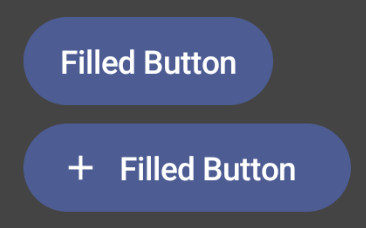
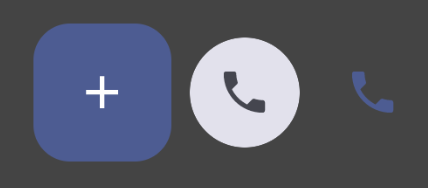
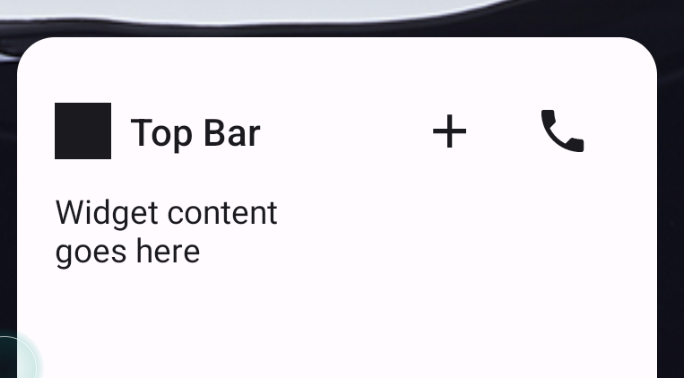
Glance 1.1.0 มีการเปิดตัวคอมโพเนนต์เพิ่มเติมตามที่อธิบายไว้ในตารางต่อไปนี้
| ชื่อ | รูปภาพ | ลิงก์ที่อ้างอิง | หมายเหตุเพิ่มเติม |
|---|---|---|---|
| ปุ่มแบบเติมสี |
|
คอมโพเนนต์ | |
| ปุ่มแบบเติมขอบ |

|
คอมโพเนนต์ | |
| ปุ่มไอคอน |
|
คอมโพเนนต์ | หลัก / รอง / ไอคอนเท่านั้น |
| แถบชื่อ |
|
คอมโพเนนต์ | |
| Scaffold | Scaffold และแถบชื่ออยู่ในเดโมเดียวกัน |
ดูข้อมูลเพิ่มเติมเกี่ยวกับรายละเอียดการออกแบบได้ที่การออกแบบคอมโพเนนต์ใน ชุดการออกแบบนี้ใน Figma
ดูข้อมูลเพิ่มเติมเกี่ยวกับเลย์เอาต์มาตรฐานได้ที่ เลย์เอาต์มาตรฐานของวิดเจ็ต