

Material Design 3 คือการพัฒนา Material Design ในขั้นถัดไป ซึ่งรวมถึง การจัดธีม คอมโพเนนต์ และฟีเจอร์การปรับเปลี่ยนในแบบของคุณของ Material You ที่อัปเดตแล้ว เช่น สีแบบไดนามิก ซึ่งเป็นการอัปเดตMaterial Design 2 และสอดคล้องกับ สไตล์ภาพและ UI ของระบบใหม่ใน Android 12 ขึ้นไป
คู่มือนี้มุ่งเน้นการย้ายข้อมูลจากไลบรารี Jetpack ของ Compose Material (androidx.compose.material) ไปยังไลบรารี Jetpack ของ Compose Material 3 (androidx.compose.material3)
แนวทาง
โดยทั่วไปแล้ว คุณไม่ควรใช้ทั้ง M2 และ M3 ในแอปเดียวในระยะยาว เนื่องจากระบบการออกแบบทั้ง 2 ระบบและไลบรารีที่เกี่ยวข้องมีความแตกต่างกันอย่างมากในแง่ของการออกแบบ UX/UI และการใช้งาน Compose
แอปของคุณอาจใช้ระบบการออกแบบ เช่น ระบบที่สร้างขึ้นโดยใช้ Figma ในกรณีดังกล่าว เราขอแนะนำอย่างยิ่งให้คุณหรือทีมออกแบบย้ายข้อมูลจาก M2 ไปยัง M3 ก่อนเริ่มการย้ายข้อมูล Compose การย้ายข้อมูลแอปไปยัง M3 จะไม่สมเหตุสมผลหากการออกแบบ UX/UI ของแอปอิงตาม M2
นอกจากนี้ แนวทางการย้ายข้อมูลควรพิจารณาถึงขนาด ความซับซ้อน และการออกแบบ UX/UI ของแอปด้วย การทำเช่นนี้จะช่วยให้คุณ ลดผลกระทบต่อฐานของโค้ดได้ ใช้แนวทางแบบค่อยเป็นค่อยไปในการ ย้ายข้อมูล
เวลาที่ควรย้ายข้อมูล
คุณควรเริ่มการย้ายข้อมูลโดยเร็วที่สุด อย่างไรก็ตาม คุณควรพิจารณาว่าแอปของคุณพร้อมที่จะย้ายข้อมูลจาก M2 ไปยัง M3 ทั้งหมดหรือไม่ มีสถานการณ์การบล็อกบางอย่างที่คุณควร พิจารณาตรวจสอบก่อนเริ่ม ดังนี้
| สถานการณ์ | แนวทางที่แนะนำ |
|---|---|
| แอปของคุณไม่มีข้อจำกัดที่สำคัญ | เริ่มการย้ายข้อมูลแบบเป็นระยะ |
| แอปของคุณใช้คอมโพเนนต์จาก M2 ที่ยังไม่มีใน M3 ดูส่วนคอมโพเนนต์และเลย์เอาต์ | เริ่มการย้ายข้อมูลแบบเป็นระยะ |
| คุณหรือทีมออกแบบยังไม่ได้ย้ายข้อมูลระบบการออกแบบของแอปจาก M2 ไปยัง M3 | ย้ายข้อมูลระบบการออกแบบจาก M2 ไปยัง M3 แล้วเริ่มการย้ายข้อมูลแบบเป็นระยะ |
แม้ว่าคุณจะได้รับผลกระทบจากสถานการณ์ข้างต้น คุณก็ควรใช้แนวทางแบบเป็นระยะ ในการย้ายข้อมูลก่อนที่จะคอมมิตและเผยแพร่การอัปเดตแอป ในกรณีเหล่านี้ คุณจะใช้ M2 และ M3 ควบคู่กันไป และค่อยๆ เลิกใช้ M2 ขณะย้ายข้อมูลไปยัง M3
แนวทางแบบค่อยเป็นค่อยไป
ขั้นตอนทั่วไปในการย้ายข้อมูลแบบเป็นระยะมีดังนี้
- เพิ่มทรัพยากร Dependency ของ M3 ควบคู่ไปกับทรัพยากร Dependency ของ M2
- เพิ่มธีมของแอปเวอร์ชัน M3 ควบคู่ไปกับธีมของแอปเวอร์ชัน M2
- ย้ายข้อมูลโมดูล หน้าจอ หรือ Composable แต่ละรายการไปยัง M3 โดยขึ้นอยู่กับ ขนาดและความซับซ้อนของแอป (ดูรายละเอียดได้ในส่วนต่อไปนี้)
- เมื่อย้ายข้อมูลเสร็จสมบูรณ์แล้ว ให้นำธีมเวอร์ชัน M2 ของแอปออก
- นำการอ้างอิง M2 ออก
ความสัมพันธ์
M3 มีแพ็กเกจและเวอร์ชันแยกจาก M2 ดังนี้
M2
implementation "androidx.compose.material:material:$m2-version"
M3
implementation "androidx.compose.material3:material3:$m3-version"
ดู M3 เวอร์ชันล่าสุดได้ในหน้ารุ่น Compose Material 3
การอ้างอิงเนื้อหาอื่นๆ นอกไลบรารี M2 และ M3 หลักจะไม่มีการเปลี่ยนแปลง โดยใช้ทั้งแพ็กเกจและเวอร์ชัน M2 และ M3 แต่การดำเนินการนี้ไม่มีผลต่อการย้ายข้อมูล โดยสามารถใช้ได้ทันทีกับ M3
| คลัง | แพ็กเกจและเวอร์ชัน |
|---|---|
| เขียนไอคอน Material | androidx.compose.material:material-icons-*:$m2-version |
| การกระเพื่อมของเนื้อหา | androidx.compose.material:material-ripple:$m2-version |
API การทดสอบ
API บางรายการของ M3 ถือเป็น API ที่อยู่ในขั้นทดลอง ในกรณีดังกล่าว คุณต้องเลือกใช้ที่ระดับฟังก์ชันหรือไฟล์โดยใช้คำอธิบายประกอบ ExperimentalMaterial3Api
import androidx.compose.material3.ExperimentalMaterial3Api

@OptIn(ExperimentalMaterial3Api::class)
@Composable
fun AppComposable() {
    // M3 composables
}
ธีม
ทั้งใน M2 และ M3 องค์ประกอบที่ใช้ร่วมกันของธีมมีชื่อว่า MaterialTheme แต่แพ็กเกจการนำเข้า
และพารามิเตอร์จะแตกต่างกัน
M2
import androidx.compose.material.MaterialTheme

MaterialTheme(
    colors = AppColors,
    typography = AppTypography,
    shapes = AppShapes
) {
    // M2 content
}
M3
import androidx.compose.material3.MaterialTheme

MaterialTheme(
    colorScheme = AppColorScheme,
    typography = AppTypography,
    shapes = AppShapes
) {
    // M3 content
}
สี

ระบบสีใน M3 แตกต่างจาก M2 อย่างมาก
พารามิเตอร์สีมีจำนวนเพิ่มขึ้น มีชื่อที่แตกต่างกัน และ
แมปกับคอมโพเนนต์ M3 แตกต่างกัน ใน Compose การตั้งค่านี้จะมีผลกับคลาส M2
Colors, คลาส M3 ColorScheme และฟังก์ชันที่เกี่ยวข้อง
M2
import androidx.compose.material.lightColors
import androidx.compose.material.darkColors

val AppLightColors = lightColors(
    // M2 light Color parameters
)
val AppDarkColors = darkColors(
    // M2 dark Color parameters
)
val AppColors = if (darkTheme) {
    AppDarkColors
} else {
    AppLightColors
}
M3
import androidx.compose.material3.lightColorScheme
import androidx.compose.material3.darkColorScheme

val AppLightColorScheme = lightColorScheme(
    // M3 light Color parameters
)
val AppDarkColorScheme = darkColorScheme(
    // M3 dark Color parameters
)
val AppColorScheme = if (darkTheme) {
    AppDarkColorScheme
} else {
    AppLightColorScheme
}
เนื่องจากระบบสีของ M2 และ M3 มีความแตกต่างกันอย่างมาก จึงColorไม่มีพารามิเตอร์ที่เหมาะสม ให้ใช้เครื่องมือ Material
Theme Builder เพื่อสร้างรูปแบบสี M3 แทน ใช้สี M2
เป็นสีต้นฉบับหลักในเครื่องมือ ซึ่งเครื่องมือจะขยายเป็นจานสีโทนสีที่ใช้โดยรูปแบบสี M3 เราขอแนะนำให้ใช้การแมปต่อไปนี้เป็น
จุดเริ่มต้น
| M2 | Material Theme Builder |
|---|---|
primary |
ลำดับแรก |
primaryVariant |
Secondary |
secondary |
เสียงลำดับสาม |
surface หรือ background |
เฉยๆ |

คุณสามารถคัดลอกค่ารหัสสีแบบเลขฐาน 16 สำหรับธีมสว่างและธีมมืดจากเครื่องมือ และใช้ค่าเหล่านั้นเพื่อใช้การติดตั้งใช้งานอินสแตนซ์ ColorScheme ของ M3 หรือ Material Theme Builder สามารถส่งออกโค้ด Compose ได้
isLight
คลาส M3 ColorScheme ไม่มีพารามิเตอร์ isLight ซึ่งต่างจากคลาส M2 Colors โดยทั่วไปแล้ว คุณควรพยายามสร้างแบบจำลองทุกอย่างที่ต้องการ
ข้อมูลนี้ที่ระดับธีม เช่น
M2
import androidx.compose.material.lightColors
import androidx.compose.material.darkColors
import androidx.compose.material.MaterialTheme

@Composable
private fun AppTheme(
  darkTheme: Boolean = isSystemInDarkTheme(),
  content: @Composable () -> Unit
) {
  val colors = if (darkTheme) darkColors(…) else lightColors(…)
  MaterialTheme(
      colors = colors,
      content = content
  )
}

@Composable
fun AppComposable() {
    AppTheme {
        val cardElevation = if (MaterialTheme.colors.isLight) 0.dp else 4.dp
        …
    }
}
M3
import androidx.compose.material3.lightColorScheme
import androidx.compose.material3.darkColorScheme
import androidx.compose.material3.MaterialTheme

val LocalCardElevation = staticCompositionLocalOf { Dp.Unspecified }
@Composable
private fun AppTheme(
   darkTheme: Boolean = isSystemInDarkTheme(),
    content: @Composable () -> Unit
) {
   val cardElevation = if (darkTheme) 4.dp else 0.dp
    CompositionLocalProvider(LocalCardElevation provides cardElevation) {
        val colorScheme = if (darkTheme) darkColorScheme(…) else lightColorScheme(…)
        MaterialTheme(
            colorScheme = colorScheme,
            content = content
        )
    }
}

@Composable
fun AppComposable() {
    AppTheme {
        val cardElevation = LocalCardElevation.current
        …
    }
}
ดูข้อมูลเพิ่มเติมได้ที่คู่มือระบบการออกแบบที่กำหนดเองใน Compose
สีแบบเปลี่ยนอัตโนมัติ
ฟีเจอร์ใหม่ใน M3 คือสีแบบไดนามิก M3 ColorScheme สามารถใช้สีวอลเปเปอร์ของอุปกรณ์ใน Android 12 ขึ้นไปได้โดยใช้ฟังก์ชันต่อไปนี้แทนการใช้สีที่กำหนดเอง
การพิมพ์

ระบบการพิมพ์ใน M3 แตกต่างจาก M2 จำนวนพารามิเตอร์
การจัดรูปแบบข้อความจะเท่ากันโดยประมาณ แต่มีชื่อต่างกันและ
แมปกับคอมโพเนนต์ M3 ต่างกัน ใน Compose จะมีผลกับคลาส M2
Typography และคลาส M3 Typography ดังนี้
M2
import androidx.compose.material.Typography

val AppTypography = Typography(
    // M2 TextStyle parameters
)
M3
import androidx.compose.material3.Typography

val AppTypography = Typography(
    // M3 TextStyle parameters
)
ขอแนะนำให้ใช้การแมปพารามิเตอร์ TextStyle ต่อไปนี้เป็นจุดเริ่มต้น
| M2 | M3 |
|---|---|
h1 |
displayLarge |
h2 |
displayMedium |
h3 |
displaySmall |
| ไม่มี | headlineLarge |
h4 |
headlineMedium |
h5 |
headlineSmall |
h6 |
titleLarge |
subtitle1 |
titleMedium |
subtitle2 |
titleSmall |
body1 |
bodyLarge |
body2 |
bodyMedium |
caption |
bodySmall |
button |
labelLarge |
| ไม่มี | labelMedium |
overline |
labelSmall |
รูปร่าง

ระบบรูปร่างใน M3 แตกต่างจาก M2 จำนวนพารามิเตอร์รูปร่าง
เพิ่มขึ้น โดยมีชื่อแตกต่างกันและแมปกับ
คอมโพเนนต์ M3 แตกต่างกัน ใน Compose จะมีผลกับคลาส M2 Shapes และคลาส
M3 Shapes ดังนี้
M2
import androidx.compose.material.Shapes

val AppShapes = Shapes(
    // M2 Shape parameters
)
M3
import androidx.compose.material3.Shapes

val AppShapes = Shapes(
    // M3 Shape parameters
)
ขอแนะนำให้ใช้การแมปพารามิเตอร์ Shape ต่อไปนี้เป็นจุดเริ่มต้น
| M2 | M3 |
|---|---|
| ไม่มี | extraSmall |
small |
small |
medium |
medium |
large |
large |
| ไม่มี | extraLarge |
คอมโพเนนต์และเลย์เอาต์
คอมโพเนนต์และเลย์เอาต์ส่วนใหญ่จาก M2 จะพร้อมใช้งานใน M3 อย่างไรก็ตาม มีบางรายการที่หายไปและมีรายการใหม่ที่ไม่มีใน M2 นอกจากนี้ คอมโพเนนต์ M3 บางรายการยังมีรูปแบบที่หลากหลายกว่าคอมโพเนนต์ที่เทียบเท่าใน M2 โดยทั่วไปแล้ว พื้นผิวของ M3 API ได้รับการออกแบบให้คล้ายกับ เทียบเท่าที่ใกล้เคียงที่สุดใน M2 มากที่สุด
เนื่องจากระบบสี ตัวอักษร และรูปร่างได้รับการอัปเดตแล้ว คอมโพเนนต์ M3 จึงมีแนวโน้มที่จะจับคู่ ค่าการจัดธีมใหม่แตกต่างกัน ขอแนะนำให้ดูไดเรกทอรีโทเค็นในซอร์สโค้ด Compose Material 3 เพื่อเป็นแหล่งข้อมูล ที่เชื่อถือได้สำหรับการเชื่อมโยงเหล่านี้
แม้ว่าคอมโพเนนต์บางอย่างจะต้องพิจารณาเป็นพิเศษ แต่เราขอแนะนำให้ใช้การแมปฟังก์ชันต่อไปนี้เป็นจุดเริ่มต้น
API ที่ขาดหายไป:
| M2 | M3 |
|---|---|
androidx.compose.material.swipeable |
ยังไม่พร้อมใช้งาน |
API ที่ถูกแทนที่:
| M2 | M3 |
|---|---|
androidx.compose.material.BackdropScaffold |
ไม่มี M3 ที่เทียบเท่า ให้ย้ายข้อมูลไปที่ Scaffold หรือ BottomSheetScaffold แทน |
androidx.compose.material.BottomDrawer |
ไม่มี M3 ที่เทียบเท่า ให้ย้ายข้อมูลไปใช้ ModalBottomSheet แทน |
API ที่เปลี่ยนชื่อ
API อื่นๆ ทั้งหมด:
ดูคอมโพเนนต์และเลย์เอาต์ M3 ล่าสุดได้ในภาพรวมข้อมูลอ้างอิงของ Compose Material 3 API และติดตามดู API ใหม่และ API ที่อัปเดตได้ในหน้าการเปิดตัว
Scaffold, แถบแสดงข้อความ และลิ้นชักการนำทาง

Scaffold ใน M3 แตกต่างจาก M2 ทั้งใน M2 และ M3 เลย์เอาต์หลักที่สามารถคอมโพสได้
จะมีชื่อว่า Scaffold แต่แพ็กเกจการนำเข้าและพารามิเตอร์จะแตกต่างกัน
M2
import androidx.compose.material.Scaffold

Scaffold(
    // M2 scaffold parameters
)
M3
import androidx.compose.material3.Scaffold

Scaffold(
    // M3 scaffold parameters
)
ตอนนี้พารามิเตอร์ backgroundColor ใน M2 Scaffold เปลี่ยนชื่อเป็น
containerColor ใน M3 Scaffold แล้ว
M2
import androidx.compose.material.Scaffold

Scaffold(
    backgroundColor = …,
    content = { … }
)
M3
import androidx.compose.material3.Scaffold

Scaffold(
    containerColor = …,
    content = { … }
)
คลาส M2 ScaffoldState ไม่มีอยู่ใน M3 อีกต่อไปเนื่องจากมีพารามิเตอร์ drawerState ซึ่งไม่จำเป็นอีกต่อไป
หากต้องการแสดงแถบข้อความที่มี Scaffold ของ M3 ให้ใช้ SnackbarHostState แทน
M2
import androidx.compose.material.Scaffold
import androidx.compose.material.rememberScaffoldState

val scaffoldState = rememberScaffoldState()
val scope = rememberCoroutineScope()

Scaffold(
    scaffoldState = scaffoldState,
    content = {
        …
        scope.launch {
            scaffoldState.snackbarHostState.showSnackbar(…)
        }
    }
)
M3
import androidx.compose.material3.Scaffold
import androidx.compose.material3.SnackbarHost
import androidx.compose.material3.SnackbarHostState

val snackbarHostState = remember { SnackbarHostState() }
val scope = rememberCoroutineScope()

Scaffold(
    snackbarHost = { SnackbarHost(snackbarHostState) },
    content = {
        …
        scope.launch {
            snackbarHostState.showSnackbar(…)
        }
    }
)
ระบบได้นำพารามิเตอร์ drawer* ทั้งหมดจาก M2 Scaffold ออกจาก M3 Scaffold แล้ว ซึ่งรวมถึงพารามิเตอร์ต่างๆ เช่น drawerShape และ
drawerContent หากต้องการแสดงลิ้นชักที่มี M3 Scaffold ให้ใช้ Composable ของลิ้นชักการนำทาง เช่น ModalNavigationDrawer แทน
M2
import androidx.compose.material.DrawerValue
import
import androidx.compose.material.Scaffold
import androidx.compose.material.rememberDrawerState
import androidx.compose.material.rememberScaffoldState

val scaffoldState = rememberScaffoldState(
    drawerState = rememberDrawerState(DrawerValue.Closed)
)
val scope = rememberCoroutineScope()

Scaffold(
    scaffoldState = scaffoldState,
    drawerContent = { … },
    drawerGesturesEnabled = …,
    drawerShape = …,
    drawerElevation = …,
    drawerBackgroundColor = …,
    drawerContentColor = …,
    drawerScrimColor = …,
    content = {
        …
        scope.launch {
            scaffoldState.drawerState.open()
        }
    }
)
M3
import androidx.compose.material3.DrawerValue
import androidx.compose.material3.ModalDrawerSheet
import androidx.compose.material3.ModalNavigationDrawer
import androidx.compose.material3.Scaffold
import androidx.compose.material3.rememberDrawerState

val drawerState = rememberDrawerState(DrawerValue.Closed)
val scope = rememberCoroutineScope()

ModalNavigationDrawer(
    drawerState = drawerState,
    drawerContent = {
        ModalDrawerSheet(
            drawerShape = …,
            drawerTonalElevation = …,
            drawerContainerColor = …,
            drawerContentColor = …,
            content = { … }
        )
    },
    gesturesEnabled = …,
    scrimColor = …,
    content = {
        Scaffold(
            content = {
                …
                scope.launch {
                    drawerState.open()
                }
            }
        )
    }
)
แถบแอปด้านบน

แถบแอปด้านบนใน M3 จะแตกต่างจากใน M2 ทั้งใน M2
และ M3 คอมโพสได้ของแถบแอปด้านบนหลักมีชื่อว่า TopAppBar แต่แพ็กเกจการนำเข้า
และพารามิเตอร์จะแตกต่างกัน
M2
import androidx.compose.material.TopAppBar

TopAppBar(…)
M3
import androidx.compose.material3.TopAppBar

TopAppBar(…)
โปรดพิจารณาใช้ M3 CenterAlignedTopAppBar หากก่อนหน้านี้คุณ
จัดกึ่งกลางเนื้อหาภายใน M2 TopAppBar คุณควรทราบเกี่ยวกับMediumTopAppBarและLargeTopAppBarด้วย
แถบแอปด้านบน M3 มีพารามิเตอร์ scrollBehavior ใหม่เพื่อมอบฟังก์ชันการทำงานที่แตกต่างกัน
เมื่อเลื่อนผ่านคลาส TopAppBarScrollBehavior เช่น
การเปลี่ยนระดับความสูง ซึ่งจะทำงานร่วมกับเนื้อหาที่เลื่อนได้โดยใช้
Modifier.nestedScroll ซึ่งทำได้ใน M2 TopAppBar โดย
เปลี่ยนพารามิเตอร์ elevation ด้วยตนเอง
M2
import androidx.compose.material.AppBarDefaults
import androidx.compose.material.Scaffold
import androidx.compose.material.TopAppBar

val state = rememberLazyListState()
val isAtTop by remember {
    derivedStateOf {
        state.firstVisibleItemIndex == 0 && state.firstVisibleItemScrollOffset == 0
    }
}

Scaffold(
    topBar = {
        TopAppBar(
            elevation = if (isAtTop) {
                0.dp
            } else {
                AppBarDefaults.TopAppBarElevation
            },
            …
        )
    },
    content = {
        LazyColumn(state = state) { … }
    }
)
M3
import androidx.compose.material3.Scaffold
import androidx.compose.material3.TopAppBar
import androidx.compose.material3.TopAppBarDefaults

val scrollBehavior = TopAppBarDefaults.pinnedScrollBehavior()

Scaffold(
    modifier = Modifier.nestedScroll(scrollBehavior.nestedScrollConnection),
    topBar = {
        TopAppBar(
            scrollBehavior = scrollBehavior,
            …
        )
    },
    content = {
        LazyColumn { … }
    }
)
แถบการไปยังส่วนต่างๆ ด้านล่างและแถบนำทาง

เราได้เปลี่ยนชื่อการนำทางด้านล่างใน M2 เป็นแถบนำทางใน M3 ใน M2 มี Composable BottomNavigation และ
Composable BottomNavigationItem ส่วนใน M3 มี Composable NavigationBar และ Composable NavigationBarItem
M2
import androidx.compose.material.BottomNavigation
import androidx.compose.material.BottomNavigationItem

BottomNavigation {
    BottomNavigationItem(…)
    BottomNavigationItem(…)
    BottomNavigationItem(…)
}
M3
import androidx.compose.material3.NavigationBar
import androidx.compose.material3.NavigationBarItem

NavigationBar {
    NavigationBarItem(…)
    NavigationBarItem(…)
    NavigationBarItem(…)
}
ปุ่ม ปุ่มไอคอน และ FAB

ปุ่ม ปุ่มไอคอน และปุ่มการทำงานแบบลอย (FAB) ใน M3 จะแตกต่างจากใน M2 M3 มีปุ่มที่ใช้ร่วมกันได้ทั้งหมดของ M2 ดังนี้
M2
import androidx.compose.material.Button
import androidx.compose.material.ExtendedFloatingActionButton
import androidx.compose.material.FloatingActionButton
import androidx.compose.material.IconButton
import androidx.compose.material.IconToggleButton
import androidx.compose.material.OutlinedButton
import androidx.compose.material.TextButton

// M2 buttons
Button(…)
OutlinedButton(…)
TextButton(…)
// M2 icon buttons
IconButton(…)
IconToggleButton(…)
// M2 FABs
FloatingActionButton(…)
ExtendedFloatingActionButton(…)
M3
import androidx.compose.material3.Button
import androidx.compose.material3.ExtendedFloatingActionButton
import androidx.compose.material3.FloatingActionButton
import androidx.compose.material3.IconButton
import androidx.compose.material3.IconToggleButton
import androidx.compose.material3.OutlinedButton
import androidx.compose.material3.TextButton

// M3 buttons
Button(…)
OutlinedButton(…)
TextButton(…)
// M3 icon buttons
IconButton(…)
IconToggleButton(…)
// M3 FABs
FloatingActionButton(…)
ExtendedFloatingActionButton(…)
นอกจากนี้ M3 ยังมีปุ่มรูปแบบใหม่ด้วย ดูได้ที่ภาพรวมเอกสารอ้างอิง API ของ Compose Material 3
เปลี่ยน

สวิตช์ใน M3 แตกต่างจาก M2 ใน M2 และ M3 สวิตช์
ที่ใช้ร่วมกันได้มีชื่อว่า Switch แต่แพ็กเกจการนำเข้าจะแตกต่างกัน ดังนี้
M2
import androidx.compose.material.Switch

Switch(…)
M3
import androidx.compose.material3.Switch

Switch(…)
พื้นผิวและความสูง

ระบบพื้นผิวและความสูงใน M3 แตกต่างจาก M2 การยกระดับใน M3 มี 2 ประเภท ดังนี้
- ระดับความสูงของเงา (สร้างเงา เหมือนกับ M2)
- การยกระดับโทนสี (ซ้อนทับสี ซึ่งเป็นฟีเจอร์ใหม่ใน M3)
ในฟีเจอร์เขียน ฟังก์ชัน M2 Surface และฟังก์ชัน M3
Surface จะมีลักษณะดังนี้
M2
import androidx.compose.material.Surface

Surface(
    elevation = …
) { … }
M3
import androidx.compose.material3.Surface

Surface(
    shadowElevation = …,
    tonalElevation = …
) { … }
คุณสามารถใช้ค่า elevation Dp ใน M2 สำหรับทั้ง shadowElevation
และ/หรือ tonalElevation ใน M3 ได้ ทั้งนี้ขึ้นอยู่กับค่ากำหนดการออกแบบ UX/UI
Surface เป็นคอมโพสابلที่อยู่เบื้องหลังคอมโพเนนต์ส่วนใหญ่ ดังนั้นคอมโพสابلของคอมโพเนนต์
อาจแสดงพารามิเตอร์ระดับความสูงที่คุณต้องย้ายข้อมูลในลักษณะเดียวกัน
ระดับสีใน M3 จะแทนที่แนวคิดของการซ้อนทับระดับความสูงในธีมมืดของ M2
ด้วยเหตุนี้ ElevationOverlay และ LocalElevationOverlay
จึงไม่มีอยู่ใน M3 และ LocalAbsoluteElevation ใน M2 ได้เปลี่ยนเป็น
LocalAbsoluteTonalElevation ใน M3
การเน้นและอัลฟ่าของเนื้อหา
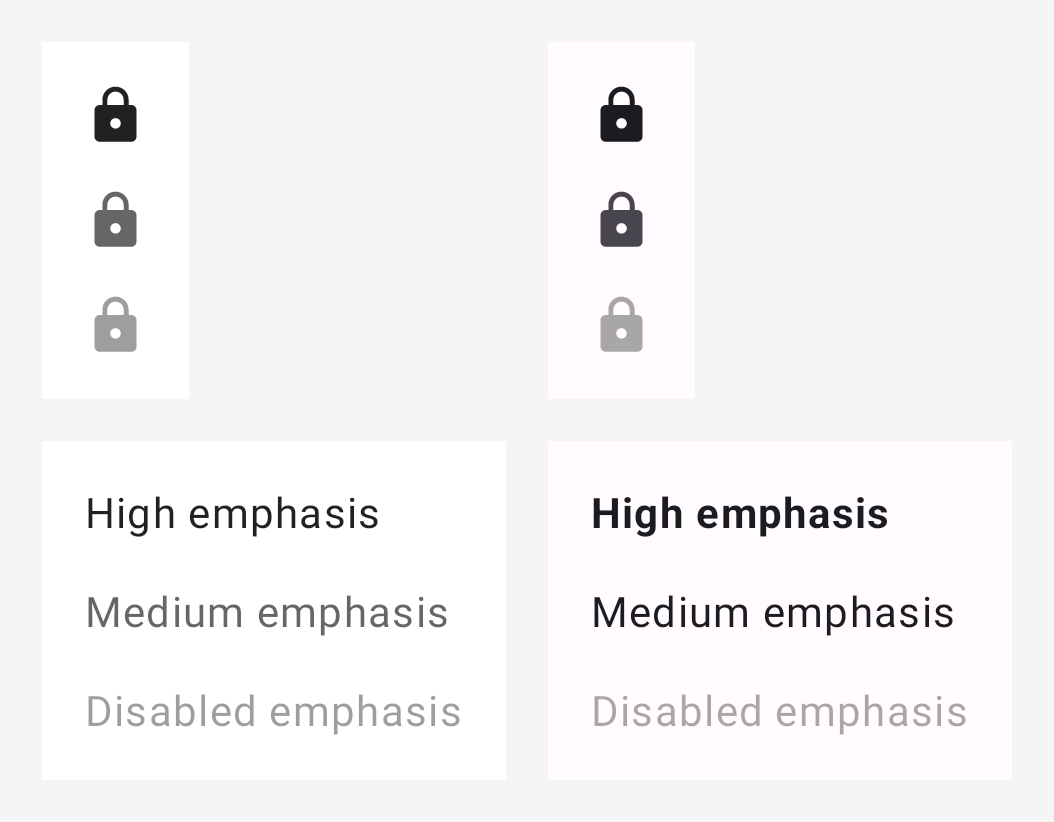
การเน้นใน M3 แตกต่างจาก M2 อย่างมาก ใน M2 การเน้นเกี่ยวข้องกับการใช้สีเปิดที่มีค่าอัลฟ่าบางค่าเพื่อแยกความแตกต่างของเนื้อหา เช่น ข้อความและไอคอน ใน M3 ตอนนี้มีแนวทางที่แตกต่างกัน 2 แนวทาง ดังนี้
- การใช้สีบนร่วมกับสีตัวแปรบนจากระบบสี M3 ที่ขยายแล้ว
- การใช้ความหนาของแบบอักษรที่แตกต่างกันสำหรับข้อความ
ดังนั้น ContentAlpha และ LocalContentAlpha จึงไม่มีอยู่ใน
M3 และต้องแทนที่
ขอแนะนำให้ใช้การแมปต่อไปนี้เป็นจุดเริ่มต้น
| M2 | M3 |
|---|---|
onSurface ด้วย ContentAlpha.high |
onSurface โดยทั่วไป FontWeight.Medium - FontWeight.Black สำหรับข้อความ |
onSurface ด้วย ContentAlpha.medium |
onSurfaceVariant โดยทั่วไป FontWeight.Thin - FontWeight.Normal สำหรับข้อความ |
onSurface ด้วย ContentAlpha.disabled |
onSurface.copy(alpha = 0.38f) |
ต่อไปนี้คือตัวอย่างการเน้นไอคอนใน M2 เทียบกับ M3
M2
import androidx.compose.material.ContentAlpha
import androidx.compose.material.LocalContentAlpha

// High emphasis
CompositionLocalProvider(LocalContentAlpha provides ContentAlpha.high) {
    Icon(…)
}
// Medium emphasis
CompositionLocalProvider(LocalContentAlpha provides ContentAlpha.medium) {
    Icon(…)
}
// Disabled emphasis
CompositionLocalProvider(LocalContentAlpha provides ContentAlpha.disabled) {
    Icon(…)
}
M3
import androidx.compose.material3.LocalContentColor

// High emphasis
CompositionLocalProvider(LocalContentColor provides MaterialTheme.colorScheme.onSurface) {
    Icon(…)
}
// Medium emphasis
CompositionLocalProvider(LocalContentColor provides MaterialTheme.colorScheme.onSurfaceVariant) {
    Icon(…)
}
// Disabled emphasis
CompositionLocalProvider(LocalContentColor provides MaterialTheme.colorScheme.onSurface.copy(alpha = 0.38f)) {
    Icon(…)
}
ต่อไปนี้คือตัวอย่างการเน้นข้อความใน M2 และ M3
M2
import androidx.compose.material.ContentAlpha
import androidx.compose.material.LocalContentAlpha

// High emphasis
CompositionLocalProvider(LocalContentAlpha provides ContentAlpha.high) {
    Text(…)
}
// Medium emphasis
CompositionLocalProvider(LocalContentAlpha provides ContentAlpha.medium) {
    Text(…)
}
// Disabled emphasis
CompositionLocalProvider(LocalContentAlpha provides ContentAlpha.disabled) {
    Text(…)
}
M3
import androidx.compose.material3.LocalContentColor

// High emphasis
Text(
    …,
    fontWeight = FontWeight.Bold
)
// Medium emphasis
Text(
    …,
    fontWeight = FontWeight.Normal
)
// Disabled emphasis
CompositionLocalProvider(LocalContentColor provides MaterialTheme.colorScheme.onSurface.copy(alpha = 0.38f)) {
    Text(
        …,
        fontWeight = FontWeight.Normal
    )
}
พื้นหลังและคอนเทนเนอร์
พื้นหลังใน M2 จะมีชื่อเป็นคอนเทนเนอร์ใน M3 โดยทั่วไป คุณสามารถแทนที่background*พารามิเตอร์ใน M2 ด้วย container* ใน M3 ได้โดยใช้ค่าเดียวกัน
เช่น
M2
Badge(
    backgroundColor = MaterialTheme.colors.primary
) { … }
M3
Badge(
    containerColor = MaterialTheme.colorScheme.primary
) { … }
ลิงก์ที่มีประโยชน์
ดูข้อมูลเพิ่มเติมเกี่ยวกับการย้ายข้อมูลจาก M2 ไปยัง M3 ใน Compose ได้จาก แหล่งข้อมูลเพิ่มเติมต่อไปนี้
เอกสาร
แอปตัวอย่าง
- แอปตัวอย่างการตอบกลับ M3
- การย้ายข้อมูลแอปตัวอย่าง Jetchat จาก M2 เป็น M3
- การย้ายข้อมูลแอปตัวอย่าง Jetnews จาก M2 เป็น M3
- Now in Android M3 hero app :core-designsystem module
วิดีโอ
เอกสารอ้างอิง API และซอร์สโค้ด
แนะนำสำหรับคุณ
- หมายเหตุ: ข้อความลิงก์จะแสดงเมื่อ JavaScript ปิดอยู่
- Material Design 2 ใน Compose
- Material Design 3 ใน Compose
- ระบบการออกแบบที่กำหนดเองใน Compose