

フローティング アクション ボタン(FAB)は、ユーザーがアプリでメインのアクションを実行できるようにする、強調度の高いボタンです。ユーザーが最もよく行う、1 つの重要なアクションを促すもので、通常は画面の右下に固定されています。
FAB を使用する可能性がある次の 3 つのユースケースを考えてみましょう。
- 新しいアイテムを作成する: メモ作成アプリでは、FAB を使用して新しいメモをすばやく作成できます。
- 新しい連絡先を追加する: チャットアプリでは、FAB を使用して、ユーザーが会話に他のユーザーを追加できるインターフェースを開くことができます。
- 位置を中央に表示する: 地図インターフェースでは、FAB を使用してユーザーの現在地を地図の中央に表示できます。
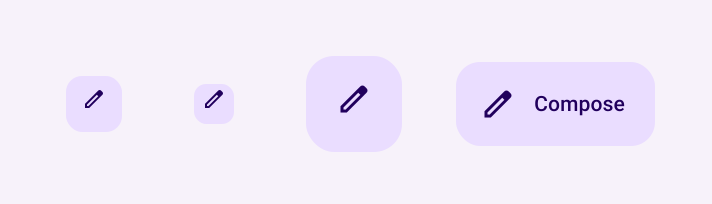
マテリアル デザインには、次の 4 種類の FAB があります。
- FAB: 通常サイズのフローティング アクション ボタン。
- 小さい FAB: 小さいフローティング アクション ボタン。
- 大型 FAB: 大型フローティング アクション ボタン。
- 拡張 FAB: アイコン以外の要素も含むフローティング アクション ボタン。
API サーフェス
マテリアル デザインに沿ったフローティング アクション ボタンを作成するために使用できるコンポーザブルはいくつかありますが、パラメータはそれほど変わりません。注意すべき主なパラメータは次のとおりです。
onClick: ユーザーがボタンを押したときに呼び出される関数。containerColor: ボタンの色。contentColor: アイコンの色。
フローティング操作ボタン
一般的なフローティング アクション ボタンを作成するには、基本的な FloatingActionButton コンポーザブルを使用します。次の例は、FAB の基本的な実装を示しています。
@Composable fun Example(onClick: () -> Unit) { FloatingActionButton( onClick = { onClick() }, ) { Icon(Icons.Filled.Add, "Floating action button.") } }
これを実装すると次のようになります。

小さいボタン
小さなフローティング アクション ボタンを作成するには、SmallFloatingActionButton コンポーズ可能な関数を使用します。次の例は、カスタムカラーを追加してこれを行う方法を示しています。
@Composable fun SmallExample(onClick: () -> Unit) { SmallFloatingActionButton( onClick = { onClick() }, containerColor = MaterialTheme.colorScheme.secondaryContainer, contentColor = MaterialTheme.colorScheme.secondary ) { Icon(Icons.Filled.Add, "Small floating action button.") } }
これを実装すると次のようになります。

大きなボタン
大きなフローティング アクション ボタンを作成するには、LargeFloatingActionButton コンポーズ可能な関数を使用します。このコンポーザブルは、ボタンが大きくなるという点を除けば、他の例と大きく異なるわけではありません。
以下は、大きな FAB のシンプルな実装です。
@Composable fun LargeExample(onClick: () -> Unit) { LargeFloatingActionButton( onClick = { onClick() }, shape = CircleShape, ) { Icon(Icons.Filled.Add, "Large floating action button") } }
これを実装すると次のようになります。

拡張ボタン
ExtendedFloatingActionButton コンポーザブルを使用すると、より複雑なフローティング アクション ボタンを作成できます。FloatingActionButton との主な違いは、専用の icon パラメータと text パラメータがあることです。これにより、コンテンツに合わせて適切にスケーリングされる、より複雑なコンテンツを含むボタンを作成できます。
次のスニペットは、ExtendedFloatingActionButton の実装方法を示しています。icon と text にはサンプル値が渡されています。
@Composable fun ExtendedExample(onClick: () -> Unit) { ExtendedFloatingActionButton( onClick = { onClick() }, icon = { Icon(Icons.Filled.Edit, "Extended floating action button.") }, text = { Text(text = "Extended FAB") }, ) }
これを実装すると次のようになります。
