

Gezinme çekmecesi bileşeni, kullanıcıların uygulamanızın çeşitli bölümlerine gitmesine olanak tanıyan bir kaydırma menüsüdür. Kullanıcılar, yandan kaydırarak veya bir menü simgesine dokunarak bu bileşeni etkinleştirebilir.
Gezinme çekmecesini uygulamak için şu üç kullanım alanını göz önünde bulundurun:
- İçerik düzenleme: Kullanıcıların haber veya blog uygulamaları gibi farklı kategoriler arasında geçiş yapmasına olanak tanıyın.
- Hesap yönetimi: Kullanıcı hesabı olan uygulamalarda hesap ayarları ve profil bölümlerine hızlı bağlantılar sağlayın.
- Özellik keşfi: Karmaşık uygulamalarda kullanıcıların keşfini ve erişimini kolaylaştırmak için birden fazla özelliği ve ayarı tek bir menüde düzenleyin.
Materyal Tasarım'da iki tür gezinme çekmecesi vardır:
- Standart: Ekrandaki alanı diğer içeriklerle paylaşın.
- Kalıcı: Ekrandaki diğer içeriklerin üzerinde görünür.
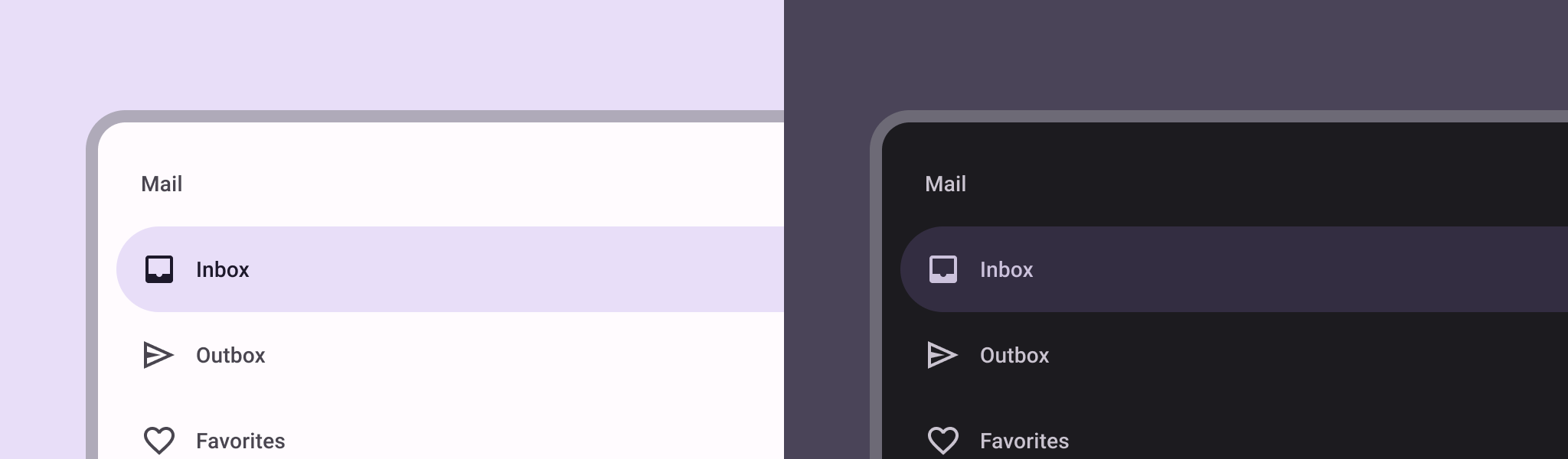
Örnek
Gezinme çekmecesi uygulamak için ModalNavigationDrawer composable'ını kullanabilirsiniz.
Aşağıdaki örnekte gösterildiği gibi, drawerContent alanını kullanarak bir ModalDrawerSheet ve çekmecenin içeriğini sağlayın:
ModalNavigationDrawer( drawerContent = { ModalDrawerSheet { Text("Drawer title", modifier = Modifier.padding(16.dp)) HorizontalDivider() NavigationDrawerItem( label = { Text(text = "Drawer Item") }, selected = false, onClick = { /*TODO*/ } ) // ...other drawer items } } ) { // Screen content }
ModalNavigationDrawer, bir dizi ek çekmece parametresini kabul eder. Örneğin, aşağıdaki örnekte olduğu gibi gesturesEnabled parametresiyle çekmecenin sürüklemelere yanıt verip vermeyeceğini açıp kapatabilirsiniz:
ModalNavigationDrawer( drawerContent = { ModalDrawerSheet { // Drawer contents } }, gesturesEnabled = false ) { // Screen content }
Kontrol davranışı
Çekmecenin nasıl açılıp kapanacağını kontrol etmek için DrawerState kullanın. drawerState parametresini kullanarak ModalNavigationDrawer composable'ına DrawerState iletmeniz gerekir.
DrawerState, open ve close işlevlerinin yanı sıra mevcut çekmece durumuyla ilgili özelliklere erişim sağlar. Bu askıya alma işlevleri, rememberCoroutineScope kullanarak örneklendirebileceğiniz bir CoroutineScope gerektirir. Askıya alma işlevlerini kullanıcı arayüzü etkinliklerine yanıt olarak da çağırabilirsiniz.
val drawerState = rememberDrawerState(initialValue = DrawerValue.Closed) val scope = rememberCoroutineScope() ModalNavigationDrawer( drawerState = drawerState, drawerContent = { ModalDrawerSheet { /* Drawer content */ } }, ) { Scaffold( floatingActionButton = { ExtendedFloatingActionButton( text = { Text("Show drawer") }, icon = { Icon(Icons.Filled.Add, contentDescription = "") }, onClick = { scope.launch { drawerState.apply { if (isClosed) open() else close() } } } ) } ) { contentPadding -> // Screen content } }
Gezinme çekmecesinde grup oluşturma
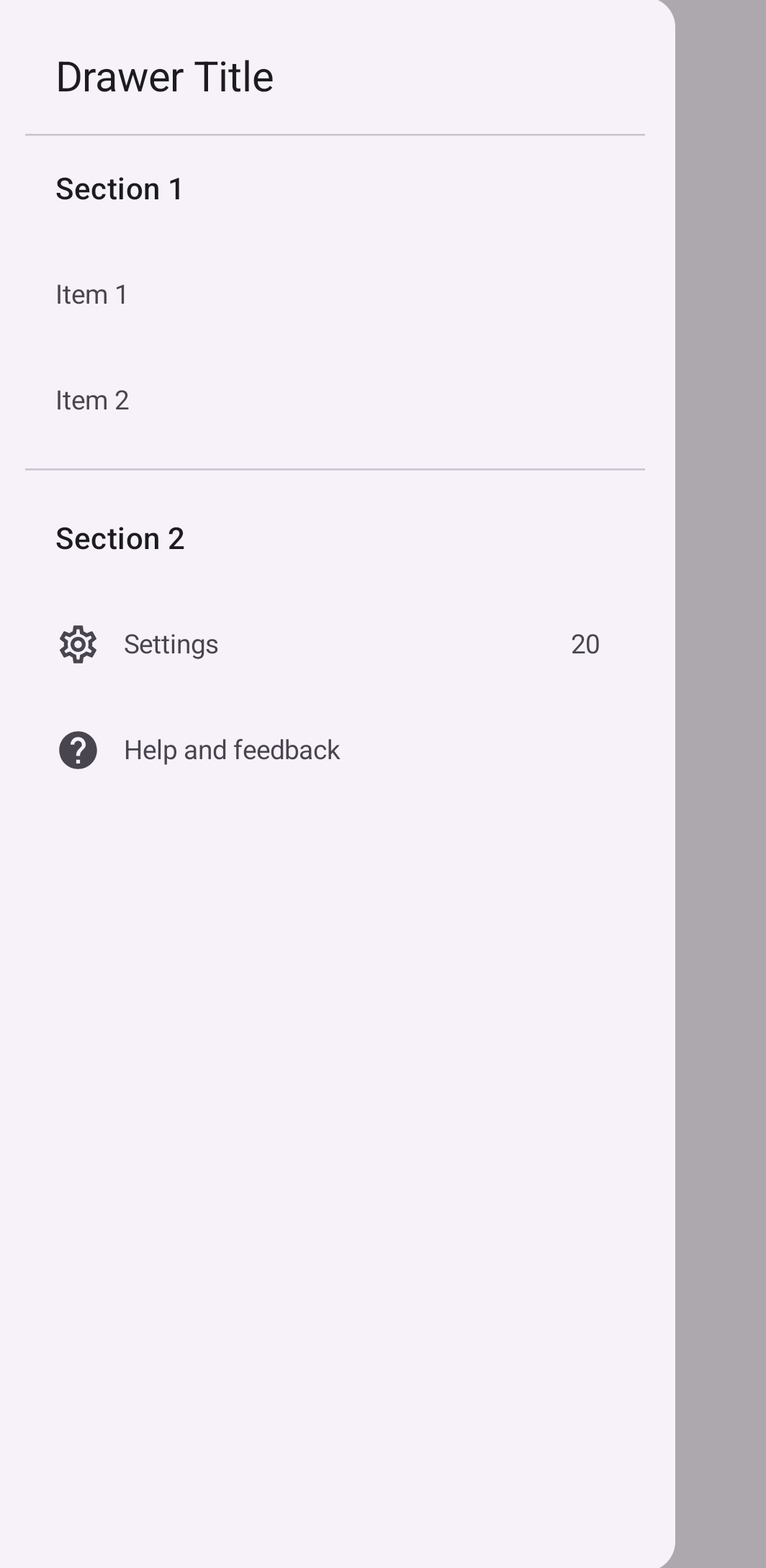
Aşağıdaki snippet'te, bölümler ve ayırıcılar içeren ayrıntılı bir gezinme çekmecesinin nasıl oluşturulacağı gösterilmektedir:
@Composable fun DetailedDrawerExample( content: @Composable (PaddingValues) -> Unit ) { val drawerState = rememberDrawerState(initialValue = DrawerValue.Closed) val scope = rememberCoroutineScope() ModalNavigationDrawer( drawerContent = { ModalDrawerSheet { Column( modifier = Modifier.padding(horizontal = 16.dp) .verticalScroll(rememberScrollState()) ) { Spacer(Modifier.height(12.dp)) Text("Drawer Title", modifier = Modifier.padding(16.dp), style = MaterialTheme.typography.titleLarge) HorizontalDivider() Text("Section 1", modifier = Modifier.padding(16.dp), style = MaterialTheme.typography.titleMedium) NavigationDrawerItem( label = { Text("Item 1") }, selected = false, onClick = { /* Handle click */ } ) NavigationDrawerItem( label = { Text("Item 2") }, selected = false, onClick = { /* Handle click */ } ) HorizontalDivider(modifier = Modifier.padding(vertical = 8.dp)) Text("Section 2", modifier = Modifier.padding(16.dp), style = MaterialTheme.typography.titleMedium) NavigationDrawerItem( label = { Text("Settings") }, selected = false, icon = { Icon(Icons.Outlined.Settings, contentDescription = null) }, badge = { Text("20") }, // Placeholder onClick = { /* Handle click */ } ) NavigationDrawerItem( label = { Text("Help and feedback") }, selected = false, icon = { Icon(Icons.AutoMirrored.Outlined.Help, contentDescription = null) }, onClick = { /* Handle click */ }, ) Spacer(Modifier.height(12.dp)) } } }, drawerState = drawerState ) { Scaffold( topBar = { TopAppBar( title = { Text("Navigation Drawer Example") }, navigationIcon = { IconButton(onClick = { scope.launch { if (drawerState.isClosed) { drawerState.open() } else { drawerState.close() } } }) { Icon(Icons.Default.Menu, contentDescription = "Menu") } } ) } ) { innerPadding -> content(innerPadding) } } }
Kodla ilgili önemli noktalar
drawerContentöğesini bölümler, ayırıcılar ve gezinme öğeleri içeren birColumnile doldurur.ModalDrawerSheet, çekmece için Materyal Tasarım stilini sağlar.HorizontalDivider, çekmece içindeki bölümleri ayırır.ModalNavigationDrawer, çekmeceyi oluşturur.drawerContent, çekmecenin içeriğini tanımlar.ModalDrawerSheetiçinde, birColumnçekmece öğelerini dikey olarak düzenler.NavigationDrawerItembileşenleri, çekmecedeki bağımsız öğeleri temsil eder.Scaffold,TopAppBardahil olmak üzere ekranın temel yapısını sağlar.TopAppBariçindekinavigationIcon, çekmecenin açık ve kapalı durumunu kontrol eder.
Sonuç
Aşağıdaki resimde, çekmecenin açıldığında nasıl göründüğü, bölümler ve öğeler gösterilmektedir:
Ek kaynaklar
- Materyal Tasarım: Gezinme çekmecesi