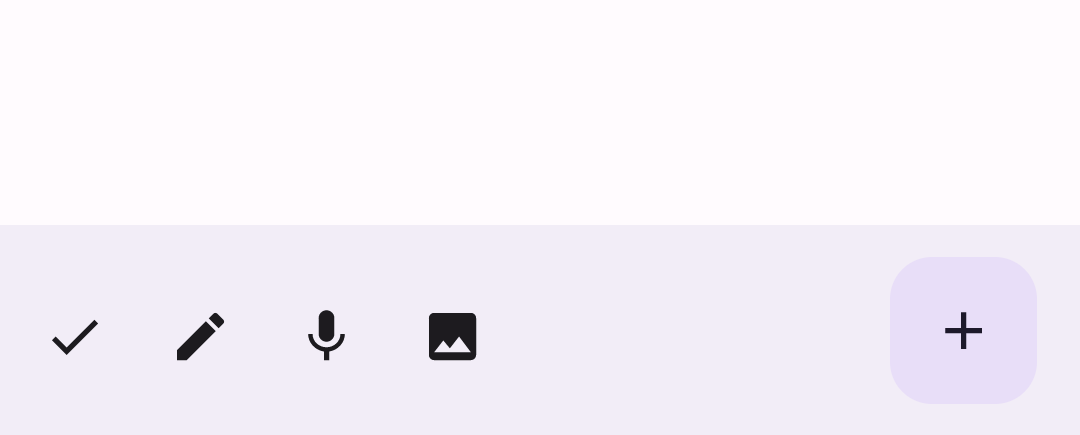
แถบแอปคือคอนเทนเนอร์ที่ช่วยให้ผู้ใช้เข้าถึงฟีเจอร์หลักและรายการการนำทางได้ แถบแอปมี 2 ประเภท ได้แก่ แถบแอปด้านบนและแถบแอปด้านล่าง ลักษณะและวัตถุประสงค์ของแต่ละรายการมีดังนี้
ประเภท |
ลักษณะที่ปรากฏ |
วัตถุประสงค์ |
|---|---|---|
แถบแอปด้านบน |
ที่ด้านบนของหน้าจอ |
ช่วยให้เข้าถึงงานและข้อมูลสำคัญได้ โดยทั่วไปจะมีชื่อ รายการการทำงานหลัก และรายการการนำทางบางรายการ |
แถบแอปด้านล่าง |
ที่ด้านล่างของหน้าจอ |
โดยปกติแล้วจะมีรายการการนำทางหลัก นอกจากนี้ยังอาจให้สิทธิ์เข้าถึงการดำเนินการหลักอื่นๆ เช่น ผ่านปุ่มการทำงานแบบลอยที่มีอยู่ |
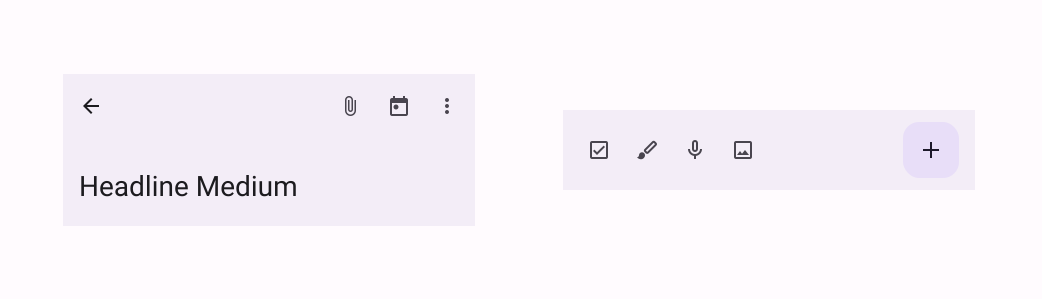
หากต้องการใช้แถบแอปด้านบนและแถบแอปด้านล่าง ให้ใช้ฟังก์ชันที่ประกอบกันได้ TopAppBar และ BottomAppBar ตามลำดับ ซึ่งช่วยให้คุณสร้างอินเทอร์เฟซที่สอดคล้องกันซึ่งรวมการควบคุมการนำทางและการดำเนินการไว้ด้วยกัน และสอดคล้องกับหลักการของ Material Design
แถบแอปด้านบน
ตารางต่อไปนี้แสดงแถบแอปด้านบน 4 ประเภท
ประเภท |
ตัวอย่าง |
|---|---|
เล็ก: สำหรับหน้าจอที่ไม่ต้องมีการนำทางหรือการดำเนินการมากนัก |

|
จัดกึ่งกลาง: สำหรับหน้าจอที่มีการดำเนินการหลักเพียงรายการเดียว |

|
ปานกลาง: สำหรับหน้าจอที่ต้องมีการนำทางและการดำเนินการในระดับปานกลาง |

|
ขนาดใหญ่: สำหรับหน้าจอที่ต้องมีการนำทางและการดำเนินการจำนวนมาก |

|
แพลตฟอร์ม API
Composable ต่างๆ ที่ช่วยให้คุณใช้แถบแอปด้านบนที่แตกต่างกัน 4 แถบนั้นค่อนข้างคล้ายกัน โดยมีพารามิเตอร์หลักหลายรายการร่วมกัน ดังนี้
title: ข้อความที่ปรากฏในแถบแอปnavigationIcon: ไอคอนหลักสำหรับการนำทาง ปรากฏทางด้านซ้ายของแถบแอปactions: ไอคอนที่ช่วยให้ผู้ใช้เข้าถึงการดำเนินการหลักได้ ซึ่งจะปรากฏทางด้านขวาของแถบแอปscrollBehavior: กำหนดวิธีที่แถบแอปด้านบนตอบสนองต่อการเลื่อนเนื้อหาภายในของ Scaffoldcolors: กำหนดลักษณะที่แถบแอปจะปรากฏ
ลักษณะการเลื่อน
คุณสามารถควบคุมวิธีที่แถบแอปตอบสนองเมื่อผู้ใช้เลื่อนเนื้อหาภายในของ Scaffold ที่ระบุ โดยสร้างอินสแตนซ์ของ TopAppBarScrollBehavior แล้วส่งไปยังแถบแอปด้านบนสำหรับพารามิเตอร์ scrollBehavior
TopAppBarScrollBehavior มี 3 ประเภท ซึ่งมีดังต่อไปนี้
enterAlwaysScrollBehavior: เมื่อผู้ใช้ดึงเนื้อหาด้านในของ Scaffold ขึ้น แถบแอปด้านบนจะยุบลง แถบแอปจะขยายเมื่อผู้ใช้เริ่มดึงเนื้อหาด้านในลงมาexitUntilCollapsedScrollBehavior: คล้ายกับenterAlwaysScrollBehaviorแม้ว่าแถบแอปจะขยายเมื่อผู้ใช้ดึงเนื้อหาลงมาจนสุดเท่านั้นpinnedScrollBehavior: แถบแอปจะยังคงอยู่ที่เดิมและไม่ตอบสนองต่อการเลื่อน
ตัวอย่างต่อไปนี้ใช้ตัวเลือกเหล่านี้หลายรายการ
ตัวอย่าง
ส่วนต่อไปนี้จะแสดงการติดตั้งใช้งานแถบแอปด้านบน 4 ประเภทที่แตกต่างกัน รวมถึงตัวอย่างต่างๆ ของวิธีควบคุมลักษณะการเลื่อน
เล็ก
หากต้องการสร้างแถบแอปด้านบนขนาดเล็ก ให้ใช้ Composable TopAppBar ตัวอย่างต่อไปนี้ใช้แถบแอปด้านบนแบบพื้นฐานที่มีเฉพาะชื่อ
ตัวอย่างต่อไปนี้ไม่ได้ส่งค่า TopAppBar สำหรับ scrollBehavior จึงไม่ตอบสนองต่อการเลื่อนเนื้อหาภายใน
@Composable fun SmallTopAppBarExample() { Scaffold( topBar = { TopAppBar( colors = TopAppBarDefaults.topAppBarColors( containerColor = MaterialTheme.colorScheme.primaryContainer, titleContentColor = MaterialTheme.colorScheme.primary, ), title = { Text("Small Top App Bar") } ) }, ) { innerPadding -> ScrollContent(innerPadding) } }
การใช้งานนี้จะปรากฏดังนี้

จัดกึ่งกลาง
แถบแอปด้านบนที่จัดแนวตรงกลางจะเหมือนกับแถบแอปขนาดเล็ก
แม้ว่าชื่อจะอยู่ตรงกลางภายในคอมโพเนนต์ก็ตาม หากต้องการใช้ ให้ใช้ Composable CenterAlignedTopAppBar โดยเฉพาะ
ตัวอย่างนี้ใช้ enterAlwaysScrollBehavior() เพื่อรับค่าที่ส่งสำหรับ scrollBehavior ดังนั้น แถบจะยุบเมื่อผู้ใช้เลื่อนเนื้อหาด้านในของ Scaffold
@Composable fun CenterAlignedTopAppBarExample() { val scrollBehavior = TopAppBarDefaults.pinnedScrollBehavior(rememberTopAppBarState()) Scaffold( modifier = Modifier.nestedScroll(scrollBehavior.nestedScrollConnection), topBar = { CenterAlignedTopAppBar( colors = TopAppBarDefaults.topAppBarColors( containerColor = MaterialTheme.colorScheme.primaryContainer, titleContentColor = MaterialTheme.colorScheme.primary, ), title = { Text( "Centered Top App Bar", maxLines = 1, overflow = TextOverflow.Ellipsis ) }, navigationIcon = { IconButton(onClick = { /* do something */ }) { Icon( imageVector = Icons.AutoMirrored.Filled.ArrowBack, contentDescription = "Localized description" ) } }, actions = { IconButton(onClick = { /* do something */ }) { Icon( imageVector = Icons.Filled.Menu, contentDescription = "Localized description" ) } }, scrollBehavior = scrollBehavior, ) }, ) { innerPadding -> ScrollContent(innerPadding) } }
การใช้งานนี้จะปรากฏดังนี้

ปานกลาง
แถบแอปด้านบนขนาดกลางจะวางชื่อไว้ใต้ไอคอนเพิ่มเติม หากต้องการสร้าง ให้ใช้ Composable MediumTopAppBar
ตัวอย่างนี้ใช้ enterAlwaysScrollBehavior() เพื่อรับค่าที่ส่งไปยัง scrollBehavior เช่นเดียวกับข้อมูลโค้ดก่อนหน้า
@Composable fun MediumTopAppBarExample() { val scrollBehavior = TopAppBarDefaults.enterAlwaysScrollBehavior(rememberTopAppBarState()) Scaffold( modifier = Modifier.nestedScroll(scrollBehavior.nestedScrollConnection), topBar = { MediumTopAppBar( colors = TopAppBarDefaults.topAppBarColors( containerColor = MaterialTheme.colorScheme.primaryContainer, titleContentColor = MaterialTheme.colorScheme.primary, ), title = { Text( "Medium Top App Bar", maxLines = 1, overflow = TextOverflow.Ellipsis ) }, navigationIcon = { IconButton(onClick = { /* do something */ }) { Icon( imageVector = Icons.AutoMirrored.Filled.ArrowBack, contentDescription = "Localized description" ) } }, actions = { IconButton(onClick = { /* do something */ }) { Icon( imageVector = Icons.Filled.Menu, contentDescription = "Localized description" ) } }, scrollBehavior = scrollBehavior ) }, ) { innerPadding -> ScrollContent(innerPadding) } }
การใช้งานนี้จะปรากฏดังนี้ พร้อมการสาธิตลักษณะการทำงานของการเลื่อนจาก enterAlwaysScrollBehavior()
ใหญ่
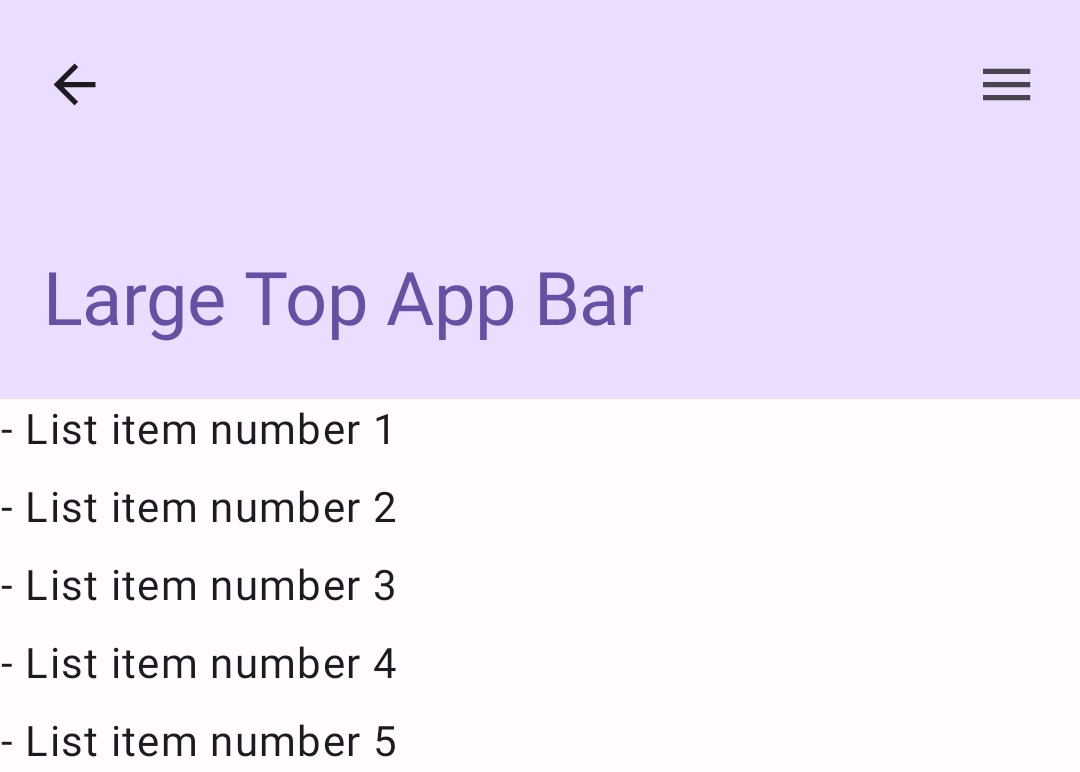
แถบแอปด้านบนขนาดใหญ่จะคล้ายกับขนาดกลาง แต่ระยะห่างจากขอบระหว่างชื่อและไอคอนจะมากกว่า และใช้พื้นที่บนหน้าจอโดยรวมมากกว่า หากต้องการสร้าง ให้ใช้ Composable LargeTopAppBar
ตัวอย่างนี้ใช้ exitUntilCollapsedScrollBehavior() เพื่อรับค่าที่ส่งสำหรับ scrollBehavior ซึ่งต่างจากข้อมูลโค้ดก่อนหน้า ดังนั้น แถบจะยุบเมื่อผู้ใช้เลื่อนเนื้อหาภายในของ Scaffold แต่จะขยายเมื่อผู้ใช้เลื่อนไปที่ส่วนท้ายของเนื้อหาภายใน
@Composable fun LargeTopAppBarExample() { val scrollBehavior = TopAppBarDefaults.exitUntilCollapsedScrollBehavior(rememberTopAppBarState()) Scaffold( modifier = Modifier.nestedScroll(scrollBehavior.nestedScrollConnection), topBar = { LargeTopAppBar( colors = TopAppBarDefaults.topAppBarColors( containerColor = MaterialTheme.colorScheme.primaryContainer, titleContentColor = MaterialTheme.colorScheme.primary, ), title = { Text( "Large Top App Bar", maxLines = 1, overflow = TextOverflow.Ellipsis ) }, navigationIcon = { IconButton(onClick = { /* do something */ }) { Icon( imageVector = Icons.AutoMirrored.Filled.ArrowBack, contentDescription = "Localized description" ) } }, actions = { IconButton(onClick = { /* do something */ }) { Icon( imageVector = Icons.Filled.Menu, contentDescription = "Localized description" ) } }, scrollBehavior = scrollBehavior ) }, ) { innerPadding -> ScrollContent(innerPadding) } }
การใช้งานนี้จะปรากฏดังนี้
แถบแอปด้านล่าง
หากต้องการสร้างแถบแอปด้านล่าง ให้ใช้ BottomAppBar Composable การใช้ Composable นี้คล้ายกับ Composable แถบแอปด้านบนที่อธิบายไว้ในส่วนก่อนหน้าของหน้านี้ คุณส่งฟังก์ชันที่ประกอบกันได้สำหรับพารามิเตอร์หลักต่อไปนี้
actions: ชุดไอคอนที่ปรากฏทางด้านซ้ายของแถบ โดยทั่วไปแล้วจะเป็นการดำเนินการหลักสำหรับหน้าจอที่กำหนดหรือรายการการนำทางfloatingActionButton: ปุ่มการทำงานแบบลอยที่ปรากฏทางด้านขวาของแถบ
@Composable fun BottomAppBarExample() { Scaffold( bottomBar = { BottomAppBar( actions = { IconButton(onClick = { /* do something */ }) { Icon(Icons.Filled.Check, contentDescription = "Localized description") } IconButton(onClick = { /* do something */ }) { Icon( Icons.Filled.Edit, contentDescription = "Localized description", ) } IconButton(onClick = { /* do something */ }) { Icon( Icons.Filled.Mic, contentDescription = "Localized description", ) } IconButton(onClick = { /* do something */ }) { Icon( Icons.Filled.Image, contentDescription = "Localized description", ) } }, floatingActionButton = { FloatingActionButton( onClick = { /* do something */ }, containerColor = BottomAppBarDefaults.bottomAppBarFabColor, elevation = FloatingActionButtonDefaults.bottomAppBarFabElevation() ) { Icon(Icons.Filled.Add, "Localized description") } } ) }, ) { innerPadding -> Text( modifier = Modifier.padding(innerPadding), text = "Example of a scaffold with a bottom app bar." ) } }
การใช้งานนี้จะปรากฏดังนี้