

Le notifiche forniscono informazioni brevi e tempestive sugli eventi nella tua app quando non è in uso. Questo documento mostra come creare una notifica con varie funzionalità. Per un'introduzione a come vengono visualizzate le notifiche su Android, consulta la panoramica delle notifiche. Per un codice campione che utilizza le notifiche, consulta l'esempio SociaLite su GitHub.
Il codice in questa pagina utilizza le NotificationCompat API della libreria AndroidX. Queste API ti consentono di aggiungere funzionalità disponibili solo nelle versioni più recenti di Android, pur mantenendo la compatibilità con Android 9 (livello API 28).
Tuttavia, alcune funzionalità, come l'azione di risposta incorporata, comportano un'operazione no-op nelle versioni precedenti.
Creare una notifica di base
Una notifica nella sua forma più semplice e compatta, nota anche come compressa forma, mostra un'icona, un titolo e una piccola quantità di contenuti di testo. Questa sezione mostra come creare una notifica che l'utente può toccare per avviare un'attività nella tua app.
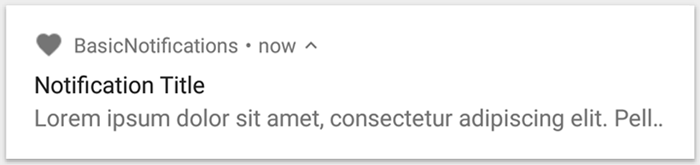
Figura 1. Una notifica con un'icona, un titolo e del testo.
Per maggiori dettagli su ogni parte di una notifica, leggi la sezione Anatomia delle notifiche.
Dichiarare l'autorizzazione di runtime
Android 13 (livello API 33) e versioni successive supportano un'autorizzazione di runtime per la pubblicazione di notifiche non esenti (inclusi i servizi in primo piano (FGS)) da un'app.
L'autorizzazione che devi dichiarare nel file manifest dell'app è riportata nel seguente snippet di codice:
<manifest ...>
    <uses-permission android:name="android.permission.POST_NOTIFICATIONS"/>
    <application ...>
        ...
    </application>
</manifest>
Per maggiori dettagli sulle autorizzazioni di runtime, consulta Autorizzazione di runtime per le notifiche.
Impostare i contenuti delle notifiche
Per iniziare, imposta i contenuti e il canale della notifica utilizzando un
NotificationCompat.Builder oggetto. L'esempio seguente mostra come creare una notifica con:
Una piccola icona, impostata da
setSmallIcon(). Questi sono gli unici contenuti visibili all'utente obbligatori.Un titolo, impostato da
setContentTitle().Il testo del corpo, impostato da
setContentText().La priorità della notifica, impostata da
setPriority(). La priorità determina il livello di intrusività della notifica su Android 7.1 e versioni precedenti. Per Android 8.0 e versioni successive, imposta invece l'importanza del canale come mostrato nella sezione successiva.
val textTitle = "Title" val textContent = "Content" val builder = NotificationCompat.Builder(context, CHANNEL_ID) .setSmallIcon(R.drawable.ic_logo) .setContentTitle(textTitle) .setContentText(textContent) .setPriority(NotificationCompat.PRIORITY_DEFAULT)
Il costruttore NotificationCompat.Builder richiede di fornire un ID canale. Questo è necessario per la compatibilità con Android 8.0 (livello API 26) e versioni successive, ma viene ignorato dalle versioni precedenti.
Per impostazione predefinita, i contenuti di testo della notifica vengono troncati per adattarsi a una riga. Puoi mostrare ulteriori informazioni creando una notifica espandibile.
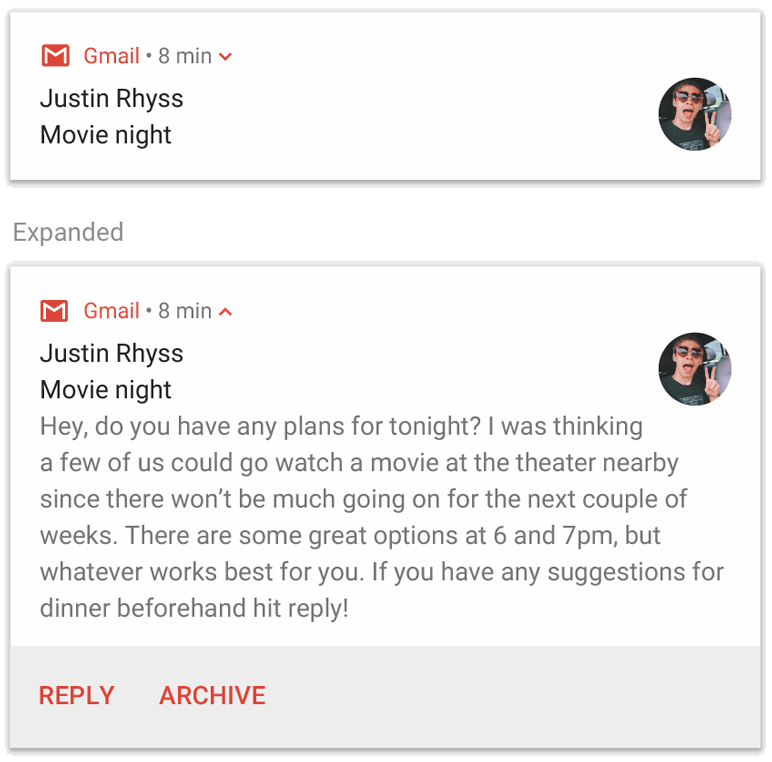
Figura 2. Una notifica espandibile nelle sue forme compressa ed espansa.
Se vuoi che la notifica sia più lunga, puoi abilitare una notifica espandibile
aggiungendo un modello di stile con setStyle(). Ad esempio, il seguente codice crea un'area di testo più grande:
val builder = NotificationCompat.Builder(context, CHANNEL_ID) .setSmallIcon(R.drawable.ic_logo) .setContentTitle("My notification") .setContentText("Much longer text that cannot fit one line...") .setStyle(NotificationCompat.BigTextStyle() .bigText("Much longer text that cannot fit one line...")) .setPriority(NotificationCompat.PRIORITY_DEFAULT)
Per ulteriori informazioni su altri stili di notifiche di grandi dimensioni, incluso come aggiungere un'immagine e i controlli di riproduzione multimediale, consulta Creare una notifica espandibile.
Creare un canale e impostare l'importanza
Prima di poter pubblicare la notifica su Android 8.0 e versioni successive, registra il
canale di notifica della tua app con il sistema passando un'istanza di
NotificationChannel a createNotificationChannel(). Il
seguente codice è bloccato da una condizione sulla SDK_INT versione:
fun createNotificationChannel(context: Context) { // Create the NotificationChannel, but only on API 26+ because // the NotificationChannel class is not in the Support Library. if (Build.VERSION.SDK_INT >= Build.VERSION_CODES.O) { val name = context.getString(R.string.channel_name) val descriptionText = context.getString(R.string.channel_description) val importance = NotificationManager.IMPORTANCE_DEFAULT val channel = NotificationChannel(CHANNEL_ID, name, importance).apply { description = descriptionText } // Register the channel with the system. val notificationManager: NotificationManager = context.getSystemService(NotificationManager::class.java) as NotificationManager notificationManager.createNotificationChannel(channel) } }
Poiché devi creare il canale di notifica prima di pubblicare le notifiche su Android 8.0 e versioni successive, esegui questo codice all'avvio dell'app. È sicuro chiamare ripetutamente perché la creazione di un canale esistente non fa nulla.
Il costruttore NotificationChannel richiede un livello di importanza utilizzando una
NotificationManager costante. Questo determina come interrompere l'utente. Per supportare Android 7.1 e versioni precedenti, imposta anche la priorità con setPriority() come mostrato nell'esempio precedente.
Sebbene tu debba impostare l'importanza o la priorità, il sistema non garantisce il comportamento di avviso. Il sistema potrebbe modificarlo in base ad altri fattori e l'utente può sempre personalizzare il livello di importanza del canale.
Per ulteriori informazioni sul significato dei diversi livelli, consulta Livelli di importanza delle notifiche.
Impostare l'azione di tocco della notifica
Ogni notifica deve rispondere a un tocco, in genere per aprire un'attività nella tua app corrispondente alla notifica. Per farlo, specifica un intent di contenuti
definito con un PendingIntent oggetto e passalo a
setContentIntent().
Il seguente snippet mostra come creare un intent di base per aprire un'attività quando l'utente tocca la notifica:
// Create an explicit intent for an Activity in your app. val intent = Intent(context, AlertDetails::class.java).apply { flags = Intent.FLAG_ACTIVITY_NEW_TASK or Intent.FLAG_ACTIVITY_CLEAR_TASK } val pendingIntent: PendingIntent = PendingIntent.getActivity(context, 0, intent, PendingIntent.FLAG_IMMUTABLE) val builder = NotificationCompat.Builder(context, CHANNEL_ID) .setSmallIcon(R.drawable.ic_logo) .setContentTitle("My notification") .setContentText("Hello World!") .setPriority(NotificationCompat.PRIORITY_DEFAULT) // Set the intent that fires when the user taps the notification. .setContentIntent(pendingIntent) .setAutoCancel(true)
Questo codice chiama setAutoCancel(), che rimuove automaticamente la notifica quando l'utente la tocca.
I flag intent nell'esempio precedente conservano l'esperienza di navigazione prevista dall'utente dopo che l'utente apre l'app utilizzando la notifica. Potresti volerlo utilizzare a seconda del tipo di attività che stai avviando, che può essere una delle seguenti:
Un'attività che esiste esclusivamente per le risposte alla notifica. Non c'è motivo per cui l'utente navighi a questa attività durante il normale utilizzo dell'app, quindi l'attività avvia una nuova attività anziché essere aggiunta all'attività e allo stack indietro esistenti dell'app. Questo è il tipo di intent creato nell'esempio precedente.
Un'attività che esiste nel normale flusso dell'app. In questo caso, l'avvio dell'attività crea un back stack in modo che le aspettative dell'utente per i pulsanti Indietro e Su vengano mantenute.
Mostrare la notifica
Per visualizzare la notifica, chiama
NotificationManagerCompat.notify(), passandogli un ID univoco per la
notifica e il risultato di NotificationCompat.Builder.build(). Questo è mostrato nell'esempio seguente:
with(NotificationManagerCompat.from(context)) { if (ActivityCompat.checkSelfPermission( context, Manifest.permission.POST_NOTIFICATIONS ) != PackageManager.PERMISSION_GRANTED ) { // TODO: Consider calling ActivityCompat#requestPermissions here // to request the missing permissions, and then overriding // public fun onRequestPermissionsResult(requestCode: Int, permissions: Array<out String>, // grantResults: IntArray) // to handle the case where the user grants the permission. See the documentation // for ActivityCompat#requestPermissions for more details. return@with } // notificationId is a unique int for each notification that you must define. notify(notificationId, builder.build())
Salva l'ID notifica che passi a NotificationManagerCompat.notify(),
perché ti servirà quando vuoi aggiornare o
rimuovere la notifica.
Inoltre, per testare le notifiche di base sui dispositivi con Android 13 e versioni successive, attiva le notifiche manualmente o crea una finestra di dialogo per richiedere le notifiche.
Aggiungere pulsanti di azione
Una notifica può offrire fino a tre pulsanti di azione che consentono all'utente di rispondere rapidamente, ad esempio per posticipare un promemoria o rispondere a un messaggio. Tuttavia, questi pulsanti di azione non devono duplicare l'azione eseguita quando l'utente tocca la notifica.
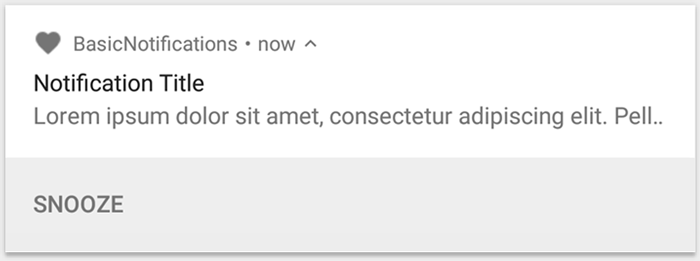
Figura 3. Una notifica con un pulsante di azione.
Per aggiungere un pulsante di azione, passa un PendingIntent al addAction()
metodo. È come configurare l'azione di tocco predefinita della notifica, tranne che,
anziché avviare un'attività, puoi fare altre cose, ad esempio avviare un
BroadcastReceiver che esegue un job in background in modo che l'
azione non interrompa l'app già aperta.
Ad esempio, il seguente codice mostra come inviare una trasmissione a un ricevitore specifico:
val ACTION_SNOOZE = "snooze" val snoozeIntent = Intent(context, MyBroadcastReceiver::class.java).apply { action = ACTION_SNOOZE putExtra(EXTRA_NOTIFICATION_ID, 0) } val snoozePendingIntent: PendingIntent = PendingIntent.getBroadcast(context, 0, snoozeIntent, PendingIntent.FLAG_IMMUTABLE) val builder = NotificationCompat.Builder(context, CHANNEL_ID) .setSmallIcon(R.drawable.ic_logo) .setContentTitle("My notification") .setContentText("Hello World!") .setPriority(NotificationCompat.PRIORITY_DEFAULT) .setContentIntent(pendingIntent) .addAction(R.drawable.snooze, context.getString(R.string.snooze), snoozePendingIntent)
Per ulteriori informazioni sulla creazione di un BroadcastReceiver per eseguire il lavoro in background, consulta la panoramica delle trasmissioni.
Se invece stai cercando di creare una notifica con pulsanti di riproduzione multimediale, ad esempio per mettere in pausa e saltare le tracce, consulta la sezione su come creare una notifica con i controlli multimediali.
Aggiungere un'azione di risposta diretta
L'azione di risposta diretta, introdotta in Android 7.0 (livello API 24), consente agli utenti di inserire testo direttamente nella notifica. Il testo viene quindi inviato alla tua app senza aprire un'attività. Ad esempio, puoi utilizzare un'azione di risposta diretta per consentire agli utenti di rispondere ai messaggi o aggiornare gli elenchi di attività dalla notifica.

Figura 4. Toccando il pulsante "Rispondi" si apre l'input di testo.
L'azione di risposta diretta viene visualizzata come un pulsante aggiuntivo nella notifica che apre un input di testo. Quando l'utente finisce di digitare, il sistema allega la risposta di testo all'intent specificato per l'azione di notifica e invia l'intent alla tua app.
Aggiungere il pulsante Rispondi
Per creare un'azione di notifica che supporti la risposta diretta:
Crea un'istanza di RemoteInput.Builder che puoi aggiungere all'azione di notifica. Il costruttore di questa classe accetta una stringa che il sistema utilizza come chiave per l'input di testo. La tua app utilizza in seguito questa chiave per recuperare il testo dell'input.
// Key for the string that's delivered in the action's intent. val replyLabel: String = context.resources.getString(R.string.reply_label) val remoteInput: RemoteInput = RemoteInput.Builder(KEY_TEXT_REPLY).run { setLabel(replyLabel) build() }
Crea un PendingIntent per l'azione di risposta.
// Build a PendingIntent for the reply action to trigger. val replyPendingIntent: PendingIntent = PendingIntent.getBroadcast(context, conversationId, getMessageReplyIntent(conversationId), PendingIntent.FLAG_MUTABLE)
Collega l'oggetto RemoteInput a un'azione utilizzando
addRemoteInput().
// Create the reply action and add the remote input. val action: NotificationCompat.Action = NotificationCompat.Action.Builder(R.drawable.reply, context.getString(R.string.reply_label), replyPendingIntent) .addRemoteInput(remoteInput) .build()
Applica l'azione a una notifica e pubblica la notifica.
// Build the notification and add the action.
val newMessageNotification = NotificationCompat.Builder(context, CHANNEL_ID)
    .setSmallIcon(R.drawable.ic_message)
    .setContentTitle(context.getString(R.string.title))
    .setContentText(context.getString(R.string.content))
    .addAction(action)
    .build()

// Issue the notification.
NotificationManagerCompat.from(context).notify(notificationId, newMessageNotification)
Il sistema chiede all'utente di inserire una risposta quando attiva l'azione di notifica, come mostrato nella Figura 4.
Recuperare l'input dell'utente dalla risposta
Per ricevere l'input dell'utente dall'interfaccia utente di risposta della notifica, chiama
RemoteInput.getResultsFromIntent(), passandogli il Intent ricevuto da
tuo BroadcastReceiver:
private fun getMessageText(intent: Intent): CharSequence? { return RemoteInput.getResultsFromIntent(intent)?.getCharSequence(KEY_TEXT_REPLY) }
Dopo aver elaborato il testo, aggiorna la notifica chiamando NotificationManagerCompat.notify() con lo stesso ID e tag, se utilizzato. Questa operazione è necessaria per nascondere l'interfaccia utente di risposta diretta e confermare all'utente che la sua risposta è stata ricevuta ed elaborata correttamente.
// Build a new notification, which informs the user that the system // handled their interaction with the previous notification. val repliedNotification = NotificationCompat.Builder(context, CHANNEL_ID) .setSmallIcon(R.drawable.message) .setContentText(context.getString(R.string.replied)) .build() // Issue the new notification. NotificationManagerCompat.from(context).notify(notificationId, repliedNotification)
Recuperare altri dati
La gestione di altri tipi di dati funziona in modo simile con RemoteInput. L'esempio seguente utilizza l'immagine come input.
val replyLabel: String = context.resources.getString(R.string.reply_label) val remoteInput: RemoteInput = RemoteInput.Builder(KEY_REPLY).run { setLabel(replyLabel) // Allow for image data types in the input. // This method can be used again to allow for other data types. setAllowDataType("image/*", true) build() }
Chiama RemoteInput#getDataResultsFromIntent ed estrai i dati corrispondenti.
class ReplyReceiver : BroadcastReceiver() { override fun onReceive(context: Context, intent: Intent) { val dataResults = RemoteInput.getDataResultsFromIntent(intent, KEY_REPLY) val imageUri: Uri? = dataResults?.get("image/*") as? Uri if (imageUri != null) { // Extract the image context.contentResolver.openInputStream(imageUri)?.use { inputStream -> val bitmap = BitmapFactory.decodeStream(inputStream) // Display the image // ... } } } companion object { const val KEY_REPLY = "key_reply" const val KEY_TEXT_REPLY = "key_text_reply" } }
Quando lavori con questa nuova notifica, utilizza il contesto passato al
metodo onReceive() del ricevitore.
Aggiungi la risposta in fondo alla notifica chiamando
setRemoteInputHistory(). Tuttavia, se stai creando un'app di messaggistica,
crea una notifica in stile messaggistica e aggiungi il nuovo messaggio alla
conversazione.
Per ulteriori suggerimenti sulle notifiche delle app di messaggistica, consulta la sezione sulle best practice per le app di messaggistica.
Mostrare un messaggio urgente
La tua app potrebbe dover mostrare un messaggio urgente e sensibile al tempo, ad esempio una chiamata in arrivo o una sveglia che suona. In queste situazioni, puoi associare un intent a schermo intero alla notifica.
Quando viene richiamata la notifica, gli utenti vedono una delle seguenti opzioni, a seconda dello stato di blocco del dispositivo:
- Se il dispositivo dell'utente è bloccato, viene visualizzata un'attività a schermo intero che copre la schermata di blocco.
- Se il dispositivo dell'utente è sbloccato, la notifica viene visualizzata in forma espansa e include opzioni per gestire o ignorare la notifica.
Il seguente snippet di codice mostra come associare la notifica a un intent a schermo intero:
val fullScreenIntent = Intent(context, ImportantActivity::class.java) val fullScreenPendingIntent = PendingIntent.getActivity(context, 0, fullScreenIntent, PendingIntent.FLAG_IMMUTABLE) val builder = NotificationCompat.Builder(context, CHANNEL_ID) .setSmallIcon(R.drawable.ic_logo) .setContentTitle("My notification") .setContentText("Hello World!") .setPriority(NotificationCompat.PRIORITY_DEFAULT) .setFullScreenIntent(fullScreenPendingIntent, true)
Impostare la visibilità della schermata di blocco
Per controllare il livello di dettaglio visibile nella notifica dalla schermata di blocco,
chiama setVisibility() e specifica uno dei seguenti valori:
VISIBILITY_PUBLIC: i contenuti completi della notifica vengono visualizzati nella schermata di blocco.VISIBILITY_SECRET: nessuna parte della notifica viene visualizzata nella schermata di blocco.VISIBILITY_PRIVATE: nella schermata di blocco vengono visualizzate solo le informazioni di base, come l'icona della notifica e il titolo dei contenuti. I contenuti completi della notifica non vengono visualizzati.
Quando imposti VISIBILITY_PRIVATE, puoi anche fornire una versione alternativa dei contenuti della notifica che nasconde determinati dettagli. Ad esempio, un'app per SMS potrebbe visualizzare una notifica che mostra "Hai 3 nuovi messaggi", ma nasconde i contenuti dei messaggi e i mittenti. Per fornire questa notifica alternativa, crea prima la notifica alternativa con NotificationCompat.Builder come di consueto. Poi, collega la notifica alternativa
alla notifica normale con setPublicVersion().
Tieni presente che l'utente ha sempre il controllo finale sulla visibilità delle notifiche nella schermata di blocco e può controllarle in base ai canali di notifica della tua app.
Aggiornare una notifica
Per aggiornare una notifica dopo averla pubblicata, chiama di nuovo NotificationManagerCompat.notify(), passandogli lo stesso ID che hai utilizzato in precedenza. Se la notifica precedente viene ignorata, viene creata una nuova notifica.
Facoltativamente, puoi chiamare setOnlyAlertOnce() in modo che la notifica
interrompa l'utente (con suoni, vibrazioni o indizi visivi) solo la
prima volta che viene visualizzata e non per gli aggiornamenti successivi.
Rimuovere una notifica
Le notifiche rimangono visibili finché non si verifica una delle seguenti condizioni:
- L'utente ignora la notifica.
- L'utente tocca la notifica, se chiami
setAutoCancel()quando crei la notifica. - Chiami
cancel()per un ID notifica specifico. Questo metodo elimina anche le notifiche in corso. - Chiami
cancelAll(), che rimuove tutte le notifiche pubblicate in precedenza. - Trascorre la durata specificata, se imposti un timeout durante la creazione della
notifica utilizzando
setTimeoutAfter(). Se necessario, puoi annullare una notifica prima che trascorra la durata del timeout specificata.
Best practice per le app di messaggistica
Quando crei notifiche per le tue app di messaggistica e chat, tieni presente le best practice elencate qui.
Utilizzare MessagingStyle
A partire da Android 7.0 (livello API 24), Android fornisce un modello di stile di notifica specifico per i contenuti di messaggistica. Utilizzando la
NotificationCompat.MessagingStyle classe, puoi modificare diverse
etichette visualizzate nella notifica, tra cui il titolo della conversazione,
messaggi aggiuntivi e la visualizzazione dei contenuti della notifica.
Il seguente snippet di codice mostra come personalizzare lo stile di una notifica utilizzando la classe MessagingStyle.
val message1 = NotificationCompat.MessagingStyle.Message( messages[0].text, messages[0].time, messages[0].sender ) val message2 = NotificationCompat.MessagingStyle.Message( messages[1].text, messages[1].time, messages[1].sender ) notification = NotificationCompat.Builder(context, CHANNEL_ID) .setSmallIcon(R.drawable.ic_logo) .setStyle( NotificationCompat.MessagingStyle(Person.Builder().setName("Me").build()) .addMessage(message1) .addMessage(message2) ) .build()
A partire da Android 9.0 (livello API 28), è anche necessario utilizzare la
Person classe per ottenere un rendering ottimale della notifica
e dei relativi avatar.
Quando utilizzi NotificationCompat.MessagingStyle:
- Chiama
MessagingStyle.setConversationTitle()per impostare un titolo per le chat di gruppo con più di due persone. Un buon titolo di conversazione potrebbe essere il nome della chat di gruppo o, se non ha un nome, un elenco dei partecipanti alla conversazione. In caso contrario, il messaggio potrebbe essere scambiato per una conversazione uno a uno con il mittente del messaggio più recente nella conversazione. - Utilizza il
MessagingStyle.setData()metodo per includere messaggi multimediali come le immagini. Sono supportati i tipi MIME dell'immagine del pattern/*.
Utilizzare la risposta diretta
La risposta diretta consente a un utente di rispondere in linea a un messaggio.
- Dopo che un utente ha risposto con l'azione di risposta in linea, utilizza
MessagingStyle.addMessage()per aggiornare laMessagingStylenotifica e non ritirare o annullare la notifica. Se non annulli la notifica, l'utente può inviare più risposte dalla notifica. - Per rendere l'azione di risposta in linea compatibile con Wear OS, chiama
Action.WearableExtender.setHintDisplayInlineAction(true). - Utilizza il
addHistoricMessage()metodo per fornire il contesto a una conversazione di risposta diretta aggiungendo messaggi storici alla notifica.
Attivare la risposta rapida
- Per attivare la risposta rapida, chiama
setAllowGeneratedResponses(true)sull' azione di risposta. In questo modo, le risposte rapide saranno disponibili per gli utenti quando la notifica viene trasferita a un dispositivo Wear OS. Le risposte rapide vengono generate da un modello di machine learning interamente sull'orologio utilizzando il contesto fornito dalla notificaNotificationCompat.MessagingStylee nessun dato viene caricato su internet per generare le risposte.
Aggiungere metadati delle notifiche
- Assegna i metadati delle notifiche per indicare al sistema come gestire le notifiche dell'app
quando il dispositivo è in modalità Non disturbare. Ad
esempio, utilizza il
addPerson()osetCategory(Notification.CATEGORY_MESSAGE)metodo per ignorare la modalità Non disturbare.