

अगर आपके ऐप्लिकेशन के कम से कम एक इंटेंट फ़िल्टर में android:autoVerify="true" मौजूद है, तो Android 6.0 (एपीआई लेवल 23) या उसके बाद के वर्शन पर चलने वाले डिवाइस पर ऐप्लिकेशन इंस्टॉल करने से, सिस्टम अपने-आप उन होस्ट की पुष्टि कर लेता है जो आपके ऐप्लिकेशन के इंटेंट फ़िल्टर में मौजूद यूआरएल से जुड़े होते हैं. Android 12 और इसके बाद के वर्शन पर, पुष्टि करने के लॉजिक की जांच करने के लिए, पुष्टि करने की प्रोसेस को मैन्युअल तरीके से भी शुरू किया जा सकता है.
अपने-आप पुष्टि होने की सुविधा
सिस्टम के ज़रिए अपने-आप पुष्टि होने की सुविधा में ये शामिल हैं:
- सिस्टम, सभी इंटेंट फ़िल्टर की जांच करता है. इनमें से किसी भी फ़िल्टर में यह जानकारी शामिल हो सकती है:
- कार्रवाई:
android.intent.action.VIEW - कैटगरी:
android.intent.category.BROWSABLEऔरandroid.intent.category.DEFAULT - डेटा स्कीम:
httpयाhttps
- कार्रवाई:
- इंटेंट फ़िल्टर में मौजूद हर यूनीक होस्टनेम के लिए, Android, डिजिटल ऐसेट लिंक फ़ाइल के लिए, उससे जुड़ी वेबसाइटों से क्वेरी करता है. यह क्वेरी, https://hostname/.well-known/assetlinks.json पर की जाती है.
अपने ऐप्लिकेशन से जुड़ी वेबसाइटों की सूची की पुष्टि करने के बाद, अपने डिवाइस पर ऐप्लिकेशन इंस्टॉल करें. साथ ही, यह भी पुष्टि करें कि होस्ट की गई JSON फ़ाइल मान्य है. पुष्टि करने की एसिंक्रोनस प्रोसेस पूरी होने के लिए, कम से कम 20 सेकंड इंतज़ार करें. यह देखने के लिए कि सिस्टम ने आपके ऐप्लिकेशन की पुष्टि की है या नहीं और लिंक हैंडल करने की सही नीतियां सेट की हैं या नहीं, इस कमांड का इस्तेमाल करें:
adb shell am start -a android.intent.action.VIEW \
    -c android.intent.category.BROWSABLE \
    -d "http://domain.name:optional_port"
मैन्युअल तरीके से पुष्टि
Android 12 से, किसी डिवाइस पर इंस्टॉल किए गए ऐप्लिकेशन के लिए, डोमेन की पुष्टि करने की प्रोसेस को मैन्युअल तरीके से शुरू किया जा सकता है. आपके पास इस प्रोसेस को पूरा करने का विकल्प होता है. भले ही, आपका ऐप्लिकेशन Android 12 को टारगेट करता हो या नहीं.
इंटरनेट कनेक्शन जोड़ना
डोमेन की पुष्टि करने के लिए, आपके टेस्ट डिवाइस का इंटरनेट से कनेक्ट होना ज़रूरी है.
डोमेन की पुष्टि करने की अपडेट की गई प्रोसेस के साथ काम करता हो
अगर आपका ऐप्लिकेशन, Android 12 या उसके बाद के वर्शन को टारगेट करता है, तो सिस्टम अपने-आप डोमेन की पुष्टि करने की अपडेट की गई प्रोसेस का इस्तेमाल करता है.
इसके अलावा, पुष्टि करने की अपडेट की गई प्रोसेस को मैन्युअल तरीके से चालू किया जा सकता है. इसके लिए, टर्मिनल विंडो में यह कमांड चलाएं:
adb shell am compat enable 175408749 PACKAGE_NAME
किसी डिवाइस पर Android ऐप्लिकेशन लिंक की स्थिति रीसेट करना
किसी डिवाइस पर डोमेन की पुष्टि करने की प्रोसेस को मैन्युअल तरीके से शुरू करने से पहले, आपको टेस्ट के लिए डिवाइस पर Android ऐप्लिकेशन लिंक की स्थिति रीसेट करनी होगी. इसके लिए, टर्मिनल विंडो में यह कमांड चलाएं:
adb shell pm set-app-links --package PACKAGE_NAME 0 all
इस कमांड से डिवाइस उसी स्थिति में आ जाता है जिसमें वह उपयोगकर्ता के किसी भी डोमेन के लिए डिफ़ॉल्ट ऐप्लिकेशन चुनने से पहले था.
डोमेन की पुष्टि करने की प्रोसेस शुरू करना
किसी डिवाइस पर Android ऐप्लिकेशन लिंक की स्थिति रीसेट करने के बाद, पुष्टि की जा सकती है. इसके लिए, टर्मिनल विंडो में यह कमांड चलाएं:
adb shell pm verify-app-links --re-verify PACKAGE_NAME
पुष्टि के नतीजे देखना
पुष्टि करने वाले एजेंट को अनुरोध पूरे करने के लिए कुछ समय दें. इसके बाद, पुष्टि के नतीजों की समीक्षा करें. इसके लिए, यह कमांड चलाएं:
adb shell pm get-app-links PACKAGE_NAME
इस कमांड का आउटपुट, यहां दिए गए उदाहरण जैसा होगा:
com.example.pkg:
    ID: 01234567-89ab-cdef-0123-456789abcdef
    Signatures: [***]
    Domain verification state:
      example.com: verified
      sub.example.com: legacy_failure
      example.net: verified
      example.org: 1026
जिन डोमेन की पुष्टि हो जाती है उनके लिए, डोमेन की पुष्टि की स्थिति verified के तौर पर दिखती है. किसी अन्य स्थिति से पता चलता है कि डोमेन की पुष्टि नहीं की जा सकी. खास तौर पर, none स्थिति का मतलब है कि पुष्टि करने वाले एजेंट ने अब तक पुष्टि की प्रक्रिया पूरी नहीं की है.
यहां दी गई सूची में, डोमेन की पुष्टि करने की सुविधा से मिलने वाली संभावित वैल्यू दिखाई गई हैं. ये वैल्यू, किसी डोमेन के लिए मिल सकती हैं:
none- इस डोमेन के लिए कुछ भी रिकॉर्ड नहीं किया गया है. पुष्टि करने वाले एजेंट को डोमेन की पुष्टि से जुड़े अनुरोधों को पूरा करने के लिए कुछ और मिनट इंतज़ार करें. इसके बाद, डोमेन की पुष्टि करने की प्रोसेस को फिर से शुरू करें.
verified- ऐप्लिकेशन के लिए, डोमेन की पुष्टि हो गई है.
approved- डोमेन को ज़बरदस्ती मंज़ूरी दी गई थी. आम तौर पर, ऐसा शेल कमांड को लागू करके किया जाता है.
denied- डोमेन को ज़बरदस्ती अस्वीकार कर दिया गया था. आम तौर पर, ऐसा शेल कमांड को लागू करके किया जाता है.
migrated- सिस्टम ने उस पिछली प्रोसेस का नतीजा सेव किया है जिसमें डोमेन की पुष्टि करने के लिए लेगसी सिस्टम का इस्तेमाल किया गया था.
restored- उपयोगकर्ता ने डेटा वापस लाने की प्रोसेस पूरी कर ली है. इसके बाद, डोमेन को मंज़ूरी मिल गई है. यह माना जाता है कि डोमेन की पुष्टि पहले ही की जा चुकी है.
legacy_failure- लेगसी वेरिफ़ायर ने डोमेन को अस्वीकार कर दिया है. इसकी वजह के बारे में जानकारी नहीं है.
system_configured- डिवाइस कॉन्फ़िगरेशन की वजह से, डोमेन को अपने-आप मंज़ूरी मिल गई.
- गड़बड़ी का कोड
1024या इससे ज़्यादा डिवाइस की पुष्टि करने वाले व्यक्ति के लिए, कस्टम एरर कोड.
दोबारा जांच करें कि आपने नेटवर्क कनेक्शन सेट अप किया है. इसके बाद, डोमेन की पुष्टि करने की प्रोसेस को फिर से शुरू करें.
उपयोगकर्ता से अपने ऐप्लिकेशन को किसी डोमेन से जोड़ने का अनुरोध करें
आपके ऐप्लिकेशन को किसी डोमेन के लिए मंज़ूरी पाने का दूसरा तरीका यह है कि उपयोगकर्ता से अपने ऐप्लिकेशन को उस डोमेन से जोड़ने के लिए कहा जाए.
देखें कि आपके ऐप्लिकेशन को डोमेन के लिए पहले ही मंज़ूरी मिल चुकी है या नहीं
उपयोगकर्ता को प्रॉम्प्ट दिखाने से पहले, यह देखें कि आपका ऐप्लिकेशन, <intent-filter> एलिमेंट में तय किए गए डोमेन के लिए डिफ़ॉल्ट हैंडलर है या नहीं. इनमें से किसी एक तरीके का इस्तेमाल करके, मंज़ूरी की स्थिति के बारे में क्वेरी की जा सकती है:
DomainVerificationManagerएपीआई (रनटाइम पर).- कमांड-लाइन प्रोग्राम (जांच के दौरान).
DomainVerificationManager
नीचे दिए गए कोड स्निपेट में, DomainVerificationManager एपीआई का इस्तेमाल करने का तरीका बताया गया है:
Kotlin
val context: Context = TODO("Your activity or fragment's Context")
val manager = context.getSystemService(DomainVerificationManager::class.java)
val userState = manager.getDomainVerificationUserState(context.packageName)

// Domains that have passed Android App Links verification.
val verifiedDomains = userState?.hostToStateMap
    ?.filterValues { it == DomainVerificationUserState.DOMAIN_STATE_VERIFIED }

// Domains that haven't passed Android App Links verification but that the
// user has associated with an app.
val selectedDomains = userState?.hostToStateMap
    ?.filterValues { it == DomainVerificationUserState.DOMAIN_STATE_SELECTED }

// All other domains.
val unapprovedDomains = userState?.hostToStateMap
    ?.filterValues { it == DomainVerificationUserState.DOMAIN_STATE_NONE }
Java
Context context = TODO("Your activity or fragment's Context");
DomainVerificationManager manager =
        context.getSystemService(DomainVerificationManager.class);
DomainVerificationUserState userState =
        manager.getDomainVerificationUserState(context.getPackageName());

Map<String, Integer> hostToStateMap = userState.getHostToStateMap();
List<String> verifiedDomains = new ArrayList<>();
List<String> selectedDomains = new ArrayList<>();
List<String> unapprovedDomains = new ArrayList<>();
for (String key : hostToStateMap.keySet()) {
    Integer stateValue = hostToStateMap.get(key);
    if (stateValue == DomainVerificationUserState.DOMAIN_STATE_VERIFIED) {
        // Domain has passed Android App Links verification.
        verifiedDomains.add(key);
    } else if (stateValue == DomainVerificationUserState.DOMAIN_STATE_SELECTED) {
        // Domain hasn't passed Android App Links verification, but the user
        // has associated it with an app.
        selectedDomains.add(key);
    } else {
        // All other domains.
        unapprovedDomains.add(key);
    }
}
कमांड-लाइन प्रोग्राम
ऐप्लिकेशन को डेवलप करने के दौरान, उसे टेस्ट करने के लिए यहां दिया गया निर्देश चलाएं. इससे उन डोमेन की पुष्टि की स्थिति के बारे में क्वेरी की जा सकती है जिन पर आपके संगठन का मालिकाना हक है:
adb shell pm get-app-links --user cur PACKAGE_NAME
यहां दिए गए उदाहरण में, ऐप्लिकेशन "example.org" डोमेन के लिए पुष्टि नहीं कर सका. हालांकि, उपयोगकर्ता 0 ने सिस्टम सेटिंग में जाकर, ऐप्लिकेशन को मैन्युअल तरीके से अनुमति दे दी है. साथ ही, उस डोमेन के लिए किसी अन्य पैकेज की पुष्टि नहीं की गई है.
com.example.pkg:
ID: ***
Signatures: [***]
Domain verification state:
  example.com: verified
  example.net: verified
  example.org: 1026
User 0:
  Verification link handling allowed: true
  Selection state:
    Enabled:
      example.org
    Disabled:
      example.com
      example.net
शेल कमांड का इस्तेमाल करके, उस प्रोसेस को भी सिम्युलेट किया जा सकता है जिसमें उपयोगकर्ता यह चुनता है कि किसी डोमेन से कौन-सा ऐप्लिकेशन जुड़ा है. इन कमांड के बारे में पूरी जानकारी, adb shell pm के आउटपुट में मौजूद है.
अनुरोध के बारे में जानकारी देना
डोमेन को मंज़ूरी देने का अनुरोध करने से पहले, उपयोगकर्ता को कुछ जानकारी दें. उदाहरण के लिए, उन्हें स्प्लैश स्क्रीन, डायलॉग या इसी तरह का कोई यूज़र इंटरफ़ेस (यूआई) एलिमेंट दिखाया जा सकता है. इससे उपयोगकर्ता को यह पता चलेगा कि किसी खास डोमेन के लिए, आपका ऐप्लिकेशन डिफ़ॉल्ट हैंडलर क्यों होना चाहिए.
अनुरोध करना
जब उपयोगकर्ता को यह समझ आ जाए कि आपका ऐप्लिकेशन उनसे क्या करने के लिए कह रहा है, तब अनुरोध करें.
इसके लिए, ऐसा इंटेंट शुरू करें जिसमें ACTION_APP_OPEN_BY_DEFAULT_SETTINGS इंटेंट कार्रवाई और टारगेट ऐप्लिकेशन के लिए package:com.example.pkg से मेल खाने वाली डेटा स्ट्रिंग शामिल हो. इसे यहां दिए गए कोड स्निपेट में दिखाया गया है:
Kotlin
val context: Context = TODO("Your activity or fragment's Context")
val intent = Intent(Settings.ACTION_APP_OPEN_BY_DEFAULT_SETTINGS,
    Uri.parse("package:${context.packageName}"))
context.startActivity(intent)
Java
Context context = TODO("Your activity or fragment's Context");
Intent intent = new Intent(Settings.ACTION_APP_OPEN_BY_DEFAULT_SETTINGS,
    Uri.parse("package:" + context.getPackageName()));
context.startActivity(intent);
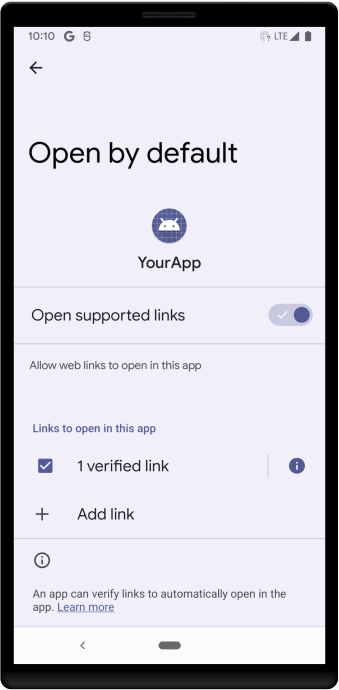
इंटेंट शुरू होने पर, उपयोगकर्ताओं को सेटिंग स्क्रीन दिखती है. इसे डिफ़ॉल्ट रूप से खोलने की सुविधा कहा जाता है. इस स्क्रीन में, काम करने वाले लिंक खोलें नाम का रेडियो बटन है. इसे पहली इमेज में दिखाया गया है.
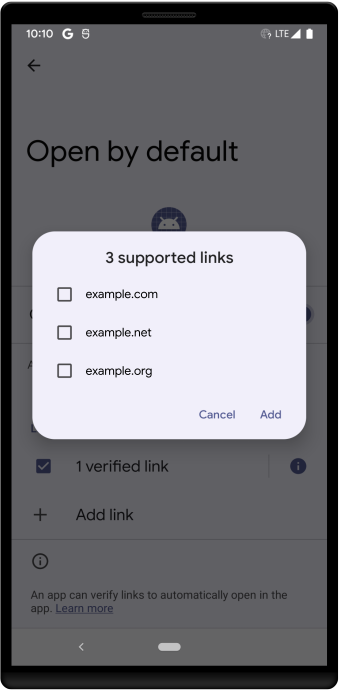
जब उपयोगकर्ता YouTube पर काम करने वाले लिंक खोलें सुविधा चालू करता है, तो इस ऐप्लिकेशन में लिंक खोलें सेक्शन में चेकबॉक्स का एक सेट दिखता है. यहां से, उपयोगकर्ता उन डोमेन को चुन सकते हैं जिन्हें वे आपके ऐप्लिकेशन से जोड़ना चाहते हैं. वे डोमेन जोड़ने के लिए, लिंक जोड़ें को भी चुन सकते हैं. जैसा कि इमेज 2 में दिखाया गया है. बाद में, जब उपयोगकर्ता जोड़े गए डोमेन में मौजूद किसी लिंक को चुनते हैं, तो वह लिंक आपके ऐप्लिकेशन में अपने-आप खुल जाता है.
आपके ऐप्लिकेशन में ऐसे डोमेन खोलना जिनकी पुष्टि नहीं की जा सकती
ऐसा हो सकता है कि आपके ऐप्लिकेशन का मुख्य फ़ंक्शन, तीसरे पक्ष के तौर पर लिंक खोलना हो. हालाँकि, इसके पास मैनेज किए गए डोमेन की पुष्टि करने की सुविधा नहीं होती. अगर ऐसा है, तो उपयोगकर्ताओं को बताएं कि वेब लिंक चुनने के दौरान, वे पहले पक्ष के ऐप्लिकेशन और आपके (तीसरे पक्ष के) ऐप्लिकेशन में से किसी एक को नहीं चुन सकते. उपयोगकर्ताओं को डोमेन को आपके तीसरे पक्ष के ऐप्लिकेशन से मैन्युअल तरीके से जोड़ना होगा.
इसके अलावा, एक डायलॉग या ट्रैम्पोलिन ऐक्टिविटी शुरू करने पर विचार करें. इससे उपयोगकर्ता को पहली पार्टी के ऐप्लिकेशन में लिंक खोलने की अनुमति मिलती है. ऐसा तब होता है, जब उपयोगकर्ता ऐसा करना चाहता है. यह प्रॉक्सी के तौर पर काम करता है. इस तरह का डायलॉग या ट्रैम्पोलिन गतिविधि सेट अप करने से पहले, अपने ऐप्लिकेशन को इस तरह से सेट अप करें कि उसके पास, पहले पक्ष के उन ऐप्लिकेशन के लिए पैकेज विज़िबिलिटी हो जो आपके ऐप्लिकेशन के वेब इंटेंट फ़िल्टर से मेल खाते हैं.
डिजिटल ऐसेट लिंक अपडेट होने में लगने वाला समय
अपने वेब सर्वर पर assetlinks.json फ़ाइल को अपडेट करने पर, असली उपयोगकर्ताओं के डिवाइसों पर इन बदलावों को दिखने में लगने वाला समय, ओएस वर्शन पर निर्भर करता है:
- Android 15 (एपीआई लेवल 35) और इसके बाद के वर्शन: सिस्टम समय-समय पर, बैकग्राउंड में डोमेन की फिर से पुष्टि करता है. सिस्टम की कैश मेमोरी और शेड्यूल किए गए दोबारा पुष्टि करने की प्रोसेस की वजह से, बदलावों को सभी एंड-यूज़र डिवाइसों पर लागू होने में सात दिन लग सकते हैं.
- Android 14 (एपीआई लेवल 34) और इससे पहले के वर्शन: सिस्टम, समय-समय पर बैकग्राउंड में फिर से पुष्टि नहीं करता है. फ़ाइल में किए गए अपडेट आम तौर पर सिर्फ़ तब दिखते हैं, जब ऐप्लिकेशन इंस्टॉल या अपडेट किया जाता है.
टेस्टिंग से जुड़े अपडेट
टेस्टिंग के दौरान, किसी डिवाइस पर पुष्टि करने की प्रोसेस को फिर से शुरू करने के लिए, ऐप्लिकेशन को अनइंस्टॉल करके फिर से इंस्टॉल किया जा सकता है. हालांकि, ध्यान रखें कि सर्वर-साइड कैश की वजह से, अपडेट की गई assetlinks.json फ़ाइल को डिवाइस पर डिलीवर होने में अब भी समय लग सकता है. ऐसा, ऐप्लिकेशन को फिर से इंस्टॉल करने के बाद भी हो सकता है. कैश मेमोरी में डेटा सेव होने की अवधि तय होती है. इसलिए, कुछ घंटों बाद फिर से कोशिश करने पर, आम तौर पर यह समस्या अपने-आप ठीक हो जाती है.