

注意:本頁面所述是指 Camera2 套件。除非應用程式需要 Camera2 的特定低階功能,否則建議使用 CameraX。CameraX 和 Camera2 均支援 Android 5.0 (API 級別 21) 以上版本。
單一 Android 裝置可以有多個相機。每個相機都是 CameraDevice,而 CameraDevice 可同時輸出多個串流。
這麼做的原因之一,是為了針對特定工作 (例如顯示觀景窗) 最佳化來自 CameraDevice 的連續相機影格串流,而其他串流則可用於拍照或錄影。串流會做為平行管道,一次處理一個來自相機的原始影格:
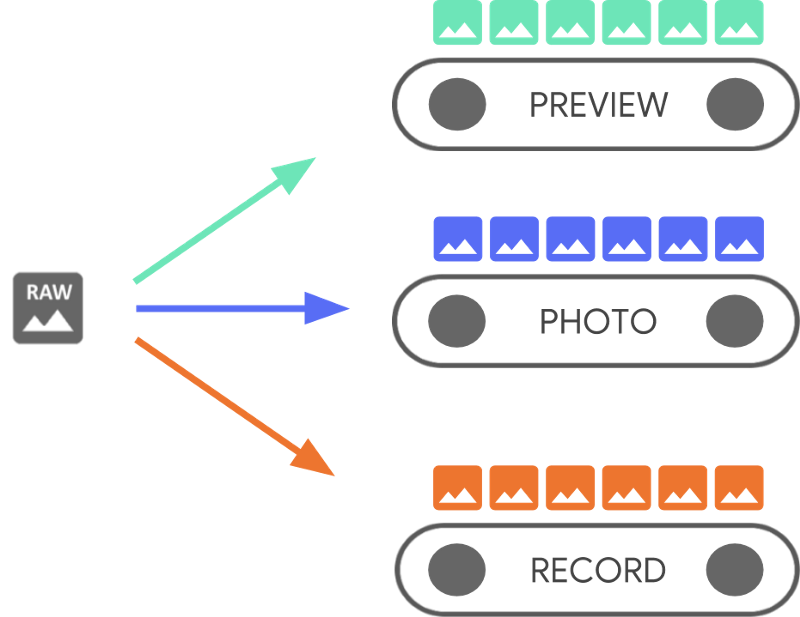
平行處理表示效能可能受限,具體取決於 CPU、GPU 或其他處理器的可用處理能力。如果管道無法跟上傳入的影格,就會開始捨棄影格。
每個管道都有專屬的輸出格式。傳入的原始資料會透過與各管道相關聯的隱含邏輯,自動轉換為適當的輸出格式。本頁程式碼範例中使用的 CameraDevice 並非特定,因此您必須先列舉所有可用的相機,再繼續操作。
您可以使用 CameraDevice 建立 CameraCaptureSession,這是該 CameraDevice 專屬的。CameraDevice 必須使用 CameraCaptureSession 接收每個原始影格的影格設定。設定會指定相機屬性,例如自動對焦、光圈、效果和曝光。由於硬體限制,相機感應器一次只能啟用一項設定,稱為「有效」設定。
不過,串流用途可強化及擴充先前使用 CameraDevice 串流擷取工作階段的方式,讓您根據特定用途最佳化攝影機串流。舉例來說,在最佳化視訊通話時,可以延長電池續航力。
CameraCaptureSession 描述了繫結至 CameraDevice 的所有可能管道。工作階段建立後,就無法新增或移除管道。CameraCaptureSession 會維護 CaptureRequest 佇列,這些佇列會成為有效設定。
CaptureRequest 會將設定新增至佇列,並選取一或多個 (或所有) 可用的管道,從 CameraDevice 接收影格。您可以在擷取工作階段的生命週期內傳送多個擷取要求。每項要求都可以變更有效設定,以及接收原始圖片的輸出管道組合。
使用串流用途提升效能
串流用途可提升 Camera2 擷取工作階段的效能。這些設定可為硬體裝置提供更多資訊來調整參數,為特定工作提供更優質的相機體驗。
這樣一來,相機裝置就能根據每個串流的使用者情境,最佳化相機硬體和軟體管道。如要進一步瞭解串流用途,請參閱 setStreamUseCase。
除了在 CameraDevice.createCaptureRequest() 中設定範本外,您還可以使用串流用途,更詳細地指定特定攝影機串流影像的使用方式。這可讓相機硬體根據適合特定用途的品質或延遲時間權衡,最佳化參數,例如微調、感應器模式或鏡頭感應設定。
串流用途包括:
DEFAULT:涵蓋所有現有的應用程式行為。等同於不設定任何串流用途。PREVIEW:建議用於觀景窗或應用程式內圖片分析。STILL_CAPTURE:針對高畫質、高解析度拍攝進行最佳化,不預期維持類似預覽的影格率。VIDEO_RECORD:針對高畫質影片拍攝進行最佳化,包括高畫質影像穩定功能 (如果裝置支援且應用程式啟用)。這個選項可能會產生與即時影像有明顯延遲的輸出影格,以便進行最高品質的穩定處理或其他處理。VIDEO_CALL:建議用於長時間使用相機,且擔心耗電量的情況。PREVIEW_VIDEO_STILL:建議用於社群媒體應用程式或單一串流用途。這項串流有多種用途。VENDOR_START:用於原始設備製造商 (OEM) 定義的用途。
建立 CameraCaptureSession
如要建立相機工作階段,請提供一或多個輸出緩衝區,讓應用程式將輸出影格寫入其中。每個緩衝區都代表一個管道。您必須先完成這項操作,才能開始使用相機,讓架構設定裝置的內部管道,並分配記憶體緩衝區,將影格傳送至所需的輸出目標。
下列程式碼片段說明如何準備具有兩個輸出緩衝區的相機工作階段,其中一個緩衝區屬於 SurfaceView,另一個緩衝區屬於 ImageReader。將 PREVIEW 串流用途新增至 previewSurface,並將 STILL_CAPTURE 串流用途新增至 imReaderSurface,可讓裝置硬體進一步最佳化這些串流。
// Retrieve the target surfaces, which might be coming from a number of places: // 1. SurfaceView, if you want to display the image directly to the user // 2. ImageReader, if you want to read each frame or perform frame-by-frame // analysis // 3. OpenGL Texture or TextureView, although discouraged for maintainability // reasons // 4. RenderScript.Allocation, if you want to do parallel processing val surfaceView = findViewById<SurfaceView>( // ... ) val imageReader = ImageReader.newInstance( // ... ) // Remember to call this only *after* SurfaceHolder.Callback.surfaceCreated(). val previewSurface = surfaceView.holder.surface val imReaderSurface = imageReader.surface val targets = listOf(previewSurface, imReaderSurface) // Create a capture session using the predefined targets; this also involves // defining the session state callback to be notified of when the session is // ready. // Setup Stream Use Case while setting up your Output Configuration. @RequiresApi(Build.VERSION_CODES.TIRAMISU) fun configureSession(device: CameraDevice, targets: List<Surface>) { val configs = mutableListOf<OutputConfiguration>() val streamUseCase = CameraMetadata .SCALER_AVAILABLE_STREAM_USE_CASES_PREVIEW_VIDEO_STILL targets.forEach { val config = OutputConfiguration(it) config.streamUseCase = streamUseCase.toLong() configs.add(config) } // ... device.createCaptureSession(session) }
此時,您尚未定義攝影機的使用中設定。設定工作階段後,您可以建立及調度擷取要求來執行這項操作。
輸入內容寫入緩衝區時套用的轉換,取決於每個目標的類型,且必須是 Surface。Android 架構知道如何將有效設定中的原始圖片轉換為適合每個目標的格式。轉換作業由特定 Surface 的像素格式和大小控制。
架構會盡可能完成工作,但某些 Surface 設定組合可能無法運作,導致無法建立工作階段、在調度要求時擲回執行階段錯誤,或效能降低等問題。這個架構可保證特定裝置、介面和要求參數組合的運作。詳情請參閱 createCaptureSession() 的說明文件。
單一 CaptureRequest
每個影格使用的設定都會編碼為 CaptureRequest,並傳送至相機。如要建立擷取要求,您可以使用其中一個預先定義的範本,也可以使用 TEMPLATE_MANUAL 進行完整控制。選擇範本時,您必須提供一或多個輸出緩衝區,以便與要求搭配使用。您只能使用已在要使用的擷取工作階段中定義的緩衝區。
擷取要求會使用建構工具模式,讓開發人員有機會設定許多不同的選項,包括自動曝光、自動對焦和鏡頭光圈。設定欄位前,請先呼叫 CameraCharacteristics.getAvailableCaptureRequestKeys(),確認裝置是否提供特定選項,並檢查適當的相機特性 (例如可用的自動曝光模式),確認是否支援所選值。
如要使用專為預覽設計的範本建立 SurfaceView 的擷取要求,而不進行任何修改,請使用 CameraDevice.TEMPLATE_PREVIEW:
val session: CameraCaptureSession = /* ... */ // from CameraCaptureSession.StateCallback val captureRequest = session.device.createCaptureRequest(CameraDevice.TEMPLATE_PREVIEW) captureRequest.addTarget(previewSurface)
val session: CameraCaptureSession = ... // from CameraCaptureSession.StateCallback val captureRequest: CaptureRequest.Builder = ... // from CameraDevice.createCaptureRequest() // The first null argument corresponds to the capture callback, which you // provide if you want to retrieve frame metadata or keep track of failed capture // requests that can indicate dropped frames; the second null argument // corresponds to the Handler used by the asynchronous callback, which falls // back to the current thread's looper if null. session.capture(captureRequest.build(), null, null)
當輸出影格放入特定緩衝區時,系統會觸發擷取回呼。在許多情況下,當系統處理包含的影格時,會觸發額外的回呼,例如 ImageReader.OnImageAvailableListener。此時,您可以從指定的緩衝區擷取圖片資料。
重複 CaptureRequests
單一相機要求很容易執行,但對於顯示即時預覽或影片,則不太實用。在這種情況下,您需要接收連續的影格串流,而不只是單一影格。下列程式碼片段說明如何將重複要求新增至工作階段:
val session: CameraCaptureSession = ... // from CameraCaptureSession.StateCallback val captureRequest: CaptureRequest.Builder = ... // from CameraDevice.createCaptureRequest() // This keeps sending the capture request as frequently as possible until // the session is torn down or session.stopRepeating() is called. session.setRepeatingRequest(captureRequest.build(), null, null)
重複擷取要求會讓相機裝置使用提供的 CaptureRequest 中的設定,持續擷取圖片。Camera2 API 也可讓使用者透過傳送重複的 CaptureRequests,從相機擷取影片,如 GitHub 上的 Camera2 範例存放區所示。此外,也可以使用重複的連拍 CaptureRequests 擷取高速 (慢動作) 影片,藉此呈現慢動作影片,如 GitHub 上的 Camera2 慢動作影片範例應用程式所示。
交錯 CaptureRequests
如要在重複擷取要求處於啟用狀態時傳送第二個擷取要求 (例如顯示觀景窗並讓使用者拍照),您不需要停止進行中的重複要求。而是發出非重複擷取要求,同時重複要求繼續執行。
首次建立工作階段時,必須將使用的任何輸出緩衝區設為相機工作階段的一部分。重複要求的優先順序低於單一影格或連拍要求,因此可執行以下範例:
val session: CameraCaptureSession = /* ... */ // from CameraCaptureSession.StateCallback // Create the repeating request and dispatch it. val repeatingRequest = session.device.createCaptureRequest( CameraDevice.TEMPLATE_PREVIEW ) repeatingRequest.addTarget(previewSurface) session.setRepeatingRequest(repeatingRequest.build(), null, null) // Some time later... // Create the single request and dispatch it. // NOTE: This can disrupt the ongoing repeating request momentarily. val singleRequest = session.device.createCaptureRequest( CameraDevice.TEMPLATE_STILL_CAPTURE ) singleRequest.addTarget(imReaderSurface) session.capture(singleRequest.build(), null, null)
不過,這種方法有一個缺點:您無法確切知道單一要求發生的時間。在下圖中,如果 A 是重複擷取要求,B 是單一影格擷取要求,則工作階段會以下列方式處理要求佇列:

在要求 B 啟用前,A 的最後一個重複要求與下次再次使用 A 之間的延遲時間無法保證,因此您可能會遇到一些略過的影格。您可以採取下列措施來緩解這個問題:
將要求 A 的輸出目標新增至要求 B。這樣一來,當 B 的影格準備就緒時,就會複製到 A 的輸出目標。舉例來說,拍攝影片快照時,必須維持穩定的影格速率。在上述程式碼中,您會在建構要求前新增
singleRequest.addTarget(previewSurface)。使用專為這個特定情境設計的範本組合,例如零快門延遲。