

หน้านี้จะอธิบายวิธีจัดรูปแบบข้อความสำหรับย่อหน้า หากต้องการตั้งค่าการจัดรูปแบบระดับย่อหน้า คุณสามารถกำหนดค่าพารามิเตอร์ เช่น textAlign และ lineHeight หรือกำหนด ParagraphStyle ของคุณเอง
ตั้งค่าการจัดข้อความ
พารามิเตอร์ textAlign ช่วยให้คุณตั้งค่าการจัดแนวแนวนอนของข้อความภายในพื้นที่ผิวที่ประกอบกันได้ของ Text
โดยค่าเริ่มต้น Text จะเลือกการจัดข้อความตามธรรมชาติโดยขึ้นอยู่กับค่าเนื้อหา ดังนี้
- ขอบด้านซ้ายของคอนเทนเนอร์
Textสำหรับตัวอักษรที่เขียนจากซ้ายไปขวา เช่น ละติน ซีริลลิก หรือฮันกึล - ขอบด้านขวาของคอนเทนเนอร์
Textสำหรับตัวอักษรที่เขียนจากขวาไปซ้าย เช่น ภาษาอาหรับหรือภาษาฮีบรู
@Composable fun CenterText() { Text( "Hello World", textAlign = TextAlign.Center, modifier = Modifier.width(150.dnippets.kt

หากต้องการตั้งค่าการจัดข้อความของ Composable Text ด้วยตนเอง ให้ใช้ TextAlign.Start และ TextAlign.End แทน TextAlign.Left และ TextAlign.Right ตามลำดับ เนื่องจากจะจัดข้อความไปทางขอบด้านขวาของ Composable Text โดยขึ้นอยู่กับการวางแนวข้อความของภาษาที่ต้องการ ตัวอย่างเช่น TextAlign.End จะจัดชิดขวาสำหรับข้อความภาษาฝรั่งเศสและจัดชิดซ้ายสำหรับข้อความภาษาอาหรับ แต่ TextAlign.Right จะจัดชิดขวาไม่ว่าจะใช้ตัวอักษรใดก็ตาม
เพิ่มหลายรูปแบบในย่อหน้าเดียว
หากต้องการเพิ่มหลายสไตล์ในย่อหน้า คุณสามารถใช้ ParagraphStyle ใน AnnotatedString ซึ่งสามารถใส่คำอธิบายประกอบด้วยสไตล์ของคำอธิบายประกอบที่กำหนดเองได้
เมื่อทำเครื่องหมายข้อความบางส่วนด้วย ParagraphStyle แล้ว ระบบจะแยกข้อความส่วนนั้นออกจากข้อความที่เหลือราวกับว่ามีขึ้นบรรทัดใหม่ที่จุดเริ่มต้นและจุดสิ้นสุด
ดูข้อมูลเพิ่มเติมเกี่ยวกับการเพิ่มหลายสไตล์ในข้อความได้ที่หัวข้อเพิ่มหลายสไตล์ในข้อความ
AnnotatedString มีเครื่องมือสร้างที่ปลอดภัยในการกำหนดประเภทเพื่อให้สร้าง buildAnnotatedString ได้ง่ายขึ้น ข้อมูลโค้ดต่อไปนี้ใช้ buildAnnotatedString เพื่อตั้งค่า ParagraphStyle
@Composable fun ParagraphStyle() { Text( buildAnnotatedString { withStyle(style = ParagraphStyle(lineHeight = 30.sp)) { withStyle(style = SpanStyle(color = Color.Blue)) { append("Hello\n") } withStyle( style = SpanStyle( fontWeight = FontWeight.Bold, color = Color.Red ) ) { append("World\n") } append("Compose") } ) }TextSnippets.kt
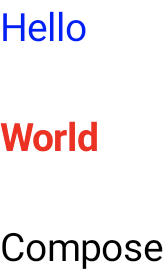
ปรับความสูงของบรรทัดและระยะห่างจากขอบ
includeFontPadding เป็นพร็อพเพอร์ตี้เดิมที่เพิ่มระยะห่างจากขอบเพิ่มเติมตามเมตริกแบบอักษรที่ด้านบนของบรรทัดแรกและด้านล่างของบรรทัดสุดท้ายของข้อความ
ตั้งแต่ Compose BOM เวอร์ชัน 2024.01.01 เป็นต้นไป ระบบจะตั้งค่า includeFontPadding เป็น false โดยค่าเริ่มต้น ซึ่งจะทำให้เลย์เอาต์ข้อความเริ่มต้นสอดคล้องกับเครื่องมือออกแบบทั่วไปมากขึ้น
ความสามารถในการกำหนดค่า lineHeight ไม่ใช่เรื่องใหม่ แต่มีให้ใช้งานตั้งแต่ Android Q แล้ว คุณสามารถกำหนดค่า lineHeight สำหรับ Text โดยใช้พารามิเตอร์ lineHeight ซึ่งจะกระจายความสูงของบรรทัดในข้อความแต่ละบรรทัด จากนั้นคุณสามารถใช้ LineHeightStyle API ใหม่เพื่อกำหนดค่าเพิ่มเติมเกี่ยวกับวิธีจัดแนวข้อความนี้ภายในพื้นที่ทำงาน และนำช่องว่างออก
คุณอาจต้องปรับ lineHeight โดยใช้หน่วยข้อความ "em" (ขนาดแบบอักษรสัมพัทธ์) แทน "sp" (พิกเซลที่ปรับขนาด) เพื่อความแม่นยำที่ดียิ่งขึ้น ดูข้อมูลเพิ่มเติมเกี่ยวกับการเลือกหน่วยข้อความที่เหมาะสมได้ที่ TextUnit
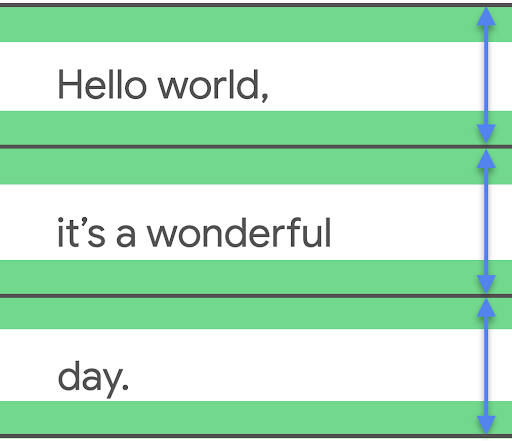
lineHeight และตัดพื้นที่ว่างเพิ่มเติมหากจำเป็น
Text( text = text, style = LocalTextStyle.current.merge( TextStyle( lineHeight = 2.5.em, platformStyle = PlatformTextStyle( includeFontPadding = false ), lineHeightStyle = LineHeightStyle( alignment = LineHeightStyle.Alignment.Center, trim = LineHeightStyle.Trim.None ) ) ) )
นอกจากการปรับ lineHeight แล้ว ตอนนี้คุณยังจัดข้อความให้อยู่กึ่งกลางและจัดรูปแบบข้อความได้มากขึ้นโดยใช้การกำหนดค่าด้วย LineHeightStyle API: LineHeightStyle.Alignment และ LineHeightStyle.Trim (ต้องตั้งค่า includeFontPadding เป็น false เพื่อให้การตัดทำงาน) การจัดแนวและการตัดจะใช้พื้นที่ที่วัดได้ระหว่างบรรทัดของข้อความเพื่อกระจายข้อความไปยังบรรทัดทั้งหมดอย่างเหมาะสมยิ่งขึ้น ซึ่งรวมถึงข้อความบรรทัดเดียวและบรรทัดบนสุดของบล็อกข้อความ
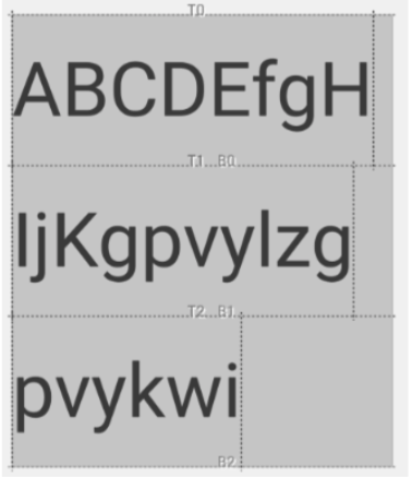
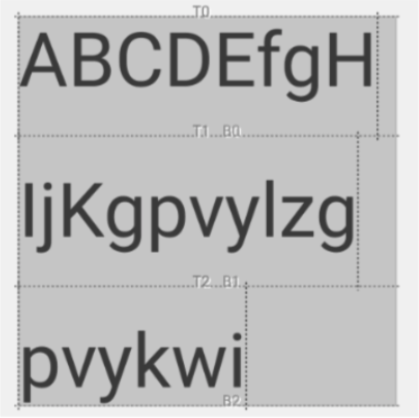
LineHeightStyle.Alignment กำหนดวิธีจัดแนวบรรทัดในพื้นที่ที่ความสูงของบรรทัดกำหนดไว้ ในแต่ละบรรทัด คุณสามารถจัดข้อความให้อยู่ด้านบน ด้านล่าง ตรงกลาง หรือตามสัดส่วนได้ จากนั้น LineHeightStyle.Trim จะช่วยให้คุณเว้นหรือนำพื้นที่ว่างเพิ่มเติมที่ด้านบนของบรรทัดแรกและด้านล่างของบรรทัดสุดท้ายของข้อความออก ซึ่งสร้างขึ้นจากการปรับlineHeightและการจัดข้อความ ตัวอย่างต่อไปนี้แสดงลักษณะของข้อความหลายบรรทัดที่มีการกำหนดค่า LineHeightStyle.Trim ต่างๆ เมื่อจัดแนวให้อยู่กึ่งกลาง (LineHeightStyle.Alignment.Center)
 |
 |
LineHeightStyle.Trim.None |
LineHeightStyle.Trim.Both |
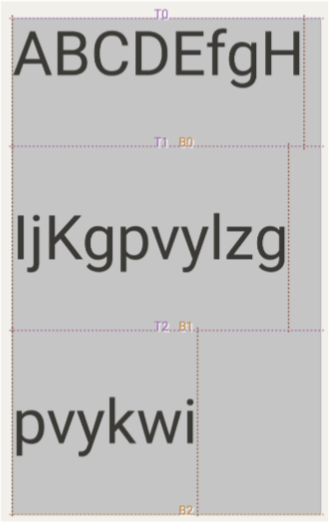 |
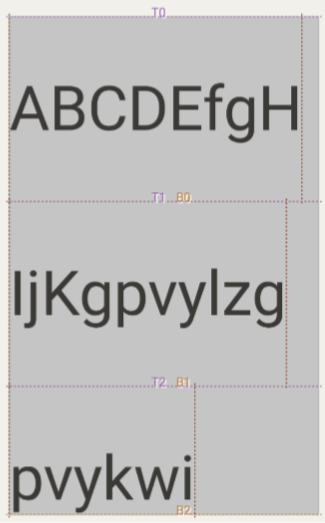 |
LineHeightStyle.Trim.FirstLineTop |
LineHeightStyle.Trim.LastLineBottom |
ดูบล็อกโพสต์การแก้ไขระยะห่างจากขอบของแบบอักษรในข้อความ Compose เพื่อดูข้อมูลเพิ่มเติมเกี่ยวกับบริบทของการเปลี่ยนแปลงนี้ วิธีการทำงานของ includeFontPadding ในระบบ View และการเปลี่ยนแปลงที่เกิดขึ้นกับ Compose และ API LineHeightStyle ใหม่
แทรกตัวแบ่งบรรทัด
LineBreak API กำหนดเกณฑ์ที่ใช้แยกข้อความออกเป็นหลายบรรทัด คุณระบุประเภทการขึ้นบรรทัดใหม่ที่ต้องการได้ในบล็อก TextStyle ของ Composable Text ประเภทการขึ้นบรรทัดใหม่ที่กำหนดล่วงหน้ามีดังนี้
Simple— การขึ้นบรรทัดใหม่แบบพื้นฐานที่รวดเร็ว แนะนำสำหรับช่องป้อนข้อความHeading— การขึ้นบรรทัดใหม่ด้วยกฎการขึ้นบรรทัดใหม่ที่ยืดหยุ่นกว่า แนะนำสำหรับข้อความสั้นๆ เช่น ชื่อParagraph— การขึ้นบรรทัดใหม่ที่มีคุณภาพสูงขึ้นแต่ช้าลงเพื่อให้อ่านง่ายขึ้น แนะนำสำหรับข้อความจำนวนมาก เช่น ย่อหน้า
ข้อมูลโค้ดต่อไปนี้ใช้ทั้ง Simple และ Paragraph เพื่อระบุลักษณะการขึ้นบรรทัดใหม่ในบล็อกข้อความยาวๆ
TextSample( samples = mapOf( "Simple" to { Text( text = SAMPLE_LONG_TEXT, modifier = Modifier .width(130.dp) .border(BorderStroke(1.dp, Color.Gray)), fontSize = 14.sp, style = TextStyle.Default.copy( lineBreak = LineBreak.Simple ) ) }, "Paragraph" to { Text( text = SAMPLE_LONG_TEXT, modifier = Modifier .width(130.dp) .border(BorderStroke(1.dp, Color.Gray)), fontSize = 14.sp, style = TextStyle.Default.copy( lineBreak = LineBreak.Paragraph ) ) )TextSnippets.kt
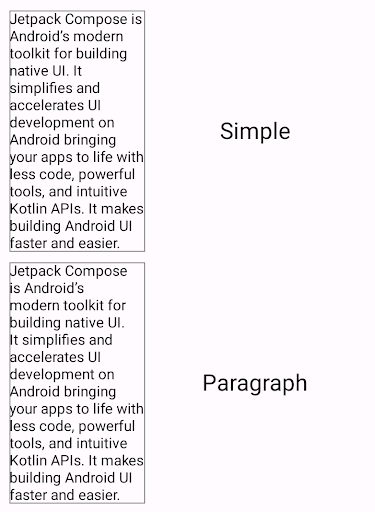
ในเอาต์พุตด้านบน โปรดสังเกตว่าลักษณะการขึ้นบรรทัดใหม่ของ Paragraph ให้ผลลัพธ์ที่มีความสมดุลของภาพมากกว่าการขึ้นบรรทัดใหม่ของ Simple
ปรับแต่งการขึ้นบรรทัดใหม่
นอกจากนี้ คุณยังสร้างการกำหนดค่า LineBreak ของคุณเองได้ด้วยพารามิเตอร์ Strategy Strategy จะเป็นค่าใดก็ได้ต่อไปนี้
Balanced— พยายามปรับความยาวบรรทัดของข้อความให้สมดุล และใช้การใส่เครื่องหมายขีดกลางอัตโนมัติหากเปิดใช้ แนะนำสำหรับหน้าจอขนาดเล็ก เช่น นาฬิกา เพื่อเพิ่มปริมาณข้อความที่แสดงให้ได้มากที่สุดHighQuality— เพิ่มประสิทธิภาพย่อหน้าเพื่อให้ข้อความอ่านง่ายขึ้น รวมถึงการใช้เครื่องหมายขีดกลางหากเปิดใช้ (ควรเป็นค่าเริ่มต้นสำหรับทุกอย่างที่ไม่ใช่BalancedหรือSimple)Simple— กลยุทธ์พื้นฐานที่รวดเร็ว หากเปิดใช้ ระบบจะใช้การใส่เครื่องหมายขีดสั้นเฉพาะกับคำที่ไม่พอดีกับทั้งบรรทัดเท่านั้น มีประโยชน์สำหรับการแก้ไขข้อความ เพื่อหลีกเลี่ยงการเปลี่ยนตำแหน่งขณะพิมพ์
ข้อมูลโค้ดต่อไปนี้แสดงความแตกต่างระหว่างย่อหน้าที่มีการตั้งค่าเริ่มต้นกับย่อหน้าที่เพิ่มประสิทธิภาพสำหรับหน้าจอขนาดเล็กด้วยกลยุทธ์การขึ้นบรรทัดใหม่ Balanced
TextSample( samples = mapOf( "Balanced" to { val smallScreenAdaptedParagraph = LineBreak.Paragraph.copy(strategy = LineBreak.Strategy.Balanced) Text( text = SAMPLE_LONG_TEXT, modifier = Modifier .width(200.dp) .border(BorderStroke(1.dp, Color.Gray)), fontSize = 14.sp, style = TextStyle.Default.copy( lineBreak = smallScreenAdaptedParagraph ) ) }, "Default" to { Text( text = SAMPLE_LONG_TEXT, modifier = Modifier .width(200.dp) .border(BorderStroke(1.dp, Color.Gray)), fontSize = 14.sp, style = TextStyle.Default ) )TextSnippets.kt
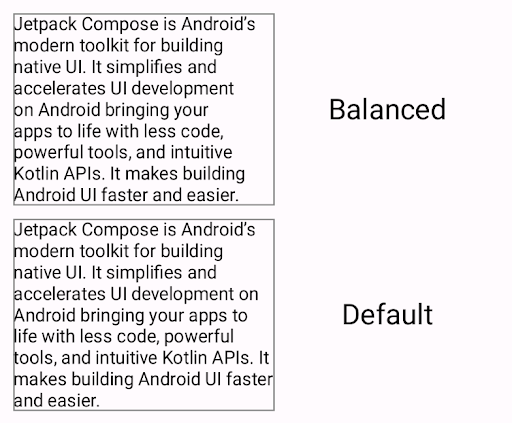
Balanced
(ด้านบน) เทียบกับย่อหน้าที่จัดรูปแบบโดยไม่มีกลยุทธ์การขึ้นบรรทัดใหม่ข้อควรพิจารณาเกี่ยวกับ CJK
นอกจากนี้ คุณยังปรับแต่ง LineBreak ด้วย API Strictness และ WordBreak ซึ่งออกแบบมาสำหรับภาษา CJK โดยเฉพาะได้ด้วย
คุณอาจไม่เห็นผลลัพธ์ของ API เหล่านี้ในภาษาที่ไม่ใช่ CJK เสมอไป โดยรวมแล้ว กฎการขึ้นบรรทัดใหม่จะกำหนดตามภาษา
Strictness อธิบายความเข้มงวดของการขึ้นบรรทัดใหม่ด้วยพร็อพเพอร์ตี้ต่อไปนี้
Default— กฎการขึ้นบรรทัดใหม่เริ่มต้นสำหรับภาษา อาจสอดคล้องกับNormalหรือStrictLoose— กฎที่มีข้อจำกัดน้อยที่สุด เหมาะสำหรับบรรทัดสั้นๆNormal— กฎที่พบบ่อยที่สุดสำหรับการขึ้นบรรทัดใหม่Strict— กฎที่เข้มงวดที่สุดสำหรับการขึ้นบรรทัดใหม่
WordBreak กำหนดวิธีแทรกการขึ้นบรรทัดใหม่ภายในคำด้วยพร็อพเพอร์ตี้ต่อไปนี้
Default— กฎการขึ้นบรรทัดใหม่เริ่มต้นสำหรับภาษาPhrase— การขึ้นบรรทัดใหม่จะอิงตามวลี
ข้อมูลโค้ดต่อไปนี้ใช้การตั้งค่าความเข้มงวด Strict และการขึ้นบรรทัดใหม่ Phrase สำหรับข้อความภาษาญี่ปุ่น
val customTitleLineBreak = LineBreak( strategy = LineBreak.Strategy.HighQuality, strictness = LineBreak.Strictness.Strict, wordBreak = LineBreak.WordBreak.Phrase ) Text( text = "あなたに寄り添う最先端のテクノロジー。", modifier = Modifier.width(250.dp), fontSize = 14.sp, style = TextStyle.Default.copy( lineBreak = customTitleLineBrenippets.kt
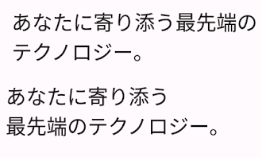
Strictness และ WordBreak (ด้านบน)
เทียบกับข้อความที่จัดรูปแบบด้วย LineBreak.Heading เท่านั้น (ด้านล่าง)ใช้ขีดกลางเพื่อแยกข้อความที่ขึ้นบรรทัดใหม่
Hyphens API ช่วยให้คุณเพิ่มการรองรับการใส่เครื่องหมายขีดสั้นในแอปได้
การใส่เครื่องหมายขีดสั้นหมายถึงการแทรกเครื่องหมายวรรคตอนที่คล้ายขีดกลางเพื่อระบุว่าคำนั้นถูกแบ่งออกเป็นบรรทัดต่างๆ ของข้อความ เมื่อเปิดใช้ ระบบจะเพิ่มการใส่ขีดกลางระหว่างพยางค์ของคำ ณ จุดที่เหมาะสม
โดยค่าเริ่มต้น ระบบจะไม่เปิดใช้การใส่เครื่องหมายขีดกลาง หากต้องการเปิดใช้การใส่เครื่องหมายขีดกลาง ให้เพิ่ม Hyphens.Auto เป็นพารามิเตอร์ในบล็อก TextStyle ดังนี้
TextSample( samples = mapOf( "Hyphens - None" to { Text( text = SAMPLE_LONG_TEXT, modifier = Modifier .width(130.dp) .border(BorderStroke(1.dp, Color.Gray)), fontSize = 14.sp, style = TextStyle.Default.copy( lineBreak = LineBreak.Paragraph, hyphens = Hyphens.None ) ) }, "Hyphens - Auto" to { Text( text = SAMPLE_LONG_TEXT, modifier = Modifier .width(130.dp) .border(BorderStroke(1.dp, Color.Gray)), fontSize = 14.sp, style = TextStyle.Default.copy( lineBreak = LineBreak.Paragraph, hyphens = Hyphens.Auto ) ) )TextSnippets.kt
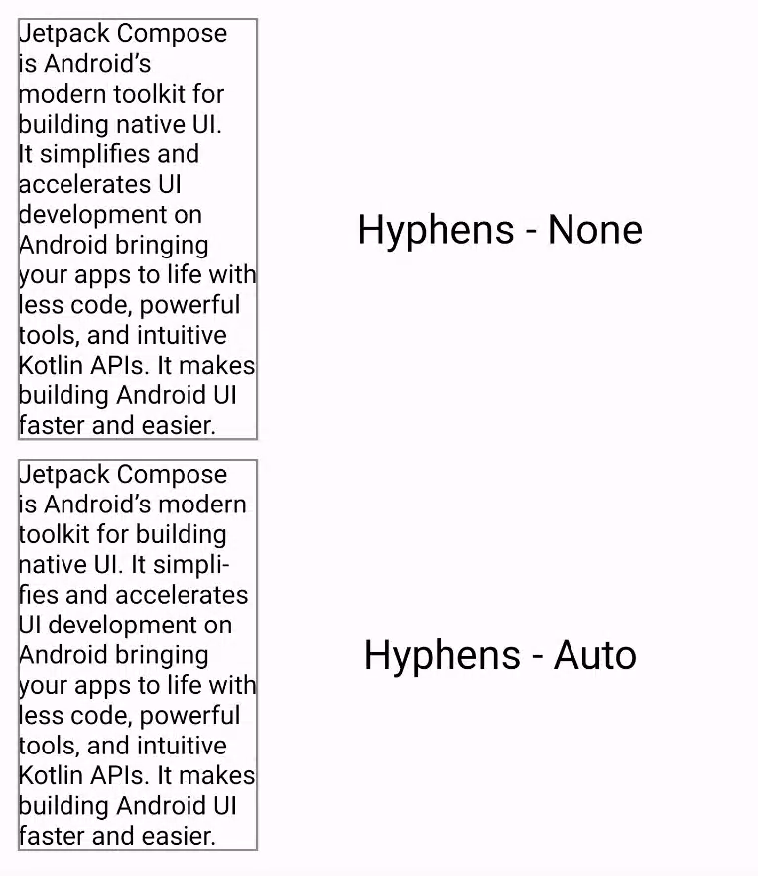
เมื่อเปิดใช้ การใส่ขีดกลางจะเกิดขึ้นภายใต้เงื่อนไขต่อไปนี้เท่านั้น
- คำไม่พอดีกับบรรทัด หากคุณใช้กลยุทธ์การขึ้นบรรทัดใหม่
Simpleการใส่เครื่องหมายขีดสั้นในคำจะเกิดขึ้นก็ต่อเมื่อบรรทัดสั้นกว่าคำเดียว - ตั้งค่าภาษาที่เหมาะสมในอุปกรณ์ของคุณ เนื่องจากการใช้เครื่องหมายขีดสั้นที่เหมาะสมจะกำหนดโดยใช้พจนานุกรมที่มีอยู่ในระบบ
แนะนำสำหรับคุณ
- หมายเหตุ: ข้อความลิงก์จะแสดงเมื่อ JavaScript ปิดอยู่
- จัดรูปแบบข้อความ
- ข้อมูลเบื้องต้นเกี่ยวกับเลย์เอาต์ Compose
- การวัดค่าภายในในเลย์เอาต์ Compose