

Compose zawiera wbudowane komponenty i modyfikatory do obsługi typowych przypadków użycia animacji.
Wbudowane komponenty animowane
Compose udostępnia kilka funkcji kompozycyjnych, które animują pojawianie się i znikanie treści oraz zmiany układu.
Animowanie pojawiania się i znikania
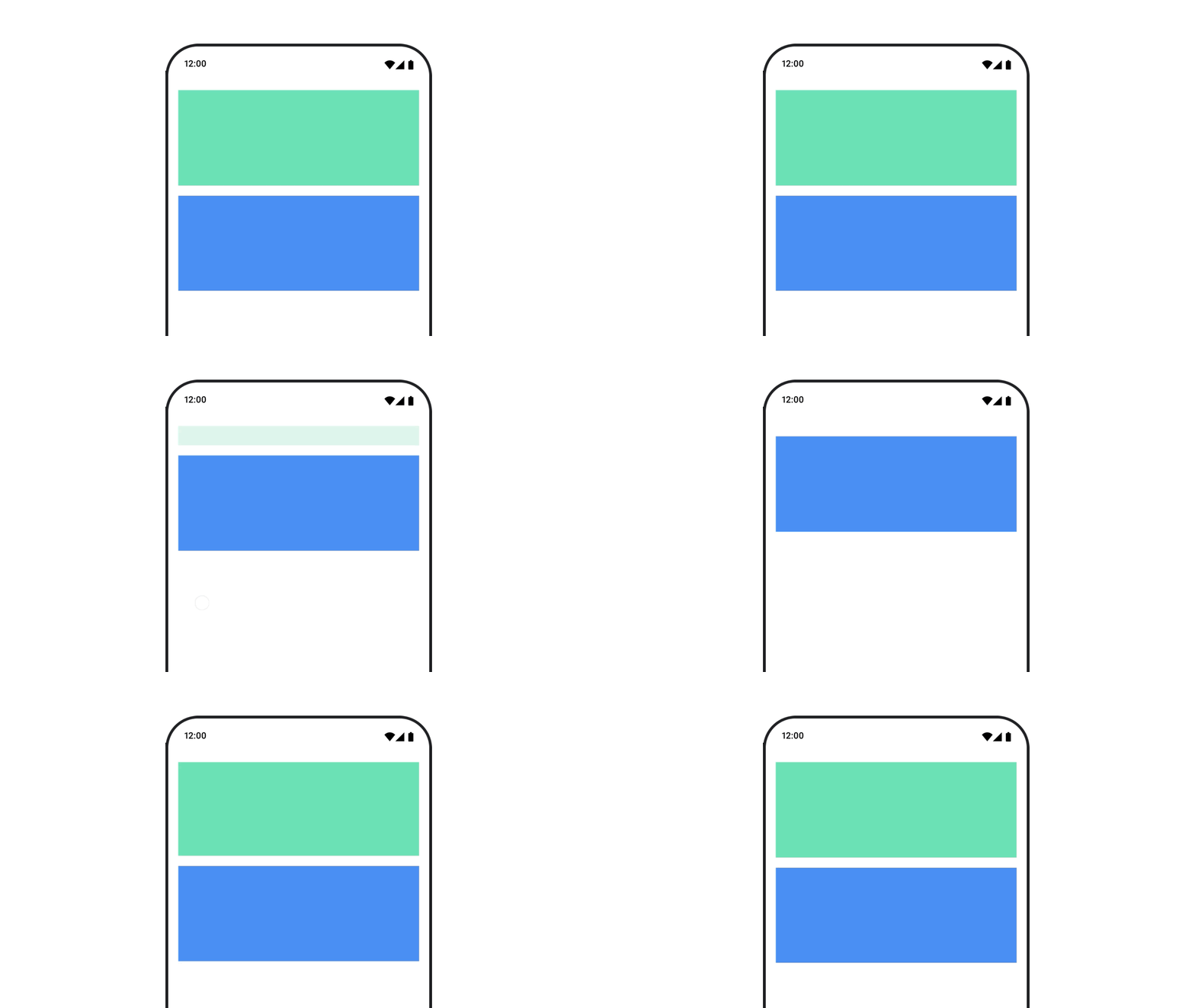
Funkcja
AnimatedVisibility
kompozycyjna animuje pojawianie się i znikanie treści.
var visible by remember { mutableStateOf(true) } // Animated visibility will eventually remove the item from the composition once the animation has finished. AnimatedVisibility(visible) { // your composable here // ... }
Domyślnie treść pojawia się, gdy jest rozjaśniana i powiększana, a znika, gdy jest przyciemniana i zmniejszana. Dostosuj to przejście, określając obiekty EnterTransition i ExitTransition.
var visible by remember { mutableStateOf(true) } val density = LocalDensity.current AnimatedVisibility( visible = visible, enter = slideInVertically { // Slide in from 40 dp from the top. with(density) { -40.dp.roundToPx() } } + expandVertically( // Expand from the top. expandFrom = Alignment.Top ) + fadeIn( // Fade in with the initial alpha of 0.3f. initialAlpha = 0.3f ), exit = slideOutVertically() + shrinkVertically() + fadeOut() ) { Text( "Hello", Modifier .fillMaxWidth() .height(200.dp) ) }
Jak pokazano w przykładzie powyżej, możesz łączyć wiele obiektów EnterTransition lub ExitTransition za pomocą operatora +. Każdy z nich akceptuje opcjonalne parametry, które pozwalają dostosować jego działanie. Więcej informacji znajdziesz na stronach referencyjnych.
Przykłady przejść
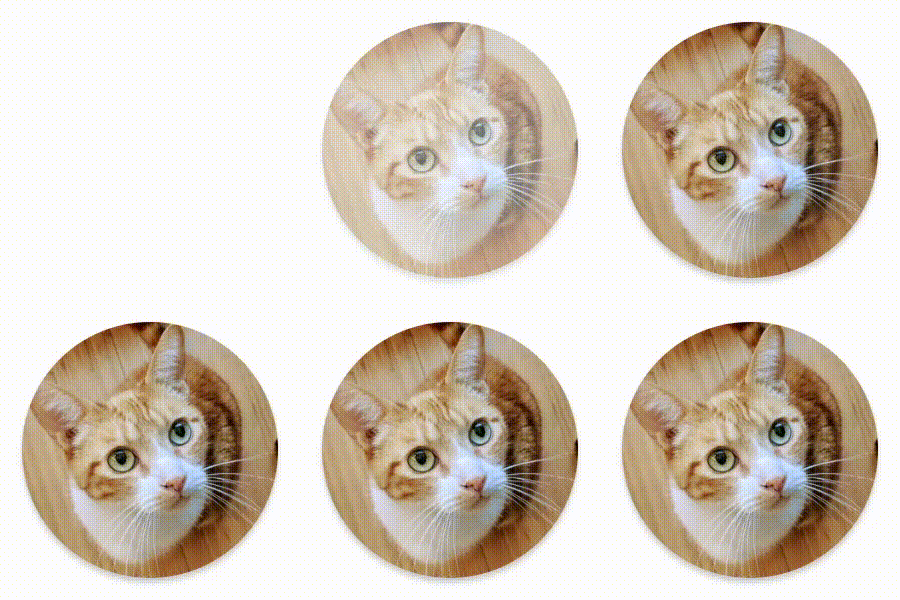



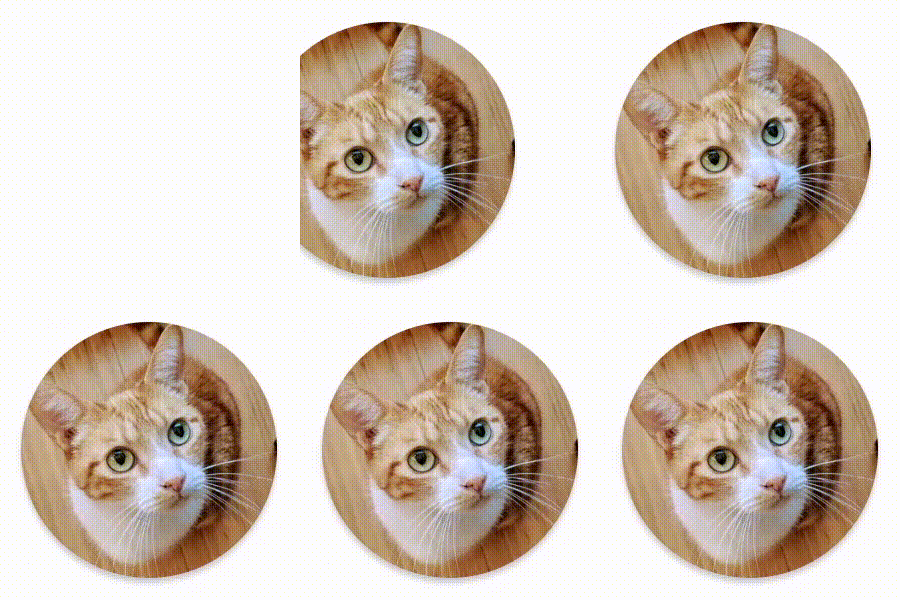



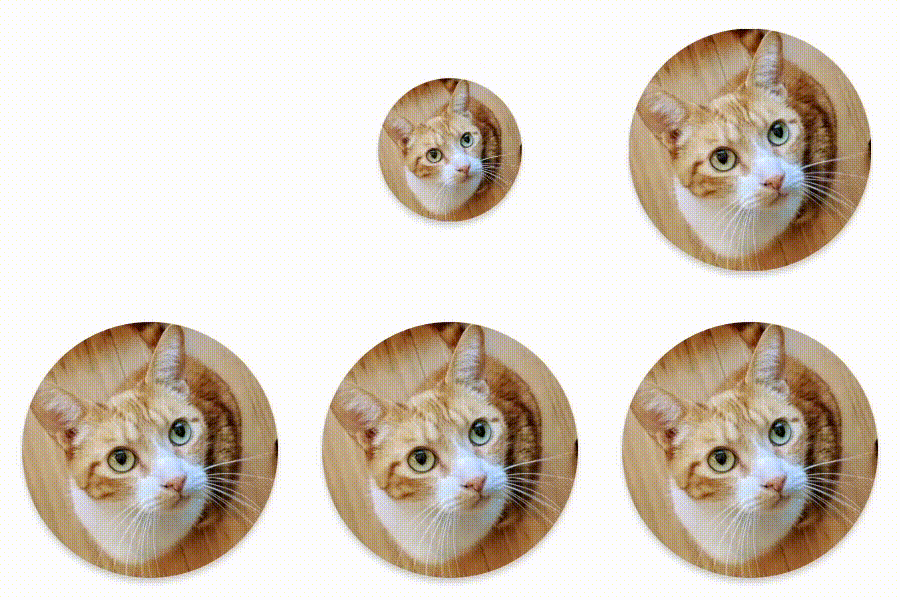

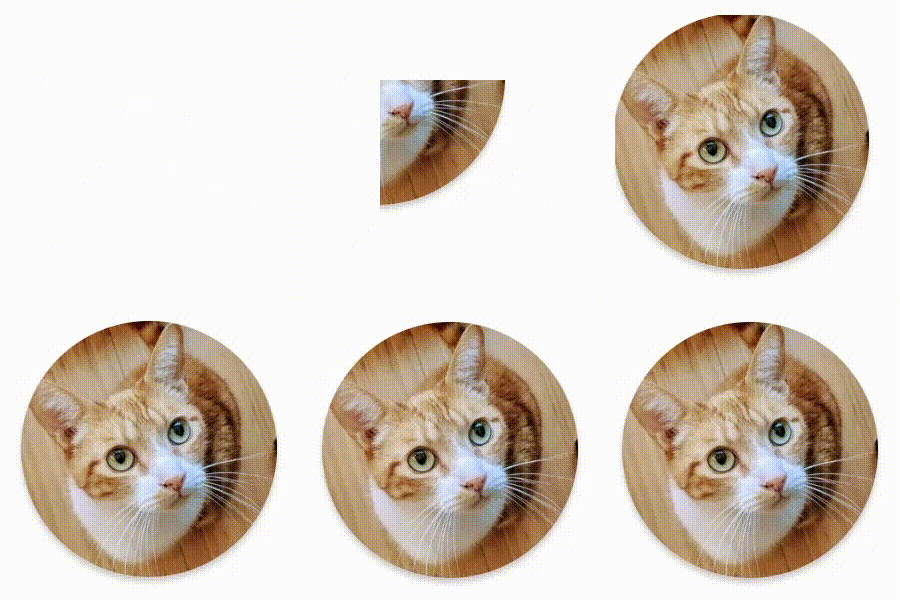

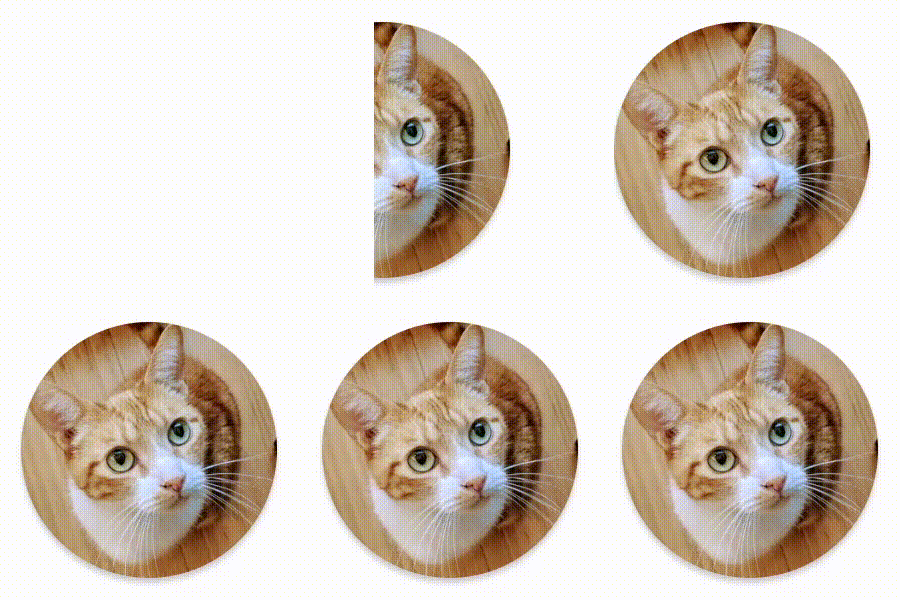

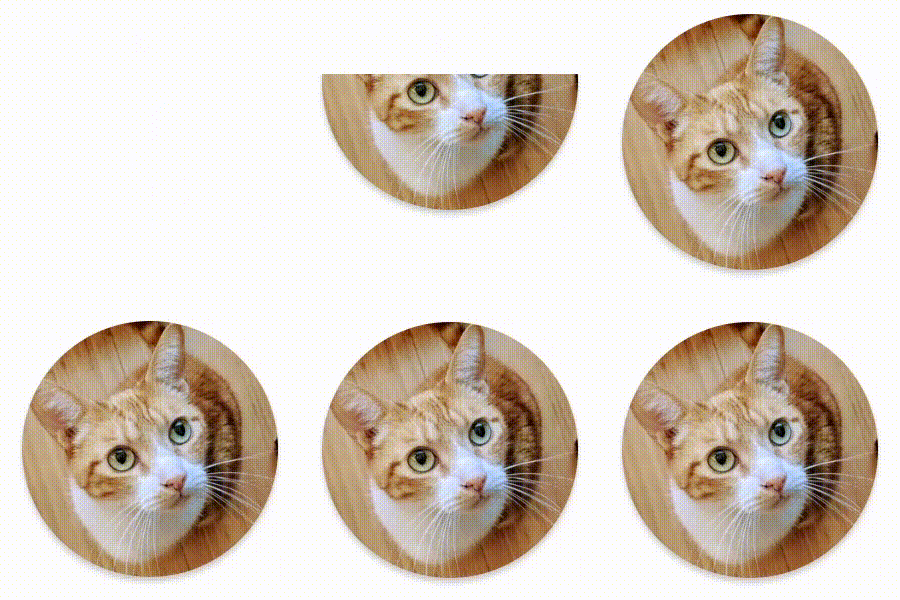

AnimatedVisibility oferuje też wariant, który przyjmuje argument MutableTransitionState. Dzięki temu możesz uruchomić animację, gdy tylko funkcja kompozycyjna AnimatedVisibility zostanie dodana do drzewa kompozycji. Przydaje się też do obserwowania stanu animacji.
// Create a MutableTransitionState<Boolean> for the AnimatedVisibility. val state = remember { MutableTransitionState(false).apply { // Start the animation immediately. targetState = true } } Column { AnimatedVisibility(visibleState = state) { Text(text = "Hello, world!") } // Use the MutableTransitionState to know the current animation state // of the AnimatedVisibility. Text( text = when { state.isIdle && state.currentState -> "Visible" !state.isIdle && state.currentState -> "Disappearing" state.isIdle && !state.currentState -> "Invisible" else -> "Appearing" } ) }
Animowanie rozpoczęcia i zakończenia wyświetlania elementów w przypadku dzieci
Treści w AnimatedVisibility (bezpośrednie lub pośrednie elementy podrzędne) mogą używać modyfikatora
animateEnterExit
do określania różnych zachowań animacji dla każdego z nich. Efekt wizualny każdego z tych elementów podrzędnych jest połączeniem animacji określonych w funkcji kompozycyjnej AnimatedVisibility oraz animacji wejścia i wyjścia samego elementu podrzędnego.
var visible by remember { mutableStateOf(true) } AnimatedVisibility( visible = visible, enter = fadeIn(), exit = fadeOut() ) { // Fade in/out the background and the foreground. Box( Modifier .fillMaxSize() .background(Color.DarkGray) ) { Box( Modifier .align(Alignment.Center) .animateEnterExit( // Slide in/out the inner box. enter = slideInVertically(), exit = slideOutVertically() ) .sizeIn(minWidth = 256.dp, minHeight = 64.dp) .background(Color.Red) ) { // Content of the notification… } } }
W niektórych przypadkach możesz chcieć, aby atrybut AnimatedVisibility nie stosował żadnych animacji, dzięki czemu dzieci będą mogły mieć własne, odrębne animacje za pomocą atrybutu animateEnterExit. Aby to osiągnąć, w komponowalnym AnimatedVisibility określ wartości EnterTransition.None i ExitTransition.None.
Dodawanie animacji niestandardowej
Jeśli chcesz dodać niestandardowe efekty animacji wykraczające poza wbudowane animacje wejścia i wyjścia, uzyskaj dostęp do bazowego wystąpienia Transition za pomocą właściwości transition w lambdzie treści dla AnimatedVisibility. Wszystkie stany animacji dodane do instancji przejścia będą działać równocześnie z animacjami wejścia i wyjścia elementu AnimatedVisibility. AnimatedVisibility czeka, aż wszystkie animacje w Transition zostaną zakończone, zanim usunie jego zawartość.
W przypadku animacji wyjścia utworzonych niezależnie od Transition (np. za pomocą animate*AsState) AnimatedVisibility nie będzie w stanie ich uwzględnić, dlatego może usunąć komponent treści przed ich zakończeniem.
var visible by remember { mutableStateOf(true) } AnimatedVisibility( visible = visible, enter = fadeIn(), exit = fadeOut() ) { // this: AnimatedVisibilityScope // Use AnimatedVisibilityScope#transition to add a custom animation // to the AnimatedVisibility. val background by transition.animateColor(label = "color") { state -> if (state == EnterExitState.Visible) Color.Blue else Color.Gray } Box( modifier = Modifier .size(128.dp) .background(background) ) }
Więcej informacji o używaniu Transition do zarządzania animacjami znajdziesz w artykule Animowanie wielu właściwości jednocześnie za pomocą przejścia.
Animacja na podstawie stanu docelowego
Kompozycja AnimatedContent animuje swoją zawartość, gdy zmienia się ona w zależności od stanu docelowego.
Row { var count by remember { mutableIntStateOf(0) } Button(onClick = { count++ }) { Text("Add") } AnimatedContent( targetState = count, label = "animated content" ) { targetCount -> // Make sure to use `targetCount`, not `count`. Text(text = "Count: $targetCount") } }
Domyślnie początkowa treść zanika, a potem pojawia się treść docelowa (to zachowanie nazywa się przejściem przez zanikanie).
Możesz dostosować to zachowanie animacji, podając obiekt ContentTransform w parametrze transitionSpec. Możesz utworzyć instancję ContentTransform, łącząc obiekt EnterTransition z obiektem ExitTransition za pomocą funkcji wrostkowej with. Możesz zastosować SizeTransform do obiektu ContentTransform, dołączając go za pomocą funkcji wrostkowej using.
AnimatedContent( targetState = count, transitionSpec = { // Compare the incoming number with the previous number. if (targetState > initialState) { // If the target number is larger, it slides up and fades in // while the initial (smaller) number slides up and fades out. slideInVertically { height -> height } + fadeIn() togetherWith slideOutVertically { height -> -height } + fadeOut() } else { // If the target number is smaller, it slides down and fades in // while the initial number slides down and fades out. slideInVertically { height -> -height } + fadeIn() togetherWith slideOutVertically { height -> height } + fadeOut() }.using( // Disable clipping since the faded slide-in/out should // be displayed out of bounds. SizeTransform(clip = false) ) }, label = "animated content" ) { targetCount -> Text(text = "$targetCount") }
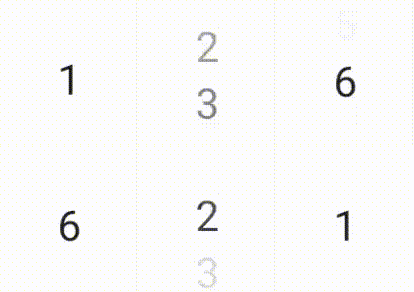
EnterTransition określa, jak powinny wyglądać treści docelowe, aExitTransition określa, jak powinny znikać treści początkowe. Oprócz wszystkich funkcji EnterTransition i ExitTransition dostępnych w AnimatedVisibility AnimatedContent oferuje slideIntoContainer i slideOutOfContainer.
Są to wygodne alternatywy dla slideInHorizontally/Vertically i slideOutHorizontally/Vertically, które obliczają odległość slajdu na podstawie rozmiarów treści początkowych i docelowych w AnimatedContent.
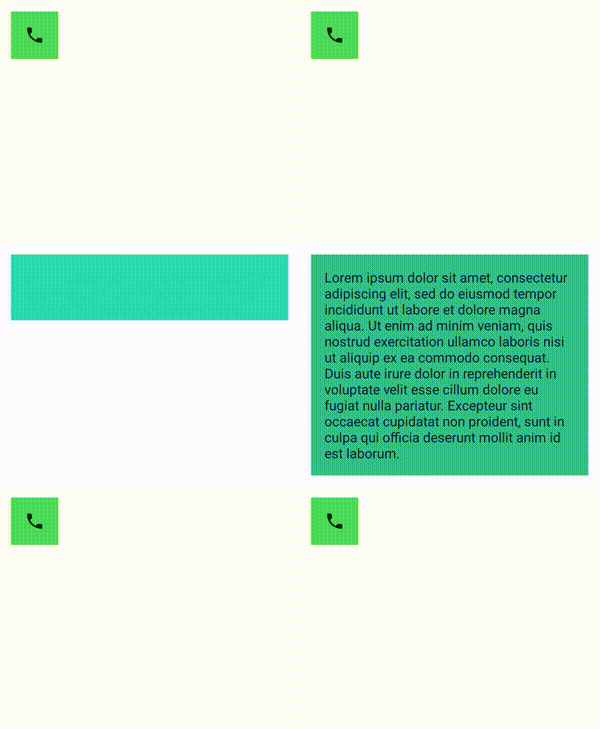
SizeTransform określa, jak rozmiar powinien się zmieniać między treściami początkowymi a docelowymi. Podczas tworzenia animacji masz dostęp zarówno do początkowego, jak i docelowego rozmiaru. SizeTransform określa też, czy podczas animacji treść ma być przycinana do rozmiaru komponentu.
var expanded by remember { mutableStateOf(false) } Surface( color = MaterialTheme.colorScheme.primary, onClick = { expanded = !expanded } ) { AnimatedContent( targetState = expanded, transitionSpec = { fadeIn(animationSpec = tween(150, 150)) togetherWith fadeOut(animationSpec = tween(150)) using SizeTransform { initialSize, targetSize -> if (targetState) { keyframes { // Expand horizontally first. IntSize(targetSize.width, initialSize.height) at 150 durationMillis = 300 } } else { keyframes { // Shrink vertically first. IntSize(initialSize.width, targetSize.height) at 150 durationMillis = 300 } } } }, label = "size transform" ) { targetExpanded -> if (targetExpanded) { Expanded() } else { ContentIcon() } } }
Animowanie przejść podczas wchodzenia i wychodzenia z podrzędnych elementów
Podobnie jak w przypadku AnimatedVisibility, modyfikator animateEnterExit jest dostępny w lambdzie treści AnimatedContent. Użyj tego, aby zastosować EnterAnimation i ExitAnimation do każdego z bezpośrednich lub pośrednich elementów podrzędnych osobno.
Dodawanie animacji niestandardowej
Podobnie jak w przypadku AnimatedVisibility, pole transition jest dostępne w funkcji lambda treści AnimatedContent. Użyj tej opcji, aby utworzyć niestandardowy efekt animacji, który będzie działać równocześnie z przejściem AnimatedContent. Szczegółowe informacje znajdziesz w sekcji updateTransition.
Animowanie przejścia między dwoma układami
Crossfade animuje przejście między dwoma układami za pomocą animacji przenikania. Przełączając wartość przekazywaną do parametru current, możesz przełączać treści za pomocą animacji przenikania.
var currentPage by remember { mutableStateOf("A") } Crossfade(targetState = currentPage, label = "cross fade") { screen -> when (screen) { "A" -> Text("Page A") "B" -> Text("Page B") } }
Wbudowane modyfikatory animacji
Compose udostępnia modyfikatory do animowania konkretnych zmian bezpośrednio w komponentach.
Animowanie zmian rozmiaru komponentu
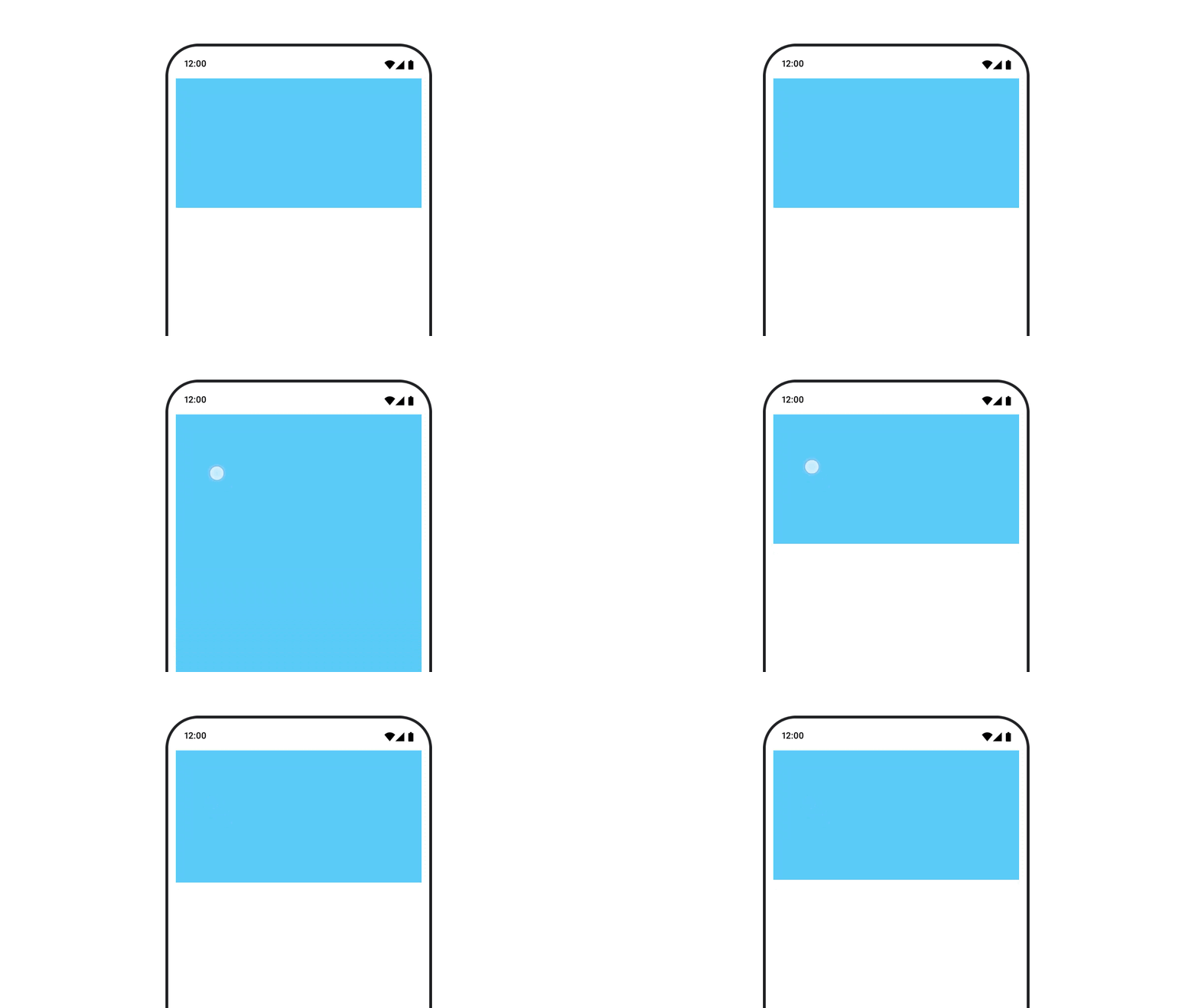
Modyfikator animateContentSize animuje zmianę rozmiaru.
var expanded by remember { mutableStateOf(false) } Box( modifier = Modifier .background(colorBlue) .animateContentSize() .height(if (expanded) 400.dp else 200.dp) .fillMaxWidth() .clickable( interactionSource = remember { MutableInteractionSource() }, indication = null ) { expanded = !expanded } ) { }
Animacje elementów listy
Jeśli chcesz animować zmianę kolejności elementów na liście lub w siatce Lazy, zapoznaj się z dokumentacją animacji elementów układu Lazy.
Polecane dla Ciebie
- Uwaga: tekst linku jest wyświetlany, gdy język JavaScript jest wyłączony.
- Animacje oparte na wartościach
- Animacje w Compose
- Obsługa narzędzi do animacji {:#tooling}