


Cette page décrit les améliorations apportées au dimensionnement des widgets et la flexibilité accrue introduite dans Android 12 (niveau d'API 31). Elle explique également comment déterminer la taille de votre widget.
Utiliser des API améliorées pour les tailles et les mises en page des widgets
À partir d'Android 12 (niveau d'API 31), vous pouvez fournir des attributs de taille plus précis et des mises en page flexibles en procédant comme suit, comme décrit dans les sections ci-dessous :
Spécifiez des contraintes de dimensionnement supplémentaires pour les widgets.
Fournissez des mises en page responsives ou exactes layouts.
Dans les versions précédentes d'Android, il est possible d'obtenir les plages de tailles d'un
widget à l'aide des
OPTION_APPWIDGET_MIN_WIDTH,
OPTION_APPWIDGET_MIN_HEIGHT,
OPTION_APPWIDGET_MAX_WIDTH,
et OPTION_APPWIDGET_MAX_HEIGHT
extras, puis d'estimer la taille du widget, mais cette logique ne fonctionne pas dans toutes les
situations. Pour les widgets ciblant Android 12 ou une version ultérieure, nous vous recommandons
de fournir des mises en page responsives ou exactes.
Spécifier des contraintes de dimensionnement supplémentaires pour les widgets
Android 12 ajoute des API qui vous permettent de vous assurer que votre widget est dimensionné de manière plus fiable sur différents appareils avec des tailles d'écran variables.
En plus des attributs minWidth,
minHeight,
minResizeWidth,
et minResizeHeight
existants, utilisez les nouveaux attributs appwidget-provider suivants :
targetCellWidthettargetCellHeight: définissent la taille cible du widget en termes de cellules de la grille du lanceur. S'ils sont définis, ces attributs sont utilisés à la place deminWidthouminHeight.maxResizeWidthetmaxResizeHeight: définissent la taille maximale à laquelle le lanceur autorise l'utilisateur à redimensionner le widget.
Le code XML suivant montre comment utiliser les attributs de dimensionnement.
<appwidget-provider
  ...
  android:targetCellWidth="3"
  android:targetCellHeight="2"
  android:maxResizeWidth="250dp"
  android:maxResizeHeight="110dp">
</appwidget-provider>
Fournir des mises en page responsives
Si la mise en page doit changer en fonction de la taille du widget, nous vous recommandons de créer un petit ensemble de mises en page, chacune étant valide pour une plage de tailles. Si cela n'est pas possible, vous pouvez également fournir des mises en page basées sur la taille exacte du widget au moment de l'exécution, comme décrit sur cette page.
Cette fonctionnalité permet une mise à l'échelle plus fluide et une meilleure santé globale du système, car le système n'a pas besoin de réactiver l'application chaque fois qu'il affiche le widget dans une taille différente.
L'exemple de code suivant montre comment fournir une liste de mises en page.
Kotlin
override fun onUpdate(...) {
    val smallView = ...
    val tallView = ...
    val wideView = ...

    val viewMapping: Map<SizeF, RemoteViews> = mapOf(
            SizeF(150f, 100f) to smallView,
            SizeF(150f, 200f) to tallView,
            SizeF(215f, 100f) to wideView
    )
    val remoteViews = RemoteViews(viewMapping)

    appWidgetManager.updateAppWidget(id, remoteViews)
}
Java
@Override
public void onUpdate(...) {
    RemoteViews smallView = ...;
    RemoteViews tallView = ...;
    RemoteViews wideView = ...;

    Map<SizeF, RemoteViews> viewMapping = new ArrayMap<>();
    viewMapping.put(new SizeF(150f, 100f), smallView);
    viewMapping.put(new SizeF(150f, 200f), tallView);
    viewMapping.put(new SizeF(215f, 100f), wideView);
    RemoteViews remoteViews = new RemoteViews(viewMapping);

    appWidgetManager.updateAppWidget(id, remoteViews);
}
Supposons que le widget comporte les attributs suivants :
<appwidget-provider
    android:minResizeWidth="160dp"
    android:minResizeHeight="110dp"
    android:maxResizeWidth="250dp"
    android:maxResizeHeight="200dp">
</appwidget-provider>
L'extrait de code précédent signifie ce qui suit :
smallViewest compatible avec une taille allant de 160 dp (minResizeWidth) x 110 dp (minResizeHeight) à 160 dp x 199 dp (point de coupure suivant - 1 dp).tallViewest compatible avec une taille allant de 160 dp x 200 dp à 214 dp (point de coupure suivant - 1) x 200 dp.wideViewest compatible avec une taille allant de 215 dp x 110 dp (minResizeHeight) à 250 dp (maxResizeWidth) x 200 dp (maxResizeHeight).
Votre widget doit être compatible avec la plage de tailles allant de minResizeWidth x minResizeHeight à maxResizeWidth x maxResizeHeight. Dans cette plage, vous pouvez décider du point de coupure pour changer de mise en page.
Fournir des mises en page exactes
Si un petit ensemble de mises en page responsives n'est pas possible, vous pouvez fournir différentes mises en page adaptées aux tailles auxquelles le widget est affiché. Il s'agit généralement de deux tailles pour les téléphones (mode Portrait et Paysage) et de quatre tailles pour les appareils pliables.
Pour implémenter cette solution, votre application doit suivre les étapes suivantes :
Surchargez
AppWidgetProvider.onAppWidgetOptionsChanged(), qui est appelé lorsque l'ensemble de tailles change.Appelez
AppWidgetManager.getAppWidgetOptions(), qui renvoie unBundlecontenant les tailles.Accédez à la
AppWidgetManager.OPTION_APPWIDGET_SIZESclé à partir duBundle.
L'exemple de code suivant montre comment fournir des mises en page exactes.
Kotlin
override fun onAppWidgetOptionsChanged(
        context: Context,
        appWidgetManager: AppWidgetManager,
        id: Int,
        newOptions: Bundle?
) {
    super.onAppWidgetOptionsChanged(context, appWidgetManager, id, newOptions)
    // Get the new sizes.
    val sizes = newOptions?.getParcelableArrayList<SizeF>(
            AppWidgetManager.OPTION_APPWIDGET_SIZES
    )
    // Check that the list of sizes is provided by the launcher.
    if (sizes.isNullOrEmpty()) {
        return
    }
    // Map the sizes to the RemoteViews that you want.
    val remoteViews = RemoteViews(sizes.associateWith(::createRemoteViews))
    appWidgetManager.updateAppWidget(id, remoteViews)
}

// Create the RemoteViews for the given size.
private fun createRemoteViews(size: SizeF): RemoteViews { }
Java
@Override
public void onAppWidgetOptionsChanged(
    Context context, AppWidgetManager appWidgetManager, int appWidgetId, Bundle newOptions) {
    super.onAppWidgetOptionsChanged(context, appWidgetManager, appWidgetId, newOptions);
    // Get the new sizes.
    ArrayList<SizeF> sizes =
        newOptions.getParcelableArrayList(AppWidgetManager.OPTION_APPWIDGET_SIZES);
    // Check that the list of sizes is provided by the launcher.
    if (sizes == null || sizes.isEmpty()) {
      return;
    }
    // Map the sizes to the RemoteViews that you want.
    Map<SizeF, RemoteViews> viewMapping = new ArrayMap<>();
    for (SizeF size : sizes) {
        viewMapping.put(size, createRemoteViews(size));
    }
    RemoteViews remoteViews = new RemoteViews(viewMapping);
    appWidgetManager.updateAppWidget(id, remoteViews);
}

// Create the RemoteViews for the given size.
private RemoteViews createRemoteViews(SizeF size) { }
Déterminer la taille de votre widget
Chaque widget doit définir un targetCellWidth et un targetCellHeight pour les appareils équipés d'Android 12 ou version ultérieure, ou un minWidth et un minHeight pour toutes les versions d'Android, indiquant la quantité minimale d'espace qu'il consomme par défaut. Toutefois, lorsque les utilisateurs ajoutent un widget à leur écran d'accueil, il occupe généralement plus que la largeur et la hauteur minimales que vous spécifiez.
Les écrans d'accueil Android offrent aux utilisateurs une grille d'espaces disponibles dans lesquels ils peuvent placer des widgets et des icônes. Cette grille peut varier d'un appareil à l'autre. Par exemple, de nombreux téléphones proposent une grille 5x4, et les tablettes peuvent proposer une grille plus grande. Lorsque votre widget est ajouté, il est étiré pour occuper le nombre minimal de cellules, horizontalement et verticalement, requis pour respecter les contraintes de targetCellWidth et targetCellHeight sur les appareils équipés d'Android 12 ou version ultérieure, ou les contraintes de minWidth et minHeight sur les appareils équipés d'Android 11 (niveau d'API 30) ou version antérieure.
La largeur et la hauteur d'une cellule, ainsi que la taille des marges automatiques appliquées aux widgets, peuvent varier d'un appareil à l'autre. Utilisez le tableau suivant pour estimer approximativement les dimensions minimales de votre widget dans un téléphone typique avec une grille 5x4, en fonction du nombre de cellules de grille que vous souhaitez occuper :
| Nombre de cellules (largeur x hauteur) | Taille disponible en mode Portrait (dp) | Taille disponible en mode Paysage (dp) |
|---|---|---|
| 1x1 | 57x102dp | 127x51dp |
| 2x1 | 130x102dp | 269x51dp |
| 3x1 | 203x102dp | 412x51dp |
| 4x1 | 276x102dp | 554x51dp |
| 5x1 | 349x102dp | 697x51dp |
| 5x2 | 349x220dp | 697x117dp |
| 5x3 | 349x337dp | 697x184dp |
| 5x4 | 349x455dp | 697x250dp |
| … | … | … |
| n x m | (73n - 16) x (118m - 16) | (142n - 15) x (66m - 15) |
Utilisez les tailles de cellule en mode Portrait pour renseigner les valeurs que vous fournissez pour les attributs minWidth, minResizeWidth et maxResizeWidth. De même, utilisez les tailles de cellule en mode Paysage pour renseigner les valeurs que vous fournissez pour les attributs minHeight, minResizeHeight et maxResizeHeight.
En effet, la largeur de la cellule est généralement plus petite en mode Portrait qu'en mode Paysage, et la hauteur de la cellule est généralement plus petite en mode Paysage qu'en mode Portrait.
Par exemple, si vous souhaitez que la largeur de votre widget puisse être redimensionnée jusqu'à une cellule sur un Google Pixel 4, vous devez définir votre minResizeWidth sur 56 dp au maximum pour vous assurer que la valeur de l'attribut minResizeWidth est inférieure à 57 dp, car une cellule mesure au moins 57 dp de large en mode Portrait.
De même, si vous souhaitez que la hauteur de votre widget puisse être redimensionnée dans une cellule sur le même appareil, vous devez définir votre minResizeHeight sur 50 dp au maximum pour vous assurer que la valeur de l'attribut minResizeHeight est inférieure à 51 dp, car une cellule mesure au moins 51 dp de haut en mode Paysage.
Chaque widget est redimensionnable dans les plages de tailles comprises entre les attributs minResizeWidth/minResizeHeight et maxResizeWidth/maxResizeHeight, ce qui signifie qu'il doit s'adapter à toutes les plages de tailles comprises entre ces attributs.
Par exemple, pour définir la taille par défaut du widget lors du placement, vous pouvez définir les attributs suivants :
<appwidget-provider
    android:targetCellWidth="3"
    android:targetCellHeight="2"
    android:minWidth="180dp"
    android:minHeight="110dp">
</appwidget-provider>
Cela signifie que la taille par défaut du widget est de 3x2 cellules, comme spécifié par les attributs targetCellWidth et targetCellHeight, ou de 180x110 dp, comme spécifié par minWidth et minHeight pour les appareils équipés d'Android 11 ou version antérieure. Dans ce dernier cas, la taille en cellules peut varier en fonction de l'appareil.
De plus, pour définir les plages de tailles compatibles de votre widget, vous pouvez définir les attributs suivants :
<appwidget-provider
    android:minResizeWidth="180dp"
    android:minResizeHeight="110dp"
    android:maxResizeWidth="530dp"
    android:maxResizeHeight="450dp">
</appwidget-provider>
Comme spécifié par les attributs précédents, la largeur du widget peut être redimensionnée de 180 dp à 530 dp, et sa hauteur de 110 dp à 450 dp. Le widget peut ensuite être redimensionné de 3x2 à 5x2 cellules, à condition que les conditions suivantes soient remplies :
- L'appareil dispose d'une grille 5x4.
- Le mappage entre le nombre de cellules et la taille disponible en dp suit le tableau indiquant l'estimation des dimensions minimales dimensions sur cette page.
- Le widget s'adapte à cette plage de tailles.
Kotlin
val smallView = RemoteViews(context.packageName, R.layout.widget_weather_forecast_small)
val mediumView = RemoteViews(context.packageName, R.layout.widget_weather_forecast_medium)
val largeView = RemoteViews(context.packageName, R.layout.widget_weather_forecast_large)

val viewMapping: Map<SizeF, RemoteViews> = mapOf(
        SizeF(180f, 110f) to smallView,
        SizeF(270f, 110f) to mediumView,
        SizeF(270f, 280f) to largeView
)

appWidgetManager.updateAppWidget(appWidgetId, RemoteViews(viewMapping))
Java
RemoteViews smallView =
    new RemoteViews(context.getPackageName(), R.layout.widget_weather_forecast_small);
RemoteViews mediumView =
    new RemoteViews(context.getPackageName(), R.layout.widget_weather_forecast_medium);
RemoteViews largeView =
    new RemoteViews(context.getPackageName(), R.layout.widget_weather_forecast_large);

Map<SizeF, RemoteViews> viewMapping = new ArrayMap<>();
viewMapping.put(new SizeF(180f, 110f), smallView);
viewMapping.put(new SizeF(270f, 110f), mediumView);
viewMapping.put(new SizeF(270f, 280f), largeView);
RemoteViews remoteViews = new RemoteViews(viewMapping);

appWidgetManager.updateAppWidget(id, remoteViews);
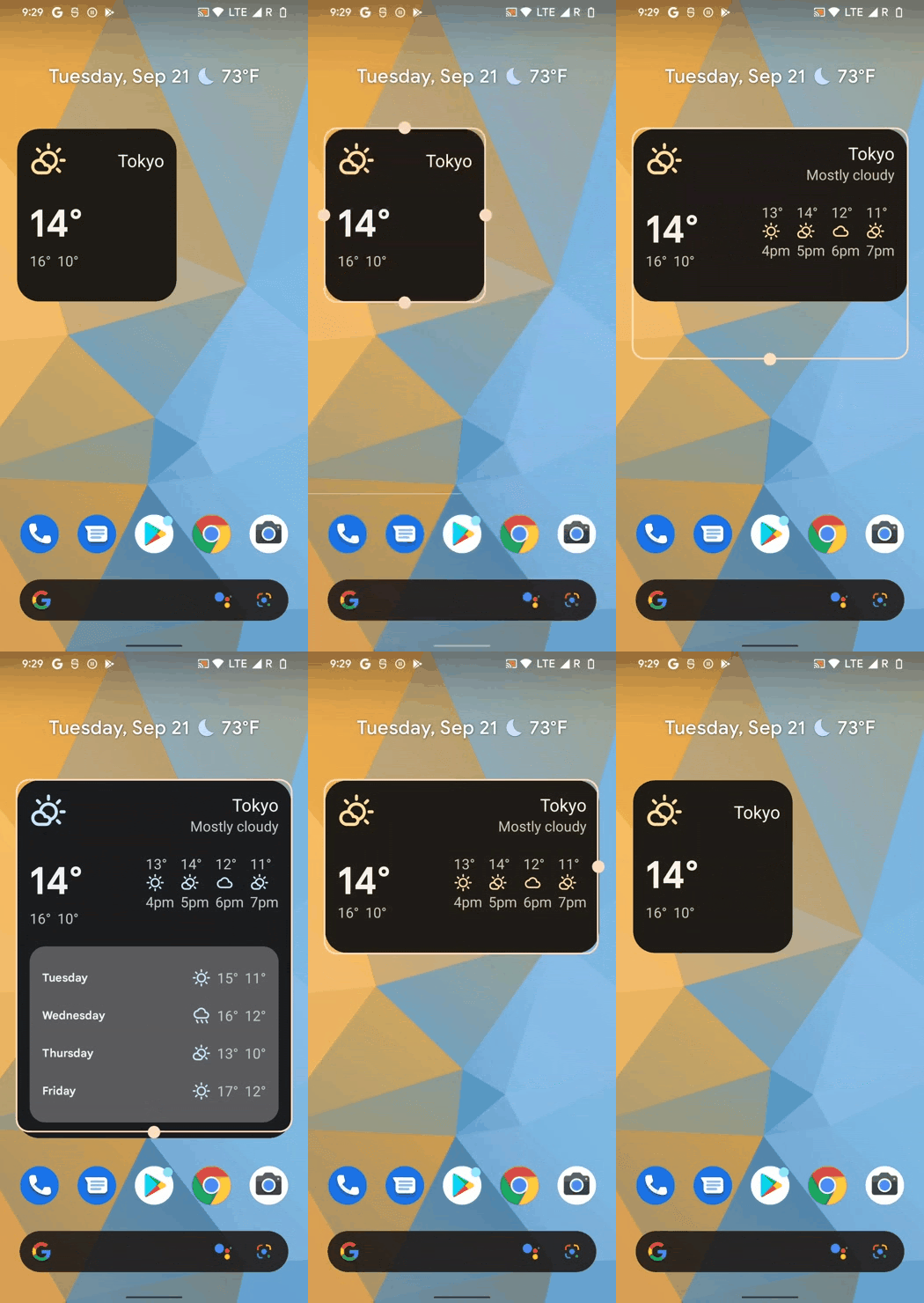
Supposons que le widget utilise les mises en page responsives définies dans les extraits de code précédents. Cela signifie que la mise en page spécifiée comme R.layout.widget_weather_forecast_small est utilisée de 180 dp (minResizeWidth) x 110 dp (minResizeHeight) à 269x279 dp (points de coupure suivants - 1). De même, R.layout.widget_weather_forecast_medium est utilisé de 270x110 dp à 270x279 dp, et R.layout.widget_weather_forecast_large est utilisé de 270x280 dp à 530 dp (maxResizeWidth) x 450 dp (maxResizeHeight).
Lorsque l'utilisateur redimensionne le widget, son apparence change pour s'adapter à chaque taille en cellules, comme illustré dans les exemples suivants.
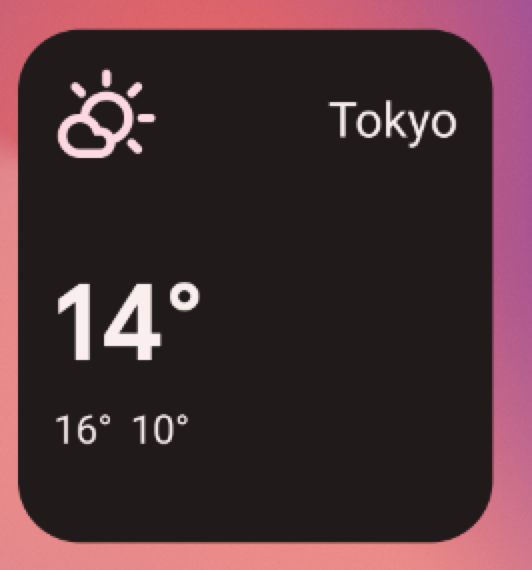
R.layout.widget_weather_forecast_small.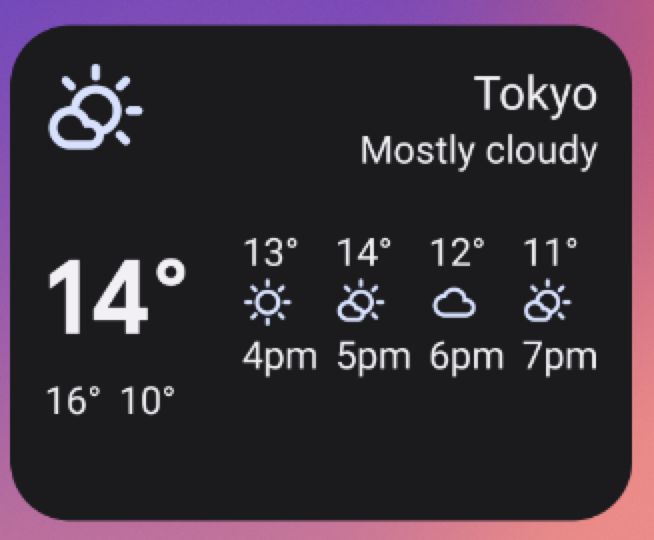
R.layout.widget_weather_forecast_medium.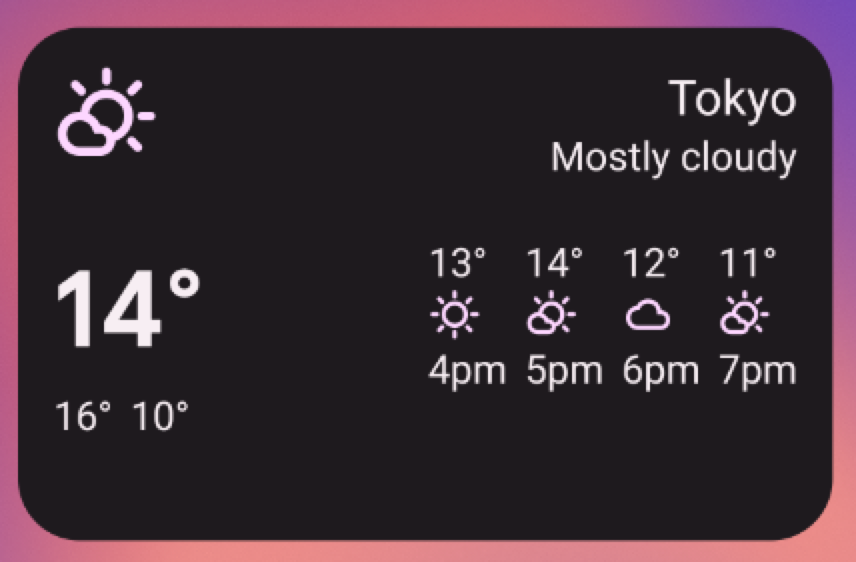
R.layout.widget_weather_forecast_medium.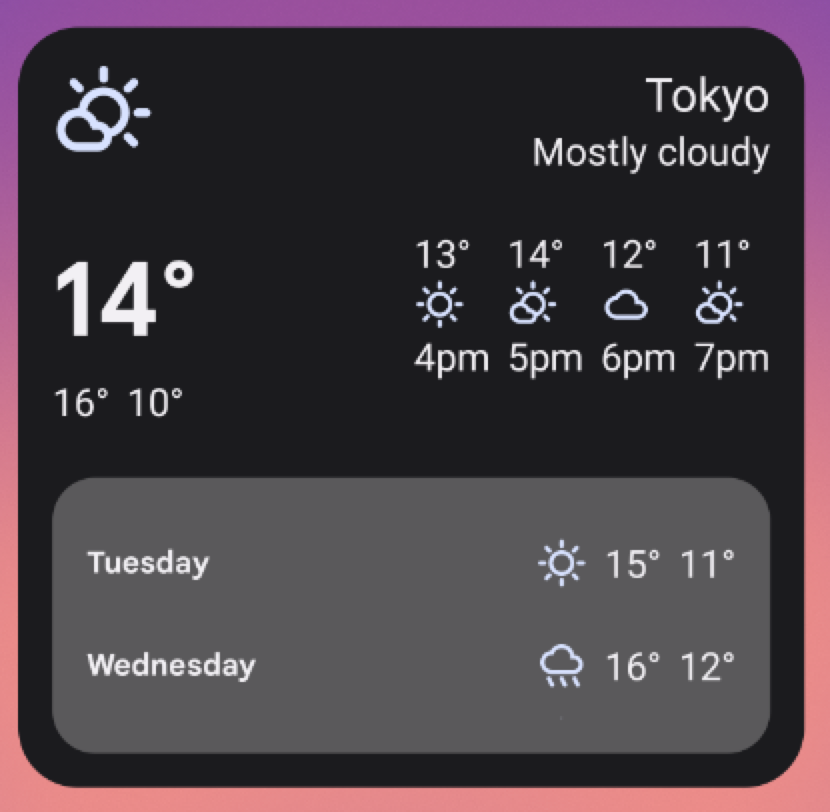
R.layout.widget_weather_forecast_large.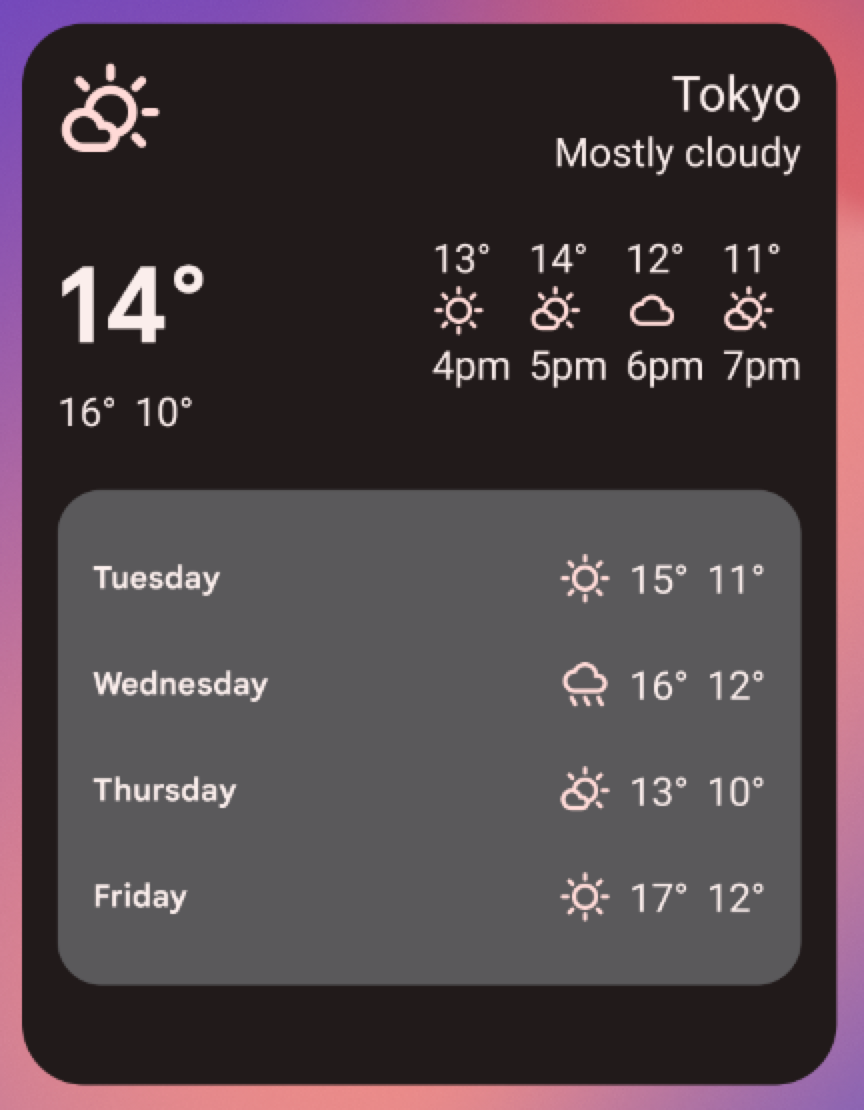
R.layout.widget_weather_forecast_large.