

Une tâche est un ensemble d'activités avec lesquelles les utilisateurs interagissent lorsqu'ils essaient d'effectuer une action dans votre application. Ces activités sont organisées dans une pile appelée pile "Retour", dans l'ordre dans lequel chaque activité est ouverte.
Par exemple, une application de messagerie peut comporter une activité permettant d'afficher une liste de nouveaux messages. Lorsque l'utilisateur sélectionne un message, une nouvelle activité s'ouvre pour l'afficher. Cette nouvelle activité est ajoutée à la pile "Retour". Ensuite, lorsque l'utilisateur appuie sur "Retour" ou effectue un geste de retour, cette nouvelle activité se termine et est retirée de la pile.
Cycle de vie d'une tâche et de sa pile "Retour"
L'écran d'accueil de l'appareil est le point de départ de la plupart des tâches. Lorsqu'un utilisateur appuie sur l'icône d'une application ou d'un raccourci dans le lanceur d'applications ou sur l'écran d'accueil, la tâche de cette application passe au premier plan. Si aucune tâche n'existe pour l'application, une tâche est créée et l'activité principale de cette application s'ouvre en tant qu'activité racine dans la pile.
Lorsque l'activité en cours en démarre une autre, la nouvelle activité est placée en haut de la pile et prend le focus. L'activité précédente reste dans la pile, mais elle est arrêtée. Lorsqu'une activité est arrêtée, le système conserve l'état actuel de son interface utilisateur. Lorsque l'utilisateur effectue l'action de retour, l'activité actuelle est retirée du haut de la pile et détruite. L'activité précédente reprend et l'état précédent de son UI est restauré.
Les activités de la pile ne sont jamais réorganisées. Elles sont seulement ajoutées lorsqu'elles sont lancées et supprimées lorsqu'elles sont fermées à l'aide du bouton ou du geste Retour. Ainsi, la pile "Retour" fonctionne comme une structure dernier arrivé, premier sorti, comme illustré dans la figure 1.
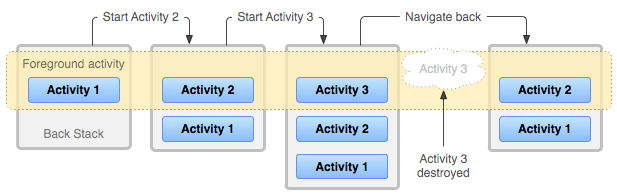
À mesure que l'utilisateur appuie sur le bouton Retour ou effectue le geste Retour, chaque activité de la pile est supprimée pour afficher la précédente, jusqu'à ce que l'utilisateur revienne à l'écran d'accueil ou à l'activité en cours d'exécution au début de la tâche. Lorsque toutes les activités sont supprimées de la pile, la tâche n'existe plus.
Comportement du bouton Retour pour les activités du lanceur d'applications racine
Les activités du lanceur d'applications racine sont des activités qui déclarent un filtre d'intent avec ACTION_MAIN et CATEGORY_LAUNCHER. Ces activités sont uniques, car elles servent de points d'entrée dans votre application à partir du lanceur d'applications et sont utilisées pour démarrer une tâche.
Lorsqu'un utilisateur appuie sur "Retour" ou effectue un geste de retour à partir d'une activité de lanceur d'applications racine, le système gère l'événement différemment selon la version d'Android exécutée sur l'appareil.
- Comportement du système sur Android 11 ou version antérieure
- Le système termine l'activité.
- Comportement du système sur Android 12 et versions ultérieures
Le système déplace l'activité et sa tâche en arrière-plan au lieu de terminer l'activité. Ce comportement correspond au comportement par défaut du système lorsque l'utilisateur quitte une application à l'aide du bouton d'accueil ou d'un geste.
Dans la plupart des cas, ce comportement signifie que les utilisateurs peuvent reprendre l'utilisation de votre application plus rapidement à partir d'un état tiède, au lieu de devoir la redémarrer complètement à partir d'un état froid.
Si vous devez fournir un retour en arrière personnalisé, nous vous recommandons d'utiliser les API AndroidX Activity plutôt que de remplacer
onBackPressed(). Les API d'activité AndroidX s'adaptent automatiquement au comportement approprié du système si aucun composant n'intercepte l'appui sur le bouton "Retour" du système.Toutefois, si votre application remplace
onBackPressed()pour gérer la navigation Retour et terminer l'activité, mettez à jour votre implémentation pour appelersuper.onBackPressed()au lieu de terminer l'activité. L'appel desuper.onBackPressed()déplace l'activité et sa tâche en arrière-plan, le cas échéant, et offre aux utilisateurs une expérience de navigation plus cohérente entre les applications.
Tâches en arrière-plan et au premier plan
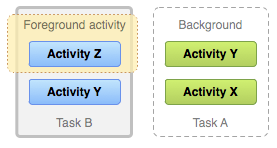
Une tâche est une unité cohérente qui peut passer en arrière-plan lorsqu'un utilisateur commence une nouvelle tâche ou accède à l'écran d'accueil. En arrière-plan, toutes les activités de la tâche sont arrêtées, mais la pile "Retour" de la tâche reste intacte. La tâche perd la sélection pendant qu'une autre tâche est exécutée, comme illustré dans la figure 2. Une tâche peut ensuite revenir au premier plan afin que les utilisateurs puissent reprendre là où ils s'étaient arrêtés.
Prenons l'exemple du flux de tâches suivant pour la tâche A actuelle, qui comporte trois activités dans sa pile, dont deux sous l'activité actuelle :
L'utilisateur utilise le bouton ou le geste d'accueil, puis lance une nouvelle application à partir du lanceur d'applications.
Lorsque l'écran d'accueil s'affiche, la tâche A passe en arrière-plan. Lorsque la nouvelle application démarre, le système lance une tâche pour cette application (tâche B) avec sa propre pile d'activités.
Après avoir interagi avec cette application, l'utilisateur revient à l'écran d'accueil et sélectionne l'application qui a initialement lancé la tâche A.
La tâche A passe maintenant au premier plan. Les trois activités de sa pile sont intactes, et l'activité en haut de la pile reprend. À ce stade, l'utilisateur peut également revenir à la tâche B en accédant à l'écran d'accueil et en sélectionnant l'icône de l'application qui a démarré cette tâche, ou en sélectionnant la tâche de l'application sur l'écran "Récents".
Plusieurs instances d'activité
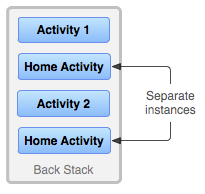
Étant donné que les activités de la pile "Retour" ne sont jamais réorganisées, si votre application permet aux utilisateurs de démarrer une activité particulière à partir de plusieurs activités, une nouvelle instance de cette activité est créée et transférée vers la pile, au lieu de placer une instance précédente de l'activité en haut de la pile. Par conséquent, une activité de votre application peut être instanciée plusieurs fois, même à partir de différentes tâches, comme illustré dans la figure 3.
Si l'utilisateur revient en arrière à l'aide du bouton ou du geste Retour, les instances de l'activité s'affichent dans l'ordre dans lequel elles ont été ouvertes, chacune avec son propre état d'interface utilisateur. Toutefois, vous pouvez modifier ce comportement si vous ne souhaitez pas qu'une activité soit instanciée plusieurs fois. Pour en savoir plus, consultez Gérer les tâches.
Environnements multifenêtres
Lorsque des applications s'exécutent simultanément en mode multifenêtre, compatible avec Android 7.0 (niveau d'API 24) ou version ultérieure, le système gère les tâches séparément pour chaque fenêtre. Chaque fenêtre peut comporter plusieurs tâches. Il en va de même pour les applications Android exécutées sur les Chromebooks : le système gère les tâches ou les groupes de tâches par fenêtre.
Récapitulatif du cycle de vie
Pour résumer le comportement par défaut des activités et des tâches :
Lorsque l'activité A lance l'activité B, l'activité A est arrêtée, mais le système conserve son état, comme sa position de défilement et tout texte saisi dans les formulaires. Si l'utilisateur appuie sur l'écran ou utilise le geste Retour dans l'activité B, l'activité A reprend avec son état restauré.
Lorsque l'utilisateur quitte une tâche à l'aide du bouton d'accueil ou du geste, l'activité en cours est arrêtée et sa tâche passe en arrière-plan. Le système conserve l'état de chaque activité de la tâche. Si l'utilisateur reprend ultérieurement la tâche en sélectionnant l'icône de lanceur qui l'a lancée, la tâche passe au premier plan et reprend l'activité en haut de la pile.
Si l'utilisateur appuie sur "Retour" ou effectue un geste de retour, l'activité en cours est retirée de la pile et détruite. L'activité précédente de la pile reprend. Lorsqu'une activité est détruite, le système ne conserve pas l'état de l'activité.
Ce comportement est différent pour les activités du lanceur d'application racine sur Android 12 (niveau d'API 31) ou version ultérieure.
Les activités peuvent être instanciées plusieurs fois, même à partir d'autres tâches.
Gérez des tâches
Android gère les tâches et la pile "Retour" en plaçant toutes les activités lancées successivement dans la même tâche, dans une pile de type "dernier entré, premier sorti". Cela fonctionne parfaitement pour la plupart des applications, et vous n'avez généralement pas à vous soucier de la façon dont vos activités sont associées aux tâches ou de la façon dont elles existent dans la pile "Retour".
Toutefois, vous pouvez décider d'interrompre le comportement normal. Par exemple, vous pouvez souhaiter qu'une activité de votre application commence une nouvelle tâche lorsqu'elle est lancée, au lieu d'être placée dans la tâche en cours. Ou, lorsque vous démarrez une activité, vous pouvez vouloir mettre en avant une instance existante de celle-ci, au lieu de créer une instance au-dessus de la pile "Retour". Vous pouvez également souhaiter que votre pile "Retour" soit effacée de toutes les activités, à l'exception de l'activité racine, lorsque l'utilisateur quitte la tâche.
Vous pouvez effectuer ces opérations et bien d'autres à l'aide des attributs de l'élément de fichier manifeste <activity> et des indicateurs de l'intent que vous transmettez à startActivity().
Voici les principaux attributs <activity> que vous pouvez utiliser pour gérer les tâches :
taskAffinitylaunchModeallowTaskReparentingclearTaskOnLaunchalwaysRetainTaskStatefinishOnTaskLaunch
Voici les principaux indicateurs d'intent que vous pouvez utiliser :
Les sections suivantes expliquent comment utiliser ces attributs de fichier manifeste et ces indicateurs d'intent pour définir la manière dont les activités sont associées aux tâches et comment elles se comportent dans la pile d'activité.
Les sections suivantes expliquent également comment le système représente et gère les tâches et les activités sur l'écran "Récents". Normalement, vous laissez le système définir la façon dont votre tâche et vos activités sont représentées sur l'écran "Récents", et vous n'avez pas besoin de modifier ce comportement. Pour en savoir plus, consultez Écran "Récents".
Définir des modes de lancement
Les modes de lancement vous permettent de définir la façon dont une nouvelle instance d'une activité est associée à la tâche en cours. Vous pouvez définir les modes de lancement de deux manières, décrites dans les sections suivantes :
-
Lorsque vous déclarez une activité dans votre fichier manifeste, vous pouvez spécifier comment l'activité s'associe aux tâches lorsqu'elle démarre.
-
Lorsque vous appelez
startActivity(), vous pouvez inclure un flag dansIntentqui déclare comment (ou si) la nouvelle activité est associée à la tâche en cours.
Ainsi, si l'activité A démarre l'activité B, l'activité B peut définir dans son fichier manifeste comment elle s'associe à la tâche actuelle, et l'activité A peut utiliser un flag d'intent pour demander comment l'activité B peut s'associer à la tâche actuelle.
Si les deux activités définissent la manière dont l'activité B s'associe à une tâche, la requête de l'activité A, telle que définie dans l'intent, est prioritaire sur celle de l'activité B, telle que définie dans son fichier manifeste.
Définir des modes de lancement à l'aide du fichier manifeste
Lorsque vous déclarez une activité dans votre fichier manifeste, vous pouvez spécifier comment l'activité s'associe à une tâche à l'aide de l'attribut launchMode de l'élément <activity>.
Vous pouvez attribuer cinq modes de lancement à l'attribut launchMode :
"standard"- Mode par défaut. Le système crée une instance de l'activité dans la tâche à partir de laquelle elle a été lancée et y achemine l'intent. L'activité peut être instanciée plusieurs fois, chaque instance peut appartenir à différentes tâches et une tâche peut comporter plusieurs instances.
"singleTop"- Si une instance de l'activité existe déjà en haut de la tâche actuelle, le système achemine l'intent vers cette instance via un appel à sa méthode
onNewIntent(), au lieu de créer une instance de l'activité. L'activité est instanciée plusieurs fois, chaque instance peut appartenir à différentes tâches et une tâche peut avoir plusieurs instances (mais seulement si l'activité en haut de la pile "Retour" n'est pas une instance existante de l'activité).
Par exemple, supposons que la pile «Retour» d'une tâche se compose de l'activité racine A avec les activités B, C et D au-dessus (la pile est donc A-B-C-D, avec D au-dessus). Un intent arrive pour une activité de type D. Si D utilise le mode de lancement par défaut
"standard", une nouvelle instance de la classe est lancée et la pile devient A-B-C-D-D. Toutefois, si le mode de lancement de D est"singleTop", l'instance existante de D reçoit l'intent viaonNewIntent(), car elle se trouve en haut de la pile, et la pile reste A-B-C-D. En revanche, si un intent arrive pour une activité de type B, une nouvelle instance de B est ajoutée à la pile, même si son mode de lancement est"singleTop"."singleTask"- Le système crée l'activité à la racine d'une nouvelle tâche ou localise l'activité au niveau d'une tâche existante avec la même affinité. Si une instance de l'activité existe déjà, le système achemine l'intent vers l'instance existante via un appel à sa méthode
onNewIntent(), au lieu d'en créer une. Toutes les autres activités au-dessus sont détruites.
"singleInstance"- Le comportement est le même que pour
"singleTask", sauf que le système ne lance aucune autre activité dans la tâche contenant l'instance. L'activité est toujours le seul et unique membre de sa tâche. Toutes les activités lancées par celle-ci s'ouvrent dans une tâche distincte.
"singleInstancePerTask"- L'activité ne peut être exécutée qu'en tant qu'activité racine de la tâche (en tant que première activité qui l'a créée). Par conséquent, il n'y aura qu'une seule instance de cette activité dans une tâche. Contrairement au mode de lancement
singleTask, cette activité peut être lancée dans plusieurs instances de différentes tâches si l'indicateurFLAG_ACTIVITY_MULTIPLE_TASKouFLAG_ACTIVITY_NEW_DOCUMENTest défini.
Par exemple, le navigateur Android spécifie singleTask dans <activity> afin que son activité ne soit pas placée dans la tâche de votre application. À la place, une nouvelle tâche démarre pour le navigateur ou une tâche de navigateur existante en arrière-plan passe au premier plan.
Que l'activité démarre dans une nouvelle tâche ou dans la même tâche que l'activité qui l'a lancée, le bouton et le geste Retour redirigent toujours l'utilisateur vers l'activité précédente. Toutefois, si vous démarrez une activité qui spécifie le mode de lancement singleTask et qu'une instance de cette activité existe dans une tâche en arrière-plan, l'ensemble de cette tâche est mis au premier plan. À ce stade, la pile d'activité comprend toutes les activités de la tâche mises en avant en haut de la pile. La figure 4 illustre ce type de scénario.
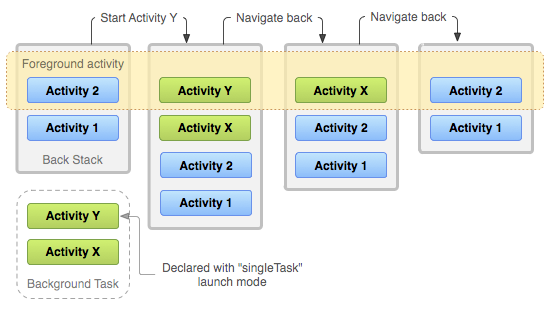
"singleTask" est ajoutée à la pile "Retour". Si l'activité fait déjà partie d'une tâche en arrière-plan avec sa propre pile "Retour", l'intégralité de cette pile "Retour" est également mise en avant, au-dessus de la tâche actuelle.Pour en savoir plus sur l'utilisation des modes de lancement dans le fichier manifeste, consultez la documentation de l'élément <activity>.
Définir des modes de lancement à l'aide d'options d'intent
Lorsque vous démarrez une activité, vous pouvez modifier l'association par défaut d'une activité à sa tâche en incluant des indicateurs dans l'intent que vous transmettez à startActivity(). Les options que vous pouvez utiliser pour modifier le comportement par défaut sont les suivantes :
FLAG_ACTIVITY_NEW_TASKLe système démarre l'activité dans une nouvelle tâche. Si une tâche est déjà en cours d'exécution pour l'activité en cours de démarrage, elle est mise au premier plan avec son dernier état restauré, et l'activité reçoit le nouvel intent dans
onNewIntent().Cela produit le même comportement que la valeur
"singleTask"launchModedécrite dans la section précédente.FLAG_ACTIVITY_SINGLE_TOPSi l'activité en cours de démarrage est l'activité actuelle, en haut de la pile d'activité, l'instance existante reçoit un appel à
onNewIntent()au lieu de créer une instance de l'activité.Cela produit le même comportement que la valeur
"singleTop"launchModedécrite dans la section précédente.FLAG_ACTIVITY_CLEAR_TOPSi l'activité en cours de démarrage est déjà en cours d'exécution dans la tâche actuelle, au lieu de lancer une nouvelle instance de cette activité, le système détruit toutes les autres activités qui se trouvent au-dessus. L'intent est transmis à l'instance réactivée de l'activité, désormais en haut, via
onNewIntent().Aucune valeur de l'attribut
launchModene produit ce comportement.FLAG_ACTIVITY_CLEAR_TOPest le plus souvent utilisé conjointement avecFLAG_ACTIVITY_NEW_TASK. Lorsqu'ils sont utilisés ensemble, ces indicateurs localisent une activité existante dans une autre tâche et la placent dans une position où elle peut répondre à l'intent.
Gérer les affinités
Une affinité indique la tâche à laquelle une activité "préfère" appartenir. Par défaut, toutes les activités d'une même application ont une affinité les unes avec les autres : elles "préfèrent" se trouver dans la même tâche.
Toutefois, vous pouvez modifier l'affinité par défaut d'une activité. Les activités définies dans différentes applications peuvent partager une affinité, et les activités définies dans la même application peuvent se voir attribuer différentes affinités de tâche.
Vous pouvez modifier l'affinité d'une activité à l'aide de l'attribut taskAffinity de l'élément <activity>.
L'attribut taskAffinity accepte une valeur de chaîne qui doit être différente du nom de package par défaut déclaré dans l'élément <manifest>, car le système utilise ce nom pour identifier l'affinité de tâche par défaut de l'application.
L'affinité entre en jeu dans deux circonstances :
Lorsque l'intent qui lance une activité contient l'indicateur
FLAG_ACTIVITY_NEW_TASK.Par défaut, une nouvelle activité est lancée dans la tâche de l'activité qui a appelé
startActivity(). Il est placé sur la même pile "Retour" que l'appelant.Toutefois, si l'intent transmis à
startActivity()contient l'optionFLAG_ACTIVITY_NEW_TASK, le système recherche une autre tâche pour héberger la nouvelle activité. Il s'agit souvent d'une nouvelle tâche. Toutefois, ce n'est pas une fatalité. S'il existe une tâche avec la même affinité que la nouvelle activité, l'activité est lancée dans cette tâche. Si ce n'est pas le cas, il commence une nouvelle tâche.Si cet indicateur entraîne le démarrage d'une nouvelle tâche par une activité et que l'utilisateur utilise le bouton d'accueil ou le geste pour la quitter, il doit exister un moyen de revenir à la tâche. Certaines entités, telles que le gestionnaire de notifications, démarrent toujours les activités dans une tâche externe, jamais dans le cadre de leur propre tâche. Elles placent donc toujours
FLAG_ACTIVITY_NEW_TASKdans les intents qu'elles transmettent àstartActivity().Si une entité externe peut appeler votre activité avec cet indicateur, donnez aux utilisateurs un moyen indépendant de revenir en arrière, par exemple une icône de lanceur d'applications à partir d'un filtre
CATEGORY_LAUNCHERsur l'activité racine de la tâche. Pour en savoir plus, consultez Démarrer une tâche.Lorsque l'attribut
allowTaskReparentingd'une activité est défini sur"true".Dans ce cas, l'activité peut être déplacée de la tâche dans laquelle elle démarre vers la tâche avec laquelle elle a une affinité lorsqu'elle sera prête.
Par exemple, supposons qu'une activité qui indique les conditions météorologiques dans certaines villes soit définie dans une application de voyage. Elle a la même affinité que les autres activités de la même application (l'affinité par défaut de l'application) et peut être réassociée à un autre parent avec cet attribut.
Lorsque l'une de vos activités démarre l'activité de bulletin météo, elle appartient initialement à la même tâche que votre activité. Toutefois, lorsque la tâche de l'application de voyage passe au premier plan, l'activité de météo est réattribuée à cette tâche et s'affiche dans celle-ci.
Effacer la pile "Retour"
Si l'utilisateur quitte une tâche pendant une longue période, le système efface toutes les activités de la tâche, à l'exception de l'activité racine. Lorsque l'utilisateur revient à la tâche, seule l'activité racine est restaurée. Le système se comporte de cette manière en partant du principe qu'après un certain temps, les utilisateurs ont abandonné ce qu'ils faisaient auparavant et reviennent à la tâche pour commencer quelque chose de nouveau.
Vous pouvez utiliser certains attributs d'activité pour modifier ce comportement :
alwaysRetainTaskState- Lorsque cet attribut est défini sur
"true"dans l'activité racine d'une tâche, le comportement par défaut décrit ci-dessus ne se produit pas. La tâche conserve toutes les activités de sa pile, même après une longue période. clearTaskOnLaunchLorsque cet attribut est défini sur
"true"dans l'activité racine d'une tâche, la tâche est effacée jusqu'à l'activité racine chaque fois que l'utilisateur quitte la tâche et y revient. En d'autres termes, il s'agit de l'opposé dealwaysRetainTaskState. L'utilisateur revient toujours à la tâche dans son état initial, même après l'avoir quittée pendant un court instant.finishOnTaskLaunchCet attribut est semblable à
clearTaskOnLaunch, mais il s'applique à une seule activité, et non à une tâche entière. Cela peut également entraîner la fin de toute activité, à l'exception de l'activité racine. Lorsqu'il est défini sur"true", l'activité ne fait partie de la tâche que pour la session en cours. Si l'utilisateur quitte la tâche, puis y revient, elle n'est plus présente.
Démarrer une tâche
Vous pouvez configurer une activité en tant que point d'entrée d'une tâche en lui attribuant un filtre d'intent avec "android.intent.action.MAIN" comme action spécifiée et "android.intent.category.LAUNCHER" comme catégorie spécifiée :
<activity ... >
    <intent-filter ... >
        <action android:name="android.intent.action.MAIN" />
        <category android:name="android.intent.category.LAUNCHER" />
    </intent-filter>
    ...
</activity>
Ce filtre d'intent affiche une icône et un libellé pour l'activité dans le lanceur d'applications, ce qui permet aux utilisateurs de lancer l'activité et de revenir à la tâche qu'elle crée.
Cette deuxième capacité est importante. Les utilisateurs doivent pouvoir quitter une tâche, puis y revenir plus tard à l'aide de ce lanceur d'activité. Pour cette raison, n'utilisez les deux modes de lancement qui marquent les activités comme initiant toujours une tâche, "singleTask" et "singleInstance", que lorsque l'activité comporte un filtre ACTION_MAIN et un filtre CATEGORY_LAUNCHER.
Imaginez, par exemple, ce qui pourrait se passer si le filtre était manquant : un intent lance une activité "singleTask", ce qui lance une nouvelle tâche, et l'utilisateur passe un certain temps à travailler sur cette tâche. L'utilisateur utilise ensuite le bouton Accueil ou le geste. La tâche est maintenant envoyée en arrière-plan et n'est pas visible. L'utilisateur n'a plus aucun moyen de revenir à la tâche, car elle n'est pas représentée dans le lanceur d'applications.
Si vous ne souhaitez pas que l'utilisateur puisse revenir à une activité, définissez l'attribut finishOnTaskLaunch de l'élément <activity> sur "true". Pour en savoir plus, consultez Effacer la pile "Retour".
Pour en savoir plus sur la façon dont les tâches et les activités sont représentées et gérées dans l'écran "Récents", consultez Écran "Récents".