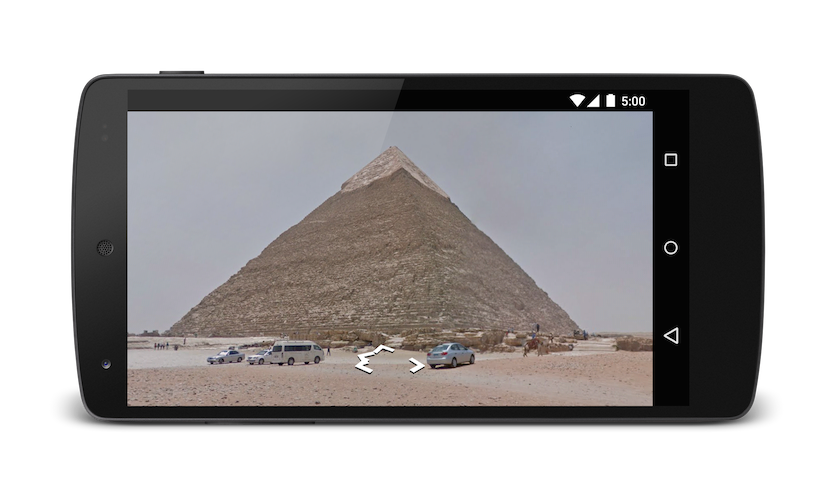
Ứng dụng Google Maps dành cho Android cung cấp một số ý định mà bạn có thể dùng để chạy Google Maps ở chế độ hiển thị, tìm kiếm, điều hướng hoặc Chế độ xem đường phố. Để nhúng bản đồ vào ứng dụng, hãy tham khảo Hướng dẫn nhanh về Maps SDK cho Android.
Đối với các nền tảng Android Automotive OS (AAOS), có những yếu tố cụ thể cần cân nhắc và các ý định bổ sung. Hãy xem tài liệu về Ý định của Maps dành cho Android Automotive để biết thêm thông tin chi tiết.
Tổng quan
Ý định cho phép bạn bắt đầu một hoạt động trong một ứng dụng khác bằng cách mô tả một hành động mà bạn muốn thực hiện (chẳng hạn như "hiển thị bản đồ" hoặc "hiện đường đi đến sân bay") trong một đối tượng Intent. Ứng dụng Google Maps cho Android hỗ trợ nhiều ý định khác nhau,cho phép bạn khởi chạy ứng dụng Google Maps và thực hiện một trong 4 thao tác sau:
- Hiển thị bản đồ ở một vị trí và mức thu phóng cụ thể.
- Tìm kiếm vị trí hoặc địa điểm và hiển thị trên bản đồ.
- Yêu cầu chỉ đường từ vị trí này đến vị trí khác. Bạn có thể nhận được chỉ đường cho 3 phương tiện di chuyển: lái xe, đi bộ, đi xe đạp.
- Hiển thị hình ảnh toàn cảnh trong Chế độ xem đường phố của Google.
Trang này mô tả các ý định mà bạn có thể sử dụng với ứng dụng Google Maps cho Android. Để biết thêm thông tin về ý định, hãy xem phần Ý định và bộ lọc ý định và Ý định chung.
Yêu cầu về ý định
Để chạy Google Maps bằng một ý định, trước tiên, bạn phải tạo một đối tượng Intent, chỉ định thao tác, URI và gói của đối tượng đó.
- Thao tác: Tất cả các ý định của Google Maps đều được gọi là thao tác Xem –
ACTION_VIEW. - URI: Ý định của Google Maps sử dụng URI được mã hoá bằng URL để chỉ định một thao tác đã chọn, cùng với một số dữ liệu để thực hiện thao tác đó.
Gói: Lệnh gọi
setPackage("com.google.android.apps.maps")đảm bảo rằng ứng dụng Google Maps cho Android xử lý Ý định. Nếu gói chưa được đặt, hệ thống sẽ xác định những ứng dụng có thể xử lýIntent. Nếu có nhiều ứng dụng, người dùng có thể được hỏi ứng dụng mà họ muốn dùng.
Sau khi tạo Intent, bạn có thể yêu cầu hệ thống chạy ứng dụng liên quan theo một số cách. Một phương thức phổ biến là truyền Intent đến phương thức startActivity(). Hệ thống sẽ khởi chạy ứng dụng cần thiết (trong trường hợp này là Google Maps) và bắt đầu Activity tương ứng.
Java
// Create a Uri from an intent string. Use the result to create an Intent.
Uri gmmIntentUri = Uri.parse("google.streetview:cbll=46.414382,10.013988");
// Create an Intent from gmmIntentUri. Set the action to ACTION_VIEW
Intent mapIntent = new Intent(Intent.ACTION_VIEW, gmmIntentUri);
// Make the Intent explicit by setting the Google Maps package
mapIntent.setPackage("com.google.android.apps.maps");
// Attempt to start an activity that can handle the Intent
startActivity(mapIntent);
Kotlin
// Create a Uri from an intent string. Use the result to create an Intent.
val gmmIntentUri = Uri.parse("google.streetview:cbll=46.414382,10.013988")
// Create an Intent from gmmIntentUri. Set the action to ACTION_VIEW
val mapIntent = Intent(Intent.ACTION_VIEW, gmmIntentUri)
// Make the Intent explicit by setting the Google Maps package
mapIntent.setPackage("com.google.android.apps.maps")
// Attempt to start an activity that can handle the Intent
startActivity(mapIntent)
Nếu hệ thống không xác định được ứng dụng có thể phản hồi ý định, thì ứng dụng của bạn có thể gặp sự cố. Vì lý do này, trước tiên, hãy xác minh rằng một ứng dụng nhận đã được cài đặt trước khi bạn trình bày một trong những ý định này cho người dùng.
Để xác minh rằng một ứng dụng có thể nhận ý định, hãy gọi resolveActivity() trên đối tượng Intent của bạn. Nếu kết quả không rỗng, thì có ít nhất một ứng dụng có thể xử lý ý định và bạn có thể gọi startActivity() một cách an toàn. Nếu kết quả là null, đừng sử dụng ý định và nếu có thể, hãy tắt tính năng gọi ý định.
Java
if (mapIntent.resolveActivity(getPackageManager()) != null) {
    ...
}
Kotlin
mapIntent.resolveActivity(packageManager)?.let {
    ...
}
Ví dụ: để hiển thị bản đồ San Francisco, bạn có thể sử dụng mã sau:
Java
Uri gmmIntentUri = Uri.parse("geo:37.7749,-122.4194");
Intent mapIntent = new Intent(Intent.ACTION_VIEW, gmmIntentUri);
mapIntent.setPackage("com.google.android.apps.maps");
if (mapIntent.resolveActivity(getPackageManager()) != null) {
    startActivity(mapIntent);
}
Kotlin
val gmmIntentUri = Uri.parse("geo:37.7749,-122.4194")
val mapIntent = Intent(Intent.ACTION_VIEW, gmmIntentUri)
mapIntent.setPackage("com.google.android.apps.maps")
mapIntent.resolveActivity(packageManager)?.let {
    startActivity(mapIntent)
}
Chuỗi truy vấn được mã hoá URL
Tất cả các chuỗi được truyền đến Google Maps Intents đều phải được mã hoá URI. Ví dụ: chuỗi 1st & Pike, Seattle sẽ trở thành 1st%20%26%20Pike%2C%20Seattle.
Bạn có thể mã hoá khoảng trắng trong chuỗi bằng %20 hoặc thay thế bằng dấu cộng (+).
Bạn có thể sử dụng phương thức android.net.Uri encode() để mã hoá các chuỗi.
Ví dụ:
Java
Uri gmmIntentUri =
    Uri.parse("geo:37.7749,-122.4192?q=" + Uri.encode("1st & Pike, Seattle"));
Kotlin
val gmmIntentUri =
    Uri.parse("geo:37.7749,-122.4192?q=" + Uri.encode("1st & Pike, Seattle"))
Hiển thị bản đồ
Sử dụng ý định geo: để hiển thị bản đồ tại một vị trí và mức thu phóng cụ thể.
geo:latitude,longitude?z=zoom
Tham số
latitudevàlongitudeđặt điểm giữa của bản đồ.z(không bắt buộc) đặt mức thu phóng ban đầu của bản đồ. Phạm vi giá trị được chấp nhận là từ 0 (toàn thế giới) đến 21 (các toà nhà riêng lẻ). Giới hạn trên có thể thay đổi tuỳ thuộc vào dữ liệu bản đồ có sẵn tại vị trí đã chọn.
Ví dụ
Java
// Creates an Intent that loads a map of San Francisco
Uri gmmIntentUri = Uri.parse("geo:37.7749,-122.4194");
Intent mapIntent = new Intent(Intent.ACTION_VIEW, gmmIntentUri);
mapIntent.setPackage("com.google.android.apps.maps");
startActivity(mapIntent);
Kotlin
// Creates an Intent that loads a map of San Francisco
val gmmIntentUri = Uri.parse("geo:37.7749,-122.4194")
val mapIntent = Intent(Intent.ACTION_VIEW, gmmIntentUri)
mapIntent.setPackage("com.google.android.apps.maps")
startActivity(mapIntent)
Tìm một địa điểm
Sử dụng ý định này để hiển thị cụm từ tìm kiếm trong một khung nhìn được chỉ định. Khi truy vấn có một kết quả duy nhất, bạn có thể dùng ý định này để hiển thị một ghim tại một địa điểm hoặc địa chỉ cụ thể, chẳng hạn như địa danh, doanh nghiệp, đối tượng địa lý hoặc thị trấn.
geo:latitude,longitude?q=query
geo:0,0?q=my+street+address
geo:0,0?q=latitude,longitude(label)
Tham số
Ngoài các tham số dùng để hiển thị bản đồ, Tìm kiếm còn hỗ trợ các tham số sau:
qxác định(các) địa điểm cần làm nổi bật trên bản đồ. Tham sốqlà tham số bắt buộc đối với tất cả các yêu cầu Tìm kiếm. Tham số này chấp nhận một vị trí dưới dạng tên địa điểm hoặc địa chỉ. Chuỗi này phải được mã hoá URL, vì vậy, một địa chỉ nhưCity Hall, New York, NYphải được chuyển đổi thànhCity+Hall,New+York,NY.labelcho phép bạn đặt nhãn tuỳ chỉnh tại một địa điểm được xác định trên bản đồ.labelphải được chỉ định dưới dạng một chuỗi.
Tìm kiếm theo danh mục
Nếu bạn truyền một cụm từ tìm kiếm chung, Google Maps sẽ cố gắng tìm một vị trí gần với vĩ độ và kinh độ mà bạn đã chỉ định, đồng thời đáp ứng các tiêu chí của bạn. Nếu bạn không chỉ định vị trí, Google Maps sẽ cố gắng tìm các trang thông tin ở gần. Ví dụ:
Java
// Search for restaurants nearby
Uri gmmIntentUri = Uri.parse("geo:0,0?q=restaurants");
Intent mapIntent = new Intent(Intent.ACTION_VIEW, gmmIntentUri);
mapIntent.setPackage("com.google.android.apps.maps");
startActivity(mapIntent);
// Search for restaurants in San Francisco.
Uri gmmIntentUri = Uri.parse("geo:37.7749,-122.4194?q=restaurants");
Intent mapIntent = new Intent(Intent.ACTION_VIEW, gmmIntentUri);
mapIntent.setPackage("com.google.android.apps.maps");
startActivity(mapIntent);
Kotlin
// Search for restaurants nearby.
val gmmIntentUri = Uri.parse("geo:0,0?q=restaurants")
val mapIntent = Intent(Intent.ACTION_VIEW, gmmIntentUri)
mapIntent.setPackage("com.google.android.apps.maps")
startActivity(mapIntent)
// Search for restaurants in San Francisco.
val gmmIntentUri =
    Uri.parse("geo:37.7749,-122.4194?q=restaurants")
val mapIntent = Intent(Intent.ACTION_VIEW, gmmIntentUri)
mapIntent.setPackage("com.google.android.apps.maps")
startActivity(mapIntent)
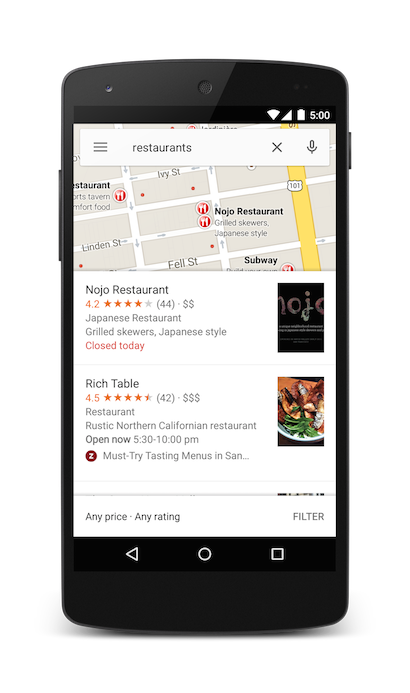
Bạn có thể điều chỉnh thêm kết quả tìm kiếm bằng cách chỉ định một tham số thu phóng cùng với chuỗi truy vấn. Trong ví dụ sau, việc thêm mức thu phóng là 10 sẽ cố gắng tìm nhà hàng ở cấp thành phố thay vì ở gần đó.
Java
Uri gmmIntentUri = Uri.parse("geo:37.7749,-122.4194?z=10&q=restaurants");
Intent mapIntent = new Intent(Intent.ACTION_VIEW, gmmIntentUri);
mapIntent.setPackage("com.google.android.apps.maps");
startActivity(mapIntent);
Kotlin
val gmmIntentUri =
    Uri.parse("geo:37.7749,-122.4194?z=10&q=restaurants")
val mapIntent = Intent(Intent.ACTION_VIEW, gmmIntentUri)
mapIntent.setPackage("com.google.android.apps.maps")
startActivity(mapIntent)
Tìm kiếm vị trí
Khi bạn tìm kiếm một địa chỉ cụ thể, một ghim sẽ xuất hiện tại vị trí đó.
Java
Uri gmmIntentUri = Uri.parse("geo:0,0?q=1600 Amphitheatre Parkway, Mountain+View, California");
Intent mapIntent = new Intent(Intent.ACTION_VIEW, gmmIntentUri);
mapIntent.setPackage("com.google.android.apps.maps");
startActivity(mapIntent);
Kotlin
val gmmIntentUri =
    Uri.parse("geo:0,0?q=1600 Amphitheatre Parkway, Mountain+View, California")
val mapIntent = Intent(Intent.ACTION_VIEW, gmmIntentUri)
mapIntent.setPackage("com.google.android.apps.maps")
startActivity(mapIntent)
Ví dụ trước đặt vĩ độ và kinh độ là 0,0 nhưng truyền một địa chỉ dưới dạng chuỗi truy vấn. Khi tìm kiếm một vị trí cụ thể, bạn không cần cung cấp vĩ độ và kinh độ. Tuy nhiên, nếu không biết địa chỉ chính xác, bạn có thể cố gắng điều chỉnh kết quả tìm kiếm bằng cách chỉ định một toạ độ. Ví dụ: khi thực hiện tìm kiếm địa chỉ cho "Đường Chính", có thể bạn sẽ nhận được quá nhiều kết quả.
Java
// Searching for 'Main Street' returns too many results.
Uri gmmIntentUri = Uri.parse("geo:0,0?q=101+main+street");
Kotlin
// Searching for 'Main Street' returns too many results.
val gmmIntentUri = Uri.parse("geo:0,0?q=101+main+street")
Việc thêm vĩ độ và kinh độ vào URI theo ý định sẽ thiên về kết quả cho một khu vực cụ thể:
Java
// Searches for 'Main Street' near San Francisco.
Uri gmmIntentUri = Uri.parse("geo:37.7749,-122.4194?q=101+main+street");
Intent mapIntent = new Intent(Intent.ACTION_VIEW, gmmIntentUri);
mapIntent.setPackage("com.google.android.apps.maps");
startActivity(mapIntent);
Kotlin
// Searches for 'Main Street' near San Francisco.
val gmmIntentUri =
    Uri.parse("geo:37.7749,-122.4194?q=101+main+street")
val mapIntent = Intent(Intent.ACTION_VIEW, gmmIntentUri)
mapIntent.setPackage("com.google.android.apps.maps")
startActivity(mapIntent)
Khi biết rằng tìm kiếm của bạn trả về một giá trị duy nhất, bạn có thể muốn truyền một nhãn không bắt buộc. Bạn phải chỉ định nhãn dưới dạng một Chuỗi và nhãn đó sẽ xuất hiện bên dưới điểm đánh dấu bản đồ. Xin lưu ý rằng nhãn chỉ xuất hiện khi q được chỉ định là toạ độ vĩ độ và kinh độ.
Java
// Display a label at the location of Google's Sydney office.
Uri gmmIntentUri = Uri.parse("geo:0,0?q=-33.8666,151.1957(Google+Sydney)");
Intent mapIntent = new Intent(Intent.ACTION_VIEW, gmmIntentUri);
mapIntent.setPackage("com.google.android.apps.maps");
startActivity(mapIntent);
Kotlin
// Display a label at the location of Google's Sydney office.
val gmmIntentUri =
    Uri.parse("geo:0,0?q=-33.8666,151.1957(Google+Sydney)")
val mapIntent = Intent(Intent.ACTION_VIEW, gmmIntentUri)
mapIntent.setPackage("com.google.android.apps.maps")
startActivity(mapIntent)
Thay vì sử dụng địa chỉ đường phố hoặc vĩ độ và kinh độ, bạn có thể hiển thị một ghim tại một vị trí đã biết bằng cách sử dụng plus code.
Java
// Display the location of Google, San Francisco using a global plus code.
Uri gmmIntentUri = Uri.parse("http://plus.codes/849VQJQ5+XX");
// Equivalently, define the same location using a local plus code.
gmmIntentUri = Uri.parse("https://plus.codes/QJQ5+XX,San%20Francisco");
// Construct and use the Intent as in the preceding examples.
Kotlin
// Display the location of Google, San Francisco using a global plus code.
var gmmIntentUri = Uri.parse("http://plus.codes/849VQJQ5+XX")
// Equivalently, define the same location using a local plus code.
gmmIntentUri = Uri.parse("https://plus.codes/QJQ5+XX,San%20Francisco")
// Construct and use the Intent as in the preceding examples.
Bắt đầu chế độ điều hướng theo từng chặng
Sử dụng URI ý định này để đi theo chỉ dẫn của Google Maps với chỉ đường từng chặng đến địa chỉ hoặc toạ độ đã chỉ định. Hướng dẫn đường đi luôn được cung cấp từ vị trí hiện tại của người dùng.
google.navigation:q=a+street+address
google.navigation:q=latitude,longitude
Tham số
q: Đặt điểm cuối cho các lượt tìm kiếm chỉ đường. Giá trị này có thể là toạ độ vĩ độ và kinh độ hoặc địa chỉ được định dạng theo truy vấn. Nếu đó là một chuỗi truy vấn trả về nhiều kết quả, thì kết quả đầu tiên sẽ được chọn.modeđặt phương tiện giao thông.modelà không bắt buộc và có thể được đặt thành một trong những giá trị sau:dđể lái xe (mặc định)bđể đi xe đạplcho xe mô tô hai bánhwđể đi bộ
avoidđặt các đối tượng mà tuyến đường nên cố gắng tránh.avoidlà không bắt buộc và có thể được đặt thành một hoặc nhiều giá trị sau:tcho phí cầu đườnghcho đường cao tốcfcho phà
Ví dụ
Sau đây là các yêu cầu Intent chỉ đường từng chặng đến Vườn thú Taronga ở Sydney, Úc:
Java
Uri gmmIntentUri = Uri.parse("google.navigation:q=Taronga+Zoo,+Sydney+Australia");
Intent mapIntent = new Intent(Intent.ACTION_VIEW, gmmIntentUri);
mapIntent.setPackage("com.google.android.apps.maps");
startActivity(mapIntent);
Kotlin
val gmmIntentUri =
    Uri.parse("google.navigation:q=Taronga+Zoo,+Sydney+Australia")
val mapIntent = Intent(Intent.ACTION_VIEW, gmmIntentUri)
mapIntent.setPackage("com.google.android.apps.maps")
startActivity(mapIntent)
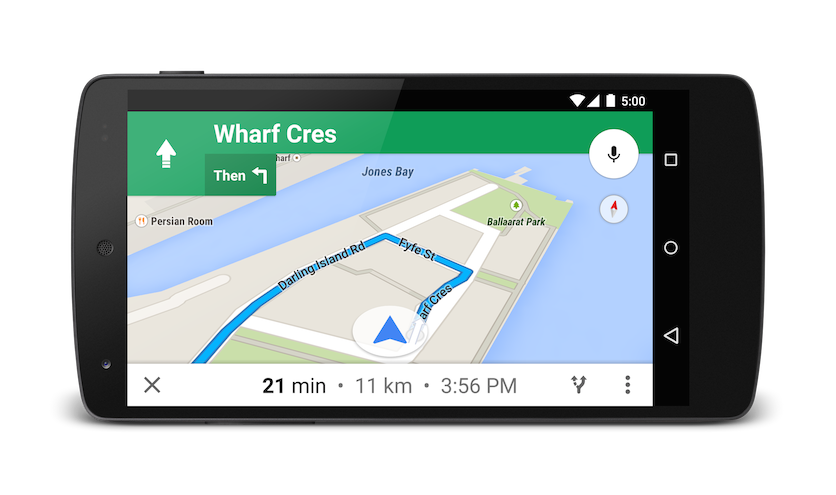
Nếu không muốn trả phí cầu đường hoặc đi phà, bạn có thể yêu cầu định tuyến sao cho cố gắng tránh những đặc điểm đó.
Java
Uri gmmIntentUri = Uri.parse("google.navigation:q=Taronga+Zoo,+Sydney+Australia&avoid=tf");
Intent mapIntent = new Intent(Intent.ACTION_VIEW, gmmIntentUri);
mapIntent.setPackage("com.google.android.apps.maps");
startActivity(mapIntent);
Kotlin
val gmmIntentUri =
    Uri.parse("google.navigation:q=Taronga+Zoo,+Sydney+Australia&avoid=tf")
val mapIntent = Intent(Intent.ACTION_VIEW, gmmIntentUri)
mapIntent.setPackage("com.google.android.apps.maps")
startActivity(mapIntent)
Nếu muốn tập thể dục một chút, bạn có thể yêu cầu chỉ đường cho xe đạp.
Java
Uri gmmIntentUri = Uri.parse("google.navigation:q=Taronga+Zoo,+Sydney+Australia&mode=b");
Intent mapIntent = new Intent(Intent.ACTION_VIEW, gmmIntentUri);
mapIntent.setPackage("com.google.android.apps.maps");
startActivity(mapIntent);
Kotlin
val gmmIntentUri =
    Uri.parse("google.navigation:q=Taronga+Zoo,+Sydney+Australia&mode=b")
val mapIntent = Intent(Intent.ACTION_VIEW, gmmIntentUri)
mapIntent.setPackage("com.google.android.apps.maps")
startActivity(mapIntent)
Nếu muốn đi xe mô tô hai bánh, bạn có thể yêu cầu chỉ đường trên những con đường và đường mòn hẹp mà ô tô không đi được. intent sau đây trả về một tuyến đường ở Ấn Độ.
Java
Uri gmmIntentUri = Uri.parse("google.navigation:q=Connaught+Place,+New+Delhi,Delhi&mode=l");
Intent mapIntent = new Intent(Intent.ACTION_VIEW, gmmIntentUri);
mapIntent.setPackage("com.google.android.apps.maps");
startActivity(mapIntent);
Kotlin
val gmmIntentUri =
    Uri.parse("google.navigation:q=Connaught+Place,+New+Delhi,Delhi&mode=l")
val mapIntent = Intent(Intent.ACTION_VIEW, gmmIntentUri)
mapIntent.setPackage("com.google.android.apps.maps")
startActivity(mapIntent)
Hiển thị ảnh toàn cảnh trong Chế độ xem đường phố
Sử dụng ý định google.streetview để chạy Chế độ xem đường phố của Google. Chế độ xem đường phố của Google cung cấp chế độ xem toàn cảnh từ những vị trí được chỉ định trong khu vực được hỗ trợ. Ảnh toàn cảnh do người dùng đóng góp và các bộ sưu tập đặc biệt trong Chế độ xem đường phố cũng có sẵn.
google.streetview:cbll=latitude,longitude&cbp=0,bearing,0,zoom,tilt
google.streetview:panoid=id&cbp=0,bearing,0,zoom,tilt
Tham số
Tất cả URI google.streetview phải bao gồm tham số cbll hoặc panoid:
cbllchấp nhận vĩ độ và kinh độ dưới dạng các giá trị được phân tách bằng dấu phẩy (46.414382,10.013988). Ứng dụng sẽ cho thấy ảnh toàn cảnh được chụp gần vị trí này nhất. Vì hình ảnh trong Chế độ xem đường phố được làm mới định kỳ và ảnh có thể được chụp ở các vị trí hơi khác nhau mỗi lần, nên có thể vị trí của bạn sẽ bám theo một ảnh toàn cảnh khác khi hình ảnh được cập nhật.panoidlà một mã nhận dạng ảnh toàn cảnh cụ thể. Google Maps sử dụng mã nhận dạng toàn cảnh nếu bạn chỉ định cảpanoidvàcbll. Mã nhận dạng toàn cảnh có sẵn cho một ứng dụng Android từ đối tượngStreetViewPanoramaLocation.cbplà một tham số không bắt buộc giúp điều chỉnh hướng ban đầu của camera. Tham sốcbpnhận 5 giá trị được phân tách bằng dấu phẩy, tất cả đều không bắt buộc. Các giá trị quan trọng nhất là giá trị thứ hai, thứ tư và thứ năm, lần lượt đặt hướng, mức thu phóng và độ nghiêng. Giá trị thứ nhất và thứ ba không được hỗ trợ và phải được đặt thành0.bearing: cho biết hướng la bàn của camera theo chiều kim đồng hồ tính từ hướng Bắc. Hướng chính bắc là 0, hướng đông là 90, hướng nam là 180, hướng tây là- Các giá trị được truyền đến các vòng bi; tức là 0°, 360° và 720° đều chỉ cùng một hướng. Phương vị được xác định là giá trị thứ hai trong số 5 giá trị được phân tách bằng dấu phẩy.
zoom: Đặt mức thu phóng của camera. Mức thu phóng mặc định được đặt ở 0. Mức thu phóng là 1 sẽ tăng gấp đôi độ phóng đại. Độ thu phóng được giới hạn trong khoảng từ 0 đến mức thu phóng tối đa cho toàn cảnh hiện tại. Điều này có nghĩa là mọi giá trị nằm ngoài phạm vi này sẽ được đặt thành giá trị cực đoan gần nhất nằm trong phạm vi. Ví dụ: giá trị -1 được đặt thành 0. Thu phóng là giá trị thứ tư trong số 5 giá trị được phân tách bằng dấu phẩy.tilt: chỉ định góc, hướng lên hoặc hướng xuống của camera. Phạm vi là từ -90 đến 0 đến 90, trong đó 90 là nhìn thẳng xuống, 0 là nhìn ngang tầm mắt và -90 là nhìn thẳng lên.
Ví dụ
Sau đây là một số ví dụ về cách sử dụng ý định Chế độ xem đường phố.
Java
// Displays an image of the Swiss Alps.
Uri gmmIntentUri = Uri.parse("google.streetview:cbll=46.414382,10.013988");
Intent mapIntent = new Intent(Intent.ACTION_VIEW, gmmIntentUri);
mapIntent.setPackage("com.google.android.apps.maps");
startActivity(mapIntent);
// Uses a PanoID to show an image from Maroubra beach in Sydney, Australia.
Uri gmmIntentUri = Uri.parse("google.streetview:panoid=Iaa2JyfIggYAAAQfCZU9KQ");
Intent mapIntent = new Intent(Intent.ACTION_VIEW, gmmIntentUri);
mapIntent.setPackage("com.google.android.apps.maps");
startActivity(mapIntent);
// Opens Street View between two Pyramids in Giza. The values passed to the
// cbp parameter angles the camera slightly up, and towards the east.
Uri gmmIntentUri = Uri.parse("google.streetview:cbll=29.9774614,31.1329645&cbp=0,30,0,0,-15");
Intent mapIntent = new Intent(Intent.ACTION_VIEW, gmmIntentUri);
mapIntent.setPackage("com.google.android.apps.maps");
startActivity(mapIntent);
Kotlin
// Displays an image of the Swiss Alps.
val gmmIntentUri =
    Uri.parse("google.streetview:cbll=46.414382,10.013988")
val mapIntent = Intent(Intent.ACTION_VIEW, gmmIntentUri)
mapIntent.setPackage("com.google.android.apps.maps")
startActivity(mapIntent)
// Uses a PanoID to show an image from Maroubra beach in Sydney, Australia.
val gmmIntentUri =
    Uri.parse("google.streetview:panoid=Iaa2JyfIggYAAAQfCZU9KQ")
val mapIntent = Intent(Intent.ACTION_VIEW, gmmIntentUri)
mapIntent.setPackage("com.google.android.apps.maps")
startActivity(mapIntent)
// Opens Street View between two Pyramids in Giza. The values passed to the
// cbp parameter angles the camera slightly up, and towards the east.
val gmmIntentUri =
    Uri.parse("google.streetview:cbll=29.9774614,31.1329645&cbp=0,30,0,0,-15")
val mapIntent = Intent(Intent.ACTION_VIEW, gmmIntentUri)
mapIntent.setPackage("com.google.android.apps.maps")
startActivity(mapIntent)