

المهمة هي مجموعة من الأنشطة التي يتفاعل معها المستخدمون عند محاولة تنفيذ إجراء معيّن في تطبيقك. ويتم ترتيب هذه الأنشطة في حزمة تُسمى الأنشطة السابقة حسب ترتيب فتح كل نشاط.
على سبيل المثال، قد يحتوي تطبيق البريد الإلكتروني على نشاط واحد لعرض قائمة بالرسائل الجديدة. عندما يختار المستخدم رسالة، يتم فتح نشاط جديد لعرض تلك الرسالة. تتم إضافة هذا النشاط الجديد إلى الأنشطة السابقة. بعد ذلك، عندما ينقر المستخدم على "رجوع" أو يستخدم إيماءة الرجوع، ينتهي هذا النشاط الجديد ويتم إزالته من أعلى المكدّس.
دورة حياة المهمة والأنشطة السابقة
الشاشة الرئيسية للجهاز هي نقطة البداية لمعظم المهام. عندما ينقر المستخدم على رمز تطبيق أو اختصار في مشغّل التطبيقات أو على الشاشة الرئيسية، تظهر مهمة هذا التطبيق في المقدّمة. إذا لم تكن هناك مهمة للتطبيق، يتم إنشاء مهمة جديدة ويتم فتح النشاط الرئيسي لهذا التطبيق كنشاط أساسي في الحزمة.
عندما يبدأ النشاط الحالي نشاطًا آخر، يتم دفع النشاط الجديد في أعلى المكدس ويأخذ التركيز. يظل النشاط السابق في الحزمة، ولكن يتم إيقافه. عند إيقاف نشاط ما، يحتفظ النظام بالحالة الحالية لواجهة المستخدم الخاصة به. عندما ينفّذ المستخدم إجراء الرجوع، يتم إخراج النشاط الحالي من أعلى الحزمة وإتلافه. يتم استئناف النشاط السابق، وتتم استعادة الحالة السابقة لواجهة المستخدم الخاصة به.
لا تتم إعادة ترتيب الأنشطة في الحزمة مطلقًا، بل يتم دفعها فقط عند بدئها وإزالتها عند إغلاقها باستخدام زر الرجوع أو الإيماءة. وبالتالي، تعمل الأنشطة السابقة باعتبارها بنية آخر مَن يدخل هو أول مَن يخرج، كما هو موضّح في الشكل 1.
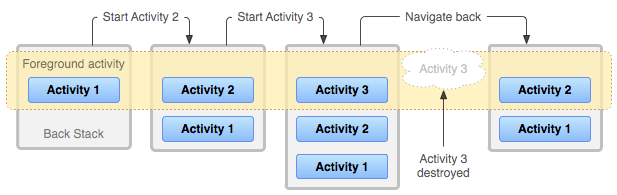
ومع استمرار المستخدم في النقر على زر "رجوع" أو استخدام إيماءة الرجوع، يتم إغلاق كل نشاط في الحزمة للكشف عن النشاط السابق، إلى أن يعود المستخدم إلى الشاشة الرئيسية أو إلى أي نشاط كان قيد التشغيل عند بدء المهمة. عند إزالة جميع الأنشطة من الحزمة، لن تكون المهمة موجودة.
سلوك النقر على الجزء الخلفي لأنشطة مشغّل التطبيقات الجذر
أنشطة مشغّل التطبيقات الجذرية هي أنشطة تعلن عن intent filter باستخدام كل من ACTION_MAIN وCATEGORY_LAUNCHER. هذه الأنشطة فريدة من نوعها لأنّها تعمل كنقاط دخول إلى تطبيقك من مشغّل التطبيقات وتُستخدَم لبدء مهمة.
عندما ينقر المستخدم على زر الرجوع أو يستخدم إيماءة الرجوع من نشاط مشغّل التطبيقات الجذر، يتعامل النظام مع الحدث بشكل مختلف حسب إصدار Android الذي يعمل به الجهاز.
- سلوك النظام على Android 11 والإصدارات الأقدم
- ينهي النظام النشاط.
- سلوك النظام على Android 12 والإصدارات الأحدث
ينقل النظام النشاط ومهمته إلى الخلفية بدلاً من إنهاء النشاط. يتطابق هذا السلوك مع سلوك النظام التلقائي عند الخروج من تطبيق باستخدام زر الشاشة الرئيسية أو إيماءة الشاشة الرئيسية.
في معظم الحالات، يعني هذا السلوك أنّه يمكن للمستخدمين استئناف تطبيقك بسرعة أكبر من حالة دافئة، بدلاً من الاضطرار إلى إعادة تشغيل التطبيق بالكامل من حالة باردة.
إذا كنت بحاجة إلى توفير ميزة التنقّل للخلف المخصّصة، ننصحك باستخدام واجهات برمجة التطبيقات AndroidX Activity بدلاً من إلغاء
onBackPressed(). تعتمد واجهات برمجة التطبيقات AndroidX Activity تلقائيًا على سلوك النظام المناسب في حال عدم توفّر مكوّنات تعترض النقر على زر "الرجوع" في النظام.ومع ذلك، إذا كان تطبيقك يتجاوز
onBackPressed()للتعامل مع التنقّل للخلف وإنهاء النشاط، عليك تعديل عملية التنفيذ لاستدعاءsuper.onBackPressed()بدلاً من الإنهاء. يؤدي استدعاءsuper.onBackPressed()إلى نقل النشاط ومهمته إلى الخلفية عندما يكون ذلك مناسبًا، كما يوفّر تجربة تنقّل أكثر اتساقًا للمستخدمين في جميع التطبيقات.
المهام في الخلفية والمقدمة
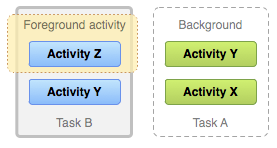
المهمة هي وحدة متماسكة يمكن نقلها إلى الخلفية عندما يبدأ المستخدم مهمة جديدة أو ينتقل إلى الشاشة الرئيسية. أثناء وجودها في الخلفية، يتم إيقاف جميع الأنشطة في المهمة، ولكن تظل الأنشطة السابقة للمهمة سليمة، حيث تفقد المهمة التركيز أثناء تنفيذ مهمة أخرى، كما هو موضّح في الشكل 2. يمكن بعد ذلك أن تعود المهمة إلى المقدمة حتى يتمكن المستخدمون من المتابعة من حيث توقفوا.
ضع في الاعتبار تدفق المهام التالي للمهمة الحالية (أ) التي تحتوي على ثلاثة أنشطة في مكدسها، بما في ذلك نشاطان ضمن النشاط الحالي:
يستخدم المستخدم زر الشاشة الرئيسية أو الإيماءة، ثم يبدأ تطبيقًا جديدًا من مشغّل التطبيقات.
عندما تظهر الشاشة الرئيسية، تنتقل المهمة "أ" إلى الخلفية. عند بدء التطبيق الجديد، يبدأ النظام مهمة لهذا التطبيق (المهمة ب) مع حزمة الأنشطة الخاصة به.
بعد التفاعل مع هذا التطبيق، يعود المستخدم إلى الشاشة الرئيسية مرة أخرى ويختار التطبيق الذي بدأ المهمة (أ) في الأصل.
الآن، تأتي المهمة "أ" إلى المقدمة - تظل جميع الأنشطة الثلاثة في مكدسها سليمة، ويستأنف النشاط الموجود في أعلى المكدس. في هذه المرحلة، يمكن للمستخدم أيضًا العودة إلى المهمة "ب" من خلال الانتقال إلى الشاشة الرئيسية واختيار رمز التطبيق الذي بدأ هذه المهمة أو من خلال اختيار مهمة التطبيق من شاشة التطبيقات المستخدَمة مؤخرًا.
مثيلات أنشطة متعددة
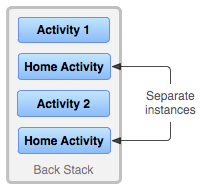
بما أنّه لا تتم إعادة ترتيب الأنشطة في الأنشطة السابقة، إذا كان تطبيقك يتيح للمستخدمين بدء نشاط معيّن من أكثر من نشاط واحد، يتم إنشاء مثيل جديد لهذا النشاط وإضافته إلى الأنشطة السابقة، بدلاً من إحضار أي مثيل سابق للنشاط إلى الأعلى. على هذا النحو، قد يتم إنشاء مثيل لنشاط واحد في تطبيقك عدة مرات، حتى من مهام مختلفة، كما هو موضّح في الشكل 3.
إذا انتقل المستخدم إلى الخلف باستخدام زر الرجوع أو الإيماءة، فسيتم الكشف عن مثيلات النشاط بالترتيب الذي تم فتحها به، ولكل منها حالة واجهة المستخدم الخاصة بها. ومع ذلك، يمكنك تعديل هذا السلوك إذا كنت لا تريد إنشاء مثيل للنشاط أكثر من مرة. لمزيد من المعلومات، يُرجى الاطّلاع على إدارة المهام.
بيئات النوافذ المتعددة
عند تشغيل التطبيقات في الوقت نفسه في بيئة نوافذ متعددة، وهو ما يتيحه الإصدار 7.0 من نظام التشغيل Android (مستوى واجهة برمجة التطبيقات 24) والإصدارات الأحدث، يدير النظام المهام بشكل منفصل لكل نافذة. يمكن أن تحتوي كل نافذة على مهام متعددة. وينطبق الأمر نفسه على تطبيقات Android التي تعمل على أجهزة Chromebook: يدير النظام المهام أو مجموعات المهام على أساس كل نافذة.
ملخّص مراحل النشاط
لتلخيص الإعداد التلقائي للأنشطة والمهام:
عندما يبدأ النشاط "أ" النشاط "ب"، يتم إيقاف النشاط "أ" ولكن يحتفظ النظام بحالته، مثل موضع الانتقال وأي نص تم إدخاله في النماذج. إذا نقر المستخدم على إيماءة "الرجوع" أو استخدمها أثناء وجوده في النشاط "ب"، يتم استئناف النشاط "أ" مع استعادة حالته.
عندما يغادر المستخدم مهمة باستخدام زر الشاشة الرئيسية أو الإيماءة، يتم إيقاف النشاط الحالي وتنتقل مهمته إلى الخلفية. يحتفظ النظام بحالة كل نشاط في المهمة. إذا استأنف المستخدم المهمة لاحقًا من خلال النقر على رمز مشغّل التطبيقات الذي بدأ المهمة، ستظهر المهمة في المقدّمة ويتم استئناف النشاط في أعلى الحزمة.
إذا نقر المستخدم على "رجوع" أو استخدم إيماءة الرجوع، تتم إزالة النشاط الحالي من المجموعة وإتلافه. يتم استئناف النشاط السابق في الحزمة. عند تدمير نشاط، لا يحتفظ النظام بحالة النشاط.
يختلف هذا السلوك بالنسبة إلى أنشطة مشغّل التطبيقات الجذر على نظام التشغيل Android 12 (مستوى واجهة برمجة التطبيقات 31) والإصدارات الأحدث.
يمكن إنشاء مثيل للأنشطة عدة مرات، حتى من مهام أخرى.
إدارة المهام
يدير Android المهام والأنشطة السابقة من خلال وضع جميع الأنشطة التي بدأت على التوالي في المهمة نفسها، في مكدّس "الأخير في الدخول، الأول في الخروج". ويعمل هذا بشكل رائع مع معظم التطبيقات، ولا داعي للقلق عادةً بشأن كيفية ارتباط أنشطتك بالمهام أو كيفية وجودها في الأنشطة السابقة.
ومع ذلك، قد تقرّر أنّك تريد مقاطعة السلوك العادي. على سبيل المثال، قد ترغب في أن يبدأ نشاط في تطبيقك مهمة جديدة عند بدئه، بدلاً من وضعه ضمن المهمة الحالية. أو عند بدء نشاط، قد ترغب في تقديم مثيل حالي له، بدلاً من إنشاء مثيل جديد أعلى الأنشطة السابقة. أو قد ترغب في مسح الأنشطة السابقة من جميع الأنشطة باستثناء النشاط الجذري عندما يغادر المستخدم المهمة.
يمكنك تنفيذ هذه الإجراءات وغيرها باستخدام السمات في عنصر البيان <activity> والعلامات في الغرض الذي يتم تمريره إلى startActivity().
في ما يلي سمات <activity> الرئيسية التي يمكنك استخدامها لإدارة المهام:
taskAffinitylaunchModeallowTaskReparentingclearTaskOnLaunchalwaysRetainTaskStatefinishOnTaskLaunch
في ما يلي علامات intent الرئيسية التي يمكنك استخدامها:
تتناول الأقسام التالية كيفية استخدام سمات البيان هذه وعلامات الأهداف لتحديد كيفية ربط الأنشطة بالمهام وكيفية سلوكها في الأنشطة السابقة.
تتناول الأقسام التالية أيضًا كيفية تمثيل النظام للمهام والأنشطة وإدارتها في شاشة التطبيقات المستخدَمة مؤخرًا. في العادة، يمكنك السماح للنظام بتحديد كيفية تمثيل مهامك وأنشطتك في شاشة التطبيقات المستخدَمة مؤخرًا، ولن تحتاج إلى تعديل هذا السلوك. لمزيد من المعلومات، يُرجى الاطّلاع على شاشة "التطبيقات المستخدَمة مؤخرًا".
تحديد أوضاع بدء النشاط
تتيح لك أوضاع بدء النشاط تحديد كيفية ربط مثيل جديد لنشاط معيّن بالمهمة الحالية. يمكنك تحديد أوضاع بدء النشاط بطريقتَين، كما هو موضّح في الأقسام التالية:
-
عند الإعلان عن نشاط في ملف البيان، يمكنك تحديد كيفية ارتباط النشاط بالمهام عند بدئه.
-
عند استدعاء
startActivity()، يمكنك تضمين علامة فيIntentتوضّح كيفية (أو ما إذا كان) النشاط الجديد يرتبط بالمهمة الحالية.
لذلك، إذا بدأ النشاط "أ" النشاط "ب"، يمكن للنشاط "ب" أن يحدّد في ملف البيان الخاص به كيفية ارتباطه بالمهمة الحالية، ويمكن للنشاط "أ" استخدام علامة intent لطلب كيفية ارتباط النشاط "ب" بالمهمة الحالية.
إذا كان كلا النشاطين يحدّدان كيفية ارتباط النشاط "ب" بمهمة، يتم تنفيذ طلب النشاط "أ"، كما هو محدّد في النية، بدلاً من طلب النشاط "ب"، كما هو محدّد في بيانه.
تحديد أوضاع بدء النشاط باستخدام ملف البيان
عند الإعلان عن نشاط في ملف البيان، يمكنك تحديد كيفية ربط النشاط بمهمة باستخدام السمة launchMode للعنصر <activity>.
هناك خمسة أوضاع لبدء النشاط يمكنك تخصيصها للسمة launchMode:
"standard"- الوضع التلقائي ينشئ النظام مثيلاً جديدًا للنشاط في المهمة التي بدأ منها ويوجه الغرض إليها. يمكن إنشاء مثيل للنشاط عدة مرات، ويمكن أن ينتمي كل مثيل إلى مهام مختلفة، ويمكن أن تحتوي مهمة واحدة على مثيلات متعددة.
"singleTop"- إذا كان هناك مثيل للنشاط في أعلى المهمة الحالية، يوجّه النظام النية إلى هذا المثيل من خلال استدعاء طريقة
onNewIntent()، بدلاً من إنشاء مثيل جديد للنشاط. يتم إنشاء مثيل للنشاط عدة مرات، ويمكن أن ينتمي كل مثيل إلى مهام مختلفة، ويمكن أن تحتوي مهمة واحدة على مثيلات متعددة (ولكن فقط إذا كان النشاط في أعلى الأنشطة السابقة ليس مثيلاً حاليًا للنشاط).
على سبيل المثال، لنفترض أنّ الأنشطة السابقة لمهمة معيّنة تتألف من النشاط الجذري "أ" مع الأنشطة "ب" و"ج" و"د" في الأعلى (وبالتالي تكون الأنشطة السابقة هي "أ-ب-ج-د"، مع "د" في الأعلى). يصل هدف لنشاط من النوع D. إذا كان النشاط D يتضمّن وضع بدء النشاط التلقائي
"standard"، يتم بدء مثيل جديد من الفئة، وتصبح الحزمة A-B-C-D-D. ومع ذلك، إذا كان وضع بدء النشاط D هو"singleTop"، يتلقّى المثيل الحالي من D الغرض من خلالonNewIntent()، لأنّه في أعلى الحزمة، وتظل الحزمة A-B-C-D. في المقابل، إذا وصل طلب intent لنشاط من النوع B، تتم إضافة مثيل جديد من B إلى الحزمة حتى إذا كان وضع بدء النشاط هو"singleTop"."singleTask"- ينشئ النظام النشاط في جذر مهمة جديدة أو يحدّد موقع
النشاط في مهمة حالية لها التقارب نفسه. إذا كان هناك مثيل للنشاط، يوجّه النظام الغرض إلى المثيل الحالي من خلال استدعاء طريقة
onNewIntent()، بدلاً من إنشاء مثيل جديد. وفي الوقت نفسه، يتم تدمير جميع الأنشطة الأخرى الموجودة فوقه.
"singleInstance"- يكون السلوك مماثلاً لـ
"singleTask"، باستثناء أنّ النظام لا يشغّل أي أنشطة أخرى في المهمة التي تحتوي على المثيل. يكون النشاط دائمًا هو العضو الوحيد في مهمته. يتم فتح أي أنشطة بدأها هذا النشاط في مهمة منفصلة.
"singleInstancePerTask"- لا يمكن تشغيل النشاط إلا كنشاط جذر للمهمة، وهو النشاط الأول الذي أنشأ المهمة، وبالتالي لا يمكن أن يكون هناك سوى مثيل واحد لهذا النشاط في المهمة. على عكس وضع بدء النشاط
singleTask، يمكن بدء هذا النشاط في أحداث متعددة في مهام مختلفة في حال ضبط العلامةFLAG_ACTIVITY_MULTIPLE_TASKأوFLAG_ACTIVITY_NEW_DOCUMENT.
على سبيل المثال، يحدّد متصفّح Android السمة singleTask في <activity>، لذا لا يتم وضع نشاطه في مهمة تطبيقك. بدلاً من ذلك، تبدأ مهمة جديدة للمتصفّح أو تظهر مهمة حالية في الخلفية للمتصفّح.
بغض النظر عمّا إذا كان النشاط يبدأ في مهمة جديدة أو في المهمة نفسها التي بدأها النشاط، فإنّ زر الرجوع والإيماءة ينقلان المستخدم دائمًا إلى النشاط السابق. ومع ذلك، إذا بدأت نشاطًا يحدّد وضع بدء النشاط singleTask وكان هناك مثيل لهذا النشاط في مهمة في الخلفية، يتم نقل هذه المهمة بالكامل إلى المقدّمة. في هذه المرحلة، تتضمّن الأنشطة السابقة جميع الأنشطة من المهمة التي تم تقديمها في أعلى القائمة. يوضّح الشكل 4 هذا النوع من السيناريوهات.
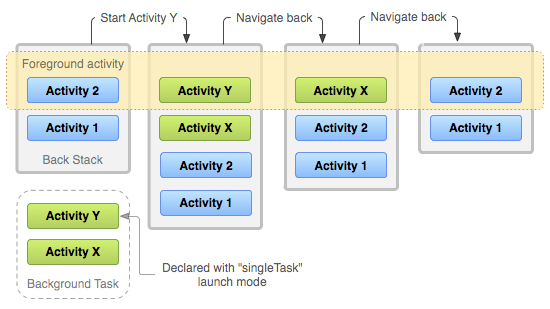
"singleTask" إلى الأنشطة السابقة إذا كان النشاط
جزءًا من مهمة في الخلفية لها أنشطة سابقة خاصة بها، فسيتم أيضًا تقديم
هذه الأنشطة السابقة بالكامل، بالإضافة إلى
المهمة الحالية.لمزيد من المعلومات حول استخدام أوضاع بدء النشاط في ملف البيان، يُرجى الاطّلاع على مستندات العنصر <activity>.
تحديد أوضاع بدء النشاط باستخدام علامات Intent
عند بدء نشاط، يمكنك تعديل الارتباط التلقائي لنشاط
بمهمته من خلال تضمين علامات في الغرض الذي ترسله إلى
startActivity(). في ما يلي العلامات التي يمكنك استخدامها لتعديل الإعدادات التلقائية:
FLAG_ACTIVITY_NEW_TASKيبدأ النظام النشاط في مهمة جديدة. إذا كانت هناك مهمة قيد التشغيل للنشاط الذي يتم بدؤه، يتم نقل هذه المهمة إلى المقدّمة مع استعادة حالتها الأخيرة، ويتلقّى النشاط الغرض الجديد في
onNewIntent().يؤدي ذلك إلى السلوك نفسه الذي تنتجه القيمة
"singleTask"launchModeالموضّحة في القسم السابق.FLAG_ACTIVITY_SINGLE_TOPإذا كان النشاط الذي يتم بدؤه هو النشاط الحالي، في أعلى الأنشطة السابقة، يتلقّى المثيل الحالي طلبًا إلى
onNewIntent()بدلاً من إنشاء مثيل جديد للنشاط.يؤدي ذلك إلى السلوك نفسه الذي تنتجه القيمة
"singleTop"launchModeالتي تمت مناقشتها في القسم السابق.FLAG_ACTIVITY_CLEAR_TOPإذا كان النشاط الذي يتم بدؤه قيد التشغيل في المهمة الحالية، فبدلاً من تشغيل مثيل جديد لهذا النشاط، يدمّر النظام جميع الأنشطة الأخرى فوقه. يتم تسليم الطلب إلى مثيل النشاط الذي تم استئنافه، والذي يظهر الآن في الأعلى، من خلال
onNewIntent().لا تتوفّر قيمة لسمة
launchModeالتي تؤدي إلى هذا السلوك.يتم استخدام
FLAG_ACTIVITY_CLEAR_TOPغالبًا معFLAG_ACTIVITY_NEW_TASK. عند استخدام هذين العلامتين معًا، يتم تحديد مكان نشاط حالي في مهمة أخرى ووضعه في موضع يمكنه من خلاله الاستجابة للطلب.
التعامل مع التقارب
يشير التقارب إلى المهمة التي "يفضّل" النشاط الانتماء إليها. بشكل تلقائي، تكون جميع الأنشطة من التطبيق نفسه مرتبطة ببعضها: "تفضّل" أن تكون في المهمة نفسها.
ومع ذلك، يمكنك تعديل التقارب التلقائي لنشاط معيّن. يمكن أن تتشارك الأنشطة المحدّدة في تطبيقات مختلفة في التقارب، ويمكن تخصيص تقارب مهام مختلف للأنشطة المحدّدة في التطبيق نفسه.
يمكنك تعديل تقارب النشاط باستخدام السمة taskAffinity للعنصر <activity>.
تأخذ السمة taskAffinity قيمة سلسلة يجب أن تكون مختلفة عن
اسم الحزمة التلقائي المُعلَن عنه في العنصر <manifest>، لأنّ
النظام يستخدم هذا الاسم لتحديد تقارب المهام التلقائي للتطبيق.
تظهر أهمية التقارب في حالتَين:
عندما يحتوي الغرض الذي يطلق نشاطًا على العلامة
FLAG_ACTIVITY_NEW_TASK.يتم تلقائيًا تشغيل نشاط جديد في مهمة النشاط الذي استدعى
startActivity(). ويتم إضافته إلى الأنشطة السابقة نفسها التي يتضمّنها المتصل.ومع ذلك، إذا كان الغرض الذي تم تمريره إلى
startActivity()يحتوي على العلامةFLAG_ACTIVITY_NEW_TASK، يبحث النظام عن مهمة مختلفة لإيواء النشاط الجديد. غالبًا ما تكون هذه مهمة جديدة. ومع ذلك، ليس من الضروري أن يكون الأمر كذلك. إذا كانت هناك مهمة حالية لها نفس تقارب النشاط الجديد، يتم تشغيل النشاط في هذه المهمة. وإذا لم يكن الأمر كذلك، فإنه يبدأ مهمة جديدة.إذا تسبّبت هذه العلامة في بدء نشاط لمهمة جديدة واستخدم المستخدم زر الشاشة الرئيسية أو الإيماءة لمغادرتها، يجب أن تكون هناك طريقة ما للمستخدم للرجوع إلى المهمة. بعض الكيانات، مثل مدير الإشعارات، تبدأ دائمًا الأنشطة في مهمة خارجية، وليس كجزء من مهمتها، لذا تضع دائمًا
FLAG_ACTIVITY_NEW_TASKفي الأغراض التي تمررها إلىstartActivity().إذا كان بإمكان كيان خارجي استدعاء نشاطك باستخدام هذه العلامة، امنح المستخدمين طريقة مستقلة للرجوع، مثل رمز مشغّل التطبيقات من فلتر
CATEGORY_LAUNCHERفي النشاط الجذري للمهمة. لمزيد من المعلومات، يُرجى الاطّلاع على بدء مهمة.عندما يتم ضبط السمة
allowTaskReparentingلنشاط معيّن على"true".في هذه الحالة، يمكن أن ينتقل النشاط من المهمة التي يبدأ فيها إلى المهمة التي يرتبط بها عندما تظهر هذه المهمة في المقدّمة.
على سبيل المثال، لنفترض أنّ هناك نشاطًا يعرض أحوال الطقس في مدن محدّدة، وهو جزء من تطبيق سفر. هذا النشاط له نفس التقارب مع الأنشطة الأخرى في التطبيق نفسه، وهو التقارب التلقائي للتطبيق، ويمكن إعادة تعيينه كنشاط فرعي باستخدام هذه السمة.
عندما يبدأ أحد أنشطتك نشاط مراسل الطقس، فإنه ينتمي في البداية إلى نفس مهمة نشاطك. ومع ذلك، عندما تظهر مهمة تطبيق السفر في المقدّمة، تتم إعادة تعيين نشاط "مراسل الطقس" إلى تلك المهمة وعرضه ضمنها.
محو الأنشطة السابقة
إذا ترك المستخدم مهمة لفترة طويلة، يمحو النظام المهمة من جميع الأنشطة باستثناء النشاط الجذري. عندما يعود المستخدم إلى المهمة، تتم استعادة النشاط الجذر فقط. يتصرف النظام بهذه الطريقة بناءً على افتراض أنه بعد فترة طويلة من الوقت، تخلى المستخدمون عما كانوا يفعلونه من قبل ويعودون إلى المهمة لبدء شيء جديد.
هناك بعض سمات النشاط التي يمكنك استخدامها لتعديل هذا السلوك:
alwaysRetainTaskState- عند ضبط هذه السمة على
"true"في النشاط الجذر لمهمة معيّنة، لا يتم تنفيذ الإعداد التلقائي الموضَّح أعلاه. وتحتفظ المهمة بجميع الأنشطة في حزمتها حتى بعد فترة طويلة. clearTaskOnLaunchوعند ضبط هذه السمة على
"true"في النشاط الجذري لمهمة، يتم محو المهمة وصولاً إلى النشاط الجذري عندما يغادر المستخدم المهمة ويعود إليها. بعبارة أخرى، إنّه عكسalwaysRetainTaskState. يعود المستخدم دائمًا إلى المهمة في حالتها الأولية، حتى بعد ترك المهمة للحظة واحدة فقط.finishOnTaskLaunchتشبه هذه السمة
clearTaskOnLaunch، ولكنها تعمل على نشاط واحد، وليس على مهمة كاملة. ويمكن أن يؤدي أيضًا إلى إنهاء أي نشاط باستثناء النشاط الجذر. عند ضبطه على"true"، يظل النشاط جزءًا من المهمة للجلسة الحالية فقط. إذا غادر المستخدم ثم عاد إلى المهمة، فلن تكون موجودة.
بدء مهمة
يمكنك إعداد نشاط كنقطة دخول لمهمة من خلال منحه intent
filter مع "android.intent.action.MAIN" كإجراء محدّد و"android.intent.category.LAUNCHER" كفئة محدّدة:
<activity ... >
    <intent-filter ... >
        <action android:name="android.intent.action.MAIN" />
        <category android:name="android.intent.category.LAUNCHER" />
    </intent-filter>
    ...
</activity>
يعرض فلتر الأهداف هذا رمزًا وتصنيفًا للنشاط في مشغّل التطبيقات، ما يمنح المستخدمين طريقة لبدء النشاط والعودة إلى المهمة التي ينشئها.
هذه القدرة الثانية مهمة. يجب أن يكون المستخدمون قادرين على ترك مهمة ثم
العودة إليها لاحقًا باستخدام مشغل النشاط هذا. لهذا السبب، لا تستخدِم سوى
وضعي بدء النشاط اللذين يحددان الأنشطة على أنّها تبدأ دائمًا مهمة،
وهما "singleTask" و"singleInstance"، عندما يتضمّن النشاط
ACTION_MAIN وفلتر CATEGORY_LAUNCHER.
على سبيل المثال، تخيَّل ما قد يحدث في حال عدم توفّر الفلتر: يتم إطلاق نية لبدء نشاط "singleTask"، ما يؤدي إلى بدء مهمة جديدة، ويقضي المستخدم بعض الوقت في العمل على هذه المهمة. بعد ذلك، يستخدم المستخدم زر الشاشة الرئيسية أو
الإيماءة. يتم الآن إرسال المهمة إلى الخلفية ولا تظهر. الآن ليس لدى المستخدم
طريقة للعودة إلى المهمة، لأنها غير ممثلة في مشغّل التطبيقات.
في الحالات التي لا تريد فيها أن يتمكّن المستخدم من العودة إلى نشاط معيّن، اضبط السمة finishOnTaskLaunch للعنصر <activity> على "true". لمزيد من المعلومات، يُرجى الاطّلاع على مقالة محو الأنشطة السابقة.
لمزيد من المعلومات حول كيفية تمثيل المهام والأنشطة وإدارتها في شاشة "التطبيقات المستخدَمة مؤخرًا"، يُرجى الاطّلاع على شاشة "التطبيقات المستخدَمة مؤخرًا".