



Android XR エミュレータは、XR アプリ開発用に設計された Android Emulator の特殊バージョンです。Android Studio の使い慣れた環境で XR アプリをテストしてデバッグできます。
Android XR エミュレータでアプリを実行する前に、セットアップする必要があります。 必要なテストの種類に応じて、XR ヘッドセットまたは XR グラス用の Android Virtual Device(AVD)を作成します。
- XR ヘッドセット: XR ヘッドセットのエミュレータは、完全に没入できる XR 環境をシミュレートします。これにより、完全に仮想空間でアプリのエクスペリエンスをテストできます。
- XR グラス: XR グラスのエミュレータは、有線 XR グラスをシミュレートします。これにより、広い画角と没入感のある機能を提供しながら、光学ディスプレイを通して見ることができます。
以降のセクションの手順に沿って、これらの仮想デバイスに必要なものをすべて設定します。

システム要件を確認する
Android Virtual Device(AVD)の作成を開始する前に、次のシステム要件を確認してください。
XR ヘッドセットと XR グラスの AVD のシステム要件
Android XR エミュレータを XR ヘッドセットまたは XR グラスの AVD で使用するには、パソコンが次の要件を満たしている必要があります。
- Android Studio: 最新の Canary ビルドをインストールし、XR 開発用に Studio を構成 します。
- システム: macOS または Windows
- macOS の要件:
- OS: macOS 13.3 以降。
- CPU/GPU: Apple シリコン(M1 チップ以降)
- RAM/VRAM: 16 GB 以上
- Windows の要件:
- OS: Windows 11 以降。
- CPU: Intel 第 9 世代以降、または AMD Ryzen 1000 シリーズ以降 。
- RAM: 16 GB 以上
- GPU: NVIDIA GeForce 10 シリーズ以降、または AMD Radeon RX 5000 シリーズ以降。
- VRAM: 8 GB 以上
- BIOS 設定: パソコンの BIOS で VMX CPU 拡張機能を有効にする必要があります。
- macOS の要件:
Android XR 仮想デバイスを作成する
以下の手順に沿って、アプリのテストとデバッグに使用する Android Virtual Device(AVD)を作成します。
Android Studio の最新の Canary ビルドを開き、[ツール] > [デバイス マネージャー] > [新しいデバイスを追加]

![Android Studio の [デバイス マネージャー] パネル。](https://developer.android.com/static/images/develop/xr/jetpack-xr-sdk/run/xr-avds-xr-headsets-glasses.png?hl=ja)
[Add Device] ウィンドウの [Form Factor] セクションで、[XR] を選択します。
リストから、作成する XR デバイスのタイプ([XR Headset] または [XR Glasses])を選択し、[Next] をクリックします。
[Configure Virtual Device] タブの [Select system image] セクションで、作成する仮想デバイスのタイプに応じてシステム イメージを選択します。
- XR グラス: 次の例に示すように、システム イメージの Preview API バージョンを使用する必要があります。
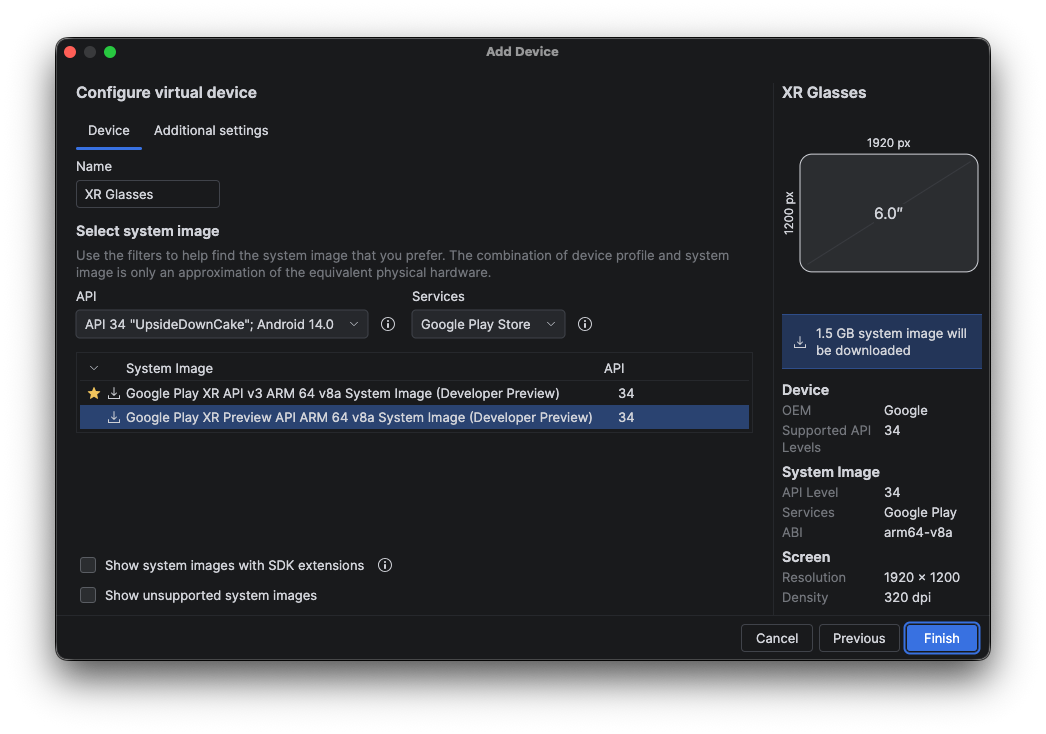
- XR ヘッドセット: テスト環境に必要な構成に一致するバージョンを使用します。

[Finish] をクリックします。選択したシステム イメージをダウンロードするかどうかを確認するメッセージが表示されたら、[Yes] をクリックします。

次のステップ
XR ヘッドセットと XR グラス用に 1 つ以上の AVD を作成したら、エミュレータでアプリを 実行します。
OpenXR™ および OpenXR のロゴは、Khronos Group Inc. の商標であり、中国、 欧州連合、日本、英国で商標登録されています。