


As cores dinâmicas, que foram adicionadas no Android 12, permitem que os usuários personalizem os dispositivos para se alinhar tonalmente ao esquema de cores do plano de fundo pessoal ou por uma cor selecionada no seletor de plano de fundo.
Você pode aproveitar esse recurso adicionando a API DynamicColors, que
aplica esse tema ao app ou atividade para torná-lo mais personalizado
para o usuário.
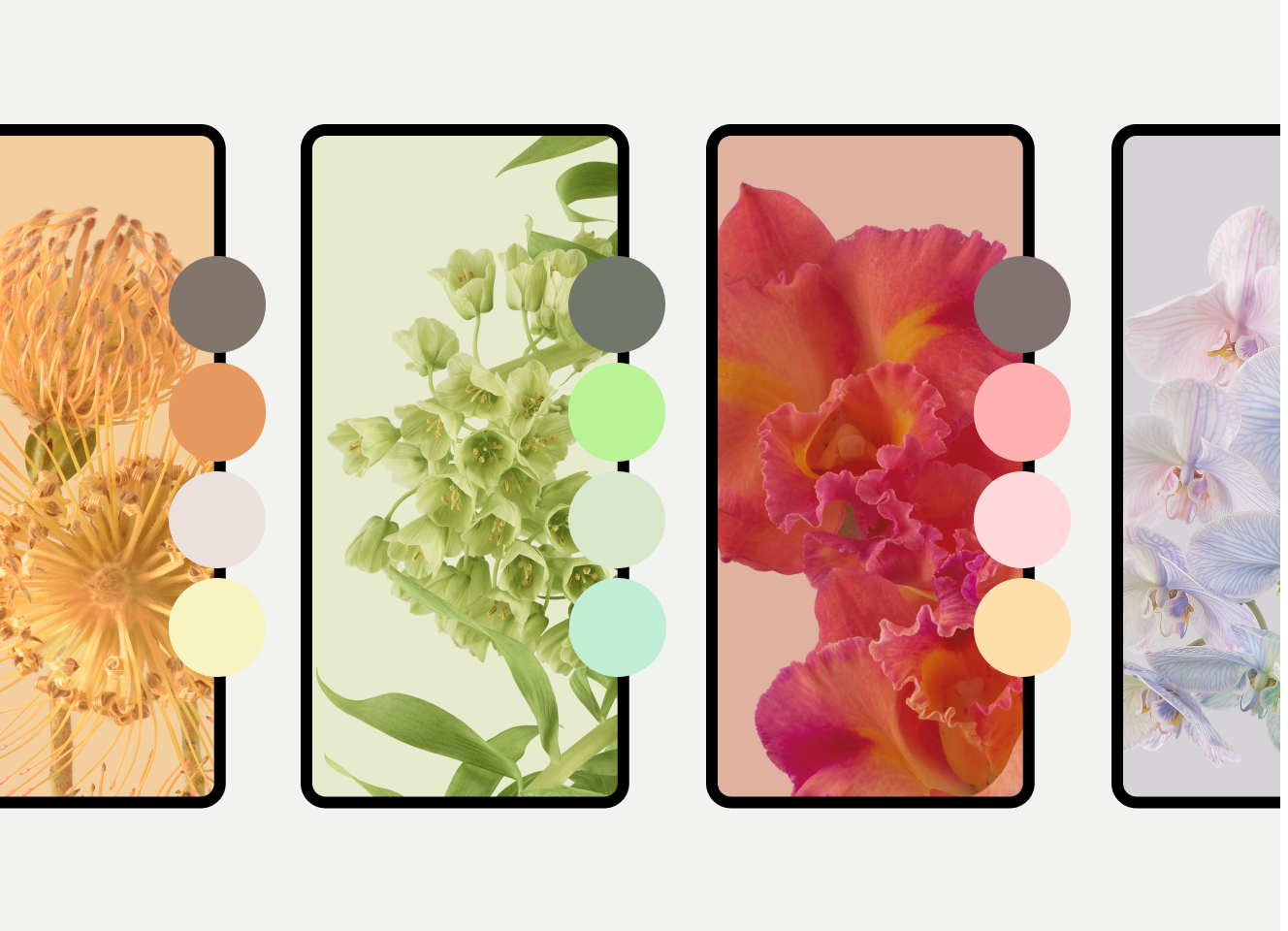
Esta página inclui instruções para implementar cores dinâmicas no app. Esse recurso também está disponível separadamente para widgets e ícones adaptáveis, conforme descrito mais adiante nesta página. Você também pode consultar o codelab.
Como o Android cria esquemas de cores
O Android realiza as etapas a seguir para gerar esquemas de cores do plano de fundo de um usuário.
O sistema detecta as cores principais na imagem de papel de parede selecionada e extrai uma cor de origem.
O sistema usa essa cor de origem para extrapolar ainda mais cinco cores principais conhecidas como primária, secundária, terciária, neutra e variante neutra.
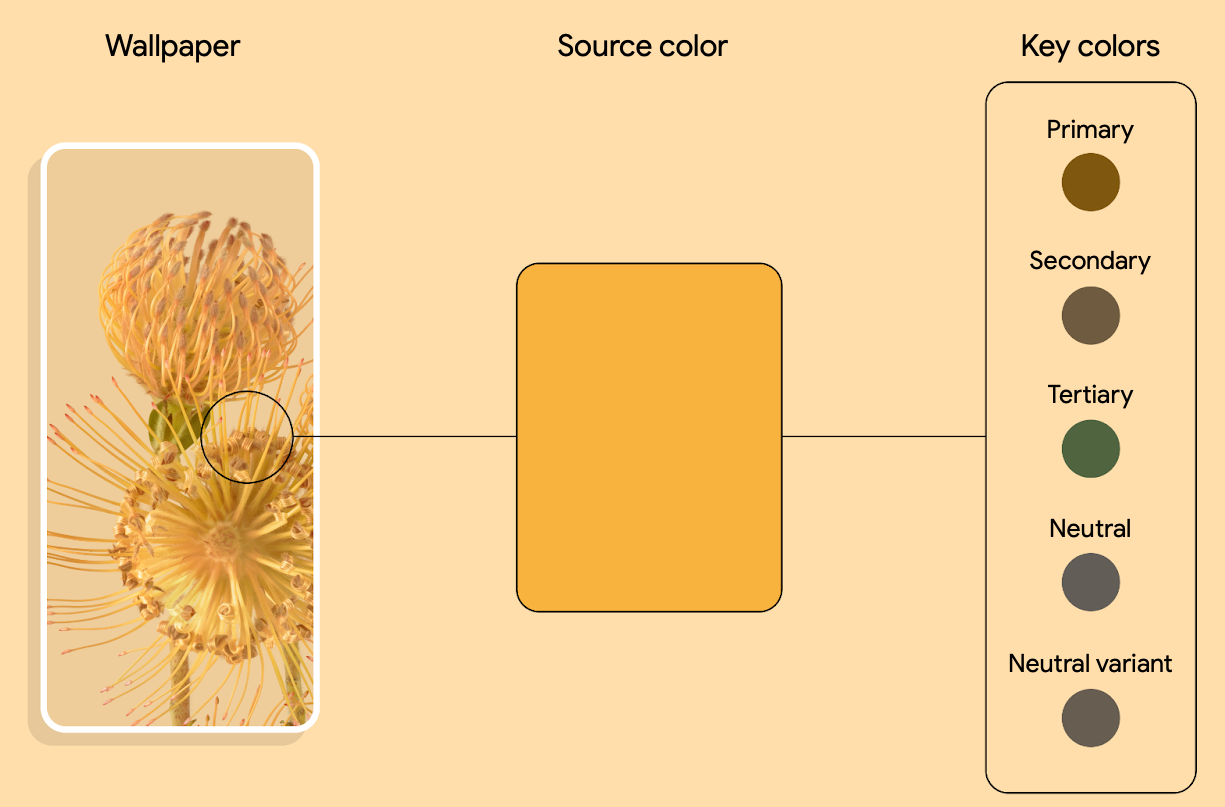
Figura 2. Exemplo de extração de cor de origem da imagem de plano de fundo e extração para cinco cores principais O sistema interpreta cada cor principal em uma paleta tonal de 13 tons.
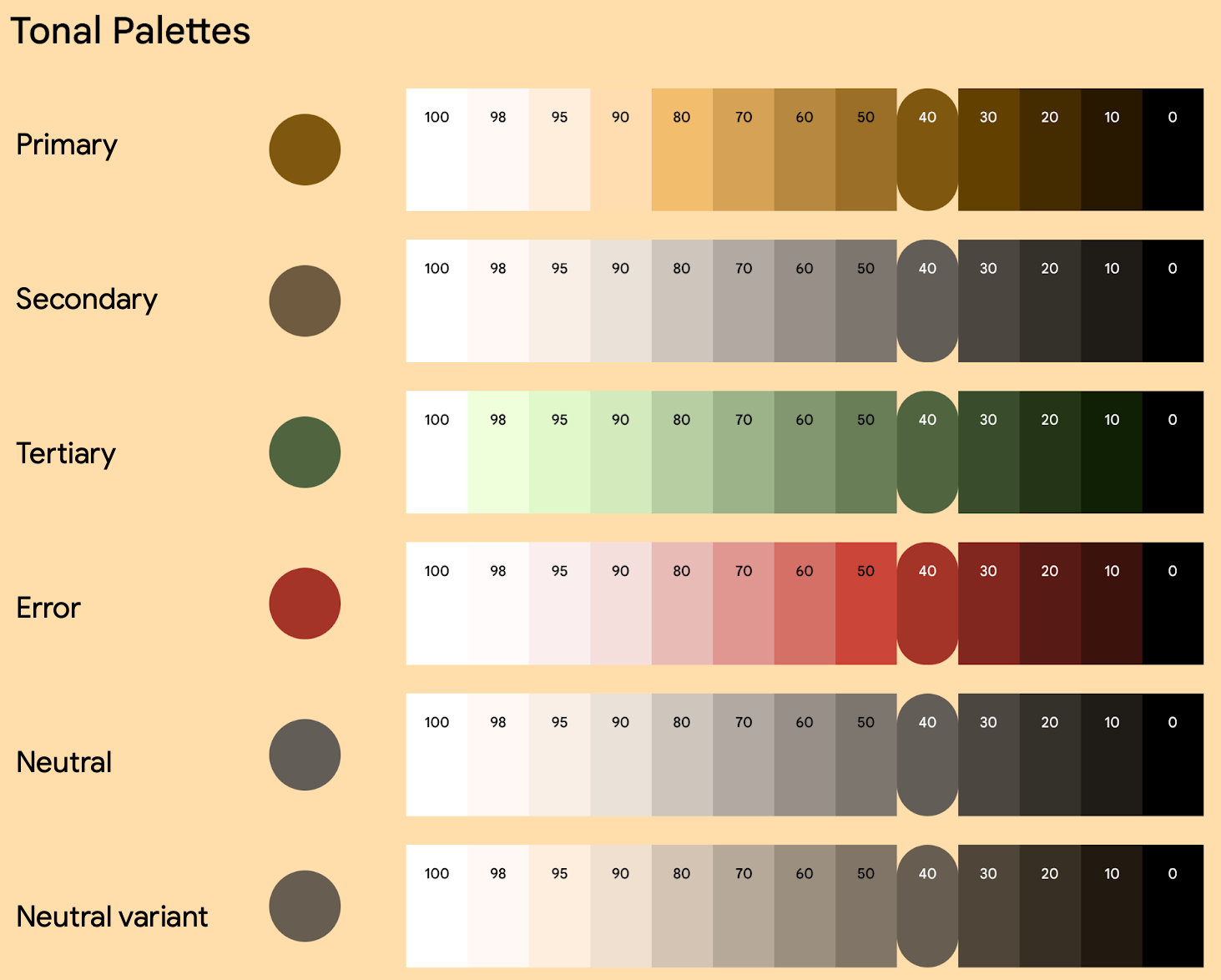
Figura 3. Exemplo de geração de paletas tonais O sistema usa esse único papel de parede para derivar cinco esquemas de cores diferentes, que fornecem a base para temas claros e escuros.
Como as variantes de cor são exibidas no dispositivo de um usuário
Os usuários podem selecionar variantes de cor de cores extraídas do papel de parede e temas diferentes a partir do Android 12, com mais variantes adicionadas no Android 13. Por exemplo, um usuário com um smartphone Pixel executando o Android 13 selecionaria uma variante nas configurações de Plano de fundo e estilo, conforme mostrado na Figura 4.
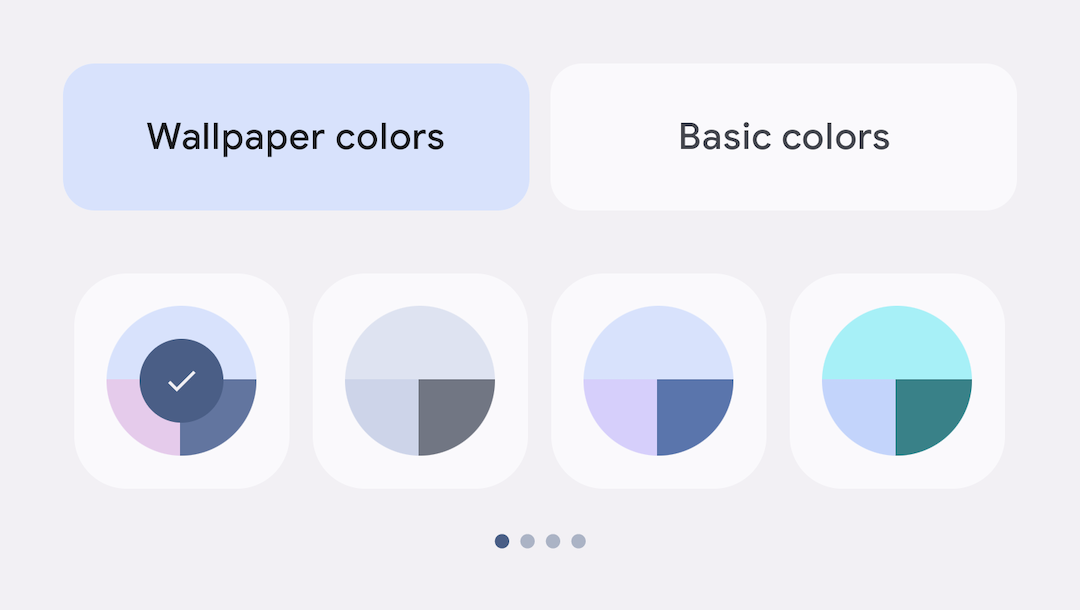
O Android 12 adicionou a variante Tonal Spot, seguida pelas variantes Neutral, Vibrant Tonal e Expressive no Android 13. Cada variante tem uma receita exclusiva que transforma as cores iniciais do plano de fundo de um usuário por meio da vibração e da rotação da tonalidade. O exemplo a seguir mostra um único esquema de cores expresso por essas quatro variantes de cor.
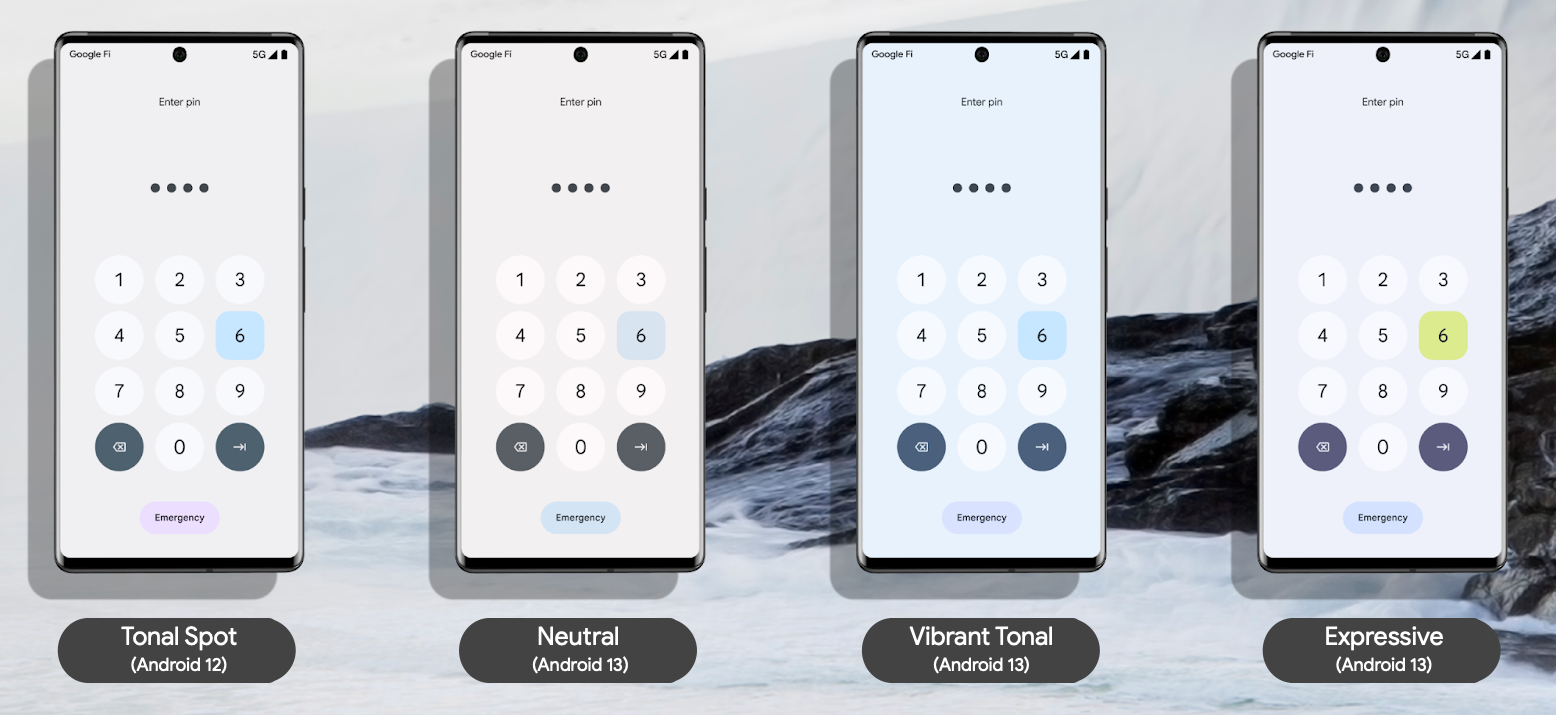
O app ainda usa os mesmos tokens para acessar essas cores. Para detalhes sobre tokens, consulte Criar seu tema com tokens nesta página.
Introdução às visualizações
Você pode aplicar cores dinâmicas no nível do app ou da atividade. Para fazer isso, chame
applyToActivitiesIfAvailable() para registrar um
ActivityLifeCycleCallbacks no seu app.
Kotlin
class MyApplication: Application() {
    override fun onCreate() {
        DynamicColors.applyToActivitiesIfAvailable(this)
    }
}
Java
public class MyApplication extends Application {
  @Override
  public void onCreate() {
    super.onCreate();
    DynamicColors.applyToActivitiesIfAvailable(this);
  }
}
Em seguida, adicione o tema ao app.
<style
    name="AppTheme"
    parent="ThemeOverlay.Material3.DynamicColors.DayNight">
    ...
</style>
Criar seu tema com tokens
As cores dinâmicas aproveitam os tokens de design para tornar a atribuição de cores a diferentes elementos da interface mais simplificada e consistente. Um token de design permite atribuir semanticamente funções de cor, em vez de um valor definido, a diferentes elementos de uma interface. Isso permite que o sistema tonal do app tenha mais flexibilidade, escalonabilidade e consistência, e é particularmente útil ao criar temas claros e escuros e cores dinâmicas.
Os snippets a seguir mostram exemplos de temas claros e escuros e um XML de cor correspondente, depois de aplicar tokens de cores dinâmicas.
Tema claro
Themes.xml

<resources>
  <style name="AppTheme" parent="Theme.Material3.Light.NoActionBar">
    <item name="colorPrimary">@color/md_theme_light_primary</item>
    <item name="colorOnPrimary">@color/md_theme_light_onPrimary</item>
    <item name="colorPrimaryContainer">@color/md_theme_light_primaryContainer</item>
    <item name="colorOnPrimaryContainer">@color/md_theme_light_onPrimaryContainer</item>
    <item name="colorError">@color/md_theme_light_error</item>
    <item name="colorOnError">@color/md_theme_light_onError</item>
    <item name="colorErrorContainer">@color/md_theme_light_errorContainer</item>
    <item name="colorOnErrorContainer">@color/md_theme_light_onErrorContainer</item>
    <item name="colorOnBackground">@color/md_theme_light_onBackground</item>
    <item name="colorSurface">@color/md_theme_light_surface</item>
    <item name="colorOnSurface">@color/md_theme_light_onSurface</item>
    …..
  </style>
</resources>
Tema escuro
Themes.xml

<resources>
  <style name="AppTheme" parent="Theme.Material3.Dark.NoActionBar">
    <item name="colorPrimary">@color/md_theme_dark_primary</item>
    <item name="colorOnPrimary">@color/md_theme_dark_onPrimary</item>
    <item name="colorPrimaryContainer">@color/md_theme_dark_primaryContainer</item>
    <item name="colorOnPrimaryContainer">@color/md_theme_dark_onPrimaryContainer</item>
    <item name="colorError">@color/md_theme_dark_error</item>
    <item name="colorOnError">@color/md_theme_dark_onError</item>
    <item name="colorErrorContainer">@color/md_theme_dark_errorContainer</item>
    <item name="colorOnErrorContainer">@color/md_theme_dark_onErrorContainer</item>
    <item name="colorOnBackground">@color/md_theme_dark_onBackground</item>
    <item name="colorSurface">@color/md_theme_dark_surface</item>
    <item name="colorOnSurface">@color/md_theme_dark_onSurface</item>
    ……
  </style>
</resources>
XML de cores
Colors.xml

<resources>
  <color name="md_theme_light_primary">#6750A4</color>
  <color name="md_theme_light_onPrimary">#FFFFFF</color>
  <color name="md_theme_light_primaryContainer">#EADDFF</color>
  <color name="md_theme_light_onPrimaryContainer">#21005D</color>
  <color name="md_theme_light_error">#B3261E</color>
  <color name="md_theme_light_onError">#FFFFFF</color>
  <color name="md_theme_light_errorContainer">#F9DEDC</color>
  <color name="md_theme_light_onErrorContainer">#410E0B</color>
  <color name="md_theme_light_surface">#FFFBFE</color>
  <color name="md_theme_light_onSurface">#1C1B1F</color>
  <color name="md_theme_light_surfaceVariant">#E7E0EC</color>
  <color name="md_theme_dark_primary">#D0BCFF</color>
  <color name="md_theme_dark_onPrimary">#381E72</color>
  <color name="md_theme_dark_primaryContainer">#4F378B</color>
  <color name="md_theme_dark_onPrimaryContainer">#EADDFF</color>
  <color name="md_theme_dark_secondary">#CCC2DC</color>
  <color name="md_theme_dark_onSecondary">#332D41</color>
  <color name="md_theme_dark_secondaryContainer">#4A4458</color>
  <color name="md_theme_dark_onSurface">#E6E1E5</color>
  <color name="md_theme_dark_surfaceVariant">#49454F</color>
</resources>
Para mais informações:
Para saber mais sobre cores dinâmicas, cores personalizadas e geração de tokens, consulte a página Cores dinâmicas do Material 3.
Para gerar a paleta de cores base e as cores e o tema do app, confira o Material Theme Builder, disponível por um plug-in do Figma ou no navegador).
Para saber mais sobre como o uso de esquemas de cores pode permitir uma melhor acessibilidade no app, consulte a página do Material 3 sobre acessibilidade do sistema de cores.
Manter cores personalizadas ou da marca
Se o app tiver cores personalizadas ou da marca que você não quer mudar com as preferências do usuário, adicione-as individualmente ao criar o esquema de cores. Exemplo:
Themes.xml

<resources>
    <style name="AppTheme" parent="Theme.Material3.Light.NoActionBar">
        ...
        <item name="home_lamp">@color/home_yellow</item>
          ...
    </style>
</resources>
Colors.xml
<resources>
   <color name="home_yellow">#E8D655</color>
</resources>
Como alternativa, você pode usar o Material Theme Builder para importar outras cores que estendem o esquema de cores, criando assim um sistema de cores unificado.
Com essa opção, use HarmonizedColors para mudar o tom das cores personalizadas. Isso alcança um equilíbrio visual e um contraste acessível quando combinado com cores geradas pelo usuário. Isso ocorre no tempo de execução com
applyToContextIfAvailable().
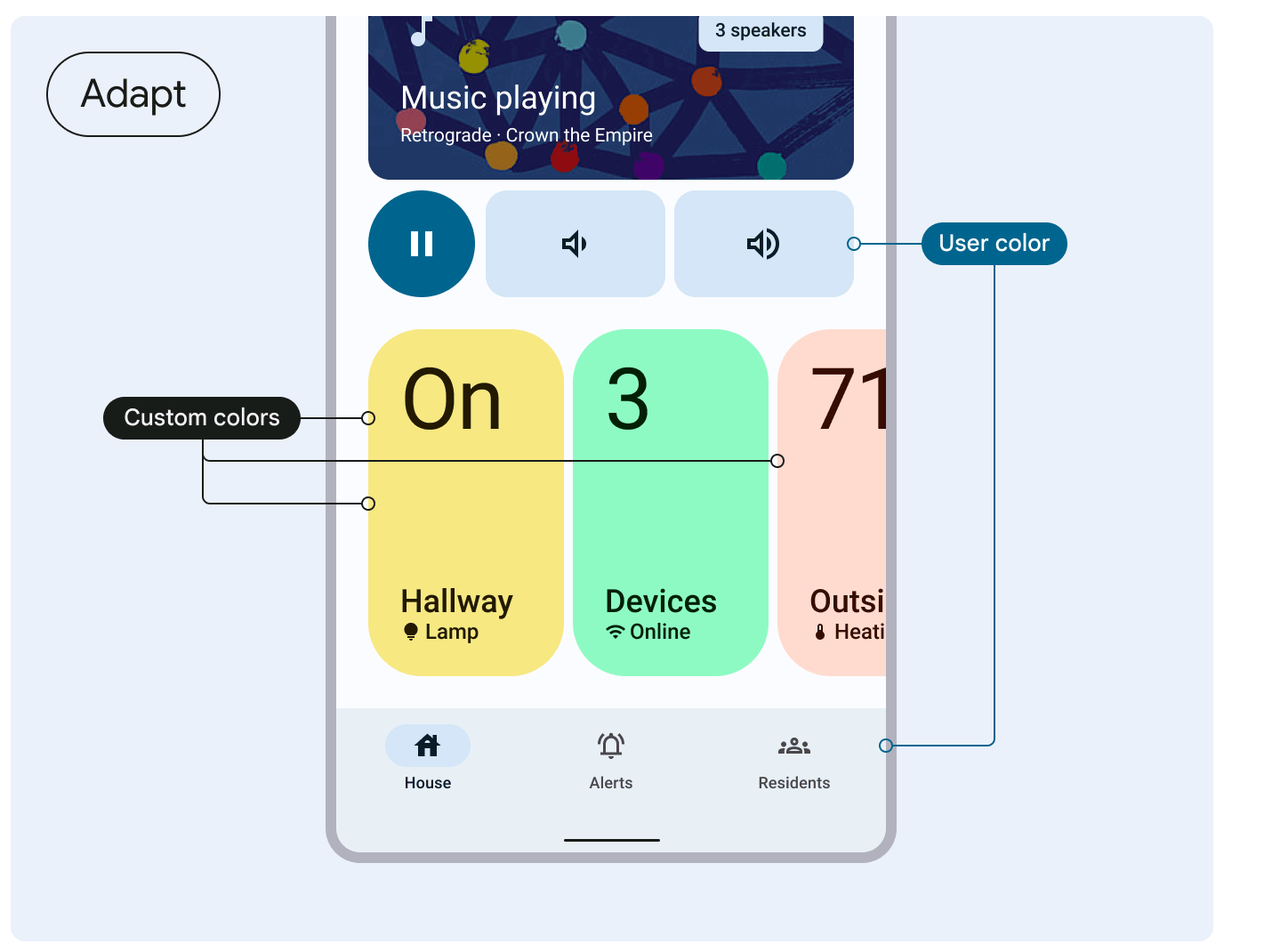
Consulte as orientações do Material 3 sobre como harmonizar cores personalizadas.
Aplicar cores dinâmicas a ícones adaptáveis e widgets
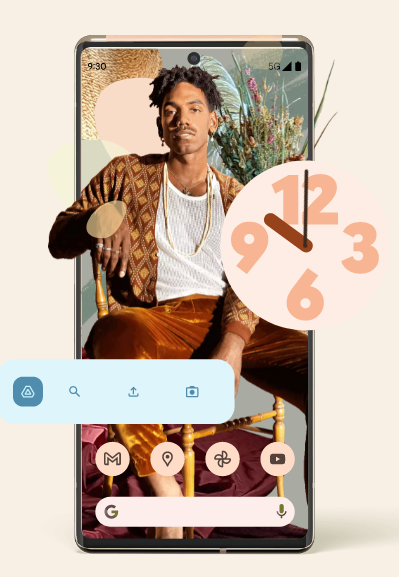
Além de ativar o tema de cores dinâmicas no app, você também pode oferecer suporte a temas de cores dinâmicas para widgets a partir do Android 12 e para ícones adaptáveis a partir do Android 13.