

নোটিফিকেশন হলো এমন একটি বার্তা যা অ্যান্ড্রয়েড আপনার অ্যাপের ইউজার ইন্টারফেসের বাইরে প্রদর্শন করে, যা ব্যবহারকারীকে রিমাইন্ডার, অন্য কারো কাছ থেকে আসা বার্তা বা আপনার অ্যাপ থেকে অন্যান্য সময়োপযোগী তথ্য প্রদান করে। ব্যবহারকারীরা নোটিফিকেশনটিতে ট্যাপ করে আপনার অ্যাপটি খুলতে পারেন অথবা সরাসরি নোটিফিকেশন থেকেই কোনো পদক্ষেপ নিতে পারেন।
এই পৃষ্ঠায় নোটিফিকেশনগুলো কোথায় দেখা যায় এবং উপলব্ধ বৈশিষ্ট্যগুলোর একটি সংক্ষিপ্ত বিবরণ দেওয়া হয়েছে। নোটিফিকেশন তৈরি করা শুরু করতে, ‘একটি নোটিফিকেশন তৈরি করুন’ পড়ুন।
নোটিফিকেশন ডিজাইন এবং ইন্টারঅ্যাকশন প্যাটার্ন সম্পর্কে আরও তথ্যের জন্য, নোটিফিকেশন ডিজাইন গাইড দেখুন।
একটি ডিভাইসে উপস্থিতি
নোটিফিকেশনগুলো ব্যবহারকারীদের কাছে স্বয়ংক্রিয়ভাবে বিভিন্ন স্থানে ও রূপে প্রদর্শিত হয়। একটি নোটিফিকেশন স্ট্যাটাস বারে একটি আইকন হিসেবে, নোটিফিকেশন ড্রয়ারে আরও বিস্তারিত বিবরণ হিসেবে এবং অ্যাপের আইকনে একটি ব্যাজ হিসেবে দেখা যায়।
ডিভাইস জুড়ে আচরণ
পেয়ার করা ওয়্যারেবলগুলিতেও নোটিফিকেশনগুলি ডিফল্টরূপে দেখা যায়। যেসব ক্ষেত্রে নোটিফিকেশনের বিষয়বস্তু শুধুমাত্র উৎস ডিভাইসের জন্য প্রাসঙ্গিক, setLocalOnly() ব্যবহার করুন। একটি উদাহরণ হলো মিডিয়া ডাউনলোড সম্পন্ন হওয়ার নিশ্চিতকরণ নোটিফিকেশন। Wear OS নোটিফিকেশন সম্পর্কিত আরও নির্দিষ্ট নির্দেশনার জন্য, Wear OS নোটিফিকেশন নির্দেশিকা দেখুন।
স্ট্যাটাস বার এবং নোটিফিকেশন ড্রয়ার
আপনি যখন কোনো নোটিফিকেশন জারি করেন, তখন সেটি প্রথমে স্ট্যাটাস বারে একটি আইকন হিসেবে প্রদর্শিত হয়।
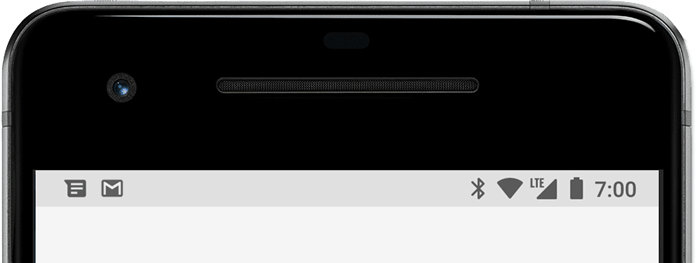
চিত্র ১. স্ট্যাটাস বারের বাম দিকে নোটিফিকেশন আইকনগুলো দেখা যায়।
ব্যবহারকারীরা স্ট্যাটাস বারে নিচের দিকে সোয়াইপ করে নোটিফিকেশন ড্রয়ার খুলতে পারেন, যেখানে তারা আরও বিস্তারিত তথ্য দেখতে এবং নোটিফিকেশনটির বিষয়ে ব্যবস্থা নিতে পারেন।
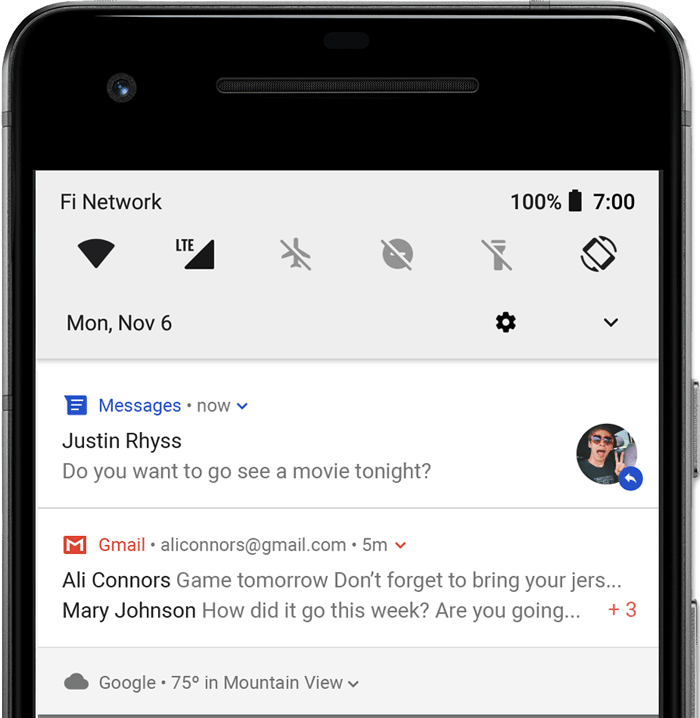
চিত্র ২. নোটিফিকেশন ড্রয়ারে থাকা নোটিফিকেশনসমূহ।
ব্যবহারকারীরা ড্রয়ারে থাকা কোনো নোটিফিকেশনকে নিচে টেনে এনে তার বিস্তারিত ভিউ দেখতে পারেন, যেখানে অতিরিক্ত কন্টেন্ট এবং অ্যাকশন বাটন (যদি দেওয়া থাকে) দেখা যায়। অ্যান্ড্রয়েড ১৩ থেকে, এই বিস্তারিত ভিউতে একটি বাটন যুক্ত হয়েছে, যা ব্যবহারকারীদের চলমান ফোরগ্রাউন্ড সার্ভিস থাকা কোনো অ্যাপ বন্ধ করার সুযোগ দেয়।
অ্যাপ বা ব্যবহারকারী কর্তৃক বাতিল না করা পর্যন্ত একটি নোটিফিকেশন নোটিফিকেশন ড্রয়ারে দৃশ্যমান থাকে।
আগাম বিজ্ঞপ্তি
অ্যান্ড্রয়েড ৫.০ থেকে শুরু করে, নোটিফিকেশনগুলো ‘ হেডস-আপ নোটিফিকেশন’ নামক একটি ভাসমান উইন্ডোতে অল্প সময়ের জন্য দেখা যেতে পারে। এই বৈশিষ্ট্যটি সাধারণত সেইসব গুরুত্বপূর্ণ নোটিফিকেশনের জন্য ব্যবহৃত হয়, যা ব্যবহারকারীর অবিলম্বে জানা প্রয়োজন, এবং এটি কেবল তখনই দেখা যায় যখন ডিভাইসটি আনলক করা থাকে।
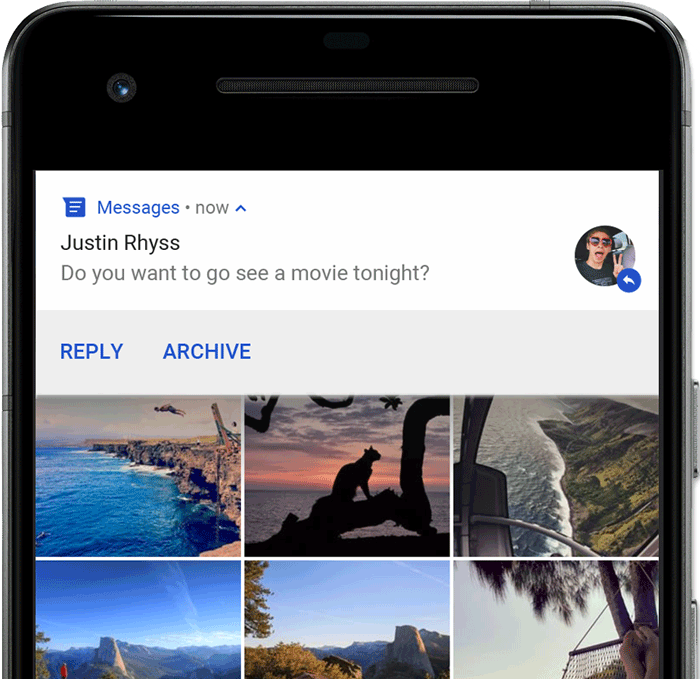
চিত্র ৩. ফোরগ্রাউন্ড অ্যাপটির সামনে একটি হেডস-আপ নোটিফিকেশন প্রদর্শিত হয়।
আপনার অ্যাপ থেকে নোটিফিকেশন এলে হেডস-আপ নোটিফিকেশনটি দেখা যায়। এটি কিছুক্ষণ পর অদৃশ্য হয়ে যায়, কিন্তু নোটিফিকেশন ড্রয়ারে যথারীতি দৃশ্যমান থাকে।
যেসব পরিস্থিতি হেডস-আপ নোটিফিকেশন চালু করতে পারে, সেগুলো হলো:
ব্যবহারকারীর কার্যকলাপ ফুলস্ক্রিন মোডে থাকে, যেমন যখন অ্যাপটি
fullScreenIntentব্যবহার করে।অ্যান্ড্রয়েড ৭.১ (এপিআই লেভেল ২৫) এবং এর নিচের সংস্করণে চালিত ডিভাইসগুলোতে এই নোটিফিকেশনটির অগ্রাধিকার বেশি এবং এটি রিংটোন বা ভাইব্রেশন ব্যবহার করে।
অ্যান্ড্রয়েড ৮.০ (এপিআই লেভেল ২৬) এবং এর পরবর্তী সংস্করণে চালিত ডিভাইসগুলোতে নোটিফিকেশন চ্যানেলের গুরুত্ব অনেক বেশি।
লক স্ক্রিন
অ্যান্ড্রয়েড ৫.০ থেকে লক স্ক্রিনে নোটিফিকেশন দেখা যেতে পারে।
আপনার অ্যাপ থেকে পোস্ট করা নোটিফিকেশনগুলো সুরক্ষিত লক স্ক্রিনে দেখানো হবে কিনা এবং যদি দেখানো হয়, তবে তার বিস্তারিত বিবরণ কতটুকু হবে, তা আপনি প্রোগ্রামিংয়ের মাধ্যমে নির্ধারণ করতে পারেন।
ব্যবহারকারীরা সিস্টেম সেটিংস ব্যবহার করে লক স্ক্রিন নোটিফিকেশনে কী পরিমাণ বিস্তারিত তথ্য দেখা যাবে তা বেছে নিতে পারেন অথবা সমস্ত লক স্ক্রিন নোটিফিকেশন বন্ধ করে দিতে পারেন। অ্যান্ড্রয়েড ৮.০ থেকে, ব্যবহারকারীরা প্রতিটি নোটিফিকেশন চ্যানেলের জন্য লক স্ক্রিন নোটিফিকেশন বন্ধ বা চালু করতে পারবেন।
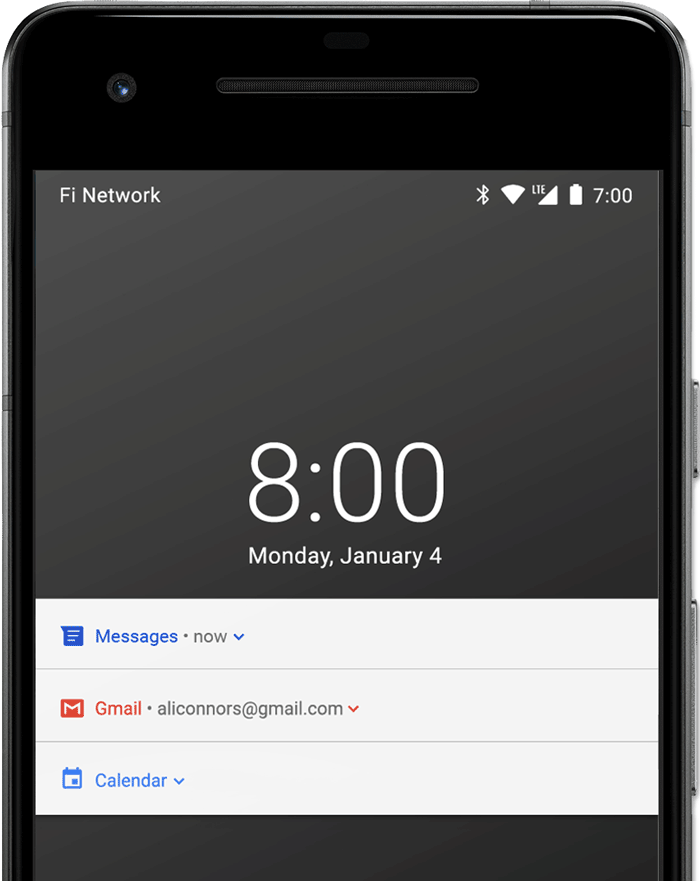
চিত্র ৪। লক স্ক্রিনে সংবেদনশীল বিষয়বস্তু লুকানো নোটিফিকেশন।
আরও জানতে, ‘লক স্ক্রিনের দৃশ্যমানতা সেট করুন’ দেখুন।
অ্যাপ আইকন ব্যাজ
অ্যান্ড্রয়েড ৮.০ (এপিআই লেভেল ২৬) এবং এর থেকে উচ্চতর সংস্করণে চালিত ডিভাইসগুলোর সমর্থিত লঞ্চারগুলোতে, অ্যাপ আইকনগুলো সংশ্লিষ্ট অ্যাপ লঞ্চার আইকনের উপর নোটিফিকেশন ডট নামে পরিচিত একটি রঙিন ব্যাজের মাধ্যমে নতুন নোটিফিকেশন নির্দেশ করে।
ব্যবহারকারীরা কোনো অ্যাপের নোটিফিকেশন দেখতে সেই অ্যাপের আইকনটি স্পর্শ করে ধরে রাখতে পারেন। নোটিফিকেশন ড্রয়ারের মতোই, ব্যবহারকারীরা সেই মেনু থেকে নোটিফিকেশনগুলো খারিজ করতে বা সেগুলোর ওপর ব্যবস্থা নিতে পারেন।
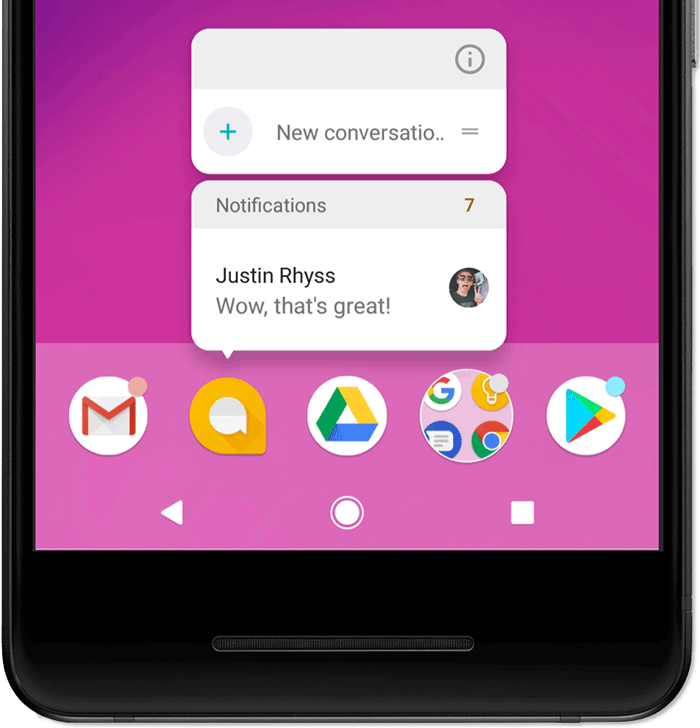
চিত্র ৫. নোটিফিকেশন ব্যাজ এবং টাচ ও হোল্ড মেনু।
ব্যাজ কীভাবে কাজ করে সে সম্পর্কে আরও জানতে, “একটি নোটিফিকেশন ব্যাজ পরিবর্তন করুন” পড়ুন।
Wear OS ডিভাইস
ব্যবহারকারীর যদি একটি পেয়ার করা Wear OS ডিভাইস থাকে, তাহলে আপনার সমস্ত নোটিফিকেশন সেখানে স্বয়ংক্রিয়ভাবে চলে আসবে, যার মধ্যে বিস্তারিত দেখার সুবিধা এবং অ্যাকশন বাটনও অন্তর্ভুক্ত থাকবে।
আপনি পরিধানযোগ্য ডিভাইসে আপনার নোটিফিকেশনের চেহারা কাস্টমাইজ করে এবং সাজেস্টেড রিপ্লাই ও ভয়েস ইনপুট রিপ্লাই-এর মতো বিভিন্ন অ্যাকশন যোগ করে অভিজ্ঞতাকে আরও উন্নত করতে পারেন। আরও তথ্যের জন্য, আপনার নোটিফিকেশনে কীভাবে পরিধানযোগ্য ডিভাইসের জন্য নির্দিষ্ট ফিচার যোগ করবেন তা দেখুন।
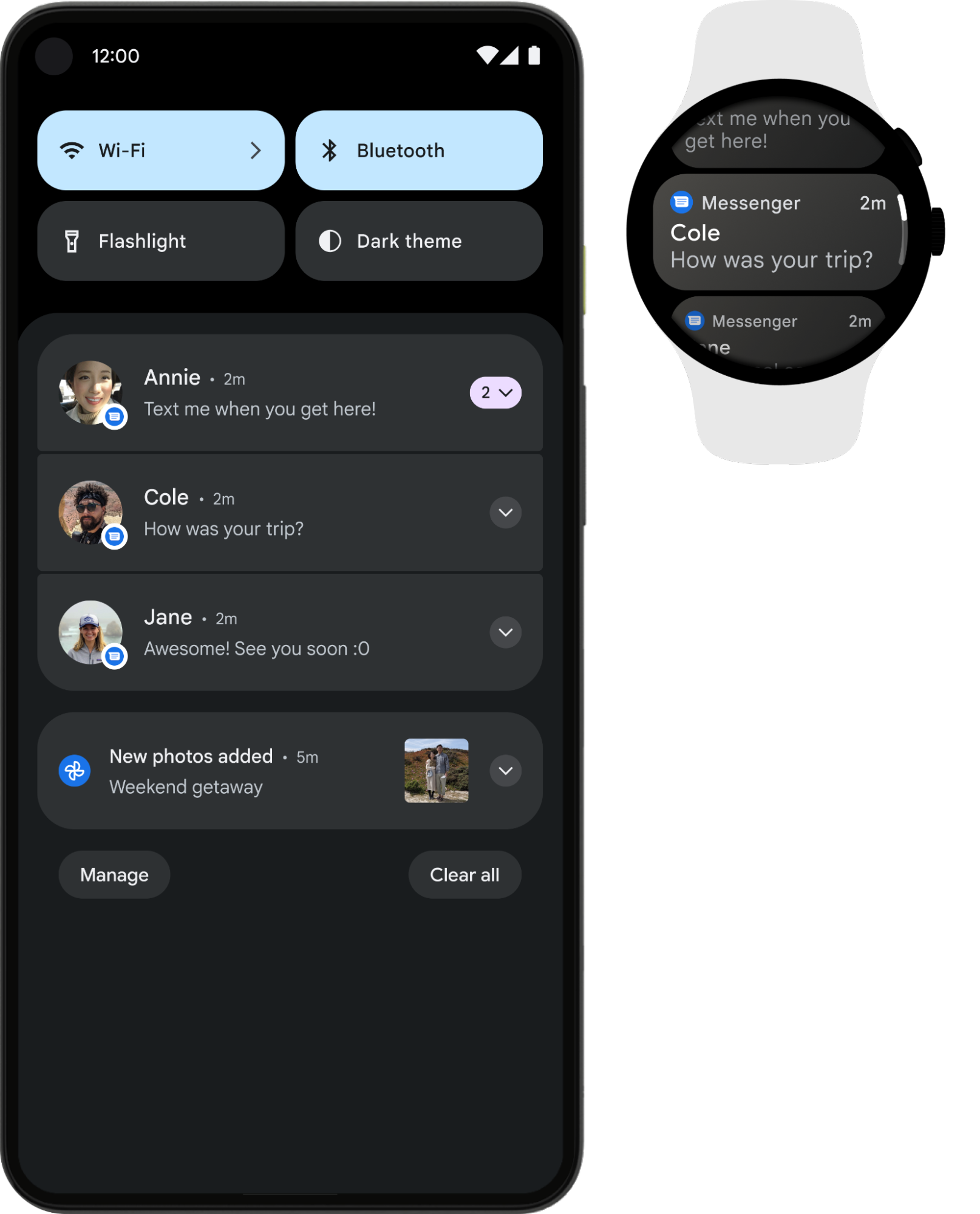
চিত্র ৬। পেয়ার করা Wear OS ডিভাইসে নোটিফিকেশনগুলো স্বয়ংক্রিয়ভাবে প্রদর্শিত হয়।
বিজ্ঞপ্তির গঠন
নোটিফিকেশনের ডিজাইন সিস্টেম টেমপ্লেট দ্বারা নির্ধারিত হয় এবং আপনার অ্যাপ টেমপ্লেটের প্রতিটি অংশের বিষয়বস্তু নির্ধারণ করে। নোটিফিকেশনের কিছু বিবরণ শুধুমাত্র প্রসারিত ভিউতে দেখা যায়।
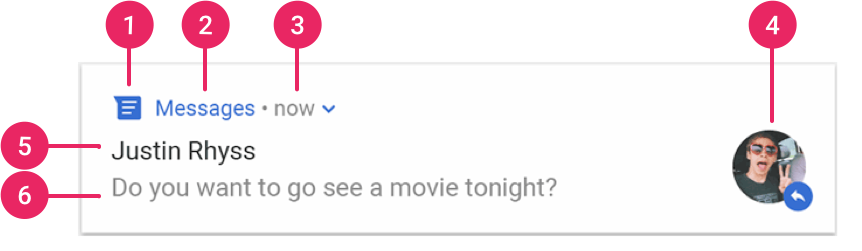
চিত্র ৭. প্রাথমিক বিবরণসহ একটি বিজ্ঞপ্তি।
একটি নোটিফিকেশনের সবচেয়ে সাধারণ অংশগুলো চিত্র ৭-এ নিম্নরূপভাবে নির্দেশ করা হয়েছে:
- ছোট আইকন: আবশ্যক;
setSmallIcon()ব্যবহার করে সেট করা হয়। - অ্যাপের নাম: সিস্টেম কর্তৃক প্রদত্ত।
- টাইম স্ট্যাম্প: এটি সিস্টেম দ্বারা সরবরাহ করা হয়, কিন্তু আপনি
setWhen()ব্যবহার করে এটিকে ওভাররাইড করতে পারেন অথবাsetShowWhen(false)ব্যবহার করে লুকাতে পারেন। - বড় আইকন: ঐচ্ছিক; সাধারণত শুধু কন্ট্যাক্ট ফটোর জন্য ব্যবহৃত হয়। আপনার অ্যাপ আইকন হিসেবে এটি ব্যবহার করবেন না।
setLargeIcon()ব্যবহার করে এটি সেট করুন। - শিরোনাম: ঐচ্ছিক;
setContentTitle()ব্যবহার করে সেট করা যায়। - টেক্সট: ঐচ্ছিক;
setContentText()ব্যবহার করে সেট করা যায়।
সকল ডিভাইসে সঠিক ডিজাইন সামঞ্জস্যের জন্য আমরা সিস্টেম টেমপ্লেট ব্যবহার করার জন্য দৃঢ়ভাবে সুপারিশ করি। প্রয়োজনে, আপনি একটি কাস্টম নোটিফিকেশন লেআউট তৈরি করতে পারেন।
এইসব বৈশিষ্ট্য ও আরও অনেক কিছু সহ কীভাবে একটি নোটিফিকেশন তৈরি করবেন সে সম্পর্কে আরও তথ্যের জন্য, "একটি নোটিফিকেশন তৈরি করুন" পড়ুন।
বিজ্ঞপ্তি কার্যক্রম
যদিও এটি বাধ্যতামূলক নয়, প্রতিটি নোটিফিকেশনে ট্যাপ করলে একটি উপযুক্ত অ্যাপ অ্যাক্টিভিটি চালু হওয়া একটি ভালো অভ্যাস। এই ডিফল্ট নোটিফিকেশন অ্যাকশনের পাশাপাশি, আপনি অ্যাকশন বাটন যোগ করতে পারেন যা নোটিফিকেশন থেকেই অ্যাপ-সম্পর্কিত কোনো কাজ সম্পন্ন করে—প্রায়শই কোনো অ্যাক্টিভিটি না খুলেই—যেমনটি চিত্র ৮-এ দেখানো হয়েছে।
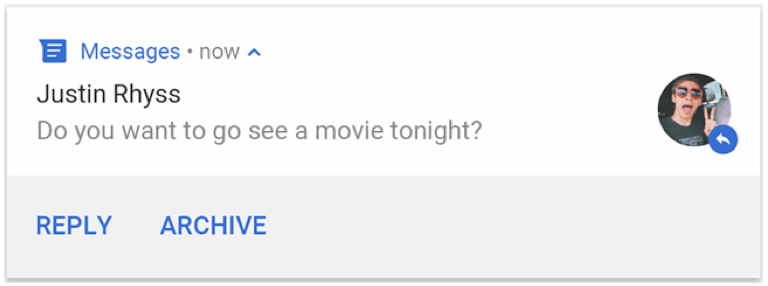
চিত্র ৮. অ্যাকশন বাটনসহ একটি নোটিফিকেশন।
অ্যান্ড্রয়েড ৭.০ (এপিআই লেভেল ২৪) থেকে, আপনি নোটিফিকেশন থেকেই সরাসরি মেসেজের উত্তর দেওয়া বা অন্য কোনো টেক্সট লেখার জন্য একটি অ্যাকশন যোগ করতে পারবেন।
অ্যান্ড্রয়েড ১০ (এপিআই লেভেল ২৯) থেকে, প্ল্যাটফর্মটি স্বয়ংক্রিয়ভাবে ইন্টেন্ট-ভিত্তিক প্রস্তাবিত অ্যাকশনসহ অ্যাকশন বাটন তৈরি করতে পারে।
অ্যাকশন বাটন যোগ করার পদ্ধতি 'একটি নোটিফিকেশন তৈরি করুন' অংশে আরও বিস্তারিতভাবে ব্যাখ্যা করা হয়েছে।
আনলক করা ডিভাইস প্রয়োজন
ব্যবহারকারীরা ডিভাইসের লক স্ক্রিনে নোটিফিকেশন অ্যাকশন দেখতে পারেন। যদি কোনো নোটিফিকেশন অ্যাকশনের কারণে কোনো অ্যাপ কোনো অ্যাক্টিভিটি চালু করে বা সরাসরি উত্তর পাঠায়, তবে সেই নোটিফিকেশন অ্যাকশনটি কার্যকর করার আগে ব্যবহারকারীকে অবশ্যই ডিভাইসটি আনলক করতে হবে।
অ্যান্ড্রয়েড ১২ (এপিআই লেভেল ৩১) এবং এর পরবর্তী সংস্করণগুলোতে, আপনি একটি নোটিফিকেশন অ্যাকশন এমনভাবে কনফিগার করতে পারেন যে, অ্যাকশনটি যে ওয়ার্কফ্লোই চালু করুক না কেন, আপনার অ্যাপ দ্বারা সেই অ্যাকশনটি কার্যকর করার জন্য ডিভাইসটি অবশ্যই আনলক করা থাকতে হবে। এই অপশনটি লক করা ডিভাইসের নোটিফিকেশনগুলোতে নিরাপত্তার একটি অতিরিক্ত স্তর যোগ করে।
আপনার অ্যাপ কোনো নির্দিষ্ট নোটিফিকেশন অ্যাকশন চালু করার আগে ডিভাইসটি আনলক করা আবশ্যক করতে, নোটিফিকেশন অ্যাকশন তৈরি করার সময় setAuthenticationRequired() ফাংশনে true পাস করুন, যেমনটি নিম্নলিখিত কোড স্নিপেটে দেখানো হয়েছে:
কোটলিন
val moreSecureNotification = Notification.Action.Builder(...)

    // This notification always requests authentication when invoked
    // from a lock screen.
    .setAuthenticationRequired(true)
    .build()
জাভা
Notification moreSecureNotification = new Notification.Action.Builder(...)

    // This notification always requests authentication when invoked
    // from a lock screen.
    .setAuthenticationRequired(true)
    .build();
সম্প্রসারণযোগ্য বিজ্ঞপ্তি
ডিফল্টরূপে, নোটিফিকেশনের টেক্সট এক লাইনে ধরানোর জন্য সংক্ষিপ্ত করা থাকে। আপনি যদি আপনার নোটিফিকেশনটি আরও দীর্ঘ করতে চান, তাহলে চিত্র ৯-এ দেখানো অনুযায়ী একটি অতিরিক্ত টেমপ্লেট প্রয়োগ করে একটি সম্প্রসারণযোগ্য ও বড় টেক্সট এরিয়া চালু করতে পারেন।
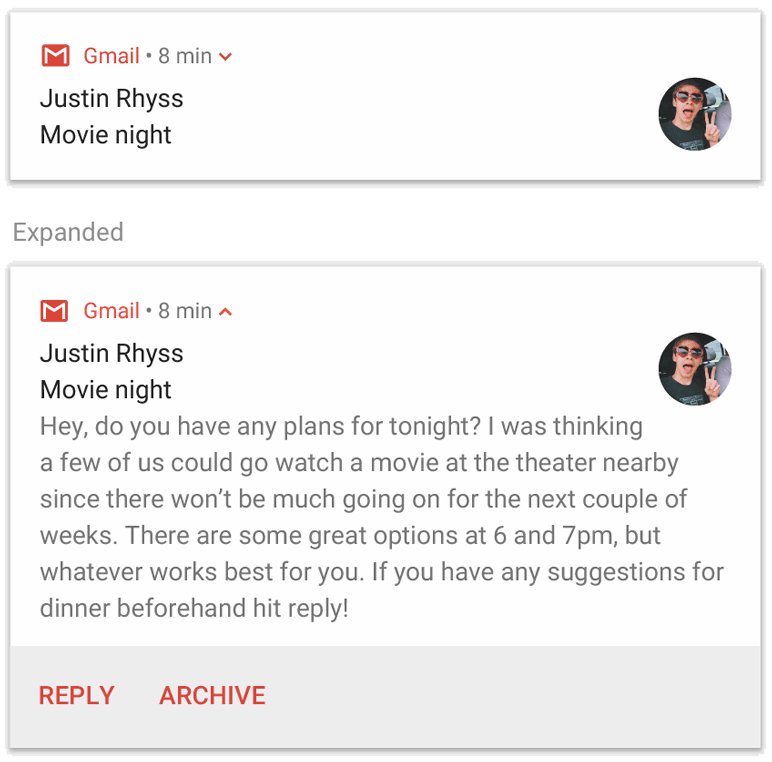
চিত্র ৯। বড় লেখার জন্য সম্প্রসারণযোগ্য একটি নোটিফিকেশন।
আপনি ছবি সহ, ইনবক্স স্টাইলে, চ্যাট কথোপকথন সহ, অথবা মিডিয়া প্লেব্যাক কন্ট্রোল সহ একটি এক্সপ্যান্ডেবল নোটিফিকেশনও তৈরি করতে পারেন। আরও তথ্যের জন্য, ‘একটি এক্সপ্যান্ডেবল নোটিফিকেশন তৈরি করুন’ পড়ুন।
বিজ্ঞপ্তি আপডেট এবং গ্রুপ
অতিরিক্ত আপডেট এলে ব্যবহারকারীদের একাধিক বা অপ্রয়োজনীয় নোটিফিকেশন দিয়ে বিরক্ত করা এড়াতে, নতুন নোটিফিকেশন না পাঠিয়ে বিদ্যমান কোনো নোটিফিকেশন আপডেট করুন অথবা কথোপকথনের আপডেট দেখানোর জন্য ইনবক্স-স্টাইলের নোটিফিকেশন ব্যবহার করুন।
তবে, একাধিক নোটিফিকেশন পাঠানোর প্রয়োজন হলে, আলাদা নোটিফিকেশনগুলোকে একটি গ্রুপে একত্রিত করার কথা বিবেচনা করতে পারেন, যা অ্যান্ড্রয়েড ৭.০ এবং তার পরবর্তী সংস্করণগুলোতে উপলব্ধ।
একটি নোটিফিকেশন গ্রুপ আপনাকে নোটিফিকেশন ড্রয়ারে একাধিক নোটিফিকেশনকে একটি সারাংশসহ একটি পোস্টে একত্রিত করার সুযোগ দেয়। ব্যবহারকারী আরও বিস্তারিত তথ্যের জন্য পর্যায়ক্রমে নোটিফিকেশন গ্রুপ এবং এর ভেতরের প্রতিটি নোটিফিকেশন প্রসারিত করতে পারেন, যেমনটি চিত্র ১০-এ দেখানো হয়েছে।
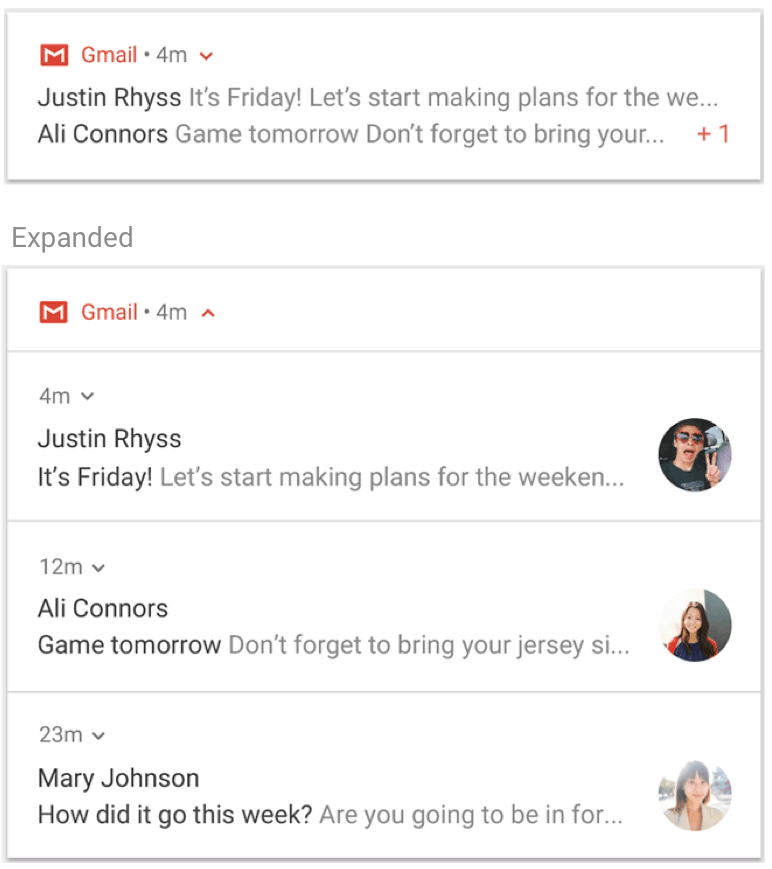
চিত্র ১০। একটি সংকুচিত এবং প্রসারিত নোটিফিকেশন গ্রুপ।
একটি গ্রুপে কীভাবে নোটিফিকেশন যোগ করতে হয় তা জানতে, ‘নোটিফিকেশনের একটি গ্রুপ তৈরি করুন’ দেখুন।
বিজ্ঞপ্তি চ্যানেল
অ্যান্ড্রয়েড ৮.০ (এপিআই লেভেল ২৬) থেকে, সমস্ত নোটিফিকেশনকে অবশ্যই একটি চ্যানেলে যুক্ত করতে হবে, নতুবা সেগুলি দেখা যাবে না। এর ফলে ব্যবহারকারীরা সমস্ত নোটিফিকেশন বন্ধ না করে, তাদের অ্যাপের জন্য নির্দিষ্ট নোটিফিকেশন চ্যানেলগুলো নিষ্ক্রিয় করতে পারেন। ব্যবহারকারীরা অ্যান্ড্রয়েড সিস্টেম সেটিংস থেকে প্রতিটি চ্যানেলের জন্য দৃশ্যমান এবং শ্রবণযোগ্য বিকল্পগুলো নিয়ন্ত্রণ করতে পারেন, যেমনটি চিত্র ১১-তে দেখানো হয়েছে। এছাড়াও, ব্যবহারকারীরা কোনো নোটিফিকেশন স্পর্শ করে ধরে রেখে সংশ্লিষ্ট চ্যানেলের আচরণ পরিবর্তন করতে পারেন।
অ্যান্ড্রয়েড ৭.১ (এপিআই লেভেল ২৫) এবং এর নিচের সংস্করণে চালিত ডিভাইসগুলোতে, ব্যবহারকারীরা শুধুমাত্র অ্যাপ-ভিত্তিক নোটিফিকেশন পরিচালনা করতে পারেন। অ্যান্ড্রয়েড ৭.১ এবং এর নিচের সংস্করণগুলোতে প্রতিটি অ্যাপের জন্য কার্যকরভাবে কেবল একটিই চ্যানেল থাকে।
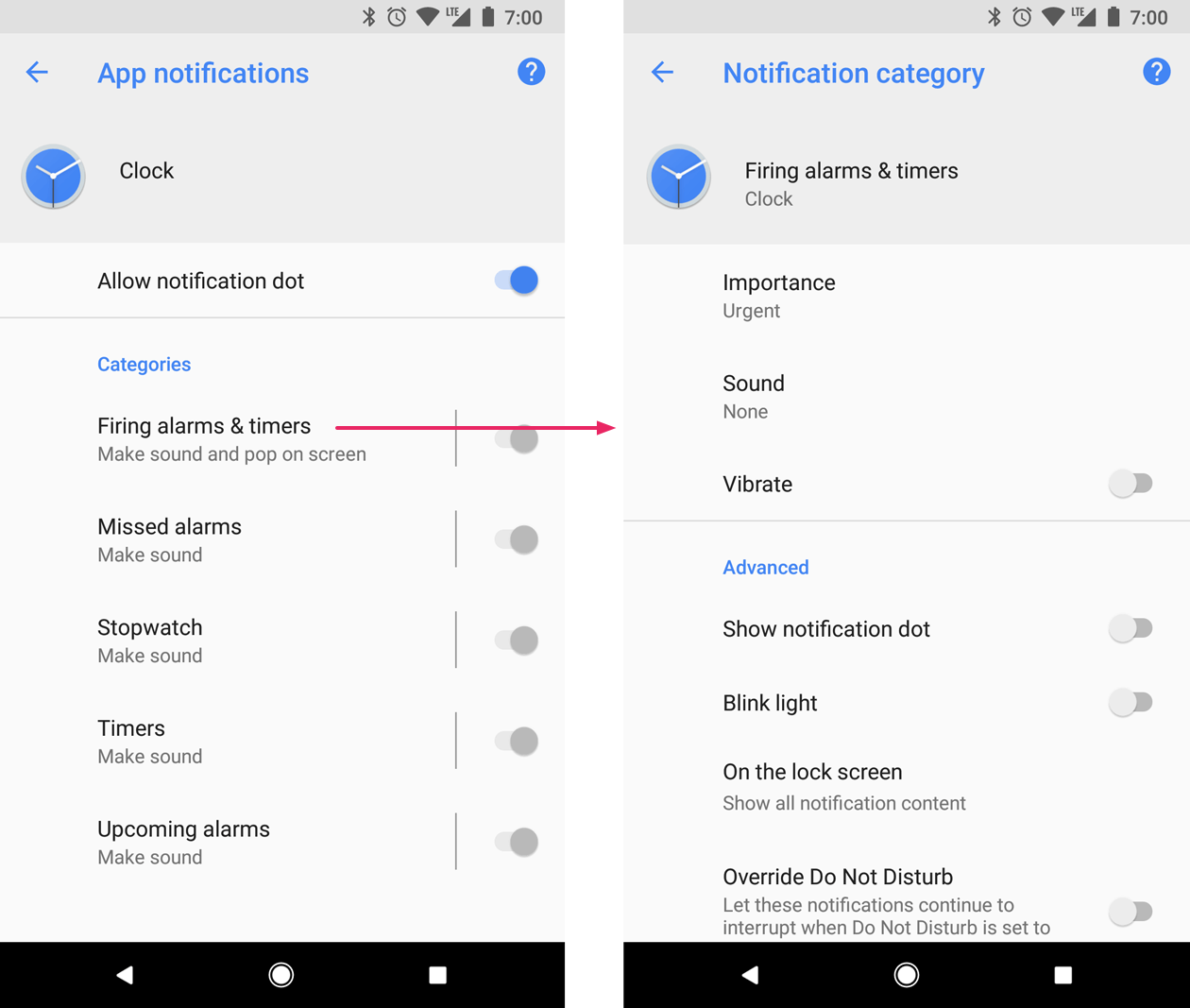
চিত্র ১১। ক্লক অ্যাপ এবং এর একটি চ্যানেলের নোটিফিকেশন সেটিংস।
একটি অ্যাপে প্রতিটি ধরণের নোটিফিকেশনের জন্য আলাদা চ্যানেল থাকতে পারে। ব্যবহারকারীদের পছন্দের উপর ভিত্তি করেও একটি অ্যাপ নোটিফিকেশন চ্যানেল তৈরি করতে পারে। উদাহরণস্বরূপ, একটি মেসেজিং অ্যাপে ব্যবহারকারীর তৈরি করা প্রতিটি কথোপকথন গ্রুপের জন্য আপনি আলাদা নোটিফিকেশন চ্যানেল সেট আপ করতে পারেন।
অ্যান্ড্রয়েড ৮.০ এবং তার পরবর্তী সংস্করণগুলোতে, এই চ্যানেলেই আপনি আপনার নোটিফিকেশনগুলোর গুরুত্বের স্তর নির্দিষ্ট করে দেন, ফলে একই নোটিফিকেশন চ্যানেলে পোস্ট করা সমস্ত নোটিফিকেশনের আচরণ একই রকম হয়। এই বিষয়টি পরবর্তী অংশে বর্ণনা করা হয়েছে।
আরও তথ্যের জন্য, নোটিফিকেশন চ্যানেল তৈরি ও পরিচালনা দেখুন।
বিজ্ঞপ্তির গুরুত্ব
অ্যান্ড্রয়েড একটি নোটিফিকেশনের গুরুত্ব ব্যবহার করে নির্ধারণ করে যে, সেটি ব্যবহারকারীকে দৃশ্যত এবং শ্রবণগতভাবে কতটা বিরক্ত করবে। একটি নোটিফিকেশনের গুরুত্ব যত বেশি, সেটি তত বেশি বিরক্তিকর হয়।
অ্যান্ড্রয়েড ৭.১ (এপিআই লেভেল ২৫) এবং এর নিচের সংস্করণগুলোতে, কোনো নোটিফিকেশনের গুরুত্ব সেই নোটিফিকেশনের priority দ্বারা নির্ধারিত হয়।
অ্যান্ড্রয়েড ৮.০ (এপিআই লেভেল ২৬) এবং এর পরবর্তী সংস্করণগুলোতে, একটি নোটিফিকেশনের গুরুত্ব নির্ভর করে নোটিফিকেশনটি যে চ্যানেলে পোস্ট করা হয়েছে, সেই চ্যানেলের importance । ব্যবহারকারীরা সিস্টেম সেটিংসে একটি নোটিফিকেশন চ্যানেলের গুরুত্ব পরিবর্তন করতে পারেন, যেমনটি চিত্র ১২-তে দেখানো হয়েছে।
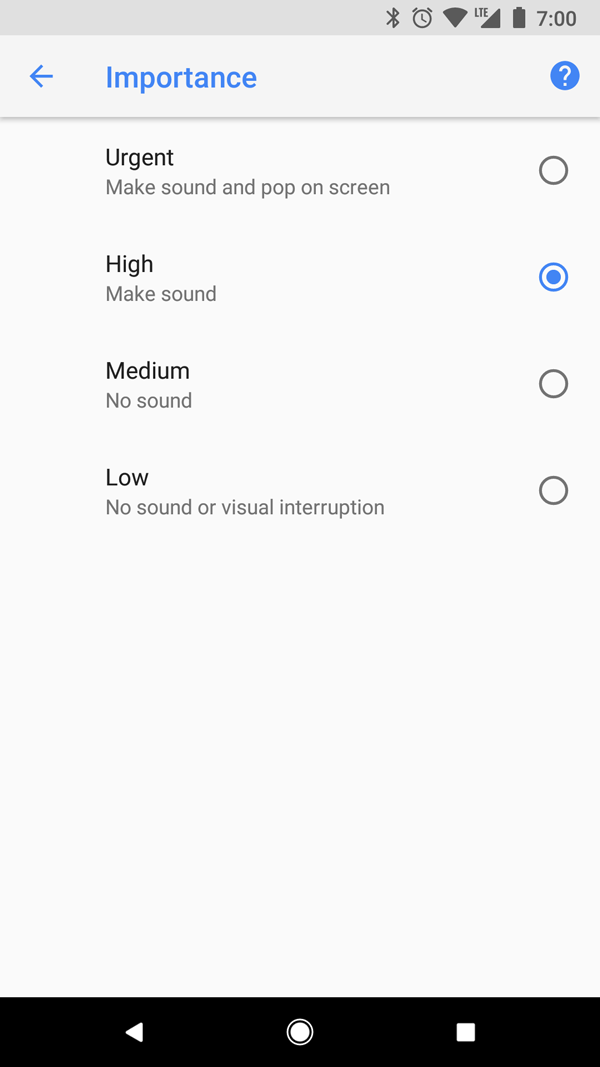
চিত্র ১২। ব্যবহারকারীরা অ্যান্ড্রয়েড ৮.০ এবং এর পরবর্তী সংস্করণগুলোতে প্রতিটি চ্যানেলের গুরুত্ব পরিবর্তন করতে পারেন।
সম্ভাব্য গুরুত্বের স্তর এবং সংশ্লিষ্ট বিজ্ঞপ্তির আচরণগুলো নিম্নরূপ:
জরুরি: একটি শব্দ করে এবং আগাম বিজ্ঞপ্তি হিসেবে প্রদর্শিত হয়।
হাই: শব্দ করে।
মাঝারি: কোনো শব্দ করে না।
নিম্ন: কোনো শব্দ হয় না এবং স্ট্যাটাস বারে দেখা যায় না।
গুরুত্ব নির্বিশেষে সমস্ত নোটিফিকেশন সিস্টেম UI-এর এমন জায়গায় প্রদর্শিত হয় যা সিস্টেমে কোনো ব্যাঘাত ঘটায় না, যেমন নোটিফিকেশন ড্রয়ারে এবং লঞ্চার আইকনের উপর একটি ব্যাজ হিসেবে। তবে, আপনি নোটিফিকেশন ব্যাজটির চেহারা পরিবর্তন করতে পারেন।
আরও তথ্যের জন্য, গুরুত্ব কীভাবে নির্ধারণ করতে হয় সে সম্পর্কে পড়ুন।
বিরক্ত করবেন না মোড
অ্যান্ড্রয়েড ৫.০ (এপিআই লেভেল ২১) থেকে ব্যবহারকারীরা ‘ডু নট ডিস্টার্ব’ মোড চালু করতে পারবেন, যা সমস্ত নোটিফিকেশনের শব্দ এবং ভাইব্রেশন বন্ধ করে দেয়। ব্যবহারকারী অন্যভাবে নির্দেশ না দিলে, নোটিফিকেশনগুলো সিস্টেম ইউআই-তে স্বাভাবিকভাবেই দেখা যায়।
ডু নট ডিস্টার্ব মোডে তিনটি স্তর রয়েছে:
- সম্পূর্ণ নীরবতা: অ্যালার্ম, গান, ভিডিও এবং গেম সহ সকল প্রকার শব্দ ও কম্পন রোধ করে।
- শুধুমাত্র অ্যালার্ম: অ্যালার্ম ছাড়া অন্য সব শব্দ ও কম্পন বন্ধ করে দেয়।
- শুধুমাত্র অগ্রাধিকার: ব্যবহারকারীরা কনফিগার করতে পারেন যে সিস্টেম-ব্যাপী কোন ক্যাটাগরিগুলো তাদের কাজে বাধা দিতে পারবে, যেমন শুধুমাত্র অ্যালার্ম, রিমাইন্ডার, ইভেন্ট, কল বা মেসেজ। মেসেজ এবং কলের জন্য, ব্যবহারকারীরা প্রেরক বা কলারের উপর ভিত্তি করে ফিল্টার করতে পারেন, যেমনটি চিত্র ১৩-এ দেখানো হয়েছে।
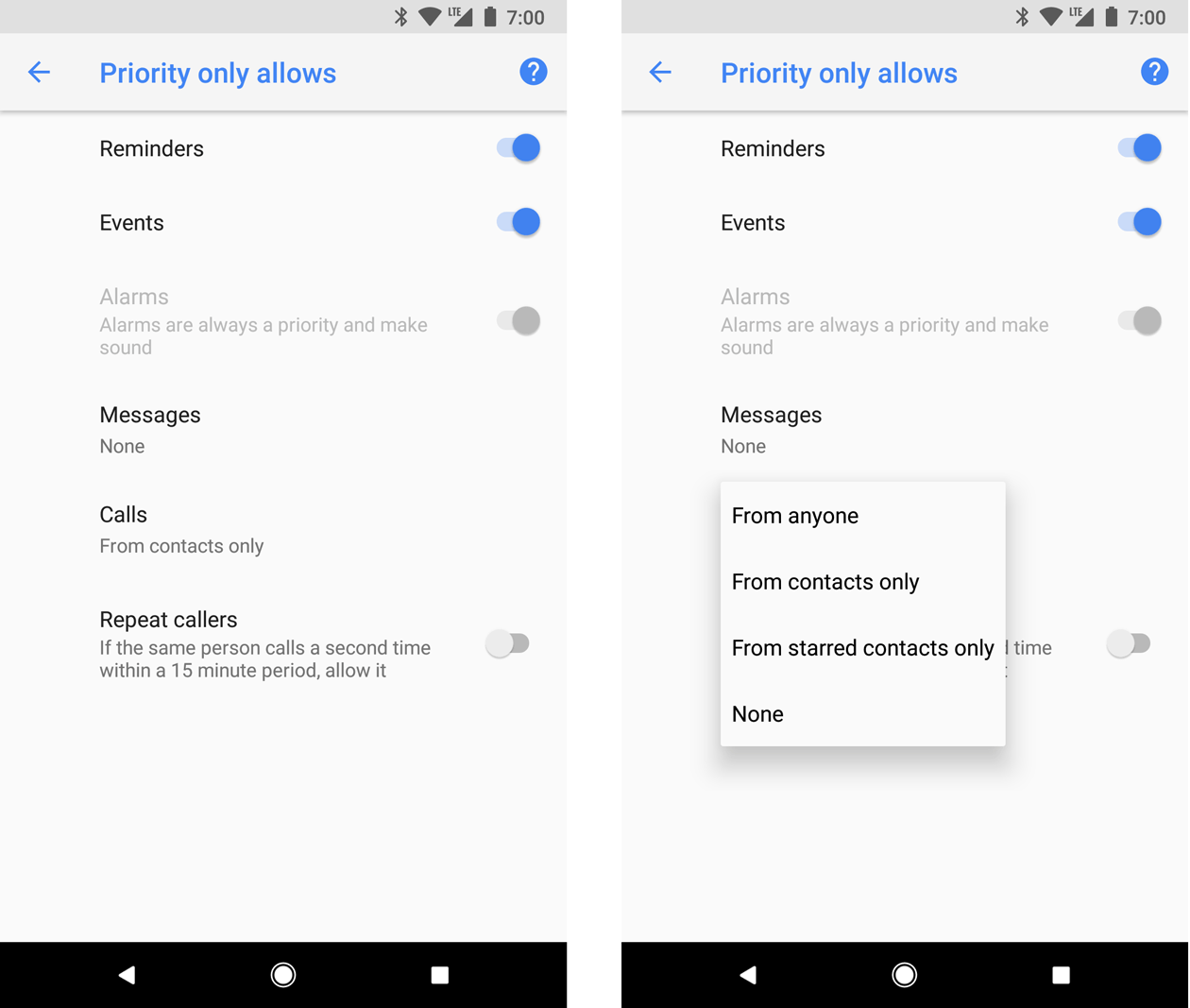
চিত্র ১৩। ব্যবহারকারীরা সিস্টেম-ব্যাপী ক্যাটাগরি (বামে) এবং প্রেরক বা কলারের (ডানে) উপর ভিত্তি করে নোটিফিকেশন অনুমোদন করতে পারেন।
অ্যান্ড্রয়েড ৮.০ (এপিআই লেভেল ২৬) এবং এর পরবর্তী সংস্করণগুলোতে, ব্যবহারকারীরা প্রতিটি চ্যানেলের জন্য আলাদাভাবে 'ডু নট ডিস্টার্ব' মোডকে ওভাররাইড করে অ্যাপ-নির্দিষ্ট ক্যাটাগরি—যা চ্যানেল নামেও পরিচিত—এর জন্য অতিরিক্তভাবে নোটিফিকেশন চালু রাখতে পারেন। উদাহরণস্বরূপ, একটি পেমেন্ট অ্যাপে টাকা তোলা এবং জমা সংক্রান্ত নোটিফিকেশনের জন্য চ্যানেল থাকতে পারে। প্রায়োরিটি মোডে থাকাকালীন ব্যবহারকারী টাকা তোলার নোটিফিকেশন, টাকা জমার নোটিফিকেশন, অথবা উভয়ই চালু রাখতে পারেন।
অ্যান্ড্রয়েড ৭.১ (এপিআই লেভেল ২৫) এবং এর থেকে নিম্নতর সংস্করণে চালিত ডিভাইসগুলিতে, ব্যবহারকারীরা চ্যানেল-ভিত্তিক না করে, অ্যাপ-ভিত্তিক নোটিফিকেশন চালু করতে পারেন।
এই ব্যবহারকারী সেটিংসের জন্য আপনার নোটিফিকেশন কনফিগার করতে, আপনাকে একটি সিস্টেম-ব্যাপী ক্যাটাগরি সেট করতে হবে।
ফোরগ্রাউন্ড পরিষেবাগুলির জন্য বিজ্ঞপ্তি
আপনার অ্যাপ যখন কোনো ফোরগ্রাউন্ড সার্ভিস চালায়, তখন একটি নোটিফিকেশন প্রয়োজন হয়। ফোরগ্রাউন্ড সার্ভিস হলো এমন একটি Service যা ব্যাকগ্রাউন্ডে চলে, দীর্ঘস্থায়ী হয় এবং ব্যবহারকারীর কাছে দৃশ্যমান থাকে, যেমন একটি মিডিয়া প্লেয়ার। এই নোটিফিকেশনটি অন্যান্য নোটিফিকেশনের মতো বাতিল করা যায় না। নোটিফিকেশনটি সরাতে হলে, সার্ভিসটিকে অবশ্যই বন্ধ করতে হবে অথবা ফোরগ্রাউন্ড অবস্থা থেকে সরিয়ে ফেলতে হবে।
আরও তথ্যের জন্য, ফোরগ্রাউন্ড সার্ভিসেস পড়ুন। আপনি যদি একটি মিডিয়া প্লেয়ার তৈরি করেন, তাহলে ব্যাকগ্রাউন্ডে মিডিয়া চালানোও পড়ুন।
বিজ্ঞপ্তি আচরণ
অ্যান্ড্রয়েড ১৬.০, এপিআই লেভেল ৩৬
এখন থেকে অ্যাপের পক্ষ থেকে নোটিফিকেশনগুলো স্বয়ংক্রিয়ভাবে গ্রুপ করা হবে।
নিম্নলিখিত বিজ্ঞপ্তিগুলি স্বয়ংক্রিয়ভাবে গ্রুপ করা হয়:
- সারাংশ ছাড়া বিজ্ঞপ্তি
- চাইল্ড নোটিফিকেশন ছাড়া বিজ্ঞপ্তি
- একটি বা অল্প সংখ্যক চাইল্ড নোটিফিকেশন সহ বিজ্ঞপ্তি
অ্যান্ড্রয়েড ১৫.০, এপিআই লেভেল ৩৫
কুলডাউন
অ্যান্ড্রয়েড ১৫-এ একটি নোটিফিকেশন কুলডাউন ফিচার চালু করা হয়েছে, যার লক্ষ্য হলো দ্রুত পরপর আসা নোটিফিকেশনগুলোর অভিজ্ঞতা উন্নত করা। এই ফিচারটি পুনরাবৃত্তিমূলক নোটিফিকেশনগুলোর ক্ষেত্রে সর্বোচ্চ দুই মিনিট পর্যন্ত সেগুলোর দৃশ্যমানতা, শব্দের তীব্রতা এবং ভাইব্রেশনের তীব্রতা কমিয়ে দেয়।
যেসব গুরুত্বপূর্ণ নোটিফিকেশনের মনোযোগ আকর্ষণের জন্য অডিও এবং হ্যাপটিকসের প্রয়োজন হয়, সেগুলো কুলডাউনের আওতাভুক্ত নয়। ব্যবহারকারী সেটিংস থেকে নোটিফিকেশন কুলডাউন বন্ধ করতে পারেন।
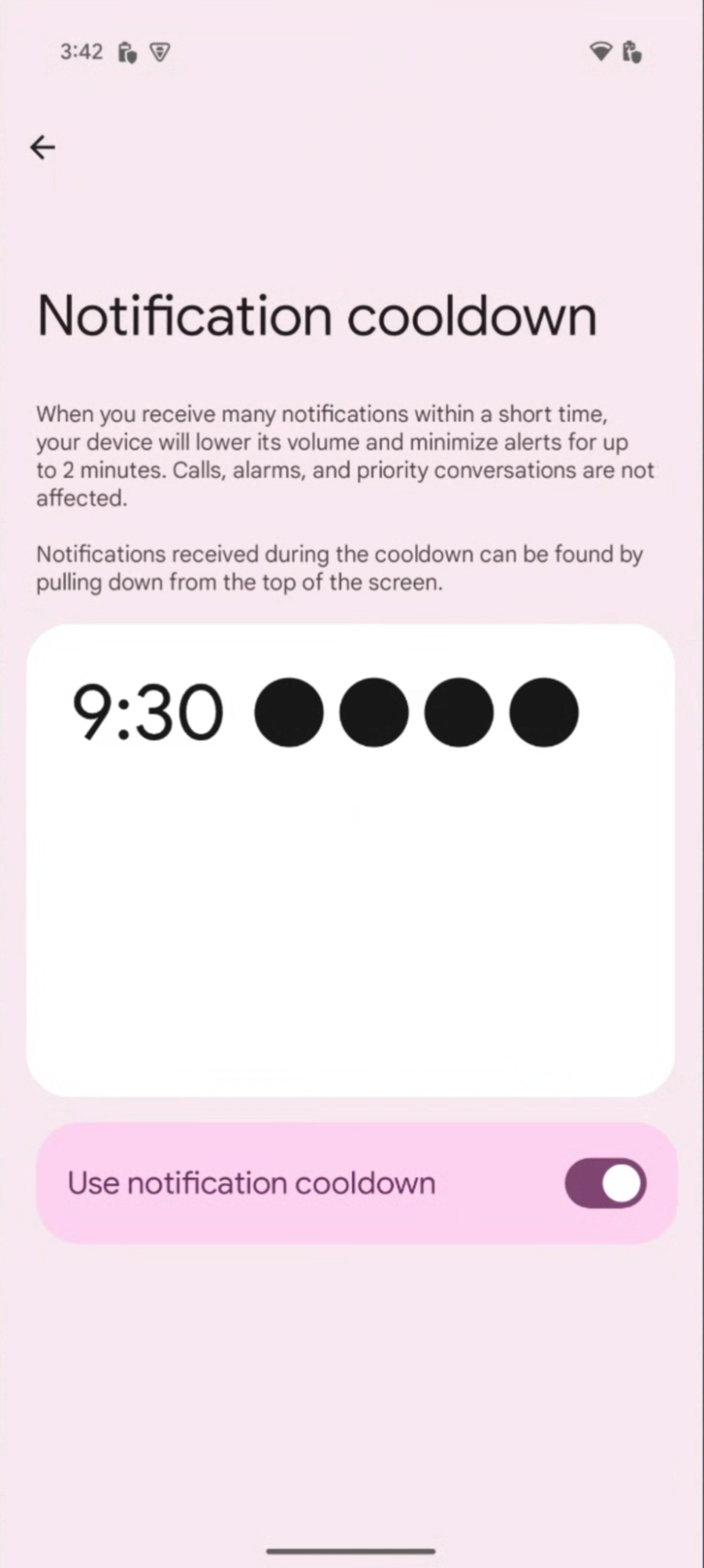
চিত্র ৯. নোটিফিকেশন কুলডাউন সেটিংস।
নোটিফিকেশন কুলডাউন সেটিংস কীভাবে খুঁজে বের করতে হয় তার একটি উদাহরণ নিচে দেওয়া হলো:
কোটলিন
val intent = Intent(Settings.ACTION_MANAGE_ADAPTIVE_NOTIFICATIONS)
val pendingIntent =
            PendingIntent.getActivity(context, 0, intent, PendingIntent.FLAG_IMMUTABLE)
জাভা
Intent intent = new Intent(Settings.ACTION_MANAGE_ADAPTIVE_NOTIFICATIONS)
PendingIntent pendingIntent =
            PendingIntent.getActivity(context, 0, intent, PendingIntent.FLAG_IMMUTABLE)