
Une notification est un message qu'Android affiche en dehors de l'UI de votre application pour transmettre à l'utilisateur des rappels, des messages transmis par d'autres utilisateurs ou d'autres informations en temps réel provenant de votre application. L'utilisateur peut alors appuyer sur la notification pour ouvrir votre application ou effectuer une action directement depuis la notification.
Cette page présente un aperçu des emplacements où les notifications s'affichent et des fonctionnalités disponibles. Pour commencer à créer des notifications, consultez la page Créer une notification.
Pour en savoir plus sur les modèles de conception et d'interaction, référez-vous au guide de conception des notifications.
Affichage des notifications sur un appareil
Les notifications s'affichent automatiquement à différents endroits et sous différents formats. Elles peuvent s'afficher sous la forme d'une icône dans la barre d'état, d'un élément plus détaillé dans le panneau des notifications ou d'un badge sur l'icône de l'application.
Comportement sur plusieurs appareils
Les notifications s'affichent également par défaut sur les accessoires connectés associés. Dans les cas où le
contenu de la notification n'est pertinent que pour l'appareil source, utilisez
setLocalOnly(). Par exemple, une notification peut confirmer qu'un téléchargement de contenu multimédia est terminé. Pour obtenir des conseils plus spécifiques concernant les notifications Wear OS, consultez la page
Conseils sur les notifications Wear OS.
Barre d'état et panneau des notifications
Lorsque vous émettez une notification, elle s'affiche d'abord sous la forme d'une icône dans la barre d'état.
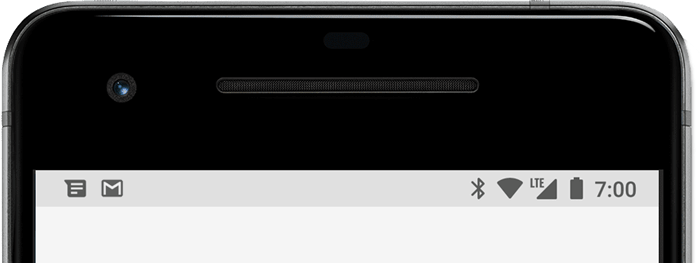
Figure 1. Les icônes de notification s'affichent à gauche dans la barre d'état.
Les utilisateurs peuvent balayer la barre d'état vers le bas pour ouvrir le panneau des notifications, où ils peuvent obtenir plus de détails et effectuer des actions depuis la notification.
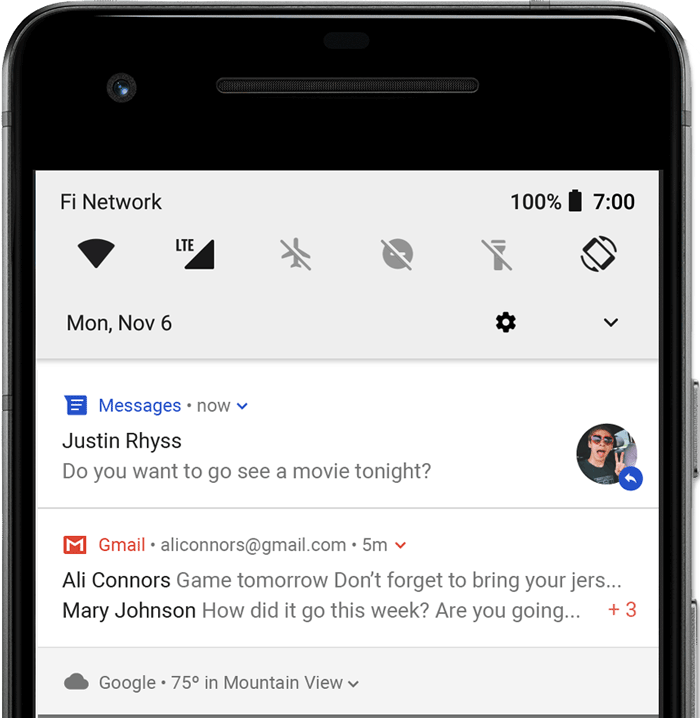
Figure 2 : Notifications dans le panneau des notifications.
Les utilisateurs peuvent faire glisser vers le bas une notification du panneau pour afficher la vue développée, qui donne accès à plus de contenu ainsi qu'à des boutons d'action, le cas échéant. À partir d'Android 13, cette vue développée inclut un bouton qui permet aux utilisateurs d'arrêter une application qui dispose de services de premier plan en cours d'exécution.
Une notification reste visible dans le panneau des notifications jusqu'à ce qu'elle soit ignorée par l'application ou par l'utilisateur.
Notification prioritaire
Sous Android 5.0 et versions ultérieures, les notifications peuvent apparaître brièvement dans une fenêtre flottante appelée notification prioritaire. Ce comportement est généralement réservé aux notifications importantes que l'utilisateur doit connaître immédiatement. Il ne s'affiche que si l'appareil est déverrouillé.
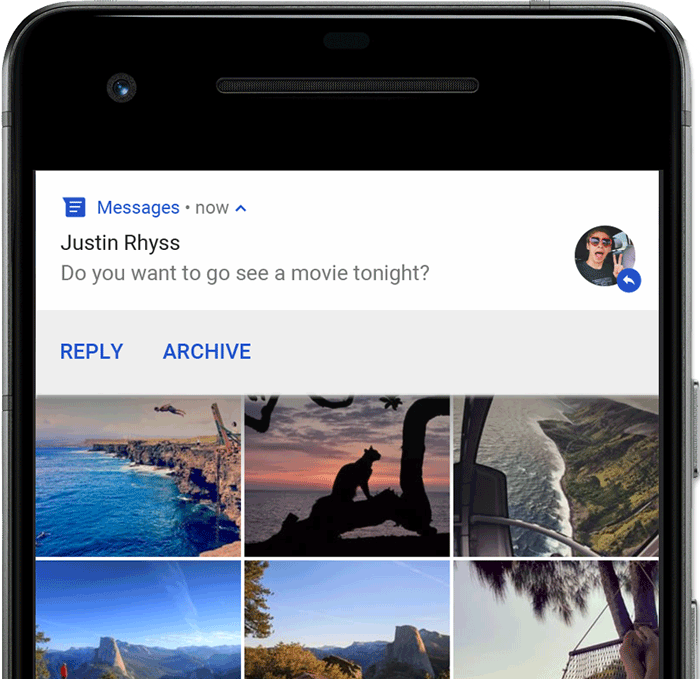
Figure 3. Une notification prioritaire s'affiche devant l' application au premier plan.
La notification prioritaire apparaît lorsque votre application émet la notification. Elle disparaît au bout d'un moment, mais reste visible dans le panneau des notifications, comme d'habitude.
Voici des exemples de conditions susceptibles de déclencher des notifications prioritaires :
L'activité de l'utilisateur est en mode plein écran, par exemple lorsque l'application utilise
fullScreenIntent.La notification a un niveau de priorité élevé et utilise des sonneries ou des vibrations sur des appareils fonctionnant sous Android 7.1 (niveau d'API 25) ou une version antérieure.
Le canal de la notification est d'importance élevée sur des appareils fonctionnant sous Android 8.0 (niveau d'API 26) ou une version ultérieure.
Écran de verrouillage
Sous Android 5.0 et versions ultérieures, les notifications peuvent s'afficher sur l'écran de verrouillage.
Vous pouvez configurer de manière automatisée si les notifications émises par votre application s'affichent sur un écran de verrouillage sécurisé et, le cas échéant, le niveau de détail visible.
Les utilisateurs peuvent également modifier les paramètres système pour choisir le niveau de détail visible dans les notifications sur l'écran de verrouillage, avec la possibilité de désactiver toutes les notifications sur l'écran de verrouillage. Sous Android 8.0 et versions ultérieures, les utilisateurs peuvent choisir de désactiver ou d'activer les notifications sur l'écran de verrouillage pour chaque canal de notification.
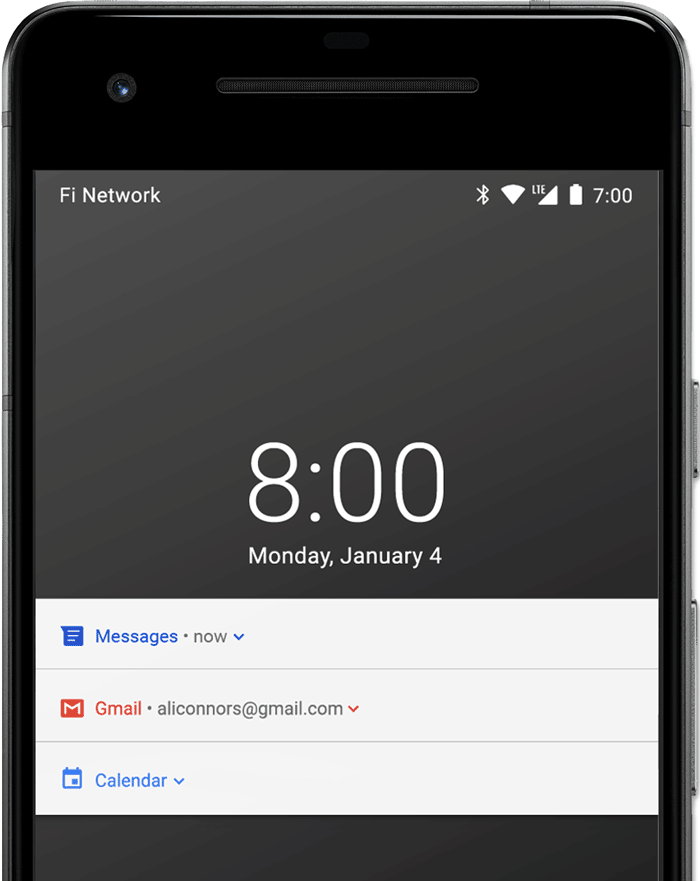
Figure 4. Notifications sur l'écran de verrouillage avec du contenu sensible masqué.
Pour en savoir plus, consultez la section Définir la visibilité sur l'écran de verrouillage.
Badge sur l'icône de l'application
Avec les lanceurs d'applications compatibles sur les appareils fonctionnant sous Android 8.0 (niveau d'API 26) ou version ultérieure, les icônes d'application signalent la présence de nouvelles notifications par un badge coloré appelé pastille de notification sur l'icône de lanceur correspondante.
Les utilisateurs peuvent appuyer de manière prolongée sur l'icône d'une application pour afficher les notifications relatives à cette application. Ils peuvent ensuite ignorer les notifications de ce menu ou bien effectuer une action, comme dans le panneau des notifications.
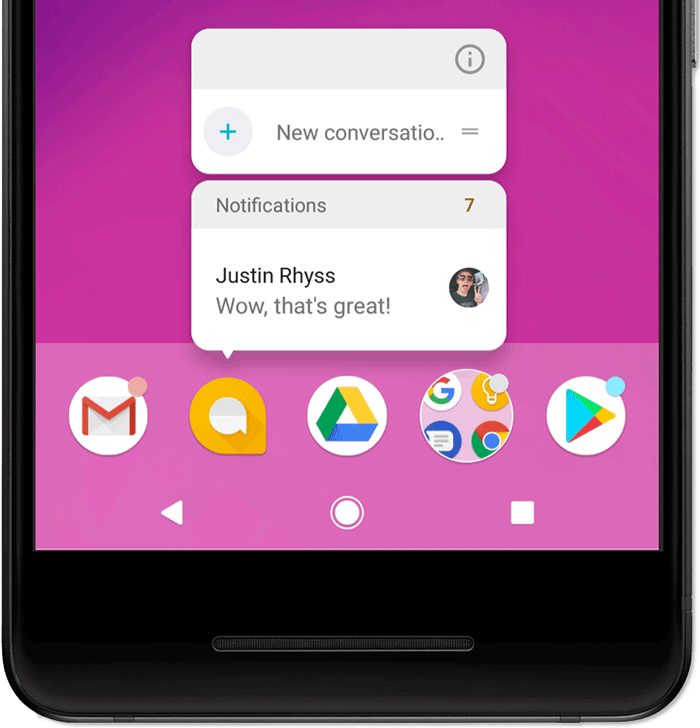
Figure 5. Badges de notification et menu accessible en appuyant de manière prolongée.
Pour en savoir plus sur le fonctionnement des badges, consultez la page Modifier un badge de notification.
Appareils Wear OS
Si l'utilisateur possède un appareil Wear OS associé, toutes vos notifications s'affichent sur celui-ci automatiquement, y compris les détails à développer et les boutons d'action.
Vous pouvez améliorer l'expérience utilisateur en personnalisant l'apparence de vos notifications sur les accessoires connectés et en proposant différentes actions, comme des suggestions de réponses ou des réponses par saisie vocale. Pour en savoir plus, consultez la section Ajouter des fonctionnalités spécifiques aux accessoires connectés à votre notification.
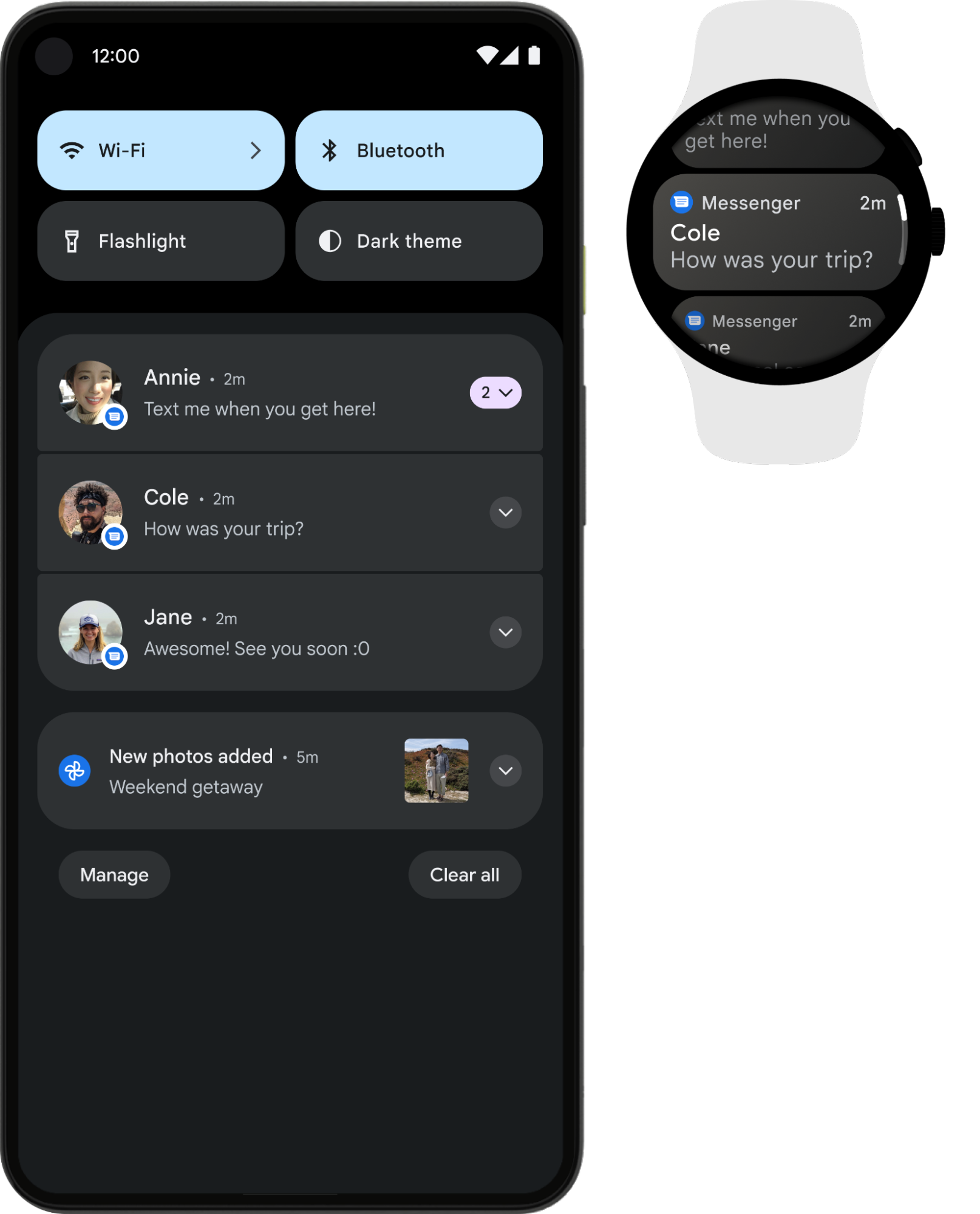
Figure 6. Les notifications s'affichent automatiquement sur un appareil Wear OS associé.
Anatomie d'une notification
L'aspect des notifications dépend des modèles du système. Votre application définit simplement le contenu de chaque partie du modèle. Certains détails de la notification ne sont visibles que dans la vue développée.
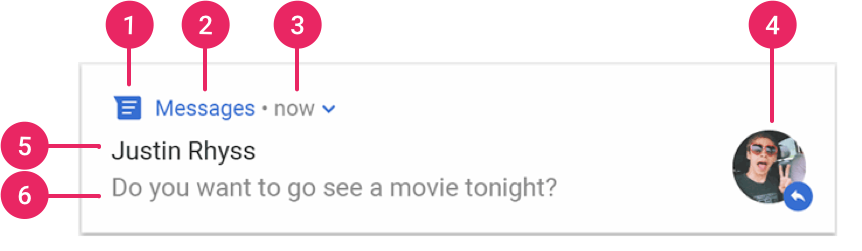
Figure 7 : Notification avec des informations de base.
Les éléments les plus courants d'une notification sont numérotés dans la figure 7 :
- Petite icône : obligatoire et définie à l'aide de
setSmallIcon() - Nom de l'application : fourni par le système
- Horodatage : fourni par le système, mais vous pouvez le remplacer à l'aide de
setWhen()ou le masquer à l'aide desetShowWhen(false) - Grande icône : facultative et généralement utilisée uniquement pour les photos de contact
Ne vous en servez pas pour l'icône de votre application. Définissez-la à l'aide de
setLargeIcon(). - Titre : facultatif et défini à l'aide de
setContentTitle() - Texte : facultatif et défini à l'aide de
setContentText()
Nous vous recommandons vivement d'utiliser les modèles système pour garantir la compatibilité de la conception sur tous les appareils. Si nécessaire, vous pouvez créer une mise en page de notification personnalisée.
Pour en savoir plus sur la création d'une notification avec ces fonctionnalités et d'autres, consultez la page Créer une notification.
Actions de notification
Même si ce n'est pas obligatoire, nous vous conseillons de faire en sorte que chaque notification ouvre une activité correspondante dans l'application lorsque l'utilisateur appuie dessus. En plus de cette action par défaut, vous pouvez ajouter des boutons d'action permettant d'effectuer une tâche liée à l'application depuis la notification (souvent sans ouvrir d'activité), comme dans la figure 8.
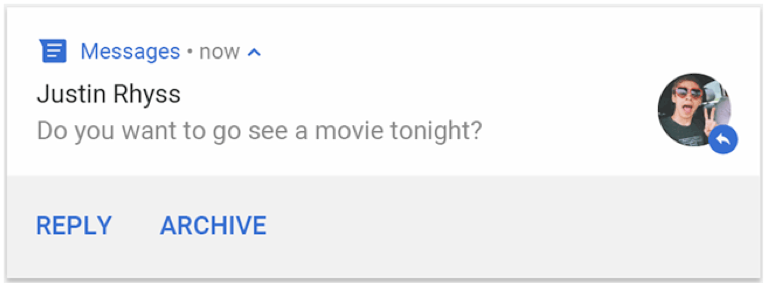
Figure 8. Une notification comportant des boutons d'action.
Sous Android 7.0 (niveau d'API 24) et versions ultérieures, vous pouvez ajouter une action permettant de répondre aux messages ou de saisir un autre texte directement depuis la notification.
À partir d'Android 10 (niveau d'API 29), la plate-forme peut générer automatiquement des boutons d'action avec des actions suggérées basées sur l'intent.
Vous trouverez plus d'explications sur l'ajout de boutons d'action sur la page Créer une notification.
Exiger un appareil déverrouillé
Les utilisateurs peuvent voir des actions de notification sur l'écran de verrouillage de l'appareil. Si une action de notification entraîne le lancement d'une activité par une application ou l'envoi d'une réponse directe, les utilisateurs doivent déverrouiller l'appareil avant que l'application puisse appeler cette action de notification.
Sous Android 12 (niveau d'API 31) et versions ultérieures, vous pouvez configurer une action de notification de sorte que l'appareil doive être déverrouillé pour que votre application puisse appeler cette action, quel que soit le workflow lancé par l'action. Cette option ajoute une couche de sécurité supplémentaire aux notifications sur les appareils verrouillés.
Pour exiger qu'un appareil soit déverrouillé avant que votre application n'appelle une action de notification donnée, transmettez true à setAuthenticationRequired() lors de la création de votre action de notification, comme indiqué dans l'extrait de code suivant :
Kotlin
val moreSecureNotification = Notification.Action.Builder(...)

    // This notification always requests authentication when invoked
    // from a lock screen.
    .setAuthenticationRequired(true)
    .build()
Java
Notification moreSecureNotification = new Notification.Action.Builder(...)

    // This notification always requests authentication when invoked
    // from a lock screen.
    .setAuthenticationRequired(true)
    .build();
Notification à développer
Par défaut, le contenu textuel de la notification est tronqué pour tenir sur une seule ligne. Si vous souhaitez que votre notification soit plus longue, vous pouvez activer une zone de texte plus importante que l'utilisateur pourra développer. Pour cela, vous devez appliquer un modèle supplémentaire, comme dans la figure 9.
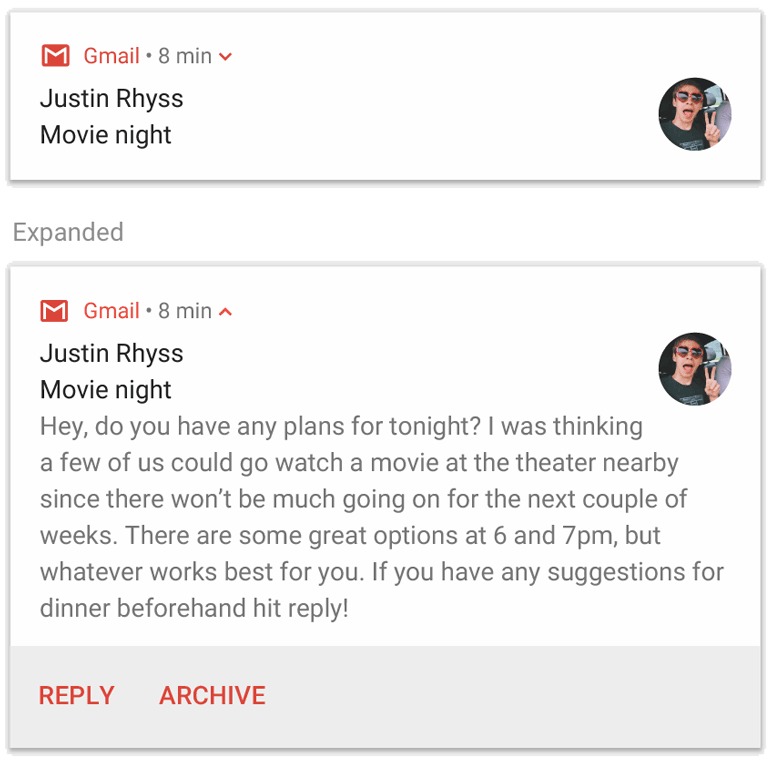
Figure 9. Une notification à développer pour les textes longs.
Vous pouvez également créer une notification à développer contenant une image, avec un affichage de type boîte de réception, une discussion par chat ou des commandes de lecture multimédia. Pour en savoir plus, consultez la page Créer une notification à développer.
Mises à jour et groupes de notifications
Pour éviter de "bombarder" vos utilisateurs de notifications trop nombreuses ou redondantes lorsque vous avez plusieurs nouveaux éléments, modifiez une notification existante plutôt que d'en émettre une nouvelle. Vous pouvez également opter pour une notification de type boîte de réception pour afficher les nouveaux éléments d'une conversation.
Cependant, s'il est nécessaire d'envoyer plusieurs notifications, nous vous recommandons de les rassembler dans un groupe (fonctionnalité proposée sous Android 7.0 et versions ultérieures).
Un groupe de notifications vous permet de condenser plusieurs notifications en un seul post dans le panneau des notifications, avec un résumé. L'utilisateur peut développer progressivement le groupe de notifications et chacune des notifications qu'il contient pour en savoir plus, comme illustré dans la figure 10.
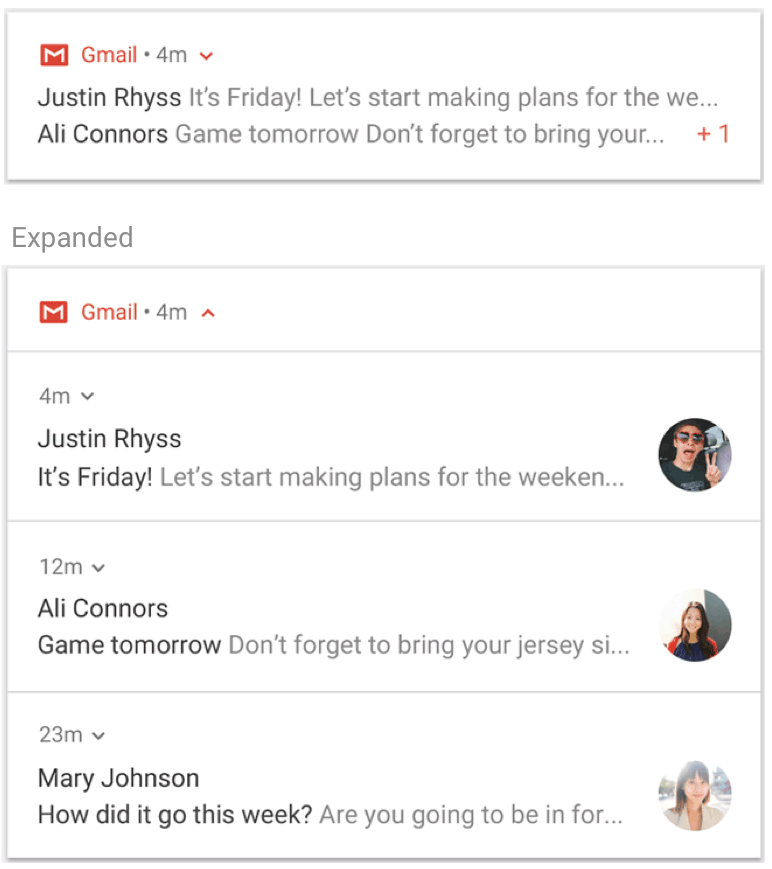
Figure 10. Un groupe de notifications réduit et développé.
Pour savoir comment ajouter des notifications à un groupe, consultez la page Créer un groupe de notifications.
Canaux de notification
À partir d'Android 8.0 (niveau d'API 26), toutes les notifications doivent être attribuées à un canal, sinon elles ne s'affichent pas. Cela permet aux utilisateurs de désactiver certains canaux de notification de votre application au lieu de toutes vos notifications. Les utilisateurs peuvent contrôler les options visuelles et sonores de chaque canal dans les paramètres du système Android, comme illustré dans la figure 11. Les utilisateurs peuvent également appuyer de manière prolongée sur une notification pour modifier les comportements du canal associé.
Sur les appareils fonctionnant sous Android 7.1 (niveau d'API 25) et versions antérieures, les utilisateurs ne peuvent gérer les notifications que par application. Chaque application ne dispose effectivement que d'un seul canal sous Android 7.1 et versions antérieures.
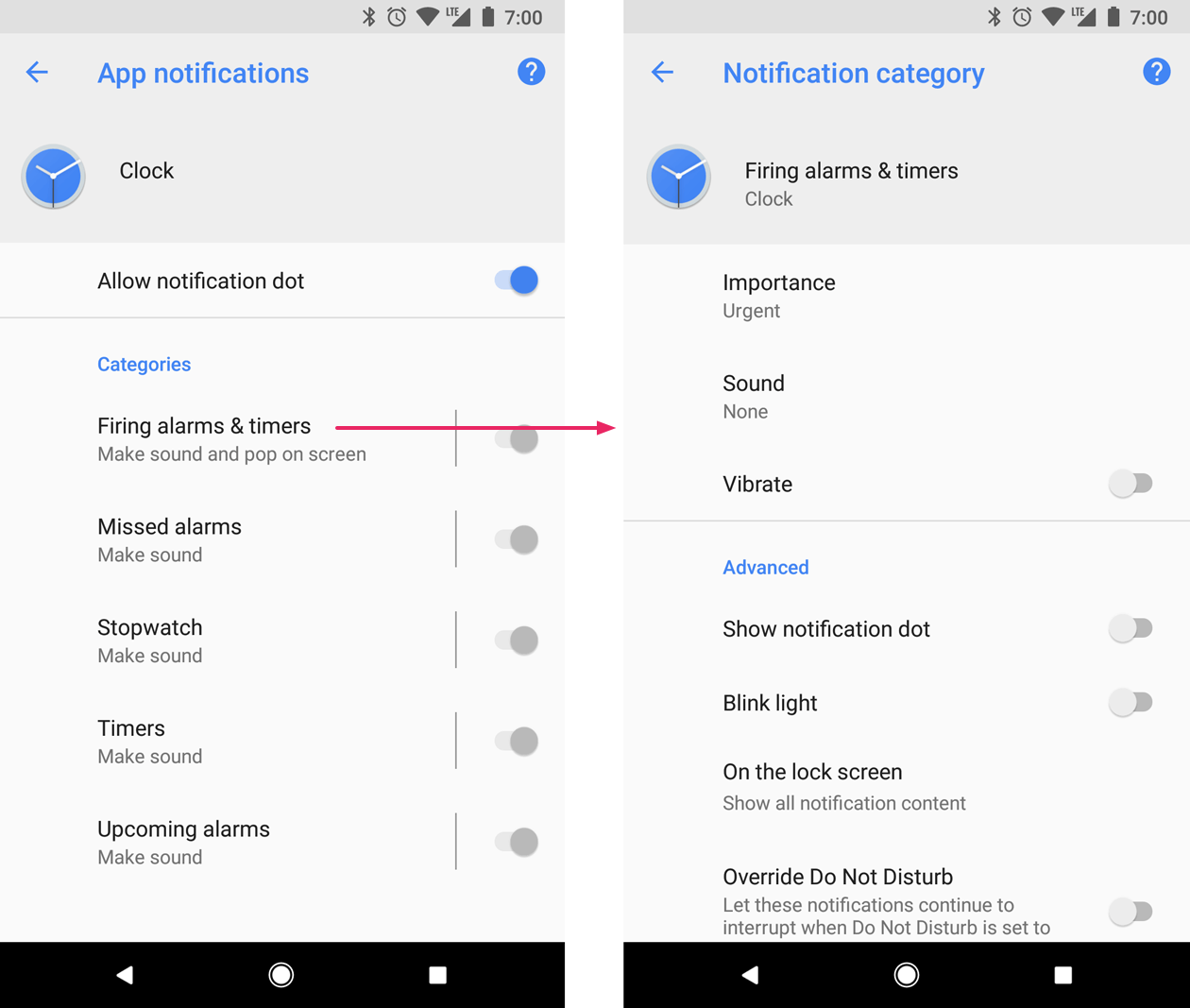
Figure 11 : Paramètres de notification pour l'application Clock (Horloge) et l'un de ses canaux.
Une application peut avoir des canaux distincts pour chaque type de notification qu'elle émet. Une application peut également créer des canaux de notification en fonction des choix des utilisateurs. Par exemple, vous pouvez configurer des canaux de notification distincts pour chaque groupe de conversation créé par un utilisateur dans une application de messagerie.
C'est également au niveau du canal que vous pouvez spécifier le niveau d'importance de vos notifications sous Android 8.0 et versions ultérieures. Toutes les notifications publiées sur le même canal de notification ont donc le même comportement. Ce processus est décrit dans la section suivante.
Pour en savoir plus, consultez la page Créer et gérer des canaux de notification.
Importance d'une notification
C'est en fonction de l'importance d'une notification qu'Android détermine le degré d'interruption (visuelle et sonore) d'une notification. Plus l'importance d'une notification est élevée, plus la notification peut être interruptive.
Sous Android
7.1 (niveau d'API 25) et versions antérieures, l'importance d'une notification est déterminée par
la notification's
priority.
Sous Android 8.0 (niveau d'API 26) et versions ultérieures, l'importance d'une notification est
déterminée par l'
importance
du canal sur lequel la notification a été publiée. Les utilisateurs peuvent modifier l'importance d'un canal de notification dans les paramètres système (figure 12).
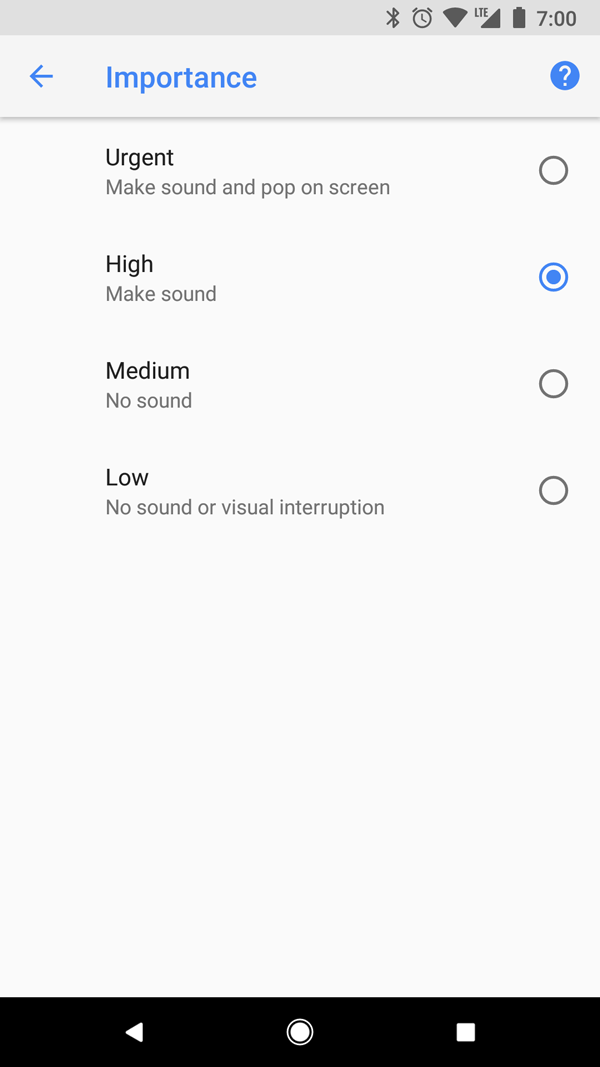
Figure 12 : Les utilisateurs peuvent modifier l'importance de chaque canal sous Android 8.0 et versions ultérieures.
Les niveaux d'importance possibles et les comportements de notification associés sont les suivants :
Urgence : émet un signal sonore et s'affiche sous la forme d'une notification prioritaire
Importance élevée : émet un signal sonore
Importance moyenne : pas de signal sonore
Importance faible : pas de signal sonore et ne s'affiche pas dans la barre d'état
Toutes les notifications, quelle que soit leur importance, s'affichent aux emplacements de l'UI du système qui n'impliquent pas d'interruption : panneau des notifications, badge sur l'icône dans le lanceur d'applications. Vous pouvez toutefois modifier l'apparence du badge de notification.
Pour en savoir plus, consultez la section Définir l' importance.
Mode Ne pas déranger
Sous Android 5.0 (niveau d'API 21) et versions ultérieures, les utilisateurs peuvent activer le mode Ne pas déranger, qui permet de désactiver les sons et les vibrations pour toutes les notifications. Ces dernières apparaissent toujours dans l'UI du système, sauf indication contraire de l'utilisateur.
Le mode Ne pas déranger comporte trois niveaux différents :
- Silence total : bloque tous les sons et les vibrations, y compris ceux des alarmes, de la musique, des vidéos et des jeux.
- Alarmes uniquement : bloque tous les sons et vibrations, sauf les alarmes.
- Prioritaires uniquement : les utilisateurs peuvent définir quelles catégories du système peuvent les interrompre (telles que les alarmes, les rappels, les événements, les appels ou les messages). Pour les messages et les appels, les utilisateurs peuvent les filtrer en fonction de l'expéditeur ou de l'appelant, comme illustré dans la figure 13.
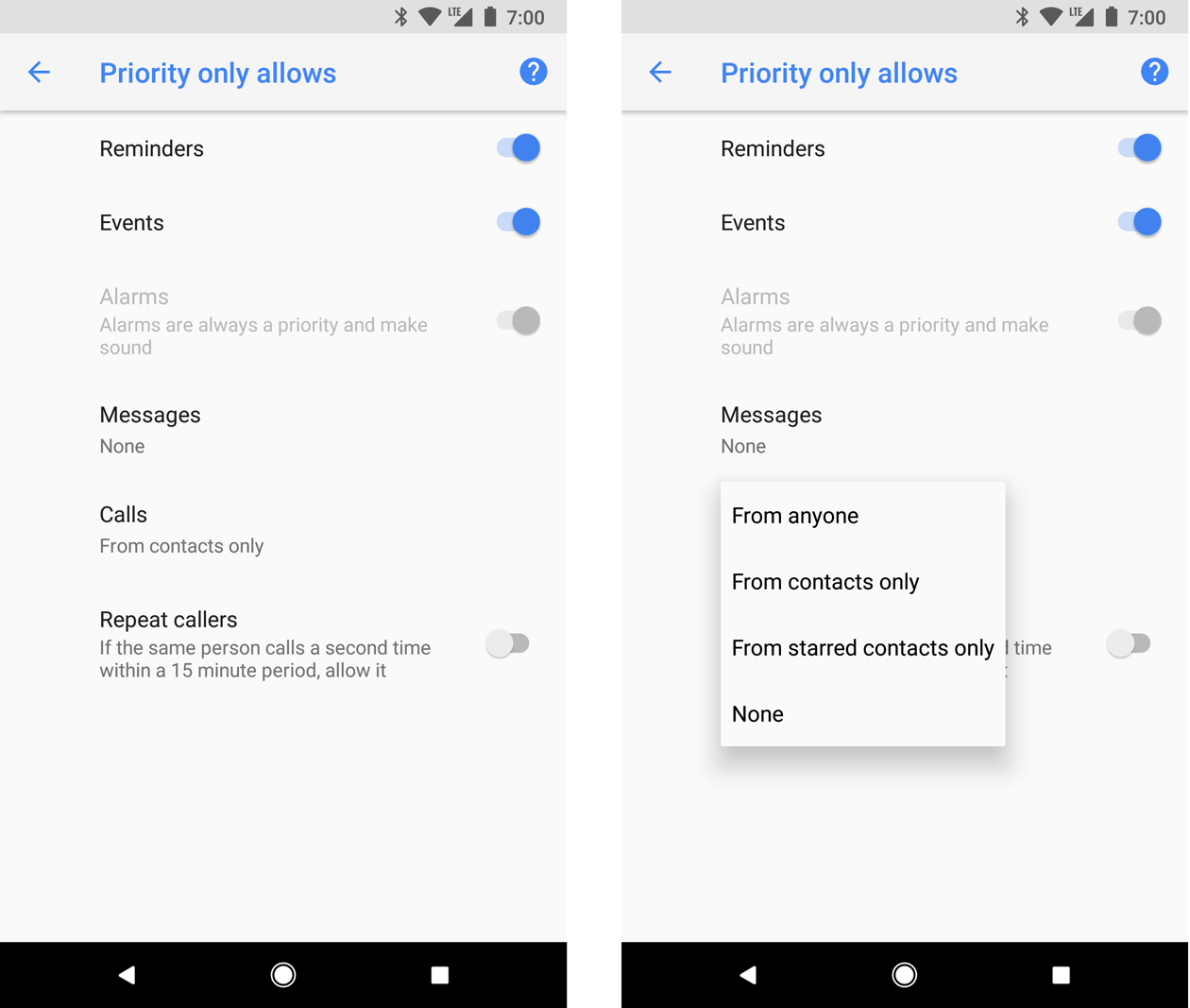
Figure 13 : Les utilisateurs peuvent autoriser les notifications en fonction des catégories du système (à gauche) et de l'expéditeur ou de l'appelant (à droite).
Sous Android 8.0 (niveau d'API 26) et versions ultérieures, les utilisateurs peuvent également autoriser les notifications pour des catégories propres à l'application (également appelées canaux) en ignorant le mode Ne pas déranger canal par canal. Par exemple, une application de paiement peut avoir des canaux pour les notifications liées aux retraits et aux virements. L'utilisateur peut autoriser les notifications de retrait, de virement, ou les deux en mode prioritaire.
Sur les appareils fonctionnant sous Android 7.1 (niveau d'API 25) et versions antérieures, les utilisateurs peuvent autoriser les notifications en fonction de l'application plutôt que du canal.
Pour configurer vos notifications pour ces paramètres utilisateur, vous devez définir une catégorie à appliquer à l'ensemble du système.
Notifications pour les services de premier plan
Une notification est requise lorsque votre application exécute un service
de premier plan, c'est-à-dire un Service fonctionnant en
arrière-plan, d'une durée conséquente et remarquable par l'utilisateur, tel qu'un lecteur
multimédia. Cette notification ne peut pas être ignorée comme les autres notifications. Pour supprimer la notification, le service doit être arrêté ou retiré du premier plan.
Pour en savoir plus, consultez la section Services de premier plan. Si vous concevez un lecteur multimédia, consultez également la section Lire des contenus multimédias en arrière-plan.
Comportements de notification
Android 16.0, niveau d'API 36
Les notifications sont désormais regroupées automatiquement au nom de l'application.
Les notifications suivantes sont regroupées automatiquement :
- Notifications sans résumé
- Notifications sans notifications enfants
- Notifications avec une seule notification enfant ou un nombre limité de notifications enfants
Android 15.0, niveau d'API 35
Récupération
Android 15 introduit une fonctionnalité de récupération des notifications qui vise à améliorer l'expérience des notifications qui arrivent rapidement. Cette fonctionnalité réduit l'apparence, le volume sonore et l'intensité des vibrations pour les notifications répétitives pendant deux minutes maximum.
Les notifications critiques qui nécessitent un son et des vibrations pour attirer l'attention ne sont pas soumises à la récupération. L'utilisateur peut désactiver la récupération des notifications dans les paramètres.
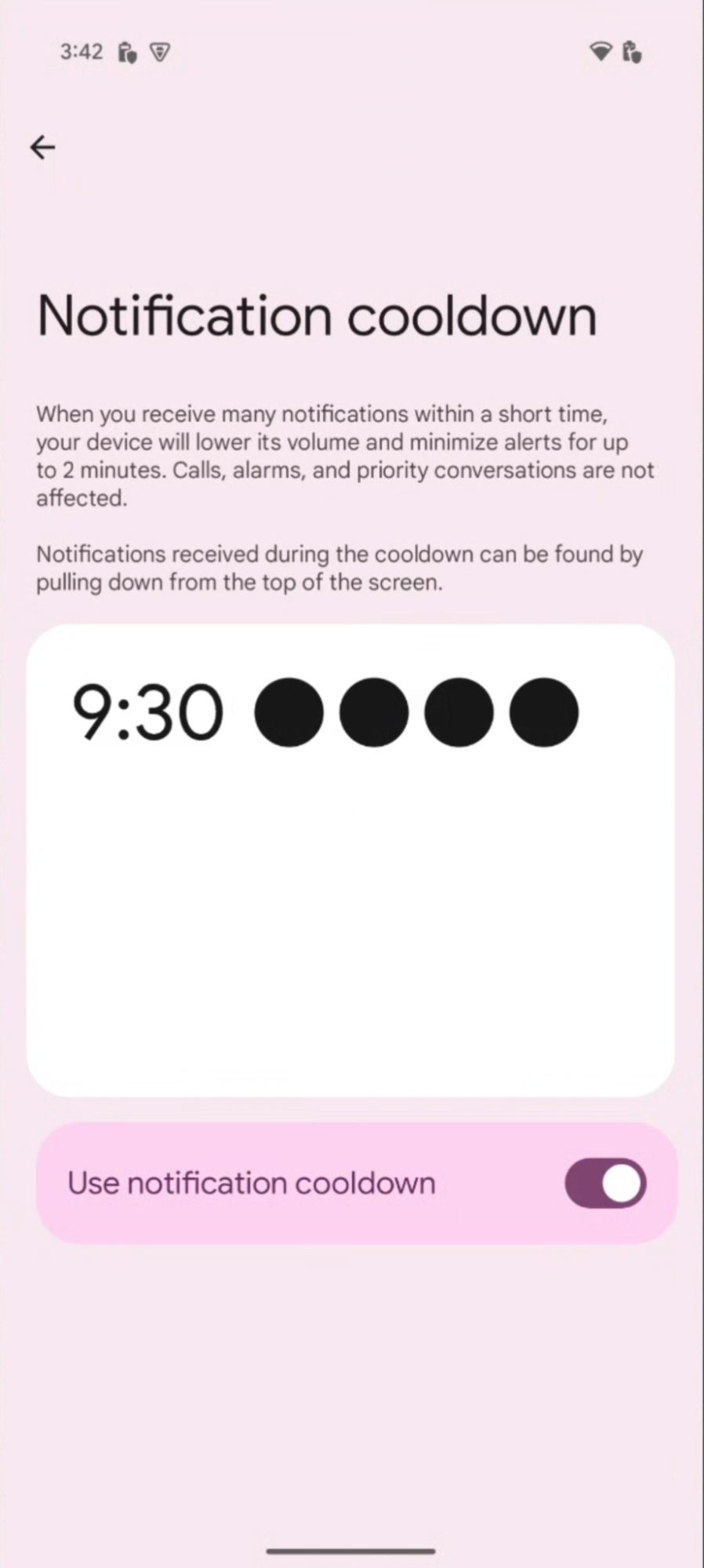
Figure 9. Paramètres de récupération des notifications.
Voici un exemple de localisation des paramètres de récupération des notifications :
Kotlin
val intent = Intent(Settings.ACTION_MANAGE_ADAPTIVE_NOTIFICATIONS)
val pendingIntent =
            PendingIntent.getActivity(context, 0, intent, PendingIntent.FLAG_IMMUTABLE)
Java
Intent intent = new Intent(Settings.ACTION_MANAGE_ADAPTIVE_NOTIFICATIONS)
PendingIntent pendingIntent =
            PendingIntent.getActivity(context, 0, intent, PendingIntent.FLAG_IMMUTABLE)