

Notifikasi dasar biasanya mencakup judul, satu baris teks, dan tindakan yang dapat dilakukan pengguna sebagai respons. Untuk memberikan informasi selengkapnya, Anda dapat membuat notifikasi besar yang dapat diluaskan dengan menerapkan salah satu dari beberapa template notifikasi seperti yang dijelaskan dalam dokumen ini.
Untuk memulai, buat notifikasi dengan semua konten dasar seperti yang dijelaskan dalam
Membuat notifikasi. Kemudian, panggil setStyle() dengan objek gaya dan berikan informasi yang sesuai dengan setiap template, seperti yang ditunjukkan dalam contoh berikut.
Menambahkan gambar berukuran besar
Untuk menambahkan gambar dalam notifikasi, teruskan instance
NotificationCompat.BigPictureStyle ke setStyle().
var notification = NotificationCompat.Builder(context, CHANNEL_ID) .setSmallIcon(com.example.compose.snippets.R.drawable.ic_logo) .setContentTitle("Title") .setContentText("Content text") .setStyle( NotificationCompat.BigPictureStyle() .bigPicture(bitmapImage) ) .build()
Untuk membuat gambar muncul sebagai thumbnail saja saat notifikasi diciutkan, seperti yang ditunjukkan pada gambar berikut, panggil
setLargeIcon()
dan teruskan gambar tersebut. Kemudian, panggil
BigPictureStyle.bigLargeIcon()
dan teruskan null sehingga ikon besar akan hilang saat notifikasi
diperluas:
notification = NotificationCompat.Builder(context, CHANNEL_ID) .setSmallIcon(R.drawable.ic_logo) .setContentTitle("Title") .setContentText("Content text") .setLargeIcon(Icon.createWithResource(context, R.drawable.dog)) .setStyle( NotificationCompat.BigPictureStyle() .bigPicture(bitmapImage) .bigLargeIcon(null as Bitmap?) ) .build()

NotificationCompat.BigPictureStyle.
Menambahkan blok teks besar
Terapkan NotificationCompat.BigTextStyle untuk menampilkan teks di area konten yang diperluas pada notifikasi:
notification = NotificationCompat.Builder(context, CHANNEL_ID) .setSmallIcon(R.drawable.ic_logo) .setContentTitle("Sender name") .setContentText("Email subject") .setLargeIcon(Icon.createWithResource(context, R.drawable.dog)) .setStyle( NotificationCompat.BigTextStyle() .bigText(someVeryLongMessage) ) .build()

NotificationCompat.BigTextStyle.
Membuat notifikasi gaya kotak masuk
Terapkan NotificationCompat.InboxStyle ke notifikasi jika Anda ingin menambahkan
beberapa baris ringkasan singkat, seperti cuplikan dari email masuk. Dengan begitu, Anda dapat menambahkan beberapa bagian teks konten yang masing-masing dipangkas menjadi satu baris, bukan satu baris teks berkelanjutan yang disediakan oleh NotificationCompat.BigTextStyle.
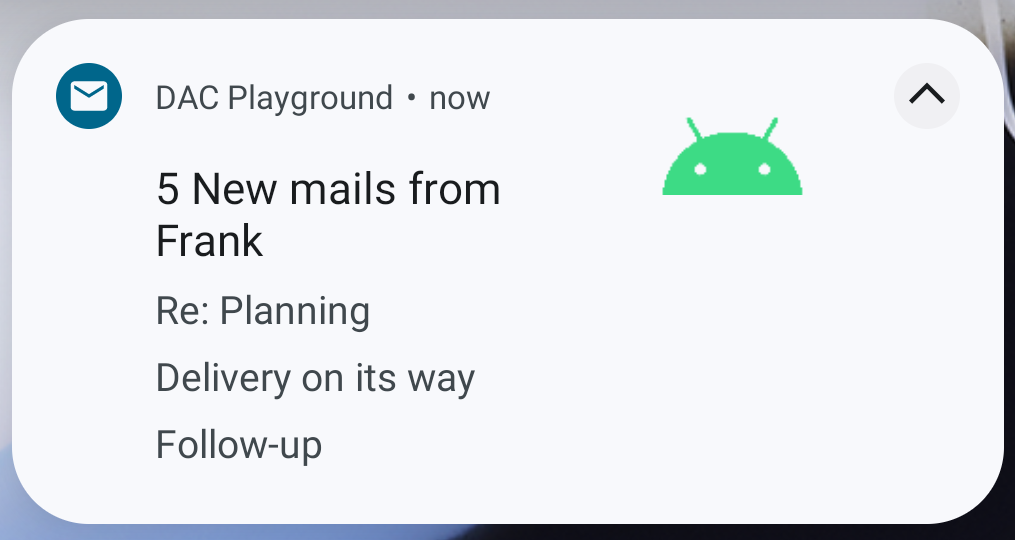
Untuk menambahkan baris baru, panggil addLine() hingga enam kali, seperti yang ditunjukkan dalam contoh berikut. Jika Anda menambahkan lebih dari enam baris, hanya enam baris pertama yang akan terlihat.
notification = NotificationCompat.Builder(context, CHANNEL_ID) .setSmallIcon(R.drawable.mail) .setContentTitle("5 New mails from Frank") .setContentText("Check them out") .setLargeIcon(bitmapImage) .setStyle( NotificationCompat.InboxStyle() .addLine("Re: Planning") .addLine("Delivery on its way") .addLine("Follow-up") ) .build()
Hasilnya akan terlihat seperti gambar berikut:
Menampilkan percakapan dalam notifikasi
Terapkan NotificationCompat.MessagingStyle untuk menampilkan pesan berurutan
di antara sejumlah orang. Hal ini ideal untuk aplikasi pesan, karena
memberikan tata letak yang konsisten untuk setiap pesan dengan menangani nama pengirim dan
teks pesan secara terpisah, dan setiap pesan dapat memiliki beberapa baris.
Untuk menambahkan pesan baru, panggil addMessage(), dengan meneruskan teks pesan, waktu diterima, dan nama pengirim. Anda juga dapat meneruskan informasi ini sebagai objek
NotificationCompat.MessagingStyle.Message, seperti yang ditunjukkan dalam
contoh berikut:
val message1 = NotificationCompat.MessagingStyle.Message( messages[0].text, messages[0].time, messages[0].sender ) val message2 = NotificationCompat.MessagingStyle.Message( messages[1].text, messages[1].time, messages[1].sender ) notification = NotificationCompat.Builder(context, CHANNEL_ID) .setSmallIcon(R.drawable.ic_logo) .setStyle( NotificationCompat.MessagingStyle(Person.Builder().setName("Me").build()) .addMessage(message1) .addMessage(message2) ) .build()

NotificationCompat.MessagingStyle.
Saat menggunakan NotificationCompat.MessagingStyle, semua nilai yang diberikan ke
setContentTitle() dan setContentText() akan diabaikan.
Anda dapat memanggil setConversationTitle() untuk menambahkan judul yang muncul di atas percakapan. Nama ini bisa berupa nama grup yang dibuat pengguna atau, jika tidak memiliki nama tertentu, daftar peserta dalam percakapan.
Jangan menetapkan judul percakapan untuk chat personal, karena sistem menggunakan
keberadaan kolom ini sebagai petunjuk bahwa percakapan adalah grup.
Gaya ini hanya berlaku di perangkat yang menjalankan Android 7.0 (level API 24) dan yang lebih baru.
Saat menggunakan library kompatibilitas (NotificationCompat), seperti
yang ditunjukkan sebelumnya, notifikasi dengan MessagingStyle akan otomatis
di-fallback ke gaya notifikasi yang didukung dan diperluas.
Saat membuat notifikasi seperti ini untuk percakapan chat, tambahkan tindakan balasan langsung.
Membuat notifikasi dengan kontrol media
Terapkan MediaStyleNotificationHelper.MediaStyle untuk menampilkan kontrol pemutaran media dan melacak informasi.
Tentukan MediaSession terkait Anda dalam konstruktor. Hal ini memungkinkan
Android menampilkan informasi yang tepat tentang media Anda.
Panggil addAction() hingga lima kali untuk menampilkan hingga lima tombol ikon.
Panggil setLargeIcon() untuk menyetel gambar album.
Tidak seperti gaya notifikasi lainnya, MediaStyle juga memungkinkan Anda mengubah tampilan konten berukuran ciut dengan menentukan tiga tombol tindakan yang juga muncul dalam tampilan ciut. Untuk melakukannya, berikan indeks tombol tindakan ke
setShowActionsInCompactView().
Contoh berikut menunjukkan cara membuat notifikasi dengan kontrol media:
notification = NotificationCompat.Builder(context, CHANNEL_ID) // Show controls on lock screen even when user hides sensitive content. .setVisibility(NotificationCompat.VISIBILITY_PUBLIC) .setSmallIcon(com.example.compose.snippets.R.drawable.play) // Add media control buttons that invoke intents in your media service .addAction(R.drawable.previous, "Previous", null /* Add valid intent */) // #0 .addAction(R.drawable.pause, "Pause", null /* Add valid intent */) // #1 .addAction(R.drawable.next, "Next", null /* Add valid intent */) // #2 // Apply the media style template. .setStyle(MediaStyleNotificationHelper.MediaStyle(mediaSession) .setShowActionsInCompactView(1 /* #1: pause button */)) .setContentTitle("Wonderful music") .setContentText("My Awesome Band") .setLargeIcon(bitmapImage) .build()

MediaStyleNotificationHelper.MediaStyle.
Referensi lainnya
Lihat referensi berikut untuk mengetahui informasi selengkapnya tentang MediaStyle dan
notifikasi yang dapat diluaskan.