

Le notifiche forniscono informazioni brevi e tempestive sugli eventi nella tua app mentre non è in uso. Questo documento mostra come creare una notifica con varie funzionalità. Per un'introduzione a come vengono visualizzate le notifiche su Android, consulta la Panoramica delle notifiche. Per un codice campione che utilizza le notifiche, consulta l'esempio di SociaLite su GitHub.
Il codice in questa pagina utilizza le API NotificationCompat della libreria AndroidX. Queste API ti consentono di aggiungere funzionalità disponibili solo nelle versioni più recenti di
Android, garantendo al contempo la compatibilità con Android 9 (livello API 28).
Tuttavia, alcune funzionalità, come l'azione di risposta in linea, non hanno effetto sulle versioni precedenti.
Creare una notifica di base
Una notifica nella sua forma più semplice e compatta, nota anche come forma compressa, mostra un'icona, un titolo e una piccola quantità di testo. Questa sezione mostra come creare una notifica che l'utente può toccare per avviare un'attività nella tua app.
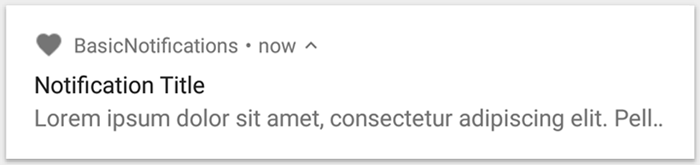
Figura 1. Una notifica con un'icona, un titolo e del testo.
Per ulteriori dettagli su ogni parte di una notifica, leggi l'articolo sull'anatomia delle notifiche.
Dichiarare l'autorizzazione di runtime
Android 13 (livello API 33) e versioni successive supportano un'autorizzazione di runtime per la pubblicazione di notifiche non esenti (inclusi i servizi in primo piano (FGS)) da un'app.
L'autorizzazione che devi dichiarare nel file manifest dell'app è riportata nel seguente snippet di codice:
<manifest ...>
    <uses-permission android:name="android.permission.POST_NOTIFICATIONS"/>
    <application ...>
        ...
    </application>
</manifest>
Per maggiori dettagli sulle autorizzazioni di runtime, vedi Autorizzazione di runtime per le notifiche.
Impostare il contenuto della notifica
Per iniziare, imposta i contenuti e il canale della notifica utilizzando un oggetto
NotificationCompat.Builder. Il seguente esempio mostra come
creare una notifica con:
Una piccola icona, impostata da
setSmallIcon(). Questi sono gli unici contenuti visibili agli utenti richiesti.Un titolo, impostato da
setContentTitle().Il corpo del testo, impostato da
setContentText().La priorità della notifica, impostata da
setPriority(). La priorità determina il livello di intrusività della notifica su Android 7.1 e versioni precedenti. Per Android 8.0 e versioni successive, imposta invece l'importanza del canale come mostrato nella sezione successiva.
val textTitle = "Title" val textContent = "Content" val builder = NotificationCompat.Builder(context, CHANNEL_ID) .setSmallIcon(R.drawable.ic_logo) .setContentTitle(textTitle) .setContentText(textContent) .setPriority(NotificationCompat.PRIORITY_DEFAULT)
Il costruttore NotificationCompat.Builder richiede di fornire un ID canale. Questo è necessario per la compatibilità con Android 8.0 (livello API 26) e versioni successive, ma viene ignorato dalle versioni precedenti.
Per impostazione predefinita, i contenuti di testo della notifica vengono troncati per adattarsi a una riga. Puoi mostrare informazioni aggiuntive creando una notifica espandibile.
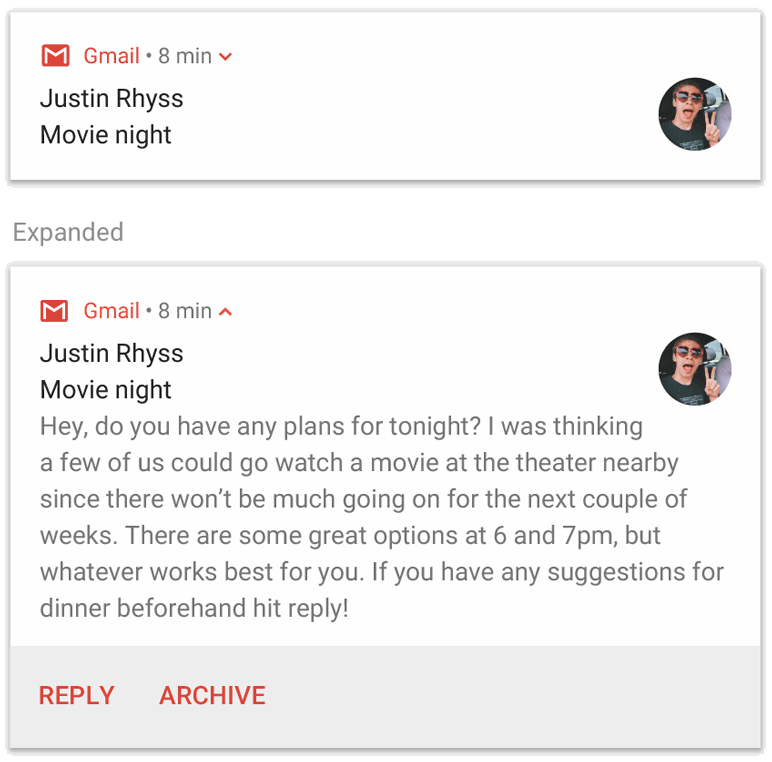
Figura 2. Una notifica espandibile nella sua forma compressa ed espansa.
Se vuoi che la notifica sia più lunga, puoi attivare una notifica espandibile
aggiungendo un modello di stile con setStyle(). Ad esempio,
il seguente codice crea un'area di testo più grande:
val builder = NotificationCompat.Builder(context, CHANNEL_ID) .setSmallIcon(R.drawable.ic_logo) .setContentTitle("My notification") .setContentText("Much longer text that cannot fit one line...") .setStyle(NotificationCompat.BigTextStyle() .bigText("Much longer text that cannot fit one line...")) .setPriority(NotificationCompat.PRIORITY_DEFAULT)
Per ulteriori informazioni su altri stili di notifiche di grandi dimensioni, incluso come aggiungere un'immagine e controlli di riproduzione multimediale, vedi Creare una notifica espandibile.
Crea un canale e imposta l'importanza
Prima di poter inviare la notifica su Android 8.0 e versioni successive, registra il
canale di notifica della tua app con il sistema passando un'istanza di
NotificationChannel a createNotificationChannel(). Il codice
seguente è bloccato da una condizione nella versione SDK_INT:
fun createNotificationChannel(context: Context) { // Create the NotificationChannel, but only on API 26+ because // the NotificationChannel class is not in the Support Library. if (Build.VERSION.SDK_INT >= Build.VERSION_CODES.O) { val name = context.getString(R.string.channel_name) val descriptionText = context.getString(R.string.channel_description) val importance = NotificationManager.IMPORTANCE_DEFAULT val channel = NotificationChannel(CHANNEL_ID, name, importance).apply { description = descriptionText } // Register the channel with the system. val notificationManager: NotificationManager = context.getSystemService(NotificationManager::class.java) as NotificationManager notificationManager.createNotificationChannel(channel) } }
Poiché devi creare il canale di notifica prima di pubblicare le notifiche su Android 8.0 e versioni successive, esegui questo codice all'avvio dell'app. È sicuro chiamare ripetutamente perché la creazione di un canale esistente non ha alcun effetto.
Il costruttore NotificationChannel richiede un livello di importanza utilizzando una costante
NotificationManager. Determina come interrompere l'utente. Per supportare Android 7.1 e versioni precedenti, imposta anche la priorità con
setPriority() come mostrato nell'esempio precedente.
Sebbene tu debba impostare l'importanza o la priorità, il sistema non garantisce il comportamento dell'avviso. Il sistema potrebbe modificarlo in base ad altri fattori e l'utente può sempre personalizzare il livello di importanza del canale.
Per saperne di più sul significato dei diversi livelli, leggi Livelli di importanza delle notifiche.
Impostare l'azione di tocco della notifica
Ogni notifica deve rispondere a un tocco, in genere per aprire un'attività nell'app che corrisponde alla notifica. Per farlo, specifica un intent dei contenuti
definito con un oggetto PendingIntent e passalo a
setContentIntent().
Il seguente snippet mostra come creare un intent di base per aprire un'attività quando l'utente tocca la notifica:
// Create an explicit intent for an Activity in your app. val intent = Intent(context, AlertDetails::class.java).apply { flags = Intent.FLAG_ACTIVITY_NEW_TASK or Intent.FLAG_ACTIVITY_CLEAR_TASK } val pendingIntent: PendingIntent = PendingIntent.getActivity(context, 0, intent, PendingIntent.FLAG_IMMUTABLE) val builder = NotificationCompat.Builder(context, CHANNEL_ID) .setSmallIcon(R.drawable.ic_logo) .setContentTitle("My notification") .setContentText("Hello World!") .setPriority(NotificationCompat.PRIORITY_DEFAULT) // Set the intent that fires when the user taps the notification. .setContentIntent(pendingIntent) .setAutoCancel(true)
Questo codice chiama setAutoCancel(), che rimuove automaticamente la
notifica quando l'utente la tocca.
I flag di intent nell'esempio precedente preservano l'esperienza di navigazione prevista dall'utente dopo che ha aperto la tua app utilizzando la notifica. Potresti volerlo utilizzare a seconda del tipo di attività che stai avviando, che può essere una delle seguenti:
Un'attività che esiste esclusivamente per le risposte alla notifica. Non c'è motivo per cui l'utente navighi in questa attività durante il normale utilizzo dell'app, quindi l'attività avvia una nuova attività anziché essere aggiunta all'attività e al back stack esistenti dell'app. Questo è il tipo di intent creato nell'esempio precedente.
Un'attività che esiste nel flusso regolare dell'app. In questo caso, l'avvio dell'attività crea un back stack in modo che le aspettative dell'utente per i pulsanti Indietro e Su vengano mantenute.
Mostra la notifica
Per visualizzare la notifica, chiama
NotificationManagerCompat.notify(), passando un ID univoco per la
notifica e il risultato di NotificationCompat.Builder.build(). Questo
è mostrato nell'esempio seguente:
with(NotificationManagerCompat.from(context)) { if (ActivityCompat.checkSelfPermission( context, Manifest.permission.POST_NOTIFICATIONS ) != PackageManager.PERMISSION_GRANTED ) { // TODO: Consider calling ActivityCompat#requestPermissions here // to request the missing permissions, and then overriding // public fun onRequestPermissionsResult(requestCode: Int, permissions: Array<out String>, // grantResults: IntArray) // to handle the case where the user grants the permission. See the documentation // for ActivityCompat#requestPermissions for more details. return@with } // notificationId is a unique int for each notification that you must define. notify(notificationId, builder.build())
Salva l'ID notifica che passi a NotificationManagerCompat.notify(), perché ti servirà quando vorrai aggiornare o rimuovere la notifica.
Inoltre, per testare le notifiche di base sui dispositivi con Android 13 e versioni successive, attiva le notifiche manualmente o crea una finestra di dialogo per richiedere le notifiche.
Aggiungere pulsanti di azione
Una notifica può offrire fino a tre pulsanti di azione che consentono all'utente di rispondere rapidamente, ad esempio per posticipare un promemoria o rispondere a un messaggio. Tuttavia, questi pulsanti di azione non devono duplicare l'azione eseguita quando l'utente tocca la notifica.

Figura 3. Una notifica con un pulsante di azione.
Per aggiungere un pulsante di azione, passa un PendingIntent al metodo addAction(). È come impostare l'azione di tocco predefinita della notifica, tranne che
invece di avviare un'attività, puoi fare altre cose, ad esempio avviare un
BroadcastReceiver che esegue un'attività in background in modo che
l'azione non interrompa l'app già aperta.
Ad esempio, il seguente codice mostra come inviare una trasmissione a un ricevitore specifico:
val ACTION_SNOOZE = "snooze" val snoozeIntent = Intent(context, MyBroadcastReceiver::class.java).apply { action = ACTION_SNOOZE putExtra(EXTRA_NOTIFICATION_ID, 0) } val snoozePendingIntent: PendingIntent = PendingIntent.getBroadcast(context, 0, snoozeIntent, PendingIntent.FLAG_IMMUTABLE) val builder = NotificationCompat.Builder(context, CHANNEL_ID) .setSmallIcon(R.drawable.ic_logo) .setContentTitle("My notification") .setContentText("Hello World!") .setPriority(NotificationCompat.PRIORITY_DEFAULT) .setContentIntent(pendingIntent) .addAction(R.drawable.snooze, context.getString(R.string.snooze), snoozePendingIntent)
Per saperne di più sulla creazione di un BroadcastReceiver per l'esecuzione di attività in background, consulta la panoramica delle trasmissioni.
Se invece stai cercando di creare una notifica con pulsanti di riproduzione multimediale, ad esempio per mettere in pausa e saltare le tracce, scopri come creare una notifica con controlli multimediali.
Aggiungere un'azione di risposta diretta
L'azione di risposta diretta, introdotta in Android 7.0 (livello API 24), consente agli utenti di inserire testo direttamente nella notifica. Il testo viene quindi inviato alla tua app senza aprire un'attività. Ad esempio, puoi utilizzare un'azione di risposta diretta per consentire agli utenti di rispondere ai messaggi o aggiornare gli elenchi di attività direttamente dalla notifica.

Figura 4. Se tocchi il pulsante "Rispondi", si apre l'inserimento di testo.
L'azione di risposta diretta viene visualizzata come pulsante aggiuntivo nella notifica che apre un input di testo. Quando l'utente termina la digitazione, il sistema allega la risposta di testo all'intent specificato per l'azione di notifica e invia l'intent alla tua app.
Aggiungere il pulsante Rispondi
Per creare un'azione di notifica che supporti la risposta diretta:
Crea un'istanza di RemoteInput.Builder che puoi aggiungere all'azione di notifica. Il costruttore di questa classe accetta una stringa che il sistema utilizza come chiave per l'input di testo. L'app utilizza in seguito questa chiave per recuperare il testo dell'input.
// Key for the string that's delivered in the action's intent. val replyLabel: String = context.resources.getString(R.string.reply_label) val remoteInput: RemoteInput = RemoteInput.Builder(KEY_TEXT_REPLY).run { setLabel(replyLabel) build() }
Crea un PendingIntent per l'azione di risposta.
// Build a PendingIntent for the reply action to trigger. val replyPendingIntent: PendingIntent = PendingIntent.getBroadcast(context, conversationId, getMessageReplyIntent(conversationId), PendingIntent.FLAG_MUTABLE)
Collega l'oggetto RemoteInput a un'azione utilizzando
addRemoteInput().
// Create the reply action and add the remote input. val action: NotificationCompat.Action = NotificationCompat.Action.Builder(R.drawable.reply, context.getString(R.string.reply_label), replyPendingIntent) .addRemoteInput(remoteInput) .build()
Applica l'azione a una notifica ed emetti la notifica.
// Build the notification and add the action.
val newMessageNotification = NotificationCompat.Builder(context, CHANNEL_ID)
    .setSmallIcon(R.drawable.ic_message)
    .setContentTitle(context.getString(R.string.title))
    .setContentText(context.getString(R.string.content))
    .addAction(action)
    .build()

// Issue the notification.
NotificationManagerCompat.from(context).notify(notificationId, newMessageNotification)
Il sistema chiede all'utente di inserire una risposta quando attiva l'azione di notifica, come mostrato nella Figura 4.
Recuperare l'input dell'utente dalla risposta
Per ricevere l'input dell'utente dall'interfaccia utente di risposta della notifica, chiama
RemoteInput.getResultsFromIntent(), passando Intent ricevuto da
BroadcastReceiver:
private fun getMessageText(intent: Intent): CharSequence? { return RemoteInput.getResultsFromIntent(intent)?.getCharSequence(KEY_TEXT_REPLY) }
Dopo aver elaborato il testo, aggiorna la notifica chiamando
NotificationManagerCompat.notify() con lo stesso ID e tag, se utilizzato. Questo è
necessario per nascondere l'interfaccia utente della risposta diretta e confermare all'utente che la sua risposta
è stata ricevuta ed elaborata correttamente.
// Build a new notification, which informs the user that the system // handled their interaction with the previous notification. val repliedNotification = NotificationCompat.Builder(context, CHANNEL_ID) .setSmallIcon(R.drawable.message) .setContentText(context.getString(R.string.replied)) .build() // Issue the new notification. NotificationManagerCompat.from(context).notify(notificationId, repliedNotification)
Recuperare altri dati
La gestione di altri tipi di dati funziona in modo simile con RemoteInput. L'esempio
seguente utilizza l'immagine come input.
val replyLabel: String = context.resources.getString(R.string.reply_label) val remoteInput: RemoteInput = RemoteInput.Builder(KEY_REPLY).run { setLabel(replyLabel) // Allow for image data types in the input. // This method can be used again to allow for other data types. setAllowDataType("image/*", true) build() }
Chiama RemoteInput#getDataResultsFromIntent ed estrai i dati corrispondenti.
class ReplyReceiver : BroadcastReceiver() { override fun onReceive(context: Context, intent: Intent) { val dataResults = RemoteInput.getDataResultsFromIntent(intent, KEY_REPLY) val imageUri: Uri? = dataResults?.get("image/*") as? Uri if (imageUri != null) { // Extract the image context.contentResolver.openInputStream(imageUri)?.use { inputStream -> val bitmap = BitmapFactory.decodeStream(inputStream) // Display the image // ... } } } companion object { const val KEY_REPLY = "key_reply" const val KEY_TEXT_REPLY = "key_text_reply" } }
Quando lavori con questa nuova notifica, utilizza il contesto passato al metodo
onReceive() del destinatario.
Aggiungi la risposta in fondo alla notifica chiamando
setRemoteInputHistory(). Tuttavia, se stai creando un'app di messaggistica,
crea una notifica in stile messaggio e aggiungi il nuovo messaggio alla
conversazione.
Per ulteriori consigli sulle notifiche delle app di messaggistica, consulta la sezione relativa alle best practice per le app di messaggistica.
Mostrare un messaggio urgente
L'app potrebbe dover visualizzare un messaggio urgente e sensibile al tempo, ad esempio una chiamata in arrivo o una sveglia che suona. In queste situazioni, puoi associare un intent a schermo intero alla notifica.
Quando viene richiamata la notifica, gli utenti vedono uno dei seguenti messaggi, a seconda dello stato di blocco del dispositivo:
- Se il dispositivo dell'utente è bloccato, viene visualizzata un'attività a schermo intero che copre la schermata di blocco.
- Se il dispositivo dell'utente è sbloccato, la notifica viene visualizzata in formato espanso che include le opzioni per gestirla o chiuderla.
Il seguente snippet di codice mostra come associare la notifica a un intent a schermo intero:
val fullScreenIntent = Intent(context, ImportantActivity::class.java) val fullScreenPendingIntent = PendingIntent.getActivity(context, 0, fullScreenIntent, PendingIntent.FLAG_IMMUTABLE) val builder = NotificationCompat.Builder(context, CHANNEL_ID) .setSmallIcon(R.drawable.ic_logo) .setContentTitle("My notification") .setContentText("Hello World!") .setPriority(NotificationCompat.PRIORITY_DEFAULT) .setFullScreenIntent(fullScreenPendingIntent, true)
Impostare la visibilità della schermata di blocco
Per controllare il livello di dettaglio visibile nella notifica dalla schermata di blocco,
chiama setVisibility() e specifica uno dei seguenti valori:
VISIBILITY_PUBLIC: i contenuti completi della notifica vengono visualizzati sulla schermata di blocco.VISIBILITY_SECRET: nessuna parte della notifica viene visualizzata sulla schermata di blocco.VISIBILITY_PRIVATE: sulla schermata di blocco vengono visualizzate solo le informazioni di base, come l'icona della notifica e il titolo dei contenuti. I contenuti completi della notifica non vengono visualizzati.
Quando imposti VISIBILITY_PRIVATE, puoi anche fornire una versione alternativa dei contenuti della notifica che nasconde determinati dettagli. Ad esempio, un'app per SMS
potrebbe mostrare una notifica che indica "Hai 3 nuovi messaggi", ma
nasconde i contenuti e i mittenti dei messaggi. Per fornire questa notifica
alternativa, crea prima la notifica alternativa con
NotificationCompat.Builder come di consueto. Poi, collega la notifica alternativa
alla notifica normale con setPublicVersion().
Tieni presente che l'utente ha sempre il controllo definitivo sulla visibilità delle notifiche nella schermata di blocco e può controllarle in base ai canali di notifica della tua app.
Aggiornare una notifica
Per aggiornare una notifica dopo averla emessa, chiama
di nuovo NotificationManagerCompat.notify(), passando lo stesso ID che hai utilizzato
in precedenza. Se la notifica precedente viene ignorata, ne viene creata una nuova.
Se vuoi, puoi chiamare setOnlyAlertOnce() in modo che la notifica
interrompa l'utente, con segnali sonori, vibrazioni o visivi, solo la
prima volta che la notifica viene visualizzata e non per gli aggiornamenti successivi.
Rimuovere una notifica
Le notifiche rimangono visibili finché non si verifica uno dei seguenti eventi:
- L'utente ignora la notifica.
- L'utente tocca la notifica, se chiami
setAutoCancel()quando crei la notifica. - Chiami
cancel()per un ID notifica specifico. Questo metodo elimina anche le notifiche in corso. - Chiami
cancelAll(), che rimuove tutte le notifiche che hai emesso in precedenza. - Il periodo di tempo specificato trascorre se imposti un timeout durante la creazione della
notifica utilizzando
setTimeoutAfter(). Se necessario, puoi annullare una notifica prima che scada il periodo di timeout specificato.
Best practice per le app di messaggistica
Quando crei le notifiche per le tue app di messaggistica e chat, tieni presente le best practice elencate qui.
Utilizzare MessagingStyle
A partire da Android 7.0 (livello API 24), Android fornisce un modello di stile di notifica
specificamente per i contenuti di messaggistica. Utilizzando la classe
NotificationCompat.MessagingStyle, puoi modificare diverse etichette
visualizzate nella notifica, tra cui il titolo della conversazione,
messaggi aggiuntivi e la visualizzazione dei contenuti della notifica.
Il seguente snippet di codice mostra come personalizzare lo stile di una notifica
utilizzando la classe MessagingStyle.
val message1 = NotificationCompat.MessagingStyle.Message( messages[0].text, messages[0].time, messages[0].sender ) val message2 = NotificationCompat.MessagingStyle.Message( messages[1].text, messages[1].time, messages[1].sender ) notification = NotificationCompat.Builder(context, CHANNEL_ID) .setSmallIcon(R.drawable.ic_logo) .setStyle( NotificationCompat.MessagingStyle(Person.Builder().setName("Me").build()) .addMessage(message1) .addMessage(message2) ) .build()
A partire da Android 9.0 (livello API 28), è necessario utilizzare anche la classe
Person per ottenere un rendering ottimale della notifica
e dei relativi avatar.
Quando utilizzi NotificationCompat.MessagingStyle, procedi nel seguente modo:
- Chiama
MessagingStyle.setConversationTitle()per impostare un titolo per le chat di gruppo con più di due persone. Un buon titolo della conversazione potrebbe essere il nome della chat di gruppo o, se non ha un nome, un elenco dei partecipanti alla conversazione. Senza questo, il messaggio potrebbe essere scambiato per appartenente a una conversazione individuale con il mittente del messaggio più recente nella conversazione. - Utilizza il metodo
MessagingStyle.setData()per includere messaggi multimediali come le immagini. Sono supportati i tipi MIME dell'immagine pattern/*.
Utilizzare la risposta diretta
Risposta diretta consente a un utente di rispondere in linea a un messaggio.
- Dopo che un utente ha risposto con l'azione di risposta in linea, utilizza
MessagingStyle.addMessage()per aggiornare la notificaMessagingStylee non ritirarla o annullarla. Se non annulli la notifica, l'utente può inviare più risposte dalla notifica. - Per rendere l'azione di risposta in linea compatibile con Wear OS, chiama
Action.WearableExtender.setHintDisplayInlineAction(true). - Utilizza il metodo
addHistoricMessage()per fornire il contesto di una conversazione di risposta diretta aggiungendo messaggi storici alla notifica.
Attivare Risposta rapida
- Per attivare Risposta rapida, chiama
setAllowGeneratedResponses(true)dall'azione di risposta. In questo modo, le risposte rapide saranno disponibili per gli utenti quando la notifica viene trasferita a un dispositivo Wear OS. Le risposte di Risposta Rapida vengono generate da un modello di machine learning interamente sull'orologio utilizzando il contesto fornito dalla notificaNotificationCompat.MessagingStylee nessun dato viene caricato su internet per generare le risposte.
Aggiungere metadati di notifica
- Assegna metadati di notifica per indicare al sistema come gestire le notifiche dell'app quando il dispositivo è in modalità Non disturbare. Ad esempio, utilizza il metodo
addPerson()osetCategory(Notification.CATEGORY_MESSAGE)per ignorare la funzionalità Non disturbare.