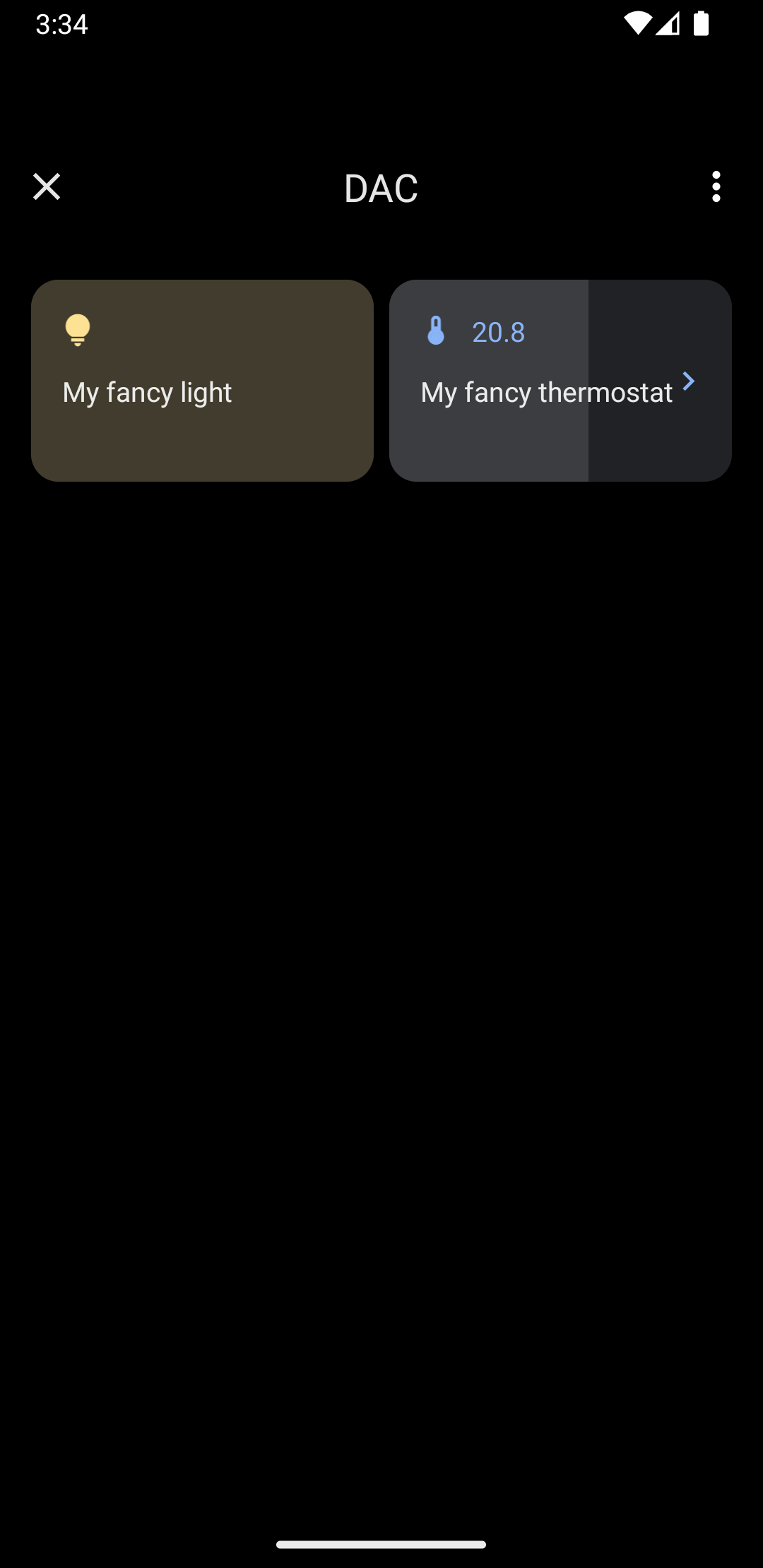
W Androidzie 11 i nowszych wersjach funkcja Szybki dostęp do elementów sterujących urządzeniami umożliwia użytkownikowi szybkie wyświetlanie i sterowanie urządzeniami zewnętrznymi, takimi jak oświetlenie, termostaty i kamery, za pomocą afordancji użytkownika w trzech interakcjach z poziomu domyślnego programu uruchamiającego. Producent urządzenia wybiera, jakiego programu uruchamiającego używa. Agregatory urządzeń, np. Google Home, i aplikacje dostawców zewnętrznych mogą udostępniać urządzenia do wyświetlania w tym miejscu. Na tej stronie dowiesz się, jak wyświetlać elementy sterujące urządzeniami w tym miejscu i jak połączyć je z aplikacją sterującą.
Aby dodać tę obsługę, utwórz i zadeklaruj ControlsProviderService. Utwórz elementy sterujące obsługiwane przez aplikację na podstawie predefiniowanych typów elementów sterujących, a następnie utwórz wydawców tych elementów.
Interfejs użytkownika
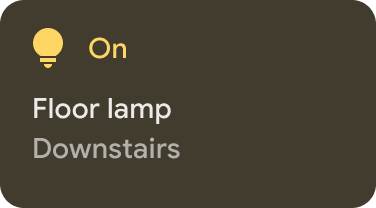
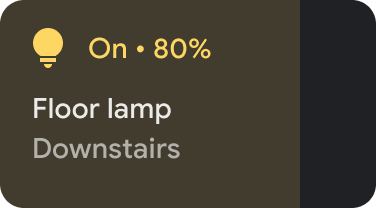
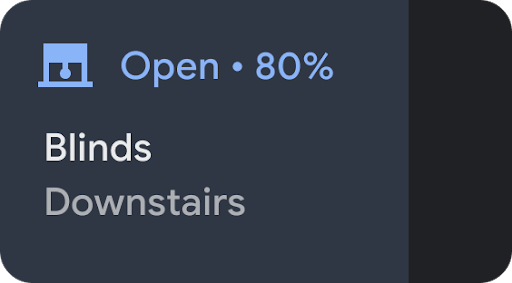
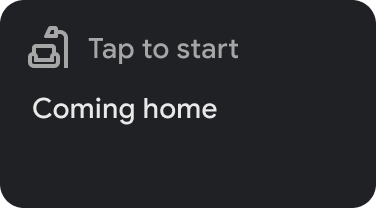
Urządzenia są wyświetlane w sekcji Elementy sterujące urządzeniami jako widżety oparte na szablonach. Dostępnych jest 5 widżetów elementów sterujących urządzeniami, jak pokazano na ilustracji poniżej:
|
|
|
|

|
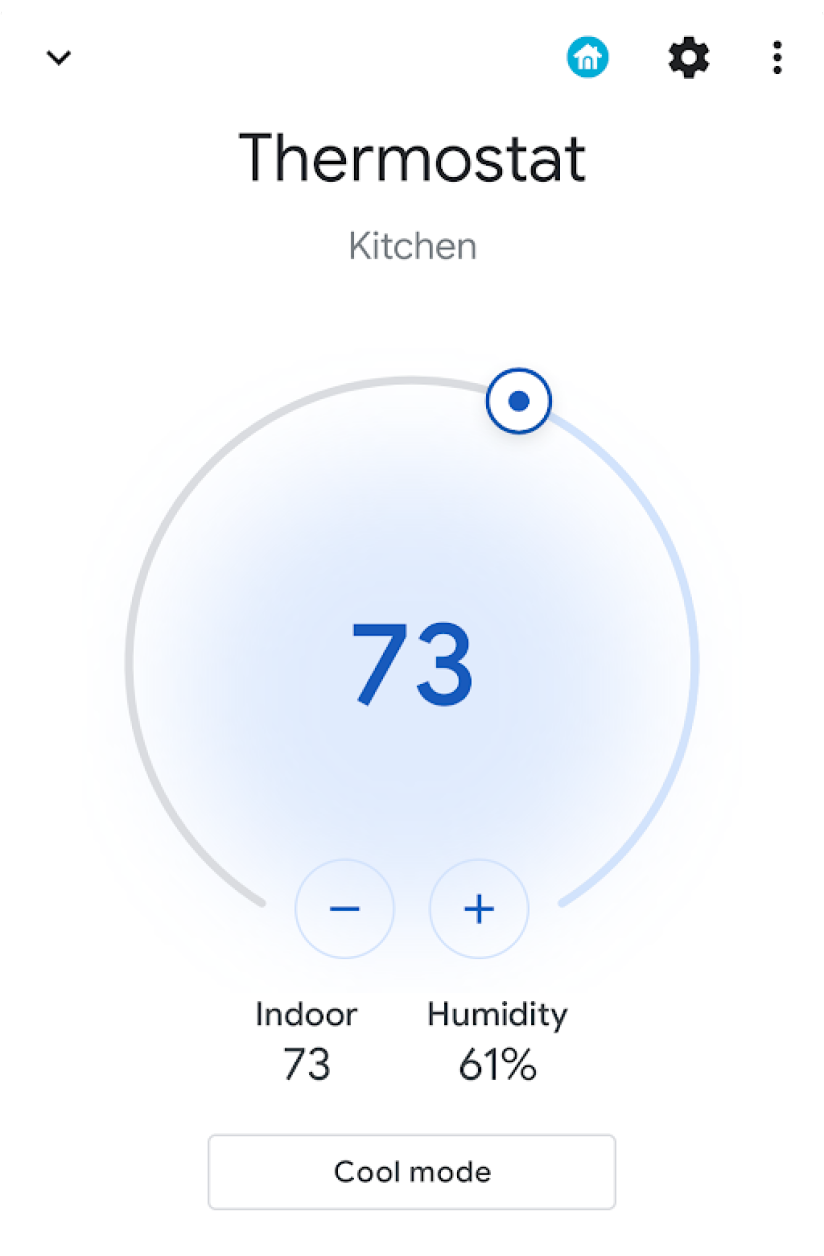
Naciśnięcie i przytrzymanie widżetu powoduje przejście do aplikacji, w której można dokładniej sterować urządzeniem. Możesz dostosować ikonę i kolor każdego widżetu, ale aby zapewnić jak najlepsze wrażenia użytkownika, używaj domyślnej ikony i koloru, jeśli domyślny zestaw pasuje do urządzenia.
Tworzenie usługi
W tej sekcji dowiesz się, jak utworzyć
ControlsProviderService.
Ta usługa informuje interfejs systemu Android, że Twoja aplikacja zawiera elementy sterujące urządzeniami, które muszą być wyświetlane w obszarze Elementy sterujące urządzeniami w interfejsie Androida.
Interfejs API ControlsProviderService zakłada znajomość strumieni reaktywnych, zgodnie z
definicją w projekcie Reactive Streams na GitHubie
i implementacją w interfejsach Java 9 Flow.
Interfejs API jest oparty na tych koncepcjach:
- Wydawca: Twoja aplikacja jest wydawcą.
- Subskrybent: interfejs systemu jest subskrybentem i może poprosić wydawcę o określoną liczbę elementów sterujących.
- Subskrypcja: okres, w którym wydawca może wysyłać aktualizacje do interfejsu systemu. To okno może zamknąć wydawca lub subskrybent.
Deklarowanie usługi
Twoja aplikacja musi zadeklarować usługę, np. MyCustomControlService, w swoim manifeście aplikacji.
Usługa musi zawierać filtr intencji dla ControlsProviderService. Ten filtr umożliwia aplikacjom dodawanie elementów sterujących do interfejsu systemu.
Potrzebujesz też label, który będzie wyświetlany w elementach sterujących w interfejsie systemu.
Ten przykład pokazuje, jak zadeklarować usługę:
<service
    android:name="MyCustomControlService"
    android:label="My Custom Controls"
    android:permission="android.permission.BIND_CONTROLS"
    android:exported="true"
    >
    <intent-filter>
      <action android:name="android.service.controls.ControlsProviderService" />
    </intent-filter>
</service>
Następnie utwórz nowy plik Kotlin o nazwie MyCustomControlService.kt i rozszerz go o ControlsProviderService():
Kotlin
    class MyCustomControlService : ControlsProviderService() {
        ...
    }
Java
    public class MyCustomJavaControlService extends ControlsProviderService {
        ...
    }
Wybieranie prawidłowego typu elementu sterującego
Interfejs API udostępnia metody tworzenia elementów sterujących. Aby wypełnić narzędzie do tworzenia, określ urządzenie, którym chcesz sterować, i sposób interakcji użytkownika z nim. Wykonaj te czynności:
- Wybierz typ urządzenia, które reprezentuje element sterujący. Klasa
DeviceTypesto wyliczenie wszystkich obsługiwanych urządzeń. Typ jest używany do określania ikon i kolorów urządzenia w interfejsie. - Określ nazwę widoczną dla użytkownika, lokalizację urządzenia (np. kuchnia) i inne elementy tekstowe interfejsu powiązane z elementem sterującym.
- Wybierz najlepszy szablon do obsługi interakcji z użytkownikiem. Do elementów sterujących przypisywany jest
ControlTemplatez aplikacji. Ten szablon bezpośrednio pokazuje użytkownikowi stan elementu sterującego oraz dostępne metody wprowadzania danych, czyliControlAction. W tabeli poniżej znajdziesz niektóre dostępne szablony i obsługiwane przez nie działania:
| Szablon | Działanie | Opis |
ControlTemplate.getNoTemplateObject()
|
None
|
Aplikacja może używać tego szablonu do przekazywania informacji o elemencie sterującym, ale użytkownik nie może z nim wchodzić w interakcję. |
ToggleTemplate
|
BooleanAction
|
Reprezentuje element sterujący, który można przełączać między stanami włączonym i wyłączonym. Obiekt BooleanAction zawiera pole, które zmienia się
aby reprezentować żądany nowy stan, gdy użytkownik kliknie element sterujący.
|
RangeTemplate
|
FloatAction
|
Reprezentuje widżet suwaka z określonymi wartościami minimalną, maksymalną i krokową. Gdy
użytkownik wejdzie w interakcję z suwakiem, wyślij do aplikacji nowy FloatAction
obiekt ze zaktualizowaną wartością.
|
ToggleRangeTemplate
|
BooleanAction, FloatAction
|
Ten szablon jest połączeniem ToggleTemplate i
RangeTemplate. Obsługuje zdarzenia dotykowe oraz suwak,
np. do sterowania ściemnianym oświetleniem.
|
TemperatureControlTemplate
|
ModeAction, BooleanAction, FloatAction
|
Oprócz hermetyzacji poprzednich działań ten szablon umożliwia użytkownikowi ustawienie trybu, np. ogrzewania, chłodzenia, ogrzewania/chłodzenia, eko lub wyłączenia. |
StatelessTemplate
|
CommandAction
|
Służy do wskazywania elementu sterującego, który zapewnia obsługę dotyku, ale którego stanu nie można określić, np. pilota do telewizora na podczerwień. Za pomocą tego szablonu możesz zdefiniować procedurę lub makro, czyli agregację zmian stanu i elementów sterujących. |
Na podstawie tych informacji możesz utworzyć element sterujący:
- Gdy stan elementu sterującego jest nieznany, użyj klasy narzędzia do tworzenia
Control.StatelessBuilder. - Gdy stan elementu sterującego jest znany, użyj klasy narzędzia do tworzenia
Control.StatefulBuilder.
Aby na przykład sterować inteligentnym oświetleniem i termostatem, dodaj te stałe do MyCustomControlService:
Kotlin
    private const val LIGHT_ID = 1234
    private const val LIGHT_TITLE = "My fancy light"
    private const val LIGHT_TYPE = DeviceTypes.TYPE_LIGHT
    private const val THERMOSTAT_ID = 5678
    private const val THERMOSTAT_TITLE = "My fancy thermostat"
    private const val THERMOSTAT_TYPE = DeviceTypes.TYPE_THERMOSTAT

    class MyCustomControlService : ControlsProviderService() {
      ...
    }
Java
    public class MyCustomJavaControlService extends ControlsProviderService {

    private final int LIGHT_ID = 1337;
    private final String LIGHT_TITLE = "My fancy light";
    private final int LIGHT_TYPE = DeviceTypes.TYPE_LIGHT;
    private final int THERMOSTAT_ID = 1338;
    private final String THERMOSTAT_TITLE = "My fancy thermostat";
    private final int THERMOSTAT_TYPE = DeviceTypes.TYPE_THERMOSTAT;

    ...
    }
Tworzenie wydawców elementów sterujących
Po utworzeniu elementu sterującego potrzebny jest wydawca. Wydawca informuje interfejs systemu o istnieniu elementu sterującego. Klasa ControlsProviderService ma 2 metody publikowania, które musisz zastąpić w kodzie aplikacji:
createPublisherForAllAvailable(): tworzyPublisherdla wszystkich elementów sterujących dostępnych w aplikacji. Aby utworzyć obiektyControldla tego wydawcy, użyjControl.StatelessBuilder().createPublisherFor(): tworzyPublisherdla listy podanych elementów sterujących, zidentyfikowanych za pomocą ich identyfikatorów w postaci ciągów znaków. Aby utworzyć te obiektyControl, użyjControl.StatefulBuilder, ponieważ wydawca musi przypisać stan do każdego elementu sterującego.
Tworzenie wydawcy
Gdy aplikacja po raz pierwszy publikuje elementy sterujące w interfejsie systemu, nie zna stanu każdego elementu. Pobieranie stanu może być czasochłonną operacją obejmującą wiele przeskoków w sieci dostawcy urządzenia. Aby poinformować system o dostępnych elementach sterujących, użyj metody
createPublisherForAllAvailable(). Ta metoda używa klasy narzędzia do tworzenia Control.StatelessBuilder, ponieważ stan każdego elementu sterującego jest nieznany.
Gdy elementy sterujące pojawią się w interfejsie Androida , użytkownik może wybrać ulubione elementy sterujące.
Aby utworzyć ControlsProviderService za pomocą współprogramów Kotlin, dodaj nową zależność do build.gradle:
Dynamiczny
dependencies {
    implementation "org.jetbrains.kotlinx:kotlinx-coroutines-jdk9:1.6.4"
}
Kotlin
dependencies {
    implementation("org.jetbrains.kotlinx:kotlinx-coroutines-jdk9:1.6.4")
}
Po zsynchronizowaniu plików Gradle dodaj ten fragment kodu do Service, aby zaimplementować createPublisherForAllAvailable():
Kotlin
class MyCustomControlService : ControlsProviderService() { override fun createPublisherForAllAvailable(): Flow.Publisher= flowPublish { send(createStatelessControl(LIGHT_ID, LIGHT_TITLE, LIGHT_TYPE)) send(createStatelessControl(THERMOSTAT_ID, THERMOSTAT_TITLE, THERMOSTAT_TYPE)) } private fun createStatelessControl(id: Int, title: String, type: Int): Control { val intent = Intent(this, MainActivity::class.java) .putExtra(EXTRA_MESSAGE, title) .addFlags(Intent.FLAG_ACTIVITY_NEW_TASK) val action = PendingIntent.getActivity( this, id, intent, PendingIntent.FLAG_UPDATE_CURRENT or PendingIntent.FLAG_IMMUTABLE ) return Control.StatelessBuilder(id.toString(), action) .setTitle(title) .setDeviceType(type) .build() } override fun createPublisherFor(controlIds: List ): Flow.Publisher { TODO() } override fun performControlAction( controlId: String, action: ControlAction, consumer: Consumer ) { TODO() } }
Java
    public class MyCustomJavaControlService extends ControlsProviderService {

        private final int LIGHT_ID = 1337;
        private final String LIGHT_TITLE = "My fancy light";
        private final int LIGHT_TYPE = DeviceTypes.TYPE_LIGHT;
        private final int THERMOSTAT_ID = 1338;
        private final String THERMOSTAT_TITLE = "My fancy thermostat";
        private final int THERMOSTAT_TYPE = DeviceTypes.TYPE_THERMOSTAT;

        private boolean toggleState = false;
        private float rangeState = 18f;
        private final Map<String, ReplayProcessor> controlFlows = new HashMap<>();

        @NonNull
        @Override
        public Flow.Publisher createPublisherForAllAvailable() {
            List controls = new ArrayList<>();
            controls.add(createStatelessControl(LIGHT_ID, LIGHT_TITLE, LIGHT_TYPE));
            controls.add(createStatelessControl(THERMOSTAT_ID, THERMOSTAT_TITLE, THERMOSTAT_TYPE));
            return FlowAdapters.toFlowPublisher(Flowable.fromIterable(controls));
        }

        @NonNull
        @Override
        public Flow.Publisher createPublisherFor(@NonNull List controlIds) {
            ReplayProcessor updatePublisher = ReplayProcessor.create();

            controlIds.forEach(control -> {
                controlFlows.put(control, updatePublisher);
                updatePublisher.onNext(createLight());
                updatePublisher.onNext(createThermostat());
            });

            return FlowAdapters.toFlowPublisher(updatePublisher);
        }
    }
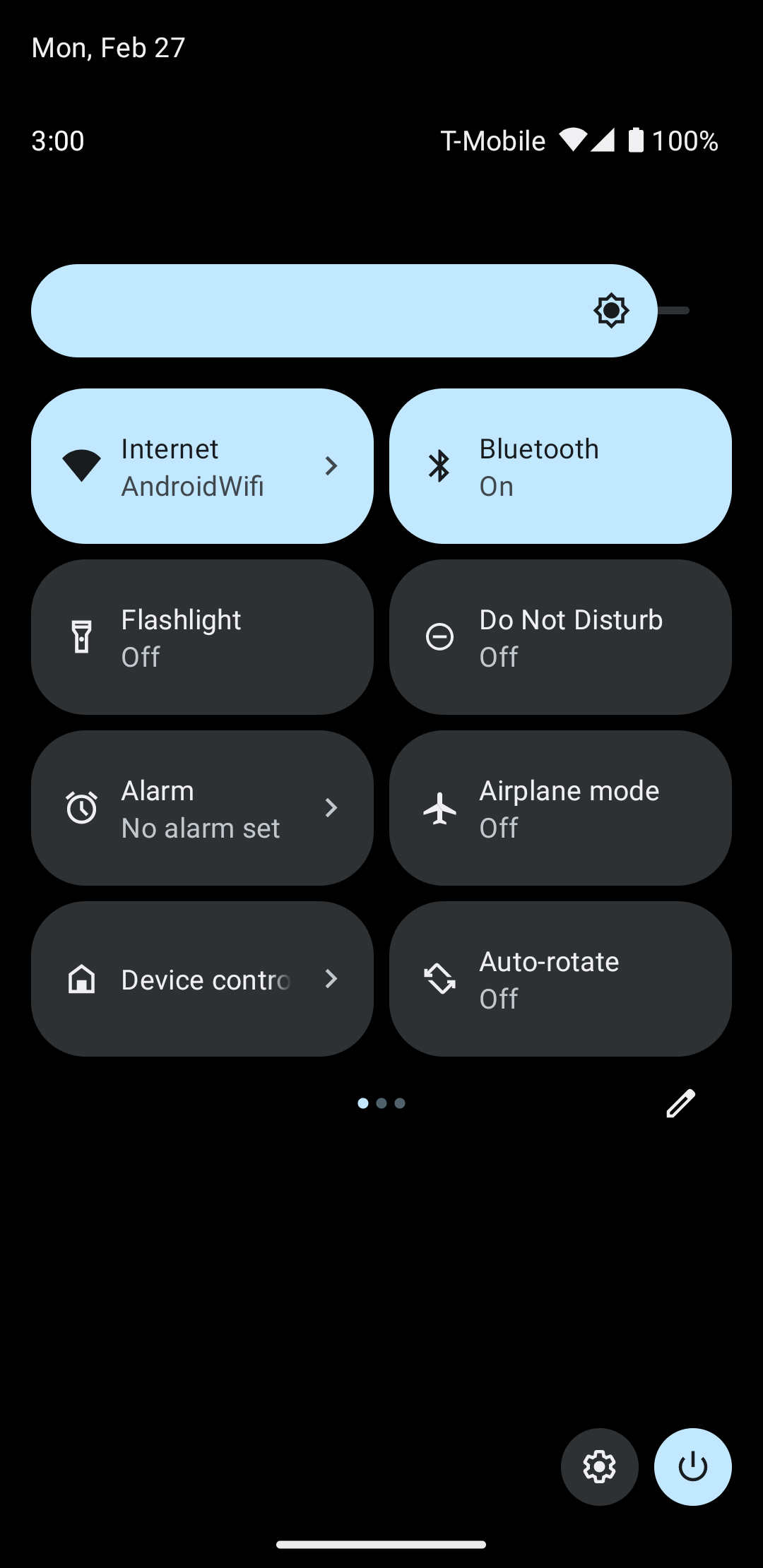
Przesuń palcem w dół menu systemu i znajdź przycisk Elementy sterujące urządzeniami widoczny na rysunku 4:
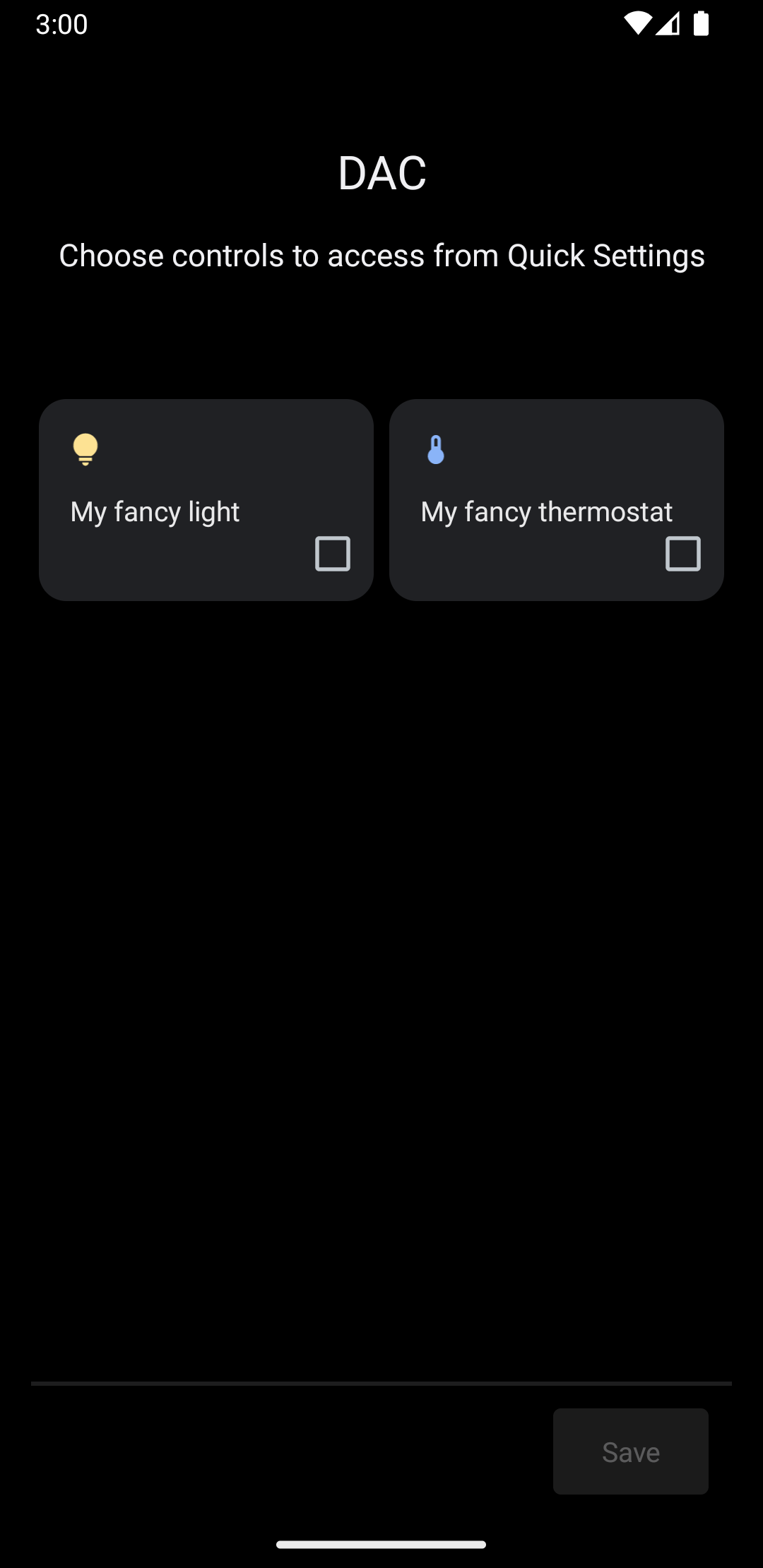
Kliknięcie Elementy sterujące urządzeniami powoduje przejście do drugiego ekranu, na którym możesz wybrać swoją aplikację. Po wybraniu aplikacji zobaczysz, jak poprzedni fragment kodu tworzy niestandardowe menu systemu z nowymi elementami sterującymi, jak pokazano na rysunku 5:
Teraz zaimplementuj metodę createPublisherFor(), dodając do Service ten fragment kodu:
Kotlin
private val job = SupervisorJob() private val scope = CoroutineScope(Dispatchers.IO + job) private val controlFlows = mutableMapOf<String, MutableSharedFlow>() private var toggleState = false private var rangeState = 18f override fun createPublisherFor(controlIds: List ): Flow.Publisher { val flow = MutableSharedFlow (replay = 2, extraBufferCapacity = 2) controlIds.forEach { controlFlows[it] = flow } scope.launch { delay(1000) // Retrieving the toggle state. flow.tryEmit(createLight()) delay(1000) // Retrieving the range state. flow.tryEmit(createThermostat()) } return flow.asPublisher() } private fun createLight() = createStatefulControl( LIGHT_ID, LIGHT_TITLE, LIGHT_TYPE, toggleState, ToggleTemplate( LIGHT_ID.toString(), ControlButton( toggleState, toggleState.toString().uppercase(Locale.getDefault()) ) ) ) private fun createThermostat() = createStatefulControl( THERMOSTAT_ID, THERMOSTAT_TITLE, THERMOSTAT_TYPE, rangeState, RangeTemplate( THERMOSTAT_ID.toString(), 15f, 25f, rangeState, 0.1f, "%1.1f" ) ) private fun createStatefulControl(id: Int, title: String, type: Int, state: T, template: ControlTemplate): Control { val intent = Intent(this, MainActivity::class.java) .putExtra(EXTRA_MESSAGE, "$title $state") .addFlags(Intent.FLAG_ACTIVITY_NEW_TASK) val action = PendingIntent.getActivity( this, id, intent, PendingIntent.FLAG_UPDATE_CURRENT or PendingIntent.FLAG_IMMUTABLE ) return Control.StatefulBuilder(id.toString(), action) .setTitle(title) .setDeviceType(type) .setStatus(Control.STATUS_OK) .setControlTemplate(template) .build() } override fun onDestroy() { super.onDestroy() job.cancel() }
Java
@NonNull @Override public Flow.PublishercreatePublisherFor(@NonNull List controlIds) { ReplayProcessor updatePublisher = ReplayProcessor.create(); controlIds.forEach(control -> { controlFlows.put(control, updatePublisher); updatePublisher.onNext(createLight()); updatePublisher.onNext(createThermostat()); }); return FlowAdapters.toFlowPublisher(updatePublisher); } private Control createStatelessControl(int id, String title, int type) { Intent intent = new Intent(this, MainActivity.class) .putExtra(EXTRA_MESSAGE, title) .addFlags(Intent.FLAG_ACTIVITY_NEW_TASK); PendingIntent action = PendingIntent.getActivity( this, id, intent, PendingIntent.FLAG_UPDATE_CURRENT | PendingIntent.FLAG_IMMUTABLE ); return new Control.StatelessBuilder(id + "", action) .setTitle(title) .setDeviceType(type) .build(); } private Control createLight() { return createStatefulControl( LIGHT_ID, LIGHT_TITLE, LIGHT_TYPE, toggleState, new ToggleTemplate( LIGHT_ID + "", new ControlButton( toggleState, String.valueOf(toggleState).toUpperCase(Locale.getDefault()) ) ) ); } private Control createThermostat() { return createStatefulControl( THERMOSTAT_ID, THERMOSTAT_TITLE, THERMOSTAT_TYPE, rangeState, new RangeTemplate( THERMOSTAT_ID + "", 15f, 25f, rangeState, 0.1f, "%1.1f" ) ); } private Control createStatefulControl(int id, String title, int type, T state, ControlTemplate template) { Intent intent = new Intent(this, MainActivity.class) .putExtra(EXTRA_MESSAGE, "$title $state") .addFlags(Intent.FLAG_ACTIVITY_NEW_TASK); PendingIntent action = PendingIntent.getActivity( this, id, intent, PendingIntent.FLAG_UPDATE_CURRENT | PendingIntent.FLAG_IMMUTABLE ); return new Control.StatefulBuilder(id + "", action) .setTitle(title) .setDeviceType(type) .setStatus(Control.STATUS_OK) .setControlTemplate(template) .build(); }
W tym przykładzie metoda createPublisherFor() zawiera fałszywą implementację tego, co musi zrobić Twoja aplikacja: komunikować się z urządzeniem, aby pobrać jego stan, i przekazywać ten stan do systemu.
Metoda createPublisherFor() używa współprogramów i przepływów Kotlin, aby spełnić wymagania interfejsu Reactive Streams API, wykonując te czynności:
- Tworzy
Flow. - Czeka sekundę.
- Tworzy i emituje stan inteligentnego oświetlenia.
- Czeka kolejną sekundę.
- Tworzy i emituje stan termostatu.
Obsługa działań
Metoda performControlAction() sygnalizuje, kiedy użytkownik wchodzi w interakcję z opublikowanym elementem sterującym. Typ wysłanego ControlAction określa działanie.
Wykonaj odpowiednie działanie dla danego elementu sterującego, a następnie zaktualizuj stan urządzenia w interfejsie Androida.
Aby dokończyć przykład, dodaj do Service ten fragment kodu:
Kotlin
override fun performControlAction( controlId: String, action: ControlAction, consumer: Consumer) { controlFlows[controlId]?.let { flow -> when (controlId) { LIGHT_ID.toString() -> { consumer.accept(ControlAction.RESPONSE_OK) if (action is BooleanAction) toggleState = action.newState flow.tryEmit(createLight()) } THERMOSTAT_ID.toString() -> { consumer.accept(ControlAction.RESPONSE_OK) if (action is FloatAction) rangeState = action.newValue flow.tryEmit(createThermostat()) } else -> consumer.accept(ControlAction.RESPONSE_FAIL) } } ?: consumer.accept(ControlAction.RESPONSE_FAIL) }
Java
@Override public void performControlAction(@NonNull String controlId, @NonNull ControlAction action, @NonNull Consumerconsumer) { ReplayProcessor processor = controlFlows.get(controlId); if (processor == null) return; if (controlId.equals(LIGHT_ID + "")) { consumer.accept(ControlAction.RESPONSE_OK); if (action instanceof BooleanAction) toggleState = ((BooleanAction) action).getNewState(); processor.onNext(createLight()); } if (controlId.equals(THERMOSTAT_ID + "")) { consumer.accept(ControlAction.RESPONSE_OK); if (action instanceof FloatAction) rangeState = ((FloatAction) action).getNewValue() processor.onNext(createThermostat()); } }
Uruchom aplikację, otwórz menu Sterowanie urządzeniami i zobacz elementy sterujące oświetleniem i termostatem.