

为了改善应用的微件选择器体验,请在 Android 15 及更高版本的设备上提供生成的微件预览,在 Android 12 到 Android 14
设备上提供缩放的微件预览(通过指定 previewLayout),并在更早的版本中提供 previewImage。
借助生成的微件预览,您可以为微件创建动态的个性化预览,准确反映微件在用户主屏幕上的显示方式。对于 Android 15 及更高版本,这些预览通过推送 API 提供,这意味着您的应用可以在其生命周期的任何时间点提供预览,而无需接收来自微件宿主的明确请求。
如需了解详情,请观看 使用实时动态和微件丰富您的应用 在 YouTube。
添加生成的预览
如需在 Android 15 或更高版本的设备上显示生成的微件预览,请先在模块 build.gradle 文件中将
compileSdk 值设置为 35 或更高版本,以便能够向微件选择器提供 RemoteViews
应用可以在 AppWidgetManager 中使用 setWidgetPreview。为了防止滥用并缓解系统健康问题,setWidgetPreview
是一个受速率限制的 API。
默认限制约为每小时两次调用。
系统没有提供预览的回调,因此您的应用必须决定何时调用 setWidgetPreviews。更新策略取决于微件的使用场景:
- 如果微件具有静态信息或属于快速操作,请在应用首次启动时设置预览。
- 您可以在应用拥有数据后设置预览;例如,在用户登录或初始设置后。
- 您可以设置定期任务,以您选择的节奏更新预览。
以下示例加载 XML 微件布局资源并将其设置为预览。如需让 setWidgetPreview 在此代码段中显示为方法,需要将
compileSdk build 设置为 35 或更高版本。
AppWidgetManager.getInstance(appContext).setWidgetPreview(
ComponentName(
appContext,
ExampleAppWidgetReceiver::class.java
),
AppWidgetProviderInfo.WIDGET_CATEGORY_HOME_SCREEN,
RemoteViews("com.example", R.layout.widget_preview)
)
添加可缩放的微件预览
从 Android 12 开始,微件选择器中显示的微件预览是可缩放的。您会将其作为 XML 布局提供,该布局设置为微件的默认大小。以前,微件预览是静态可绘制资源,在某些情况下,会导致预览在添加到主屏幕后不能准确地反映微件。
如需实现可缩放的微件预览,请改用
previewLayout
属性来提供 appwidget-provider 元素,而不是提供 XML 布局:
<appwidget-provider
    android:previewLayout="@layout/my_widget_preview">
</appwidget-provider>
我们建议使用与实际微件相同的布局,并使用真实的默认值或测试值。大多数应用使用相同的 previewLayout 和
initialLayout。如需了解如何创建准确的预览布局,请参阅
构建包含动态项的准确预览。
我们建议同时指定 previewLayout 和 previewImage 属性,以便在用户的设备不支持 previewLayout
时,您的应用可以回退到使用 previewImage。previewLayout 属性优先于 previewImage 属性。
添加静态微件预览以实现向后兼容性
如需让 Android 11(API 级别 30)或更低版本中的微件选择器能够显示微件的预览,或者作为可缩放预览的回退,请指定 previewImage 属性。
如果您更改了微件的外观,请更新预览图片。
如果您未使用 setWidgetPreview 设置生成的预览,此属性也会用作生成预览的回退。
构建包含动态项的准确预览
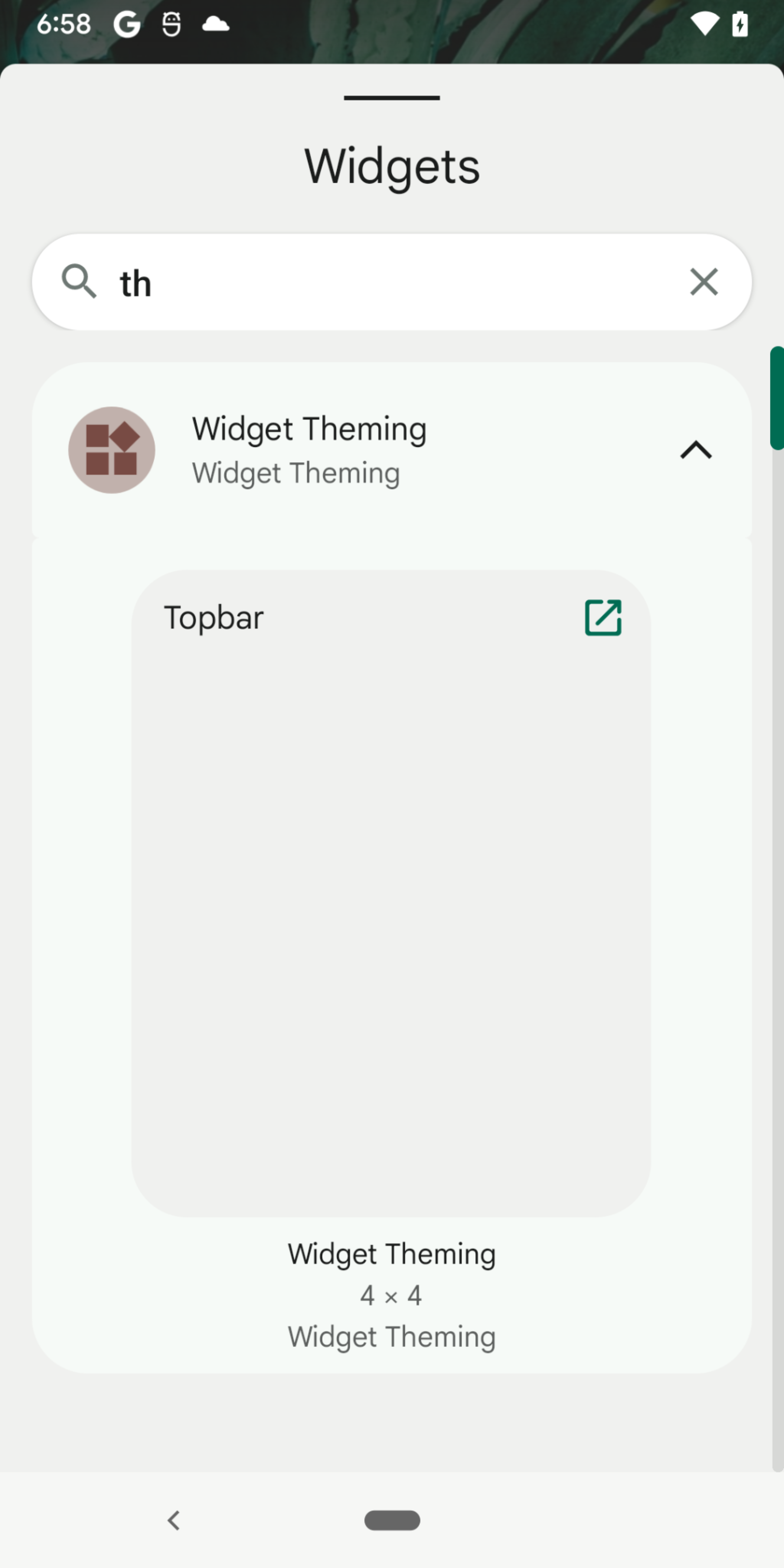
本部分介绍了在具有 集合视图的微件(即使用 ListView、GridView 或 StackView 的微件)的微件预览中显示多个项的推荐方法。这适用于可缩放的微件预览,而不适用于生成的预览。
如果您的微件使用其中一个视图,则通过在 previewLayout 中直接提供实际微件布局来创建可缩放的预览可能会降低体验,因为微件预览不显示任何项。发生这种情况的原因是集合视图数据是在运行时动态设置的,并且看起来与图 1 中显示的图片类似。
为了使具有集合视图的微件的预览在微件选择器中正确显示,我们建议维护一个单独的布局文件,该文件仅用于预览。此单独的布局文件应包含以下内容:
- 实际微件布局。
- 包含虚假项的占位符集合视图。例如,您可以通过提供包含多个虚假列表项的占位符
LinearLayout来模拟ListView。
如需说明 ListView 的示例,请先创建一个单独的布局文件:
// res/layout/widget_preview.xml

<LinearLayout xmlns:android="http://schemas.android.com/apk/res/android"
   android:layout_width="match_parent"
   android:layout_height="wrap_content"
   android:background="@drawable/widget_background"
   android:orientation="vertical">

    // Include the actual widget layout that contains ListView.
    <include
        layout="@layout/widget_view"
        android:layout_width="match_parent"
        android:layout_height="wrap_content" />

    // The number of fake items you include depends on the values you provide
    // for minHeight or targetCellHeight in the AppWidgetProviderInfo
    // definition.

    <TextView android:text="@string/fake_item1"
        android:layout_width="match_parent"
        android:layout_height="wrap_content"
        android:layout_marginVertical="?attr/appWidgetInternalPadding" />

    <TextView android:text="@string/fake_item2"
        android:layout_width="match_parent"
        android:layout_height="wrap_content"
        android:layout_marginVertical="?attr/appWidgetInternalPadding" />

</LinearLayout>
在提供 AppWidgetProviderInfo 元数据的 previewLayout 属性时,指定预览布局文件。您仍然为
initialLayout 属性指定实际微件布局,并在运行时构建 RemoteViews 时使用实际微件布局。
<appwidget-provider
    previewLayout="@layout/widget_preview"
    initialLayout="@layout/widget_view" />
复杂列表项
上一部分中的示例提供了虚假列表项,因为列表
项是 TextView 对象。如果项是复杂的布局,则提供虚假项可能会更加复杂。
请考虑在 widget_list_item.xml 中定义且包含两个 TextView 对象的列表项:
<LinearLayout  xmlns:android="http://schemas.android.com/apk/res/android"
        android:layout_width="match_parent"
        android:layout_height="wrap_content">

    <TextView android:id="@id/title"
        android:layout_width="match_parent"
        android:layout_height="wrap_content"
        android:text="@string/fake_title" />

    <TextView android:id="@id/content"
        android:layout_width="match_parent"
        android:layout_height="wrap_content"
        android:text="@string/fake_content" />
</LinearLayout>
如需提供虚假列表项,您可以多次包含该布局,但这会导致每个列表项都相同。如需提供唯一的列表项,请按以下步骤操作:
为文本值创建一组属性:
<resources>
    <attr name="widgetTitle" format="string" />
    <attr name="widgetContent" format="string" />
</resources>
使用这些属性设置文本:
<LinearLayout  xmlns:android="http://schemas.android.com/apk/res/android"
        android:layout_width="match_parent"
        android:layout_height="wrap_content">

    <TextView android:id="@id/title"
        android:layout_width="match_parent"
        android:layout_height="wrap_content"
        android:text="?widgetTitle" />

    <TextView android:id="@id/content"
        android:layout_width="match_parent"
        android:layout_height="wrap_content"
        android:text="?widgetContent" />
</LinearLayout>
根据预览的需要创建尽可能多的样式。重新定义每种样式中的值:
<resources>

    <style name="Theme.Widget.ListItem">
        <item name="widgetTitle"></item>
        <item name="widgetContent"></item>
    </style>
    <style name="Theme.Widget.ListItem.Preview1">
        <item name="widgetTitle">Fake Title 1</item>
        <item name="widgetContent">Fake content 1</item>
    </style>
    <style name="Theme.Widget.ListItem.Preview2">
        <item name="widgetTitle">Fake title 2</item>
        <item name="widgetContent">Fake content 2</item>
    </style>

</resources>
在预览布局中的虚假项上应用样式:
<LinearLayout xmlns:android="http://schemas.android.com/apk/res/android"
   android:layout_width="match_parent"
   android:layout_height="wrap_content" ...>

    <include layout="@layout/widget_view" ... />

    <include layout="@layout/widget_list_item"
        android:theme="@style/Theme.Widget.ListItem.Preview1" />

    <include layout="@layout/widget_list_item"
        android:theme="@style/Theme.Widget.ListItem.Preview2" />

</LinearLayout>