

Composable ditentukan oleh fungsi dan dianotasi dengan @Composable:
@Composable fun SimpleComposable() { Text("Hello World") }

Untuk mengaktifkan pratinjau composable ini, buat composable lain, yang dianotasi
dengan @Composable dan @Preview. Composable baru yang dianotasi ini sekarang berisi
composable yang Anda buat di awal, SimpleComposable:
@Preview @Composable fun SimpleComposablePreview() { SimpleComposable() }
Anotasi @Preview memberi tahu Android Studio bahwa composable ini harus ditampilkan dalam tampilan desain file ini. Anda dapat melihat update langsung pada pratinjau composable saat melakukan pengeditan.

Anda dapat menambahkan parameter secara manual dalam kode untuk menyesuaikan cara Android Studio
merender @Preview. Anda bahkan dapat menambahkan anotasi @Preview ke fungsi yang sama
beberapa kali untuk melihat pratinjau composable dengan properti yang berbeda.
Salah satu manfaat utama penggunaan composable @Preview adalah untuk menghindari ketergantungan
pada emulator di Android Studio. Anda dapat menyimpan startup emulator yang menggunakan banyak memori untuk perubahan tampilan dan nuansa yang lebih final, serta kemampuan @Preview untuk membuat dan menguji perubahan kode kecil dengan mudah.
Untuk memanfaatkan anotasi @Preview secara paling efektif, pastikan untuk menentukan
layar Anda dalam hal status yang diterimanya sebagai input dan peristiwa yang
dihasilkannya.
Tentukan @Preview Anda
Android Studio menawarkan beberapa fitur untuk memperluas pratinjau composable. Anda dapat mengubah desain penampung, berinteraksi dengan mereka, atau menerapkannya langsung ke emulator atau perangkat.
Dimensi
Secara default, dimensi @Preview dipilih secara otomatis untuk menggabungkan kontennya.
Untuk menetapkan dimensi secara manual, tambahkan parameter heightDp dan widthDp. Nilai tersebut sudah ditafsirkan sebagai dp, jadi Anda tidak perlu menambahkan .dp ke nilai tersebut:
@Preview(widthDp = 50, heightDp = 50) @Composable fun SquareComposablePreview() { Box(Modifier.background(Color.Yellow)) { Text("Hello World") } }

Pratinjau warna dinamis
Jika Anda telah mengaktifkan warna
dinamis di aplikasi,
gunakan atribut wallpaper untuk beralih wallpaper dan melihat bagaimana UI Anda bereaksi terhadap
berbagai wallpaper yang dipilih pengguna. Pilih dari berbagai tema wallpaper
yang ditawarkan oleh
class
Wallpaper. Fitur ini memerlukan Compose 1.4.0 atau yang lebih tinggi.
Menggunakan dengan berbagai perangkat
Di Android Studio Flamingo, Anda dapat mengedit parameter device dari anotasi Pratinjau
untuk menentukan konfigurasi composable di berbagai perangkat.

Jika parameter perangkat memiliki string kosong (@Preview(device = "")), Anda dapat
memanggil pelengkapan otomatis dengan menekan Ctrl + Space. Kemudian, Anda dapat menetapkan nilai
setiap parameter.

Dari pelengkapan otomatis, Anda dapat memilih opsi perangkat apa pun dari daftar–misalnya,
@Preview(device = "id:pixel_4"). Atau, Anda dapat memasukkan perangkat kustom
dengan memilih spec:width=px,height=px,dpi=int… untuk menetapkan nilai individual
setiap parameter.
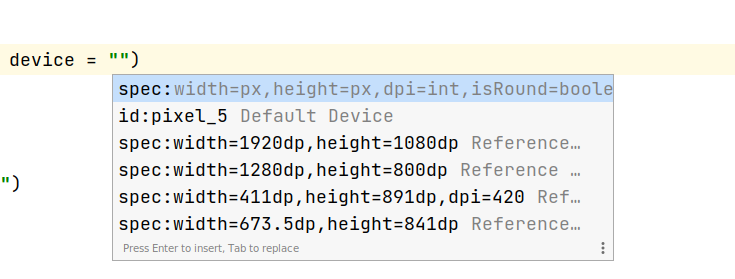
Untuk menerapkan, tekan Enter, atau batalkan dengan Esc.
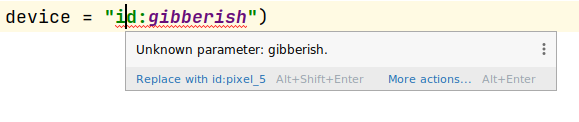
Jika Anda menetapkan nilai yang tidak valid, deklarasi akan digarisbawahi dengan warna merah dan perbaikan mungkin
tersedia (Alt + Enter (⌥ + ⏎ untuk macOS) > Replace with …. Inspection akan mencoba memberikan perbaikan yang paling mirip dengan input Anda.
Lokal
Untuk menguji lokalitas pengguna yang berbeda, tambahkan parameter locale:
@Preview(locale = "fr-rFR") @Composable fun DifferentLocaleComposablePreview() { Text(text = stringResource(R.string.greeting)) }

Menetapkan warna latar belakang
Secara default, composable Anda ditampilkan dengan latar belakang transparan. Untuk menambahkan
latar belakang, tambahkan parameter showBackground dan backgroundColor. Perlu diingat bahwa backgroundColor adalah Long ARGB, bukan nilai Color:
@Preview(showBackground = true, backgroundColor = 0xFF00FF00) @Composable fun WithGreenBackground() { Text("Hello World") }

UI Sistem
Jika Anda perlu menampilkan status dan panel tindakan di dalam pratinjau, tambahkan parameter showSystemUi:
@Preview(showSystemUi = true) @Composable fun DecoratedComposablePreview() { Text("Hello World") }

Mode UI
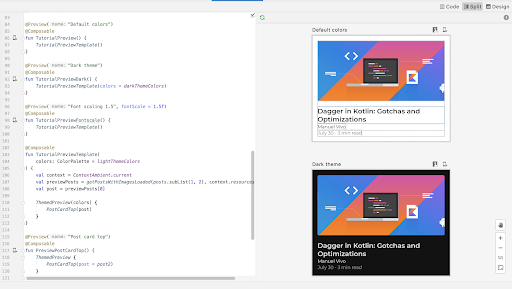
Parameter uiMode dapat menggunakan salah satu konstanta Configuration.UI_*
dan memungkinkan Anda mengubah perilaku pratinjau. Misalnya,
Anda dapat menyetel pratinjau ke Mode Malam untuk melihat reaksi tema.
LocalInspectionMode
Anda dapat membaca dari LocalInspectionMode
CompositionLocal untuk melihat apakah composable dirender dalam pratinjau (di dalam
komponen yang dapat diperiksa). Jika komposisi dirender
dalam pratinjau, LocalInspectionMode.current akan mengevaluasi ke true. Informasi ini memungkinkan Anda menyesuaikan pratinjau; misalnya, Anda dapat menampilkan gambar placeholder di jendela pratinjau, bukan menampilkan data nyata.
Dengan cara ini, Anda juga dapat mengatasi batasan. Misalnya, menampilkan data sampel, bukan memanggil permintaan jaringan.
@Composable fun GreetingScreen(name: String) { if (LocalInspectionMode.current) { // Show this text in a preview window: Text("Hello preview user!") } else { // Show this text in the app: Text("Hello $name!") } }
Berinteraksi dengan @Preview Anda
Android Studio menyediakan fitur yang memungkinkan Anda berinteraksi dengan pratinjau yang telah ditentukan. Interaksi ini membantu Anda memahami perilaku runtime pratinjau dan memungkinkan Anda menavigasi UI dengan lebih baik menggunakan pratinjau.
Mode interaktif
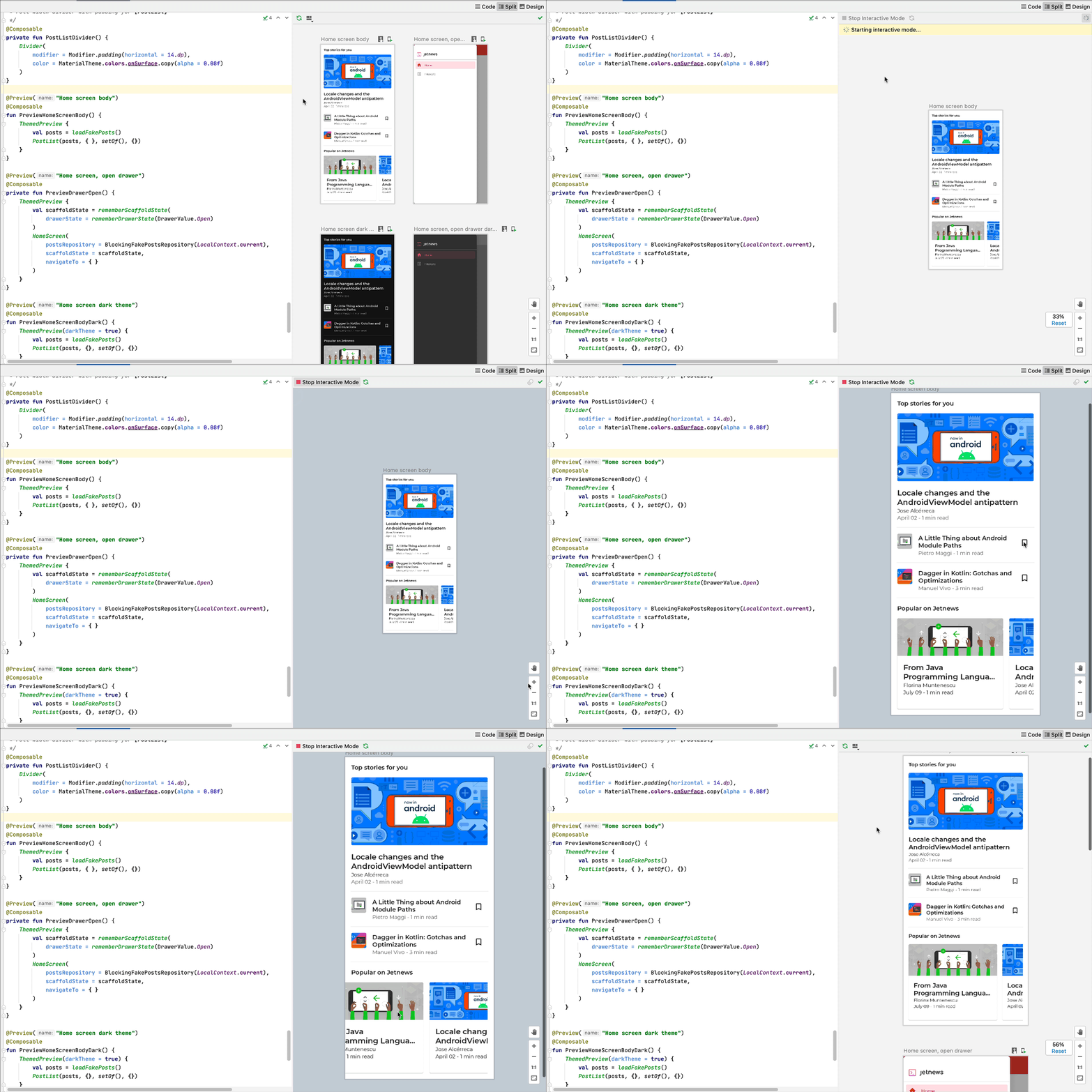
Mode interaktif memungkinkan Anda berinteraksi dengan pratinjau seperti yang Anda lakukan di perangkat yang menjalankan program, seperti ponsel atau tablet. Mode interaktif diisolasi di lingkungan sandbox (artinya, diisolasi dari pratinjau lain). Di sini, Anda dapat mengklik elemen dan memasukkan input pengguna dalam pratinjau. Ini adalah cara cepat untuk menguji berbagai status, gestur, dan bahkan animasi composable Anda.

Navigasi kode dan kerangka composable
Anda dapat mengarahkan kursor ke pratinjau untuk melihat garis besar dari composable yang ada di dalamnya. Mengklik outline composable akan memicu tampilan editor Anda untuk menuju ke definisinya.

Jalankan pratinjau
Anda dapat menjalankan @Preview tertentu di emulator atau perangkat fisik. Pratinjau
di-deploy dalam aplikasi project yang sama sebagai Activity baru, sehingga memiliki
konteks dan izin yang sama. Anda tidak perlu menulis
kode boilerplate yang meminta izin jika izin tersebut telah diberikan.
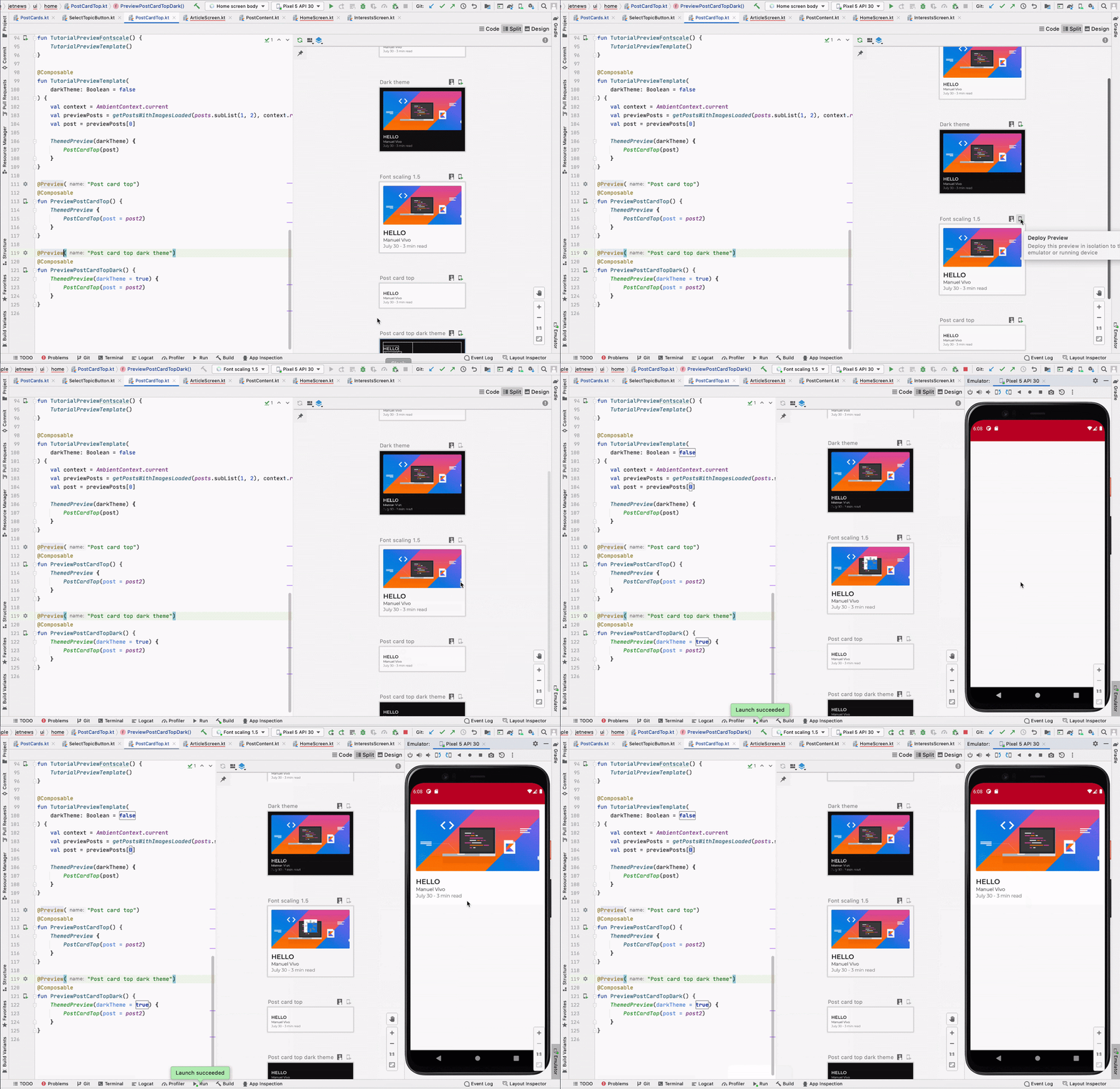
Klik ikon Run Preview  di samping anotasi
 @Preview atau di bagian atas pratinjau, dan Android
Studio akan men-deploy @Preview tersebut ke perangkat atau emulator yang terhubung.

Salin render @Preview
Setiap pratinjau yang dirender dapat disalin sebagai image dengan mengklik kanan pada image.

Beberapa pratinjau anotasi @Preview yang sama
Anda dapat menampilkan beberapa versi composable @Preview yang sama dengan
spesifikasi yang berbeda, atau parameter berbeda yang diteruskan ke composable. Dengan cara ini, Anda dapat mengurangi kode boilerplate yang seharusnya perlu Anda tulis.
Template multipratinjau
androidx.compose.ui:ui-tooling-preview 1.6.0-alpha01+ memperkenalkan template
Multipreview API: @PreviewScreenSizes, @PreviewFontScales, @PreviewLightDark,
dan @PreviewDynamicColors, sehingga dengan satu anotasi, Anda dapat
melihat pratinjau UI Compose dalam skenario umum.

Membuat anotasi multipratinjau kustom
Dengan multipratinjau, Anda dapat menentukan class anotasi yang sudah memiliki beberapa
anotasi @Preview dengan konfigurasi berbeda. Menambahkan anotasi ini ke
fungsi composable akan otomatis merender semua pratinjau yang berbeda
sekaligus. Misalnya, Anda dapat menggunakan anotasi ini untuk melihat pratinjau beberapa perangkat, ukuran
font, atau tema secara bersamaan tanpa perlu mengulangi definisi tersebut untuk setiap
satu composable.
Mulai dengan membuat class anotasi kustom Anda sendiri:
@Preview( name = "small font", group = "font scales", fontScale = 0.5f ) @Preview( name = "large font", group = "font scales", fontScale = 1.5f ) annotation class FontScalePreviews
Anda dapat menggunakan anotasi kustom ini untuk composable pratinjau:
@FontScalePreviews @Composable fun HelloWorldPreview() { Text("Hello World") }

Anda dapat menggabungkan beberapa anotasi multipratinjau dan anotasi pratinjau normal untuk membuat kumpulan pratinjau yang lebih lengkap. Menggabungkan anotasi multipratinjau tidak berarti semua kombinasi berbeda akan ditampilkan. Sebaliknya, setiap anotasi multipratinjau bertindak secara independen dan hanya merender variannya sendiri.
@Preview( name = "Spanish", group = "locale", locale = "es" ) @FontScalePreviews annotation class CombinedPreviews @CombinedPreviews @Composable fun HelloWorldPreview2() { MaterialTheme { Surface { Text(stringResource(R.string.hello_world)) } } }

Sifat multipratinjau dan pratinjau normal yang dapat dipadupadankan memungkinkan Anda menguji banyak properti project berskala lebih besar secara lebih komprehensif.
@Preview dan set data besar
Sering kali, muncul kebutuhan untuk meneruskan set data yang besar ke pratinjau
composable. Untuk melakukannya, cukup teruskan data contoh ke fungsi Pratinjau Composable dengan
menambahkan parameter dengan anotasi
@PreviewParameter.
@Preview @Composable fun UserProfilePreview( @PreviewParameter(UserPreviewParameterProvider::class) user: User ) { UserProfile(user) }
Untuk menyediakan data sampel, buat class yang mengimplementasikan
PreviewParameterProvider dan menampilkan
data sampel sebagai urutan.
class UserPreviewParameterProvider : PreviewParameterProvider<User> { override val values = sequenceOf( User("Elise"), User("Frank"), User("Julia") ) }
Tindakan ini akan merender satu pratinjau per elemen data dalam urutan:

Anda dapat menggunakan class penyedia yang sama untuk beberapa pratinjau. Jika perlu, batasi jumlah pratinjau dengan menyetel parameter batas.
@Preview @Composable fun UserProfilePreview2( @PreviewParameter(UserPreviewParameterProvider::class, limit = 2) user: User ) { UserProfile(user) }
Pratinjau yang menggunakan @PreviewParameter diberi nama secara default menggunakan indeks parameter dan nama properti (pengguna 0, pengguna 1, pengguna 2, dan seterusnya), yang dapat menyulitkan untuk membedakannya. Untuk meningkatkan kejelasan pratinjau, Anda dapat memberikan
nama tampilan kustom untuk setiap pratinjau dengan mengganti getDisplayName() di
PreviewParameterProvider. Hal ini membantu membedakan berbagai variasi data atau status UI. Misalnya, Anda dapat memberi label pada pratinjau berdasarkan data input:
class UserAgePreviewParameterProvider : PreviewParameterProvider<User> { // Using a List internally for efficient index-based access private val userList = listOf( User(name = "Elise", age = 30), User(name = "Frank", age = 31), User(name = "Julia", age = 40) ) override val values = userList.asSequence() override fun getDisplayName(index: Int): String? { // Return null or an empty string to use the default index-based name val user = userList.getOrNull(index) ?: return null return "${user.name} - ${user.age}" } }

Pembuatan pratinjau dengan bantuan AI
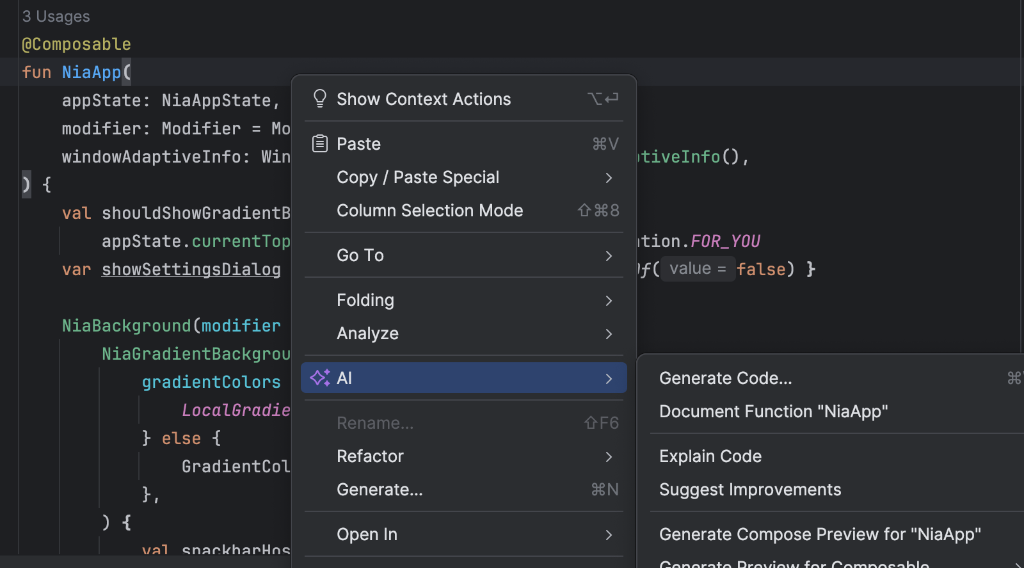
Agen AI di Android Studio dapat otomatis membuat pratinjau Compose untuk
composable Anda. Klik kanan fungsi Composable, lalu pilih
AI > Generate Preview for [Composable name]. Agen akan menganalisis composable Anda untuk
membuat boilerplate @Preview yang diperlukan dengan parameter yang benar,
sehingga membantu Anda memverifikasi dengan cepat bahwa UI Anda dirender seperti yang diharapkan.
Class anotasi @Preview
Anda dapat 'ctrl atau ⌘ + mengklik' anotasi @Preview di Android
Studio kapan saja untuk melihat daftar lengkap parameter yang dapat disesuaikan saat menyesuaikan
pratinjau.
annotation class Preview( val name: String = "", val group: String = "", @IntRange(from = 1) val apiLevel: Int = -1, val widthDp: Int = -1, val heightDp: Int = -1, val locale: String = "", @FloatRange(from = 0.01) val fontScale: Float = 1f, val showSystemUi: Boolean = false, val showBackground: Boolean = false, val backgroundColor: Long = 0, @UiMode val uiMode: Int = 0, @Device val device: String = Devices.DEFAULT, @Wallpaper val wallpaper: Int = Wallpapers.NONE, )
Batasan dan praktik terbaik
Android Studio menjalankan kode pratinjau langsung di area pratinjau. Pengujian ini tidak
memerlukan emulator atau perangkat fisik karena memanfaatkan bagian
framework Android yang di-porting yang disebut Layoutlib. Layoutlib adalah versi kustom
framework Android yang dirancang untuk berjalan di luar perangkat Android. Tujuan
library ini adalah untuk memberikan pratinjau tata letak di Android Studio yang
sangat mirip dengan renderingnya di perangkat.
Batasan pratinjau
Karena cara pratinjau dirender dalam Android Studio, pratinjau ini ringan dan tidak memerlukan seluruh framework Android untuk merendernya. Namun, hal ini memiliki batasan berikut:
- Tidak ada akses jaringan
- Tidak ada akses file
- Beberapa API
Contextmungkin tidak sepenuhnya tersedia
Pratinjau dan ViewModels
Pratinjau dibatasi saat menggunakan ViewModel dalam
composable. Sistem pratinjau tidak dapat membuat semua
parameter yang diteruskan ke ViewModel, seperti repositori, kasus penggunaan, pengelola,
atau yang serupa. Selain itu, jika ViewModel Anda berpartisipasi dalam injeksi dependensi (seperti
dengan Hilt), sistem pratinjau tidak dapat membangun seluruh grafik dependensi
untuk membuat ViewModel.
Saat Anda mencoba melihat pratinjau composable dengan ViewModel, Android Studio akan menampilkan
error saat merender composable tertentu:

Jika ingin melihat pratinjau composable yang menggunakan ViewModel, Anda harus membuat
composable lain dengan parameter dari ViewModel yang diteruskan sebagai argumen
composable. Dengan cara ini, Anda tidak perlu melihat pratinjau composable yang menggunakan
ViewModel.
@Composable
fun AuthorScreen(viewModel: AuthorViewModel = viewModel()) {
  AuthorScreen(
    name = viewModel.authorName,
    // ViewModel sends the network requests and makes posts available as a state
    posts = viewModel.posts
  )
}

@Composable
fun AuthorScreen(
  name: NameLabel,
  posts: PostsList
) {
  // ...
}

@Preview
@Composable
fun AuthorScreenPreview(
  // You can use some sample data to preview your composable without the need to construct the ViewModel
  name: String = sampleAuthor.name,
  posts: List<Post> = samplePosts[sampleAuthor]
) {
  AuthorScreen(
      name = NameLabel(name),
      posts = PostsList(posts)
  )
}
Referensi lainnya
- Untuk membaca selengkapnya tentang cara Android Studio meningkatkan kemudahan penggunaan
@Preview, dan mempelajari lebih banyak tips alat, lihat blog Alat Compose. - Untuk panduan View lama, lihat Mengembangkan tata letak dengan View.
Direkomendasikan untuk Anda
- Catatan: teks link ditampilkan saat JavaScript nonaktif
- Data yang diberi cakupan lokal dengan CompositionLocal
- Desain Material 2 di Compose
- Menggunakan View di Compose