

একজন মোবাইল ডেভেলপার হিসেবে, আপনি প্রায়শই আপনার অ্যাপের UI একবারে সবকিছু তৈরি না করে, ধাপে ধাপে তৈরি করেন। অ্যান্ড্রয়েড স্টুডিও জেটপ্যাক কম্পোজের মাধ্যমে এই পদ্ধতিটিকে সমর্থন করে এবং এমন কিছু টুল সরবরাহ করে যার জন্য সম্পূর্ণ বিল্ডের প্রয়োজন হয় না, এবং যা দিয়ে ভ্যালু পরীক্ষা, পরিবর্তন এবং চূড়ান্ত ফলাফল যাচাই করা যায়।
এআই-সহায়তায় UI পুনরাবৃত্তি
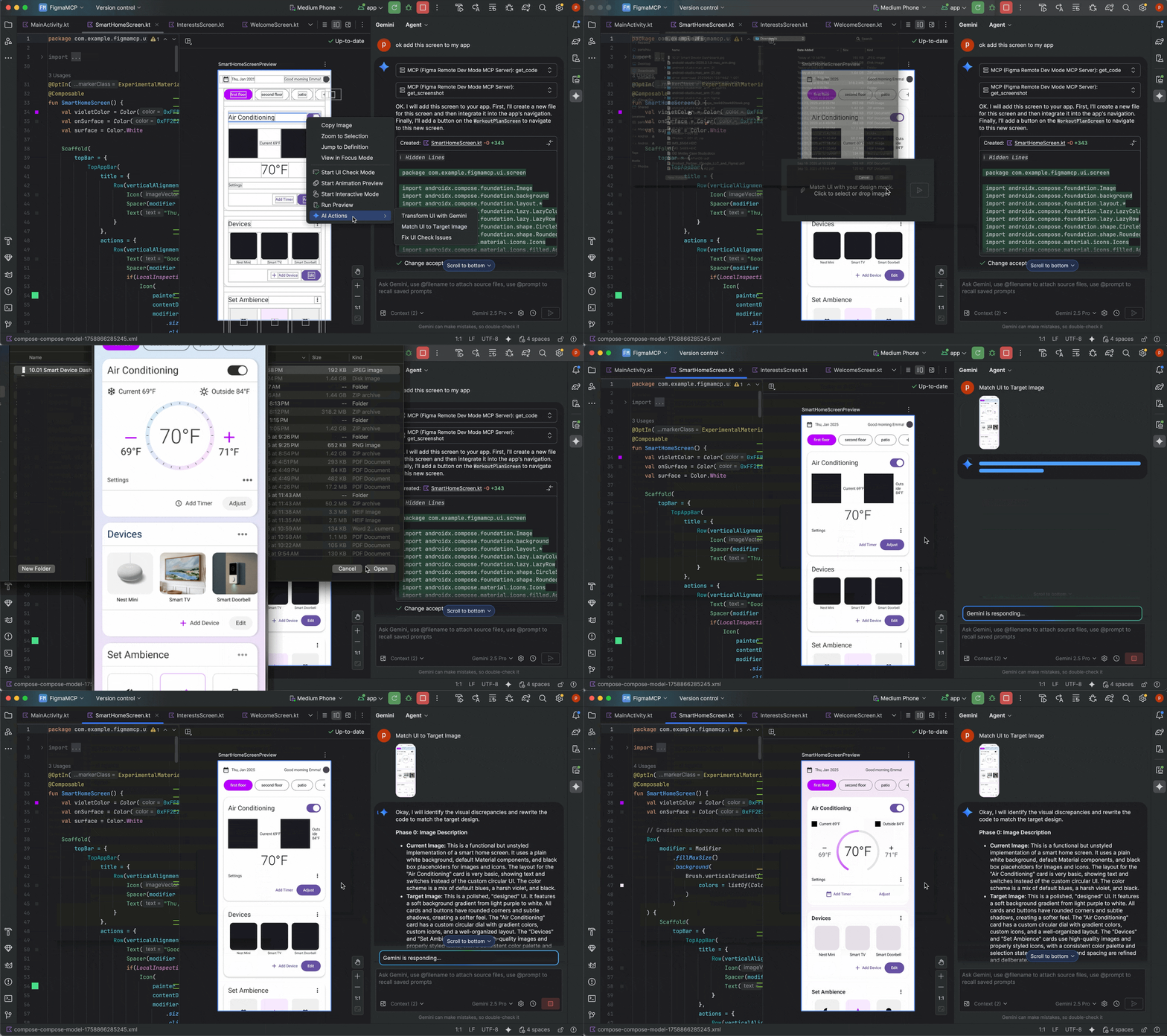
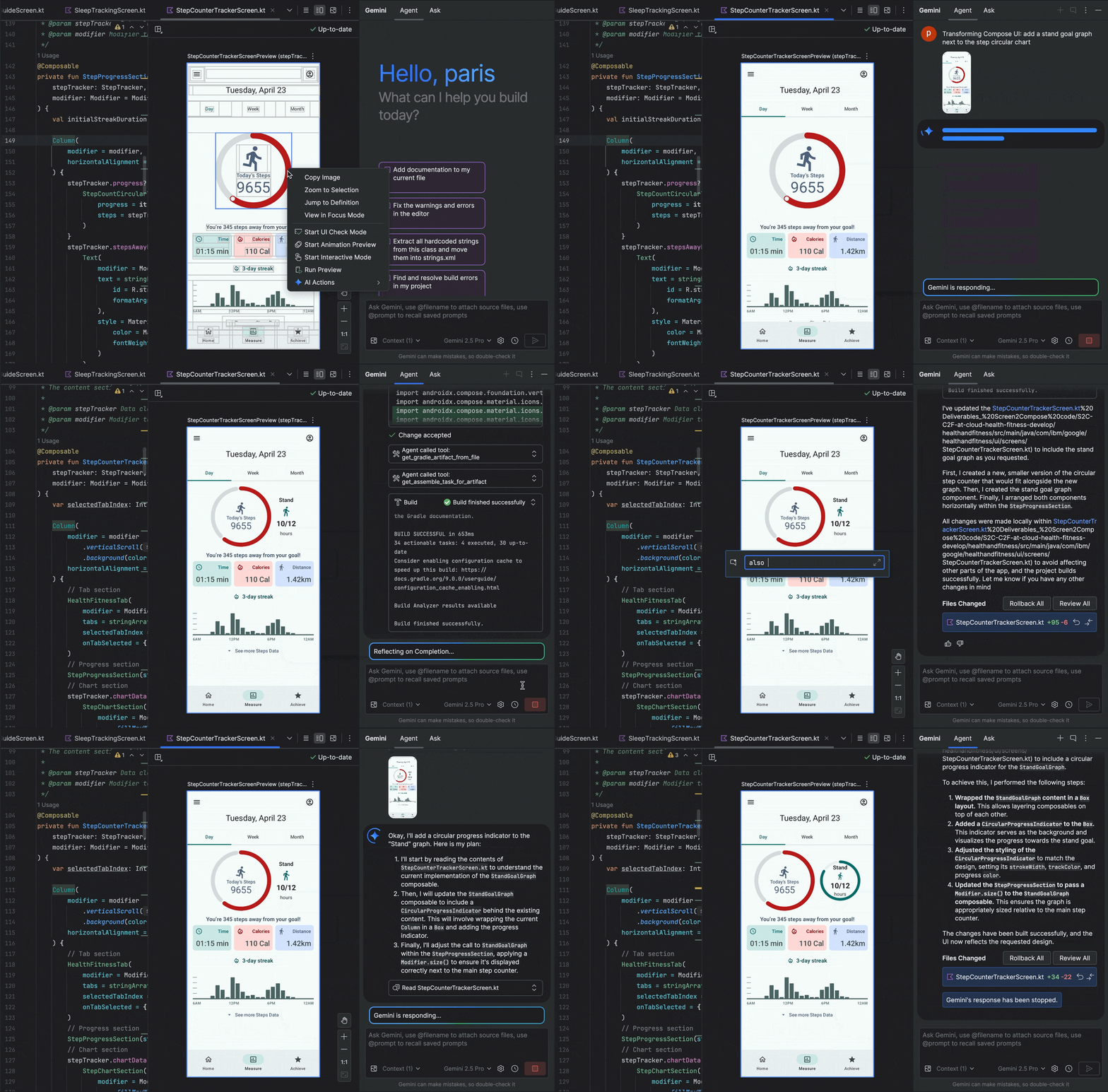
আপনি অ্যান্ড্রয়েড স্টুডিও-এর এআই এজেন্ট ব্যবহার করে সরাসরি ডিজাইন প্রিভিউ থেকেই আপনার কম্পোজ UI-কে পর্যায়ক্রমে পরিমার্জন ও রূপান্তর করতে পারেন। একটি কম্পোজ প্রিভিউ-এর উপর রাইট-ক্লিক করুন এবং নিম্নলিখিত এআই অ্যাকশনগুলির মধ্যে একটি নির্বাচন করুন:
- টার্গেট ইমেজের সাথে UI মেলান : একটি রেফারেন্স ডিজাইন মক আপলোড করতে এটি নির্বাচন করুন। এরপর এজেন্ট আপনার ইমপ্লিমেন্টেশনকে ডিজাইনের সাথে যথাসম্ভব ঘনিষ্ঠভাবে মেলানোর জন্য কোডে পরিবর্তনের পরামর্শ দেবে।
- UI পরিবর্তন করুন : আপনার UI-তে আপনি যে নির্দিষ্ট পরিবর্তনগুলো করতে চান, তা বর্ণনা করতে স্বাভাবিক ভাষার নির্দেশ ব্যবহার করুন (উদাহরণস্বরূপ, "বাটনের রঙ নীল করুন")।
লাইভ সম্পাদনা
লাইভ এডিট এমন একটি ফিচার যা আপনাকে এমুলেটর এবং ফিজিক্যাল ডিভাইসে রিয়েল টাইমে কম্পোজেবল ফাইল আপডেট করতে দেয়। এই কার্যকারিতাটি আপনার অ্যাপ লেখা এবং বিল্ড করার মধ্যে কাজের ঘন ঘন পরিবর্তন কমিয়ে দেয়, ফলে আপনি কোনো বাধা ছাড়াই দীর্ঘক্ষণ ধরে কোড লেখার উপর মনোযোগ দিতে পারেন।
লাইভ এডিটের তিনটি মোড রয়েছে:
- ম্যানুয়াল: কোডের পরিবর্তনগুলো প্রয়োগ করা হয় যখন সেগুলো Control+' (macOS-এ Command+' ) ব্যবহার করে ম্যানুয়ালি পুশ করা হয়।
- সংরক্ষণ নির্দেশিকা: কোডের পরিবর্তনগুলো তখনই প্রয়োগ হয় যখন Control+S (macOS-এ Command+S ) ব্যবহার করে সেগুলো ম্যানুয়ালি সংরক্ষণ করা হয়।
- স্বয়ংক্রিয়: আপনি যখন কোনো কম্পোজেবল ফাংশন আপডেট করেন, তখন পরিবর্তনগুলো আপনার ডিভাইস বা এমুলেটরে প্রয়োগ করা হয়।
লাইভ এডিট মূলত UI এবং UX সম্পর্কিত কোড পরিবর্তনের উপর আলোকপাত করে। লাইভ এডিট মেথড সিগনেচার আপডেট, নতুন মেথড যোগ করা বা ক্লাস হায়ারার্কি পরিবর্তনের মতো বিষয়গুলো সমর্থন করে না। আরও তথ্যের জন্য, লাইভ এডিট-এর সীমাবদ্ধতার তালিকাটি দেখুন।
এই ফিচারটি আপনার অ্যাপ বিল্ড ও রান করা কিংবা 'পরিবর্তন প্রয়োগ করুন' (Apply Changes) -এর বিকল্প নয়। বরং, কম্পোজ ইউআই (Compose UI) ডেভেলপ করার জন্য বিল্ড, ডেপ্লয় এবং পুনরাবৃত্তি করার সময় আপনার কর্মপ্রবাহকে অপ্টিমাইজ করতেই এটি ডিজাইন করা হয়েছে।
সর্বোত্তম কর্মপ্রক্রিয়াটি নিম্নরূপ:
- আপনার অ্যাপ্লিকেশনটি এমনভাবে প্রস্তুত করুন যাতে এটি চালানো যায়।
- যতক্ষণ না এমন কোনো পরিবর্তন করার প্রয়োজন হয় যা লাইভ এডিট সমর্থন করে না, ততক্ষণ পর্যন্ত যথাসম্ভব লাইভ এডিট ব্যবহার করুন; যেমন, অ্যাপটি চালু থাকা অবস্থায় নতুন মেথড যোগ করা।
- অসমর্থিত কোনো পরিবর্তন করার পর, রান-এ ক্লিক করুন।
 আপনার অ্যাপটি পুনরায় চালু করুন এবং লাইভ এডিট আবার শুরু করুন।
লাইভ এডিট দিয়ে শুরু করুন
শুরু করার জন্য, এই ধাপগুলো অনুসরণ করে একটি খালি কম্পোজ অ্যাক্টিভিটি তৈরি করুন, আপনার প্রোজেক্টের জন্য লাইভ এডিট চালু করুন এবং লাইভ এডিট ব্যবহার করে পরিবর্তনসমূহ করুন।
আপনার নতুন প্রকল্পটি সেট আপ করুন
শুরু করার আগে, নিশ্চিত হয়ে নিন যে আপনার ডিভাইসে অ্যান্ড্রয়েড স্টুডিও জিরাফ বা তার উচ্চতর সংস্করণ ইনস্টল করা আছে এবং আপনার ফিজিক্যাল ডিভাইস বা এমুলেটরের এপিআই লেভেল কমপক্ষে ৩০।
অ্যান্ড্রয়েড স্টুডিও খুলুন এবং 'Welcome to Android Studio' ডায়ালগ বক্সে 'New Project' নির্বাচন করুন। যদি আপনার আগে থেকেই কোনো প্রজেক্ট খোলা থাকে, তাহলে 'File > New > New Project'- এ গিয়ে একটি নতুন প্রজেক্ট তৈরি করতে পারেন।
ফোন এবং ট্যাবলেটের জন্য ‘Empty Compose Activity’ টেমপ্লেটটি বেছে নিন এবং তারপর ‘Next’ ক্লিক করুন।
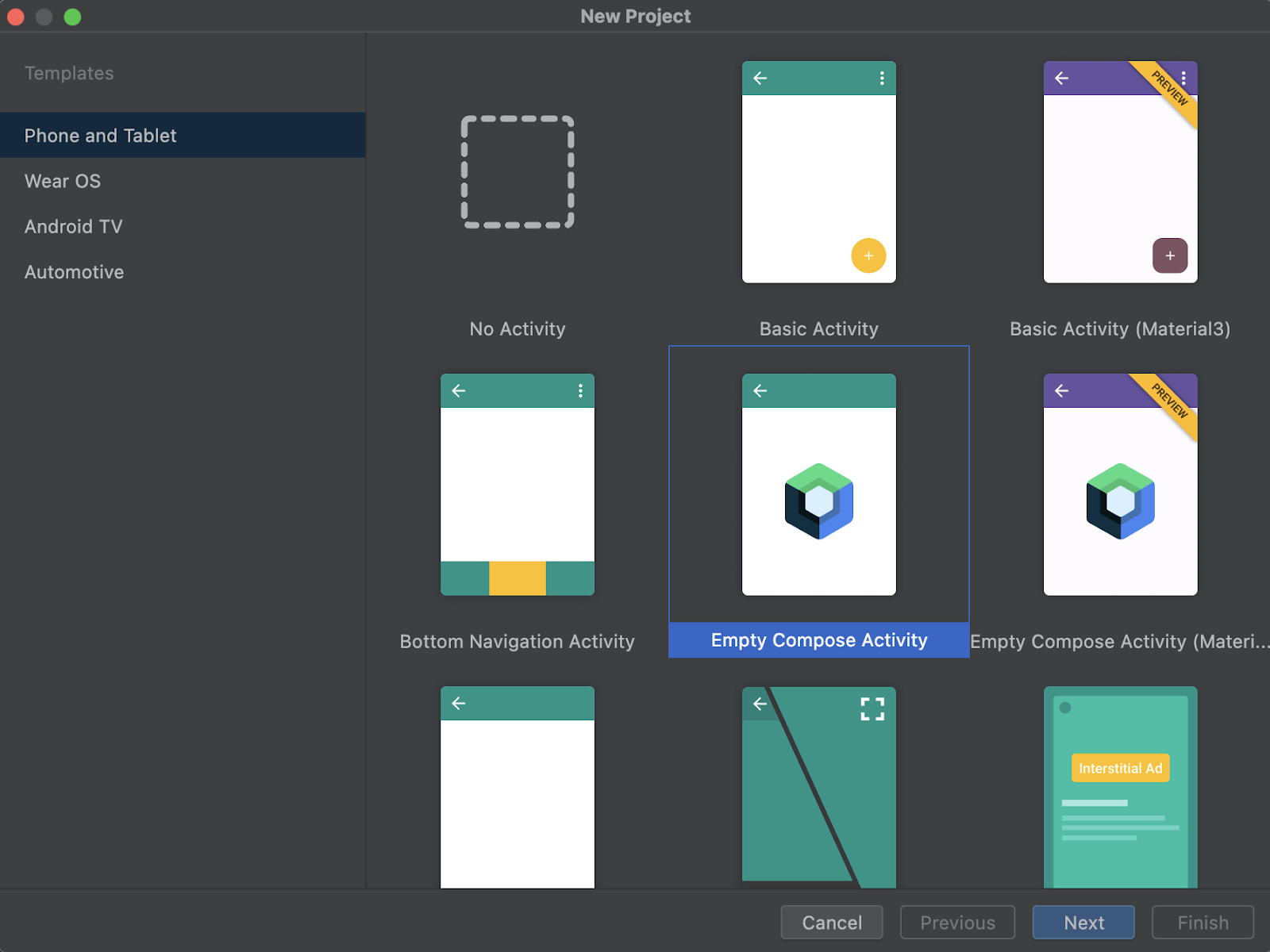
চিত্র ৩. যে টেমপ্লেটগুলো থেকে আপনি বেছে নিতে পারেন। লাইভ এডিটের জন্য, ‘খালি কম্পোজ অ্যাক্টিভিটি’ (Empty Compose Activity ) বেছে নিন। নতুন প্রজেক্ট ডায়ালগ বক্সে প্রয়োজনীয় তথ্যগুলো পূরণ করুন: নাম, প্যাকেজ নাম, সংরক্ষণের স্থান, ন্যূনতম SDK, এবং বিল্ড কনফিগারেশন ভাষা।
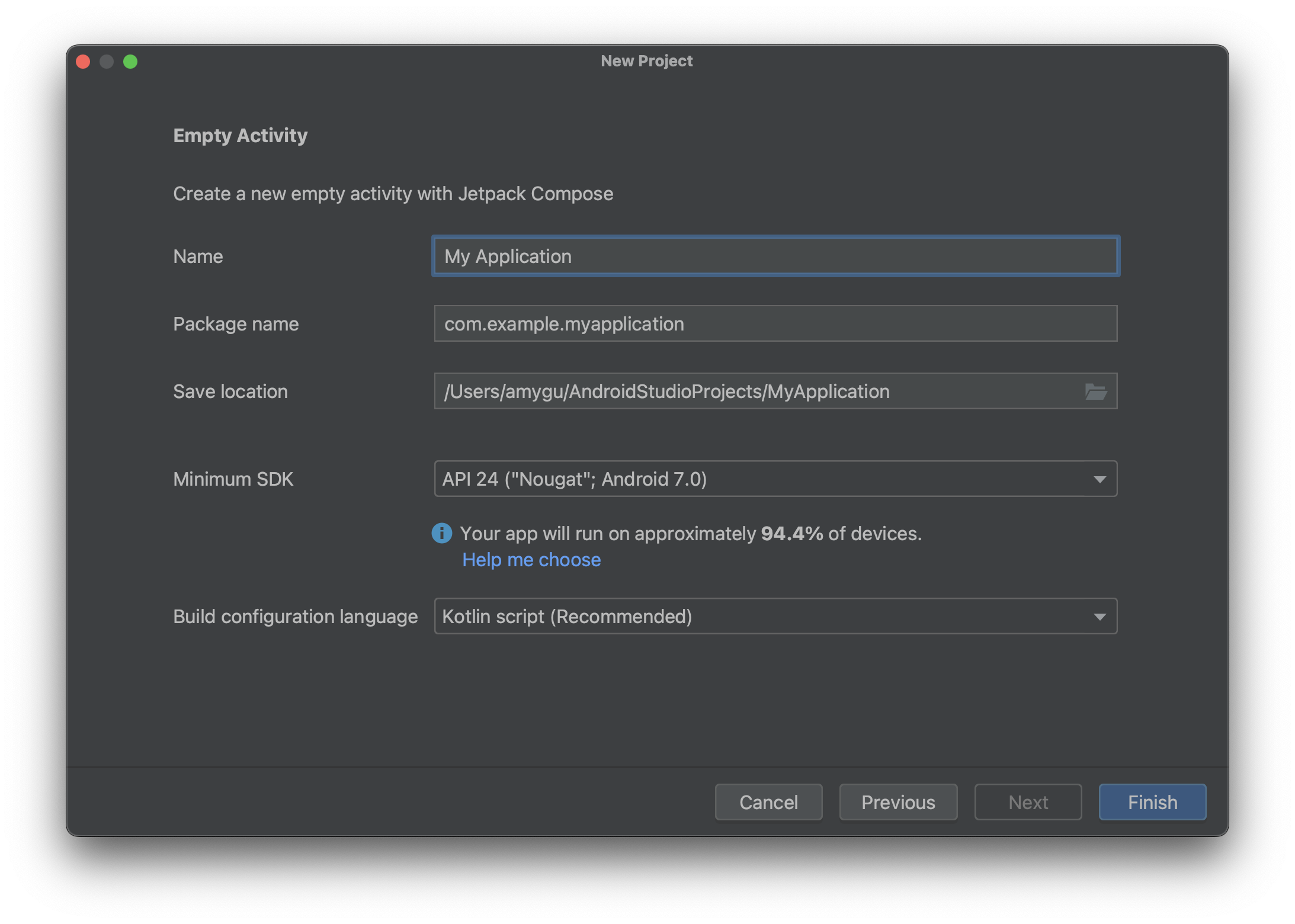
চিত্র ৪। প্রকল্পের সেটিংসের উদাহরণ। শেষ করুন- এ ক্লিক করুন।
লাইভ সম্পাদনা সক্ষম করুন
লাইভ এডিট চালু করতে সেটিংসে যান।
- Windows বা Linux-এ, File > Settings > Editor > Live Edit- এ যান।
- macOS-এ, Android Studio > Settings > Editor > Live Edit- এ যান।
সেটিংস থেকে লাইভ এডিট অপশন এবং আপনি যে মোডটি চালাতে চান তা নির্বাচন করুন।
ম্যানুয়াল মোডে, প্রতিবার আপনি Control+' (macOS-এ Command+' ) চাপলে আপনার কোডের পরিবর্তনগুলো পুশ করা হয়। ম্যানুয়াল মোডে সেভ করার সময়, প্রতিবার আপনি Control + S (macOS-এ Command + S ) ব্যবহার করে ম্যানুয়ালি সেভ করলে আপনার কোডের পরিবর্তনগুলো প্রয়োগ করা হয়। অটোমেটিক মোডে, আপনি পরিবর্তনগুলো করার সাথে সাথেই আপনার ডিভাইস বা এমুলেটরে সেগুলো প্রয়োগ করা হয়।
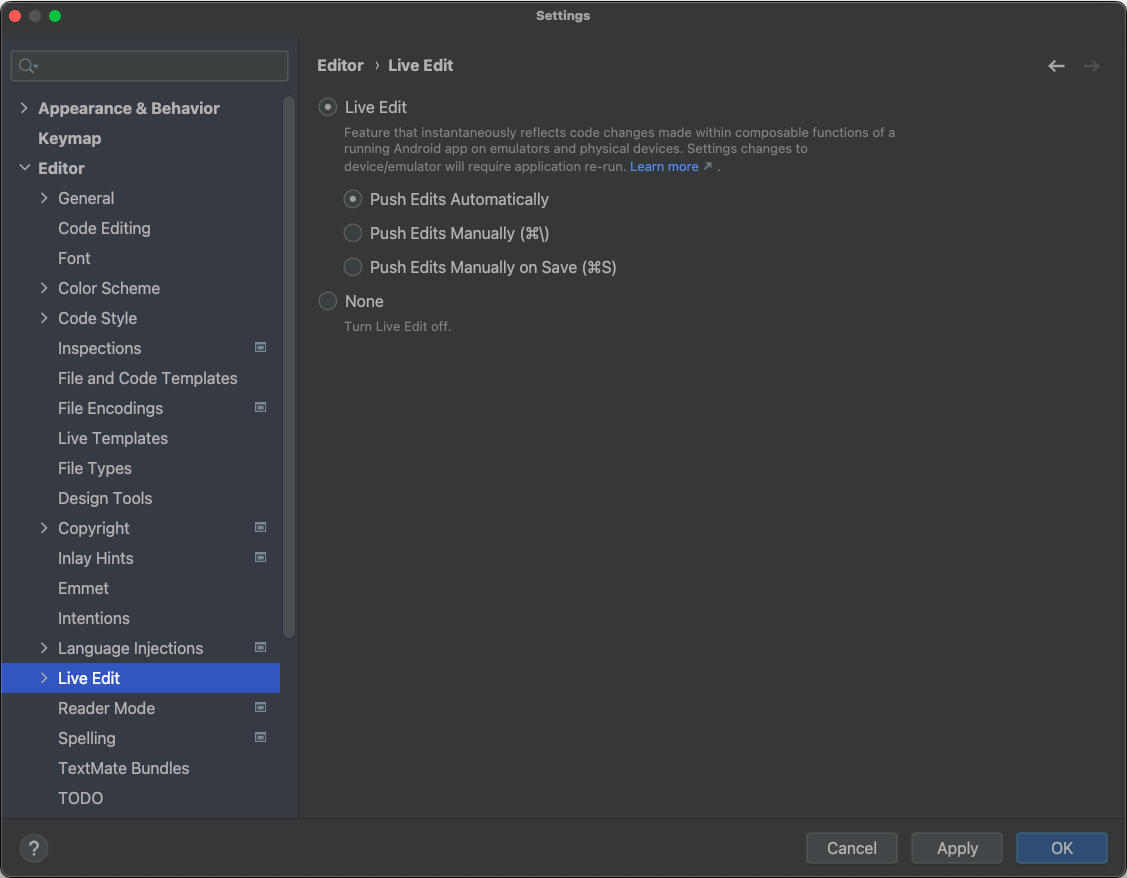
চিত্র ৫. লাইভ এডিট সেটিংস। এডিটরে
MainActivityফাইলটি খুলুন, যেটি আপনার অ্যাপের এন্ট্রি পয়েন্ট।রান-এ ক্লিক করুন
 আপনার অ্যাপটি স্থাপন করতে।
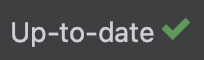
আপনি লাইভ এডিট চালু করার পর, রানিং ডিভাইসেস টুল উইন্ডোর উপরের ডানদিকে আপ-টু-ডেট সবুজ টিক চিহ্নটি দেখা যায়:
পরিবর্তন করুন এবং পর্যালোচনা করুন
আপনি এডিটরে সমর্থিত পরিবর্তন করার সাথে সাথে ভার্চুয়াল বা ফিজিক্যাল টেস্ট ডিভাইসটি স্বয়ংক্রিয়ভাবে আপডেট হয়ে যায়।
উদাহরণস্বরূপ, MainActivity তে বিদ্যমান Greeting মেথডটি নিম্নলিখিতভাবে সম্পাদনা করুন:
@Composable fun Greeting(name: String) { Text( text = "Hello $name!", Modifier .padding(80.dp) // Outer padding; outside background .background(color = Color.Cyan) // Solid element background color .padding(16.dp) // Inner padding; inside background, around text) ) }
চিত্র ৬-এ দেখানো অনুযায়ী, আপনার পরিবর্তনগুলো টেস্ট ডিভাইসে তাৎক্ষণিকভাবে দেখা যায়।
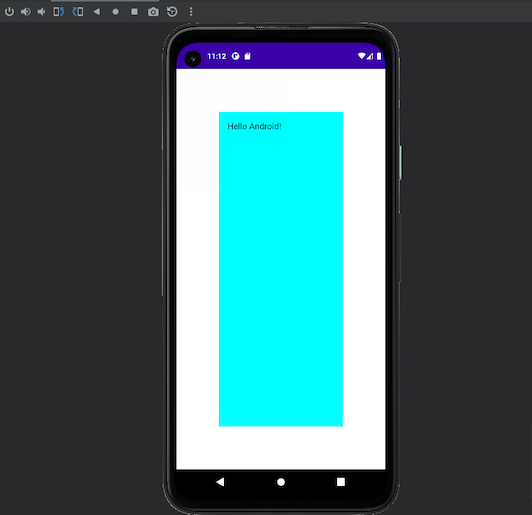
Greeting পদ্ধতিতে লাইভ এডিটের পরিবর্তনগুলো প্রদর্শিত হচ্ছে।লাইভ সম্পাদনার সমস্যা সমাধান
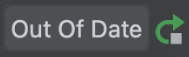
যদি আপনি টেস্ট ডিভাইসে আপনার সম্পাদনাগুলো দেখতে না পান, তাহলে সম্ভবত অ্যান্ড্রয়েড স্টুডিও আপনার সম্পাদনাগুলো আপডেট করতে ব্যর্থ হয়েছে। চিত্র ৭-এ দেখানো অনুযায়ী লাইভ এডিট ইন্ডিকেটরটিতে ‘আউট অফ ডেট’ লেখা আছে কিনা তা পরীক্ষা করুন, যা একটি কম্পাইলেশন ত্রুটি নির্দেশ করে। ত্রুটি সম্পর্কে তথ্য এবং এটি সমাধানের পরামর্শের জন্য ইন্ডিকেটরটিতে ক্লিক করুন।
লাইভ এডিটের সীমাবদ্ধতা
নিম্নলিখিতটি হলো বর্তমান সীমাবদ্ধতাগুলোর তালিকা।
[শুধুমাত্র অ্যান্ড্রয়েড স্টুডিও জিরাফ এবং তার পরবর্তী সংস্করণগুলোর জন্য প্রযোজ্য] লাইভ এডিট ব্যবহারের জন্য কম্পোজ রানটাইম ১.৩.০ বা তার উচ্চতর সংস্করণ প্রয়োজন। আপনার প্রজেক্টে কম্পোজের নিম্নতর সংস্করণ ব্যবহৃত হলে, লাইভ এডিট নিষ্ক্রিয় থাকবে।
[শুধুমাত্র অ্যান্ড্রয়েড স্টুডিও জিরাফ এবং এর উচ্চতর সংস্করণের জন্য প্রযোজ্য] লাইভ এডিট করার জন্য AGP 8.1.0-alpha05 বা তার উচ্চতর সংস্করণ প্রয়োজন। আপনার প্রজেক্টে AGP-এর নিম্নতর সংস্করণ ব্যবহৃত হলে, লাইভ এডিট নিষ্ক্রিয় থাকবে।
লাইভ এডিট করার জন্য এমন একটি ফিজিক্যাল ডিভাইস বা এমুলেটর প্রয়োজন, যেটিতে এপিআই লেভেল ৩০ বা তার উচ্চতর সংস্করণ চলছে।
লাইভ এডিট শুধুমাত্র ফাংশন বডি সম্পাদনা সমর্থন করে, যার মানে হলো আপনি ফাংশনের নাম বা সিগনেচার পরিবর্তন করতে, কোনো ফাংশন যোগ বা অপসারণ করতে, অথবা নন-ফাংশন ফিল্ড পরিবর্তন করতে পারবেন না।
আপনি যখন কোনো ফাইলের কম্পোজ ফাংশন প্রথমবার পরিবর্তন করেন, তখন লাইভ এডিট অ্যাপটির স্টেট রিসেট করে দেয়। এটি শুধুমাত্র প্রথম কোড পরিবর্তনের পরেই ঘটে—ঐ ফাইলের কম্পোজ ফাংশনগুলোতে পরবর্তীতে আপনি যে কোডই পরিবর্তন করুন না কেন, অ্যাপটির স্টেট রিসেট হয় না।
লাইভ এডিট দ্বারা পরিবর্তিত ক্লাসগুলোর কারণে পারফরম্যান্সে কিছুটা ঘাটতি দেখা দিতে পারে। আপনার অ্যাপের পারফরম্যান্স মূল্যায়ন করার জন্য, অ্যাপটি চালান এবং একটি ক্লিন রিলিজ বিল্ড ব্যবহার করুন।
লাইভ এডিট দিয়ে পরিবর্তন করা ক্লাসগুলোতে ডিবাগার কাজ করার জন্য আপনাকে অবশ্যই একটি সম্পূর্ণ রান সম্পাদন করতে হবে।
লাইভ এডিট দিয়ে কোনো অ্যাপ সম্পাদনা করার সময় সেটি ক্র্যাশ করতে পারে। এমনটা হলে, আপনি রান কমান্ড ব্যবহার করে অ্যাপটি পুনরায় স্থাপন করতে পারেন।
বোতাম।লাইভ এডিট আপনার প্রোজেক্টের বিল্ড ফাইলে সংজ্ঞায়িত কোনো বাইটকোড ম্যানিপুলেশন সম্পাদন করে না—উদাহরণস্বরূপ, বিল্ড মেনুর অপশনগুলো ব্যবহার করে অথবা বিল্ড বা রান বাটনে ক্লিক করার মাধ্যমে প্রোজেক্টটি বিল্ড করার সময় যে বাইটকোড ম্যানিপুলেশন প্রয়োগ করা হয়।
নন-কম্পোজেবল ফাংশনগুলো ডিভাইস বা এমুলেটরে সরাসরি আপডেট করা হয় এবং একটি সম্পূর্ণ পুনর্গঠন প্রক্রিয়া শুরু হয়। এই সম্পূর্ণ পুনর্গঠন প্রক্রিয়ায় আপডেট করা ফাংশনটি চালু নাও হতে পারে। নন-কম্পোজেবল ফাংশনগুলোর ক্ষেত্রে, আপনাকে অবশ্যই নতুন আপডেট করা ফাংশনগুলো চালু করতে হবে অথবা অ্যাপটি পুনরায় চালাতে হবে।
অ্যাপটি পুনরায় চালু করলে লাইভ এডিট আবার শুরু হয় না। আপনাকে অ্যাপটি আবার চালাতে হবে।
লাইভ এডিট শুধুমাত্র ডিবাগযোগ্য প্রসেস সমর্থন করে।
বিল্ড কনফিগারেশনে
kotlinOptionsঅধীনেmoduleNameজন্য কাস্টম মান ব্যবহার করা প্রজেক্টগুলোকে লাইভ এডিট সমর্থন করে না।লাইভ এডিট মাল্টি-ডিপ্লয়মেন্টের সাথে কাজ করে না। এর মানে হলো, আপনি একটি ডিভাইসে ডিপ্লয় করার পর অন্যটিতে করতে পারবেন না। লাইভ এডিট শুধুমাত্র সেই ডিভাইসগুলোতেই সক্রিয় থাকে, যেগুলোতে অ্যাপটি সর্বশেষ ডিপ্লয় করা হয়েছিল।
লাইভ এডিট মাল্টিডিভাইস ডিপ্লয়মেন্টের (টার্গেট ডিভাইস ড্রপডাউনে ‘একাধিক ডিভাইস নির্বাচন করুন ’ বিকল্পের মাধ্যমে তৈরি করা একাধিক ডিভাইসের ডিপ্লয়মেন্ট) সাথে কাজ করে। তবে, এটি আনুষ্ঠানিকভাবে সমর্থিত নয় এবং এতে সমস্যা থাকতে পারে। আপনি কোনো সমস্যার সম্মুখীন হলে, অনুগ্রহ করে তা জানান ।
পরিবর্তন প্রয়োগ করুন/কোড পরিবর্তন প্রয়োগ করুন বিকল্পটি লাইভ এডিট-এর সাথে সামঞ্জস্যপূর্ণ নয় এবং এর জন্য চলমান অ্যাপটি পুনরায় চালু করতে হবে।
লাইভ এডিট বর্তমানে অ্যান্ড্রয়েড অটোমোটিভ প্রজেক্ট সমর্থন করে না।
লাইভ এডিট সম্পর্কে প্রায়শই জিজ্ঞাসিত প্রশ্নাবলী
লাইভ এডিটের বর্তমান অবস্থা কী?
অ্যান্ড্রয়েড স্টুডিও জিরাফে লাইভ এডিট সুবিধাটি রয়েছে। এটি চালু করতে, ফাইল > সেটিংস > এডিটর > লাইভ এডিট- এ যান (macOS-এ অ্যান্ড্রয়েড স্টুডিও > সেটিংস > এডিটর > লাইভ এডিট )।
কখন লাইভ এডিট ব্যবহার করা উচিত?
সামগ্রিক অ্যাপ অভিজ্ঞতার উপর ইউএক্স উপাদানের (যেমন মডিফায়ার আপডেট এবং অ্যানিমেশন) আপডেটের প্রভাব দ্রুত দেখতে চাইলে লাইভ এডিট ব্যবহার করুন।
কখন আমার লাইভ এডিট ব্যবহার করা এড়িয়ে চলা উচিত?
লাইভ এডিট মূলত UI এবং UX সম্পর্কিত কোড পরিবর্তনের উপর আলোকপাত করে। এটি মেথড সিগনেচার আপডেট, নতুন মেথড যোগ করা বা ক্লাস হায়ারার্কি পরিবর্তনের মতো বিষয়গুলো সমর্থন করে না। আরও তথ্যের জন্য, লাইভ এডিট-এর সীমাবদ্ধতা দেখুন।
কখন আমার কম্পোজ প্রিভিউ ব্যবহার করা উচিত?
যখন আপনি স্বতন্ত্র কম্পোজেবল তৈরি করছেন, তখন কম্পোজ প্রিভিউ ব্যবহার করুন। প্রিভিউ কম্পোজ এলিমেন্টগুলোকে দৃশ্যমান করে এবং কোডের পরিবর্তনের প্রভাব দেখানোর জন্য স্বয়ংক্রিয়ভাবে রিফ্রেশ হয়। এছাড়াও, প্রিভিউ ডার্ক থিম, লোকেল এবং ফন্ট স্কেলের মতো বিভিন্ন কনফিগারেশন ও অবস্থায় UI এলিমেন্টগুলো দেখার সুবিধা দেয়।
Compose ব্যবহার করে পুনরাবৃত্তিমূলক কোড উন্নয়ন
কম্পোজ মাল্টিপ্ল্যাটফর্মের লাইভ এডিট এবং হট রিলোড হলো এমন দুটি ফিচার যা কম্পোজ দিয়ে ডেভেলপ করার সময় আপনার সময় বাঁচাতে এবং কর্মদক্ষতা বাড়াতে পারে। তবে, এগুলি বিভিন্ন ধরনের ডেভেলপমেন্টের চাহিদা পূরণ করে:
লাইভ এডিট অ্যান্ড্রয়েড অ্যাপ্লিকেশনের জন্য জেটপ্যাক কম্পোজ ব্যবহার করে পুনরাবৃত্তিমূলক উন্নয়নকে সমর্থন করে। এটি আপনাকে এমুলেটর এবং ফিজিক্যাল ডিভাইসে কম্পোজেবল ফাইলগুলো রিয়েল টাইমে আপডেট করতে দেয়। এই কার্যকারিতা আপনার অ্যাপ লেখা এবং বিল্ড করার মধ্যে কাজের ঘন ঘন পরিবর্তন কমিয়ে আনে, ফলে আপনি কোনো বাধা ছাড়াই দীর্ঘক্ষণ ধরে কোড লেখার উপর মনোযোগ দিতে পারেন।
Compose Hot Reload একই প্রয়োজন মেটায়, তবে এটি Compose Multiplatform দিয়ে তৈরি ডেস্কটপ অ্যাপ্লিকেশন সমর্থন করে। এটি আপনাকে একটি Compose Multiplatform অ্যাপ্লিকেশনে আপনার UI কোডে পরিবর্তন করার সুযোগ দেয় এবং যখনই কোড পরিবর্তিত হয়, বুদ্ধিমত্তার সাথে তা রিলোড করার মাধ্যমে রিয়েল টাইমে ফলাফল দেখতে সাহায্য করে।
যদিও এই দুটি ফিচার কম্পোজ ইঞ্জিনের অনেক প্রযুক্তি ব্যবহার করে এবং একই ধরনের অনেক ক্ষেত্রে সহায়তা করে, তবুও এদের কার্যক্ষমতা এক নয়, কারণ এগুলো ভিন্ন ভিন্ন ধরনের কম্পোজ ডেভেলপমেন্টে প্রযোজ্য।
আপনি যদি একটি অ্যান্ড্রয়েড অ্যাপ তৈরি করেন, তবে আপনার ডেভেলপমেন্ট প্রক্রিয়াকে ত্বরান্বিত করতে লাইভ এডিট ব্যবহার করা উচিত। আপনি যদি কম্পোজ মাল্টিপ্ল্যাটফর্ম ব্যবহার করে একটি ডেস্কটপ অ্যাপ্লিকেশন তৈরি করেন, তবে আপনার কম্পোজ হট রিলোড ব্যবহার করা উচিত।
আক্ষরিক অর্থের লাইভ সম্পাদনা (অপ্রচলিত)
অ্যান্ড্রয়েড স্টুডিও প্রিভিউ, এমুলেটর এবং ফিজিক্যাল ডিভাইসের মধ্যে কম্পোজেবলে ব্যবহৃত কিছু কনস্ট্যান্ট লিটারেল রিয়েল টাইমে আপডেট করতে পারে। এখানে কিছু সমর্থিত টাইপ দেওয়া হলো:
-
Int -
String -
Color -
Dp -
Boolean
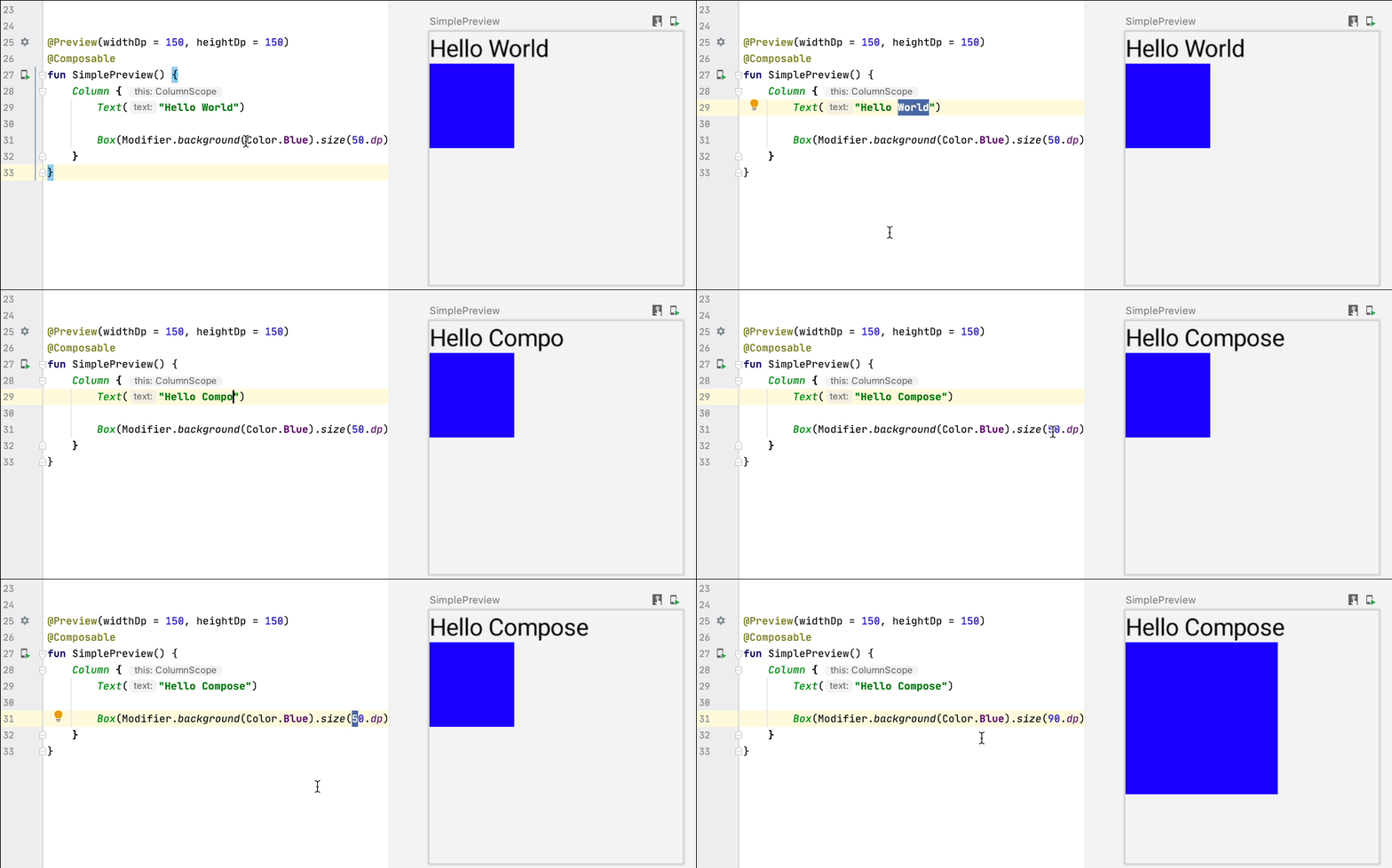
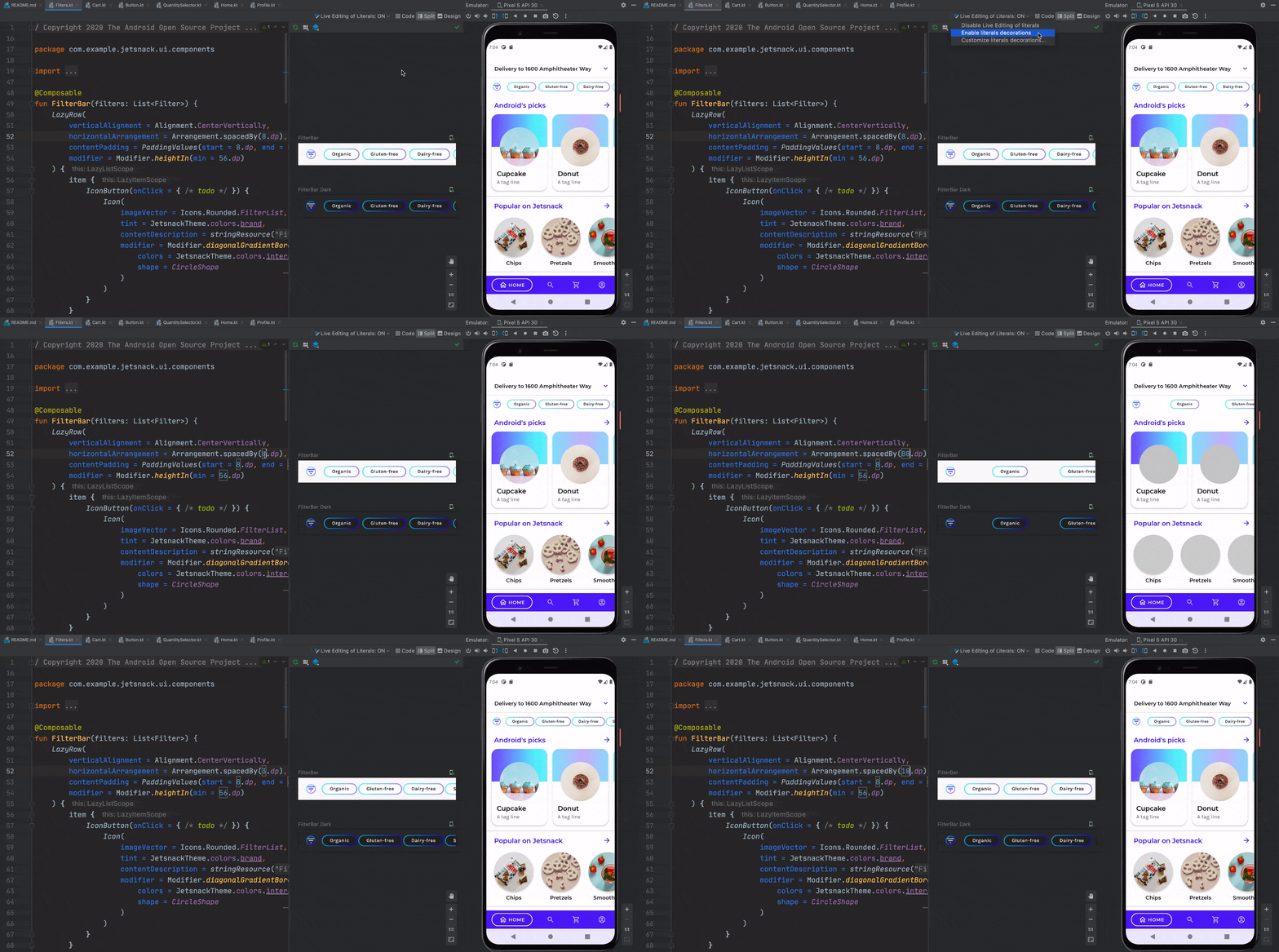
আপনি 'Live Edit of literals UI indicator'-এর মাধ্যমে লিটারাল ডেকোরেশন সক্রিয় করে কম্পাইলেশন ধাপ ছাড়াই রিয়েল-টাইম আপডেট ট্রিগার করে এমন কনস্ট্যান্ট লিটারালগুলো দেখতে পারেন:
পরিবর্তনগুলি প্রয়োগ করুন
পরিবর্তন প্রয়োগ করুন (Apply Changes) আপনাকে কোনো এমুলেটর বা ফিজিক্যাল ডিভাইসে আপনার অ্যাপ পুনরায় স্থাপন না করেই কোড এবং রিসোর্স আপডেট করার সুযোগ দেয় (কিছু সীমাবদ্ধতা সাপেক্ষে)।
যখনই আপনি কম্পোজেবল যোগ, পরিবর্তন বা মুছে ফেলবেন, তখন 'Apply Code Changes' বোতামে ক্লিক করে আপনার অ্যাপটি পুনরায় ডিপ্লয় না করেই আপডেট করতে পারবেন:
আপনার জন্য প্রস্তাবিত
- দ্রষ্টব্য: জাভাস্ক্রিপ্ট বন্ধ থাকলেও লিঙ্কের লেখা প্রদর্শিত হয়।
- অ্যানিমেশন কাস্টমাইজ করুন {:#customize-animations}
- মান-ভিত্তিক অ্যানিমেশন