تتوفّر في "استوديو Android" أدوات لتصحيح أخطاء واجهة المستخدم المستندة إلى Compose.
أداة فحص التنسيق
تتيح لك أداة فحص التنسيق فحص تصميم Compose داخل تطبيق قيد التشغيل في محاكي أو جهاز فعلي. يمكنك استخدام "أداة فحص التنسيق" للتحقّق من عدد مرات إعادة تكوين دالة مركّبة أو تخطّيها، ما يساعد في تحديد المشاكل في تطبيقك. على سبيل المثال، قد تؤدي بعض أخطاء الترميز إلى إعادة تكوين واجهة المستخدم بشكل مفرط، ما قد يؤدي إلى ضعف الأداء. يمكن أن تمنع بعض أخطاء الترميز إعادة إنشاء واجهة المستخدم، وبالتالي تمنع ظهور تغييرات واجهة المستخدم على الشاشة. إذا كنت لا تزال مبتدئًا في استخدام أداة Layout Inspector، يمكنك الاطّلاع على الإرشادات حول كيفية تشغيلها.
الحصول على أعداد إعادة التكوين
عند تصحيح أخطاء تخطيطات Compose، من المهم معرفة متى تتم إعادة إنشاء العناصر القابلة للإنشاء، وذلك لفهم ما إذا كانت واجهة المستخدم قد تم تنفيذها بشكل صحيح. على سبيل المثال، إذا كان يتم إعادة إنشاء التنسيق عدة مرات، قد يكون تطبيقك يبذل مجهودًا أكبر من اللازم. من ناحية أخرى، يمكن أن تؤدي المكوّنات التي لا تتم إعادة إنشائها عندما تتوقّع ذلك إلى سلوكيات غير متوقّعة.
تعرض لك "أداة فحص التنسيق" الحالات التي تم فيها إعادة إنشاء عناصر قابلة للإنشاء منفصلة في التسلسل الهرمي للتنسيق أو تخطّيها، وذلك أثناء تفاعلك مع تطبيقك. وفي "استوديو Android"، يتم تمييز عمليات إعادة الإنشاء لمساعدتك في تحديد موضع إعادة إنشاء العناصر القابلة للإنشاء في واجهة المستخدم.
الشكل 1: يتم تمييز عمليات إعادة التكوين في "أداة فحص التنسيق".
يعرض الجزء المميّز تراكبًا متدرّجًا للعنصر القابل للإنشاء في قسم الصورة من "أداة فحص التنسيق"، ويختفي تدريجيًا حتى تتمكّن من معرفة مكان العثور على العنصر القابل للإنشاء الذي يتضمّن أكبر عدد من عمليات إعادة التركيب في واجهة المستخدم. إذا كانت إحدى الدوال المركّبة تعيد إنشاء نفسها بمعدّل أعلى من دالة مركّبة أخرى، سيتلقّى العنصر الأول لونًا أقوى لتراكب التدرّج. إذا نقرت مرّتين على دالة مركّبة في "أداة فحص التنسيق"، سيتم نقلك إلى الرمز البرمجي المقابل لتحليله.

افتح نافذة أداة فحص التنسيق واربطها بعملية تطبيقك. في شجرة المكوّنات، يظهر عمودان بجانب التسلسل الهرمي للتصميم. يعرض العمود الأول عدد الأغاني لكل عُقدة، بينما يعرض العمود الثاني عدد عمليات التخطّي لكل عُقدة. يؤدي تحديد عقدة قابلة للإنشاء إلى عرض سمات ومعلَمات العنصر القابل للإنشاء، ما لم يكن دالة مضمّنة، وفي هذه الحالة لا يمكن عرض المَعلمات. يمكنك أيضًا الاطّلاع على معلومات مشابهة في لوحة السمات عند اختيار دالة مركّبة من شجرة المكوّنات أو عرض التصميم.
يمكن أن تساعدك إعادة ضبط العدد في فهم عمليات إعادة التركيب أو التخطّي أثناء تفاعل معيّن مع تطبيقك. إذا أردت إعادة ضبط العدد، انقر على إعادة الضبط بالقرب من أعلى لوحة شجرة المكوّنات.
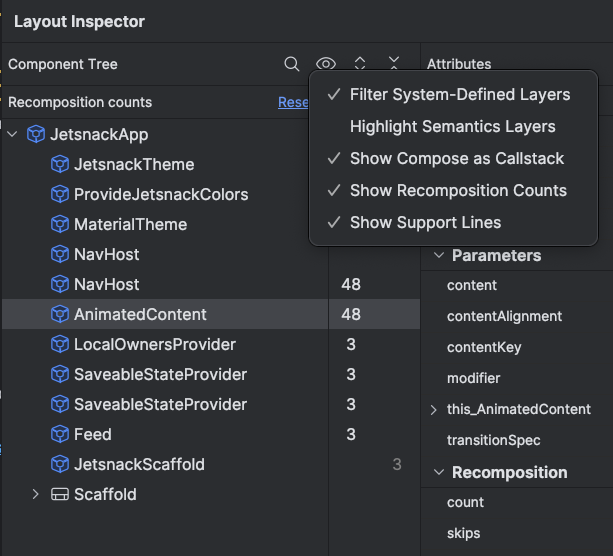
الشكل 3 تفعيل عدّاد الإنشاء والتخطّي في "أداة فحص التنسيق"
دلالات الإنشاء
في Compose، تصف الدلالات واجهة المستخدم بطريقة بديلة يمكن أن تفهمها خدمات تسهيل الاستخدام وإطار عمل الاختبار. يمكنك استخدام "أداة فحص التنسيق" لفحص المعلومات الدلالية في تنسيقات Compose.
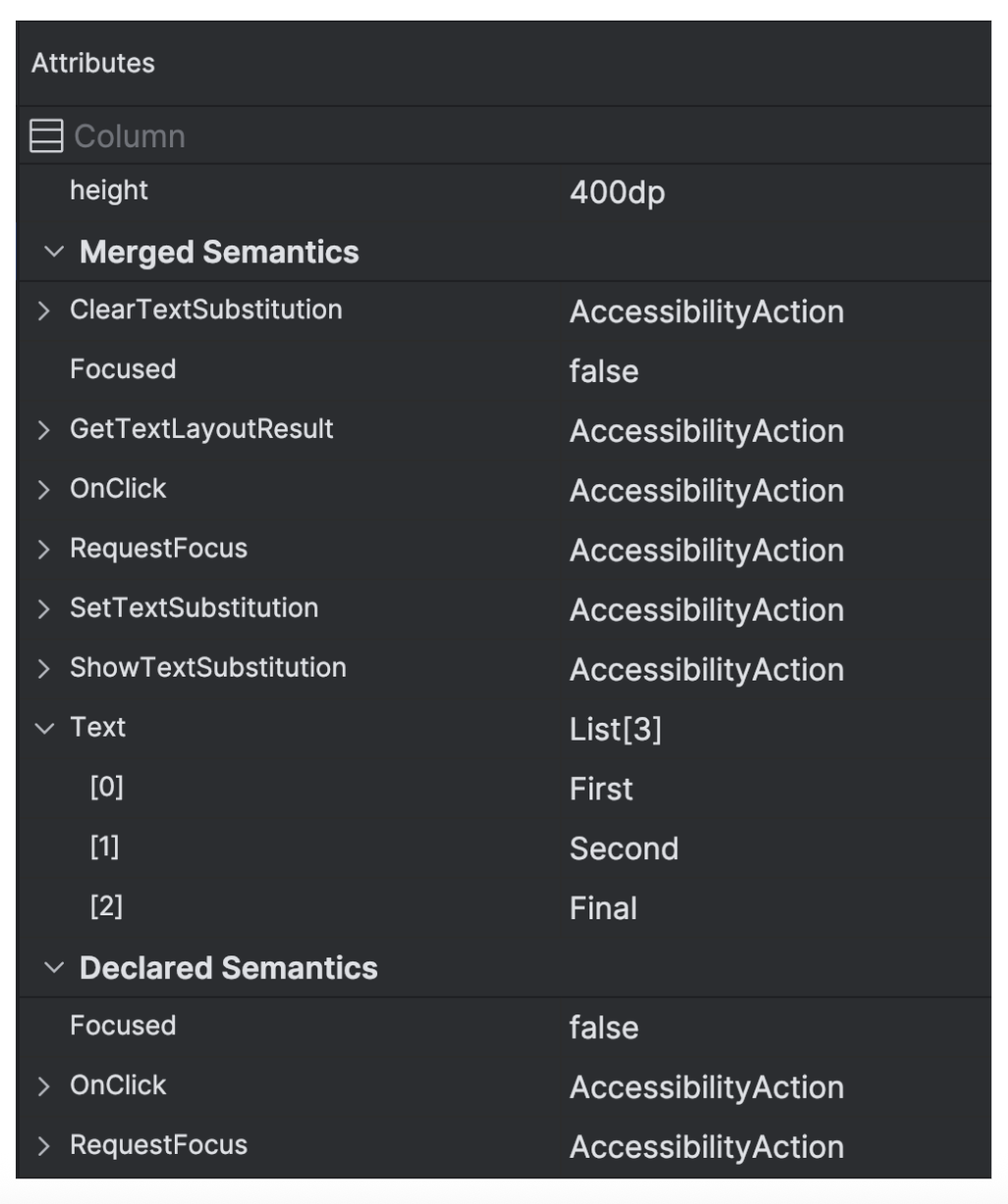
عند اختيار عقدة Compose، استخدِم لوحة السمات للتحقّق مما إذا كانت تعرِّف المعلومات الدلالية مباشرةً أو تدمج الدلالات من العناصر التابعة لها أو كليهما. لتحديد العُقد التي تتضمّن دلالات، سواء تم تعريفها أو دمجها، بسرعة، انقر على القائمة المنسدلة خيارات العرض في لوحة شجرة المكوّنات، ثم انقر على تمييز طبقات الدلالات. يؤدي ذلك إلى تمييز العُقد في الشجرة التي تتضمّن دلالات فقط، ويمكنك استخدام لوحة المفاتيح للتنقل بسرعة بينها.
فحص واجهة Compose
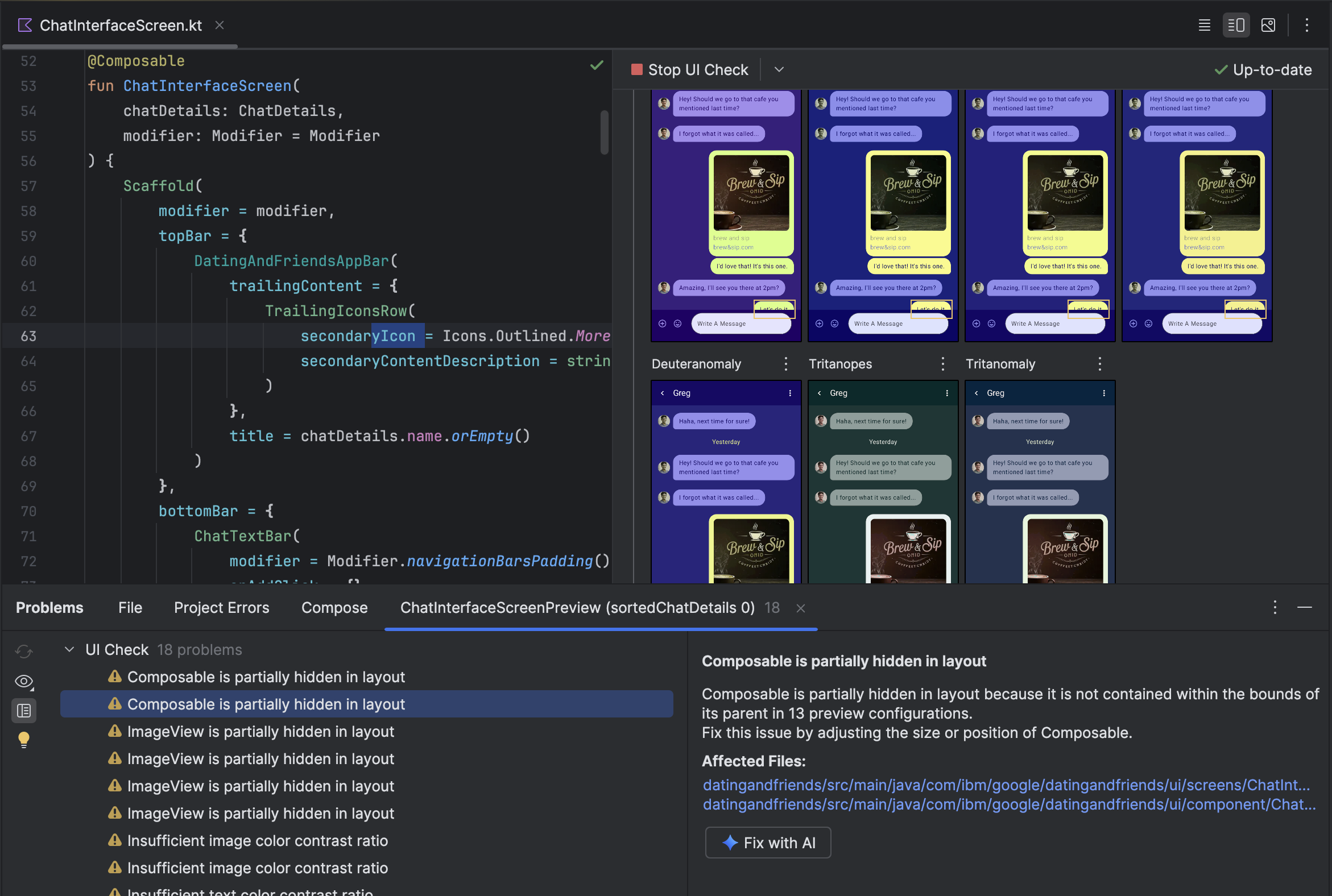
لمساعدتك في إنشاء واجهات مستخدم أكثر تكيفًا وسهولة استخدام في Jetpack Compose، يوفّر "استوديو Android" وضع "التحقّق من واجهة المستخدم" في "معاينة Compose". تشبه هذه الميزة Accessibility Scanner للعروض.
عند تفعيل وضع فحص واجهة مستخدم Compose في "معاينة Compose"، يدقّق "استوديو Android" تلقائيًا في واجهة مستخدم Compose ويقترح تحسينات لجعل واجهة المستخدم أكثر سهولة في الاستخدام وتكيّفًا. يتأكّد "استوديو Android" من أنّ واجهة المستخدم تعمل على أحجام الشاشات المختلفة. في لوحة المشاكل، تعرض الأداة المشاكل التي ترصدها، مثل النص الممدود على الشاشات الكبيرة أو تباين الألوان المنخفض.
للوصول إلى هذه الميزة، انقر على رمز "التحقّق من واجهة المستخدم" في "معاينة Compose":

تُجري أداة "التحقّق من واجهة المستخدم" معاينة تلقائية لواجهة المستخدم في إعدادات مختلفة، كما تبرز المشاكل التي تم العثور عليها في الإعدادات المختلفة. في لوحة المشاكل، عند النقر على مشكلة، يمكنك الاطّلاع على تفاصيلها، والحلول المقترَحة، وعمليات العرض التي تبرز موضع المشكلة.

حلّ المشكلة باستخدام الذكاء الاصطناعي
بالنسبة إلى المشاكل التي تم رصدها في "وضع التحقّق من واجهة المستخدم"، يمكنك استخدام وكيل الذكاء الاصطناعي لاقتراح حلول وتطبيقها على الرموز البرمجية. انقر على الزر الإصلاح باستخدام الذكاء الاصطناعي في إحدى المشاكل ضمن لوحة المشاكل. يحلّل الوكيل المشكلة والرمز البرمجي لاقتراح تغييرات تحلّ مشكلة إمكانية الوصول أو التكيّف.