

O Android oferece duas maneiras para os usuários compartilharem dados entre apps:
- O Android Sharesheet foi projetado principalmente para enviar conteúdo para fora do app ou diretamente para outro usuário. Por exemplo, compartilhar um URL com um amigo.
- O resolvedor de intents do Android é mais adequado para transmitir dados para a próxima etapa de uma tarefa bem definida. Por exemplo, abrir um PDF no app e permitir que os usuários escolham o visualizador preferido.
Por que usar o Android Sharesheet
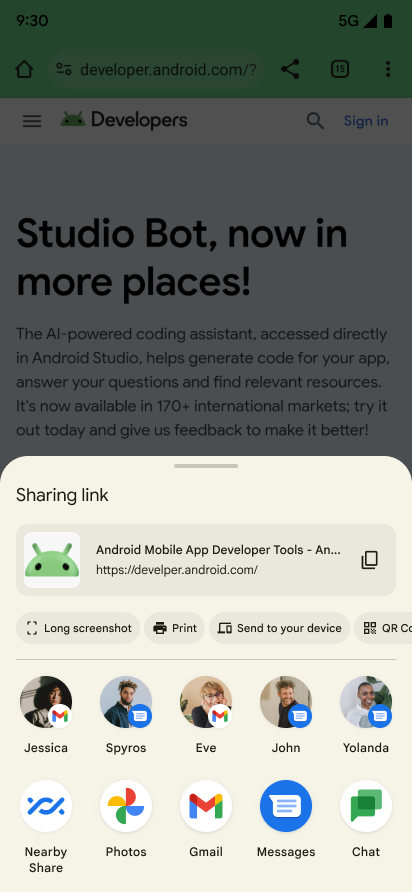
Use o Android Sharesheet para criar consistência para os usuários em todos os apps. Não mostre a lista de destinos de compartilhamento do seu app nem crie suas próprias variações do Sharesheet.
O Android Sharesheet permite que os usuários compartilhem informações com a pessoa certa, com sugestões de apps relevantes, tudo com um único toque. O Sharesheet pode sugerir destinos indisponíveis para soluções personalizadas e usa uma classificação consistente. Isso ocorre porque o Sharesheet pode considerar informações sobre a atividade do app e a atividade do usuário que só estão disponíveis para o sistema.
O Android Sharesheet também conta com muitos recursos úteis para desenvolvedores. Por exemplo, é possível fazer o seguinte:
- descobrir quando seus usuários concluem um compartilhamento e para onde;
- Adicionar segmentação personalizada e de apps
- Fornecer prévias de conteúdo de texto avançado, a partir do Android 10 (nível 29 da API)
- Excluir destinos que correspondam a nomes de componentes específicos
Usar o Android Sharesheet
Para todos os tipos de compartilhamento, crie uma intent e defina a ação dela como Intent.ACTION_SEND.
Para mostrar o Android Sharesheet, chame
Intent.createChooser(),
transmitindo o objeto Intent.
Ele retorna uma versão da intent que sempre mostra o Android Sharesheet.
Enviar conteúdo de texto
O uso mais simples e comum do Android Sharesheet é enviar conteúdo de texto de uma atividade para outra. Por exemplo, a maioria dos navegadores pode compartilhar o URL da página mostrada no momento como texto com outro app. Isso é útil para compartilhar um artigo ou site com amigos por e-mail ou redes sociais. No Jetpack Compose, recupere o contexto atual usando LocalContext.current e chame context.startActivity().
Veja como fazer isso a seguir:
fun shareText(context: Context) { val sendIntent: Intent = Intent().apply { action = ACTION_SEND putExtra(Intent.EXTRA_TEXT, "This is my text to send.") type = "text/plain" } val shareIntent = Intent.createChooser(sendIntent, null) context.startActivity(shareIntent) }
Opcionalmente, você pode adicionar extras para incluir mais informações, como destinatários de e-mail (EXTRA_EMAIL, EXTRA_CC, EXTRA_BCC) ou o assunto do e-mail (EXTRA_SUBJECT).
Observação:alguns apps de e-mail, como o Gmail, esperam um String[] para extras como EXTRA_EMAIL e EXTRA_CC. Use putExtra(String, String[]) para adicioná-los à intent.
Enviar conteúdo binário
Compartilhe dados binários usando a ação ACTION_SEND.
Defina o tipo MIME apropriado e coloque um URI nos dados no extra EXTRA_STREAM, conforme mostrado no exemplo a seguir.
Isso é usado com frequência para compartilhar uma imagem, mas pode ser usado para compartilhar qualquer tipo de conteúdo binário.
fun shareBinaryContent(context: Context) { val shareIntent: Intent = Intent().apply { action = ACTION_SEND // Example: content://com.google.android.apps.photos.contentprovider/... val imageUri: Uri = Uri.parse("content://com.google.android.apps.photos.contentprovider/0/1/mediakey/1") putExtra(Intent.EXTRA_STREAM, imageUri) type = "image/jpeg" } context.startActivity(Intent.createChooser(shareIntent, null)) }
O aplicativo receptor precisa de permissão para acessar os dados para os quais o Uri aponta. Há duas maneiras recomendadas de fazer isso:
- Armazene os dados no seu próprio
ContentProvider, garantindo que outros apps tenham a permissão correta para acessar seu provedor. O mecanismo preferido para fornecer acesso é usar permissões por URI, que são temporárias e só concedem acesso ao aplicativo receptor. Para criar umContentProvidercomo esse, use a classe auxiliarFileProvider. - Use o sistema
MediaStore. OMediaStoreé principalmente para tipos MIME de vídeo, áudio e imagem. No entanto, a partir do Android 3.0 (nível 11 da API), ele também pode armazenar tipos não relacionados a mídia. Para mais informações, consulteMediaStore.Files. Os arquivos podem ser inseridos noMediaStoreusandoscanFile(), após o qual umUrino estilocontent://adequado para compartilhamento é transmitido ao callbackonScanCompleted()fornecido. Depois de adicionado aoMediaStoredo sistema, o conteúdo fica acessível a qualquer app no dispositivo.
Usar o tipo MIME correto
Forneça o tipo MIME mais específico disponível para os dados que você está enviando. Por exemplo, use text/plain ao compartilhar texto simples. Confira alguns tipos MIME comuns ao enviar dados no Android:
| Os receptores se registram para | Os remetentes enviam |
|---|---|
text/* |
|
image/* |
|
video/* |
|
| Extensões de arquivo compatíveis | application/pdf |
Para determinar o tipo MIME dinamicamente no momento da execução em vez de codificá-lo, use os seguintes métodos:
- Para URIs
content://(como os fornecidos porFileProviderouMediaStore), chameContentResolver.getType(). - Para extensões de arquivo, chame
MimeTypeMap.getSingleton().getMimeTypeFromExtension(). - Se você usar o Storage Access Framework, também poderá consultar
DocumentFile.getType().
Se não for possível determinar um tipo MIME específico, use application/octet-stream para dados binários genéricos ou */* como último recurso.
Para mais informações sobre tipos MIME, consulte o registro oficial de tipos de mídia MIME da IANA.
O Android Sharesheet pode mostrar uma prévia do conteúdo, dependendo do tipo MIME fornecido. Alguns recursos em fase de pré-lançamento só estão disponíveis para tipos específicos.
Compartilhar vários conteúdos
Para compartilhar vários conteúdos, use a ação ACTION_SEND_MULTIPLE com uma lista de URIs que apontam para o conteúdo. O tipo MIME varia de acordo com a combinação de conteúdo que você está compartilhando. Por exemplo, se você compartilhar três imagens JPEG, use o tipo "image/jpg". Para uma mistura de tipos de imagem, use "image/*" para corresponder a uma atividade que processa qualquer tipo de imagem. Embora seja possível compartilhar uma mistura de tipos, evite fazer isso, porque não fica claro para o receptor o que deve ser enviado. Se for necessário enviar vários tipos, use "*/*". Cabe ao aplicativo receptor analisar e processar seus dados. Veja um exemplo:
fun shareMultiple(context: Context) { val imageUris: ArrayList<Uri> = arrayListOf( Uri.parse("content://com.google.android.apps.photos.contentprovider/0/1/mediakey/1"), Uri.parse("content://com.google.android.apps.photos.contentprovider/0/1/mediakey/2") ) val shareIntent = Intent().apply { action = Intent.ACTION_SEND_MULTIPLE putParcelableArrayListExtra(Intent.EXTRA_STREAM, imageUris) type = "image/*" } context.startActivity(Intent.createChooser(shareIntent, null)) }
Confira se os objetos Uri fornecidos apontam para dados que um aplicativo receptor pode acessar.
Adicionar conteúdo avançado às prévias de texto
A partir do Android 10 (nível 29 da API), o Android Sharesheet mostra uma prévia do texto compartilhado. Em alguns casos, o texto compartilhado pode ser difícil de entender. Considere compartilhar um URL complicado como https://www.google.com/search?ei=2rRVXcLkJajM0PEPoLy7oA4. Uma prévia mais avançada pode tranquilizar os usuários sobre o que está sendo compartilhado.
Se você estiver visualizando o texto, poderá definir um título, uma imagem em miniatura ou ambos. Adicione uma descrição a Intent.EXTRA_TITLE antes de chamar Intent.createChooser() e adicione uma miniatura relevante usando ClipData.
Observação: o URI do conteúdo da imagem é fornecido por um
FileProvider, geralmente de um <cache-path>.
Para mais informações, consulte Compartilhar arquivos. Confira se você deu ao Sharesheet as permissões corretas para ler qualquer imagem que você queira usar como miniatura. Para mais informações, consulte Intent.FLAG_GRANT_READ_URI_PERMISSION.
Veja um exemplo:
fun richContentToTextPreviewShares(context: Context) { val share = Intent.createChooser( Intent().apply { action = ACTION_SEND putExtra(Intent.EXTRA_TEXT, "https://developer.android.com/training/sharing/") // (Optional) Here you're setting the title of the content putExtra(Intent.EXTRA_TITLE, "Introducing content previews") // (Optional) Here you're passing a content URI to an image to be displayed data = Uri.parse("content://com.google.android.apps.photos.contentprovider/0/1/mediakey/A123456789") flags = Intent.FLAG_GRANT_READ_URI_PERMISSION }, null ) context.startActivity(share) }
A prévia é parecida com esta:

Adicionar ações personalizadas ao Sharesheet

No Android 14 (nível 34 da API) e versões mais recentes, os apps podem adicionar ações personalizadas ao Android Sharesheet.
As ações personalizadas são mostradas como pequenos ícones de ação na parte de cima do Android Sharesheet, e os apps podem especificar qualquer Intent como a ação invocada quando o ícone é clicado.
Para adicionar ações personalizadas no Android Sharesheet, primeiro crie um
ChooserAction com ChooserAction.Builder.
Você pode especificar uma PendingIntent como a ação invocada quando o ícone é clicado. Crie uma matriz contendo todas as ações personalizadas e especifique-a como EXTRA_CHOOSER_CUSTOM_ACTIONS da Intent de compartilhamento.
fun sharesheetCustomActions(context: Context, previewText: String) { val sendIntent = Intent(ACTION_SEND) .setType("text/plain") .putExtra(Intent.EXTRA_TEXT, previewText) val shareIntent = Intent.createChooser(sendIntent, null) val customActions = arrayOf( ChooserAction.Builder( Icon.createWithResource(context, R.drawable.ic_logo), "Custom", PendingIntent.getBroadcast( context, 1, Intent(Intent.ACTION_VIEW), PendingIntent.FLAG_IMMUTABLE or PendingIntent.FLAG_CANCEL_CURRENT ) ).build() ) shareIntent.putExtra(Intent.EXTRA_CHOOSER_CUSTOM_ACTIONS, customActions) context.startActivity(shareIntent) }
Adicionar segmentação personalizada
O Android Sharesheet permite especificar até duas intents de atividades personalizadas que são listadas antes das sugestões de apps usando Intent.EXTRA_INITIAL_INTENTS.
Para destinos de compartilhamento direto (como conversas ou contatos), publique atalhos dinâmicos usando
ShortcutManagerCompat em vez disso
(consulte Fornecer destinos de compartilhamento direto):

Adicione Intent.EXTRA_INITIAL_INTENTS à intent de compartilhamento depois de chamar Intent.createChooser():
val sendIntent = Intent(ACTION_SEND).apply { type = "text/plain" putExtra(Intent.EXTRA_TEXT, previewText) } val customIntent = Intent().apply { component = ComponentName(context.packageName, "${context.packageName}.CustomActivity") } val shareIntent = Intent.createChooser(sendIntent, null).apply { putExtra( Intent.EXTRA_INITIAL_INTENTS, arrayOf(customIntent) ) } context.startActivity(shareIntent)
Use esse recurso com cuidado. Cada Intent personalizada que você adiciona reduz o número de sugestões do sistema. Em geral, evite adicionar destinos personalizados. Um exemplo comum e adequado de adição de Intent.EXTRA_INITIAL_INTENTS é fornecer ações adicionais que os usuários podem realizar no conteúdo compartilhado. Por exemplo, um usuário compartilha imagens e Intent.EXTRA_INITIAL_INTENTS é usado para permitir que ele envie um link.
Excluir destinos específicos por componente
É possível excluir destinos específicos fornecendo Intent.EXTRA_EXCLUDE_COMPONENTS.
Faça isso apenas para remover destinos sobre os quais você tem controle. Um caso de uso comum é ocultar os destinos de compartilhamento do app quando os usuários compartilham conteúdo de dentro do app, já que a intenção deles é compartilhar fora do app.
Adicione Intent.EXTRA_EXCLUDE_COMPONENTS à intent depois de chamar Intent.createChooser():
fun excludeSpecificTargets(context: Context) { val share = Intent.createChooser(Intent(ACTION_SEND), null).apply { // Only use for components you have control over val excludedComponentNames = arrayOf(ComponentName("com.example.android", "ExampleClass")) putExtra(Intent.EXTRA_EXCLUDE_COMPONENTS, excludedComponentNames) } context.startActivity(share) }
Receber informações sobre o compartilhamento
Pode ser útil saber quando os usuários estão compartilhando e qual destino eles selecionam. O Android Sharesheet permite que você receba essas informações fornecendo o ComponentName dos destinos selecionados pelos usuários usando um IntentSender.
Primeiro, crie uma PendingIntent para um BroadcastReceiver e forneça o IntentSender em Intent.createChooser():
fun infoAboutSharing(context: Context, requestCode: Int) { var share = Intent(ACTION_SEND) // ... val pi = PendingIntent.getBroadcast( context, requestCode, Intent(context, ShareBroadcastReceiver::class.java), PendingIntent.FLAG_MUTABLE or PendingIntent.FLAG_UPDATE_CURRENT ) share = Intent.createChooser(share, null, pi.intentSender) context.startActivity(share) }
Receba o callback em MyBroadcastReceiver e procure em Intent.EXTRA_CHOOSER_RESULT:
override fun onReceive(context: Context?, intent: Intent) { val TAG = ShareBroadcastReceiver::class.simpleName val chooserResult: ChooserResult? = IntentCompat.getParcelableExtra( intent, Intent.EXTRA_CHOOSER_RESULT, ChooserResult::class.java, ) chooserResult?.let { Log.i(TAG, "Share callback: isShortcut: ${it.isShortcut}, type: ${typeToString(it.type)}, componentName: ${it.selectedComponent}", ) } ?: Log.i(TAG, "chooserResult is null") }
Para mais informações, consulte o exemplo de compartilhamento da plataforma.
Usar o resolvedor de intents do Android

ACTION_SEND.O resolvedor de intents do Android é mais adequado para enviar dados para outro app como parte de um fluxo de tarefas bem definido.
Para usar o resolvedor de intents do Android, crie uma intent e adicione extras como faria para chamar o Android Sharesheet. No entanto, não chame
Intent.createChooser().
Se houver vários aplicativos instalados com filtros que correspondam a ACTION_SEND e ao tipo MIME, o sistema vai mostrar uma caixa de diálogo de desambiguação chamada resolvedor de intents que permite ao usuário escolher um destino para compartilhar. Se um único aplicativo corresponder, ele será executado.
Confira um exemplo de como usar o resolvedor de intents do Android para enviar texto:
fun intentResolver(context: Context) { val sendIntent: Intent = Intent().apply { action = ACTION_SEND putExtra(Intent.EXTRA_TEXT, "This is my text to send.") type = "text/plain" } context.startActivity(sendIntent) }
Saiba mais
Para mais informações sobre como enviar dados, consulte Intents e filtros de intent.