सूचना एक ऐसा मैसेज होता है जिसे Android, आपके ऐप्लिकेशन के यूज़र इंटरफ़ेस (यूआई) के बाहर दिखाता है. इससे उपयोगकर्ता को रिमाइंडर, अन्य लोगों से बातचीत या आपके ऐप्लिकेशन से समय पर अन्य जानकारी मिलती है. उपयोगकर्ता, सूचना पर टैप करके आपका ऐप्लिकेशन खोल सकते हैं या सीधे सूचना से कोई कार्रवाई कर सकते हैं.
इस पेज पर, सूचनाएं दिखने की जगह और उपलब्ध सुविधाओं के बारे में खास जानकारी दी गई है.
लागू करने के बारे में जानकारी देने वाली गाइड
यहां दी गई गाइड में, अपने ऐप्लिकेशन में सूचना देने वाली अलग-अलग सुविधाएं लागू करने का तरीका बताया गया है:
- सूचना बनाना: बुनियादी सूचना बनाने और उसे जारी करने का तरीका जानें.
- सूचना की अनुमति:
POST_NOTIFICATIONSरनटाइम की अनुमति को मैनेज करने का तरीका जानें. - सूचना चैनल: इनकी मदद से, उपयोगकर्ता सूचनाओं को कंट्रोल कर सकते हैं.
- बड़ी की जा सकने वाली सूचनाएं:
BigTextStyleयाMessagingStyleजैसी स्टाइल का इस्तेमाल करके, ज़्यादा कॉन्टेंट दिखाएं. - बबल: बातचीत के लिए, फ़्लोटिंग और बड़ा किए जा सकने वाले ओवरले का इस्तेमाल करें.
- प्रोग्रेस-सेंट्रिक सूचनाएं: इनकी मदद से, उपयोगकर्ता की शुरू की गई गतिविधियों को ट्रैक किया जा सकता है. जैसे, राइड शेयर करना और डिलीवरी.
- कॉल-स्टाइल वाली सूचनाएं: इनकमिंग और चल रहे कॉल को अन्य तरह की सूचनाओं से अलग करें.
- लाइव अपडेट की सूचनाएं: जारी गतिविधियों की प्रोग्रेस ट्रैक करें.
- व्यू-आधारित सूचना गाइड: व्यू-आधारित ऐप्लिकेशन में सूचनाएं लागू करने के लिए गाइड.
सूचना के डिज़ाइन और इंटरैक्शन पैटर्न के बारे में ज़्यादा जानने के लिए, सूचनाओं के डिज़ाइन की गाइड देखें.
किसी डिवाइस पर दिखने वाले विज्ञापन
उपयोगकर्ताओं को अलग-अलग जगहों और फ़ॉर्मैट में सूचनाएं अपने-आप दिखती हैं. सूचना, स्टेटस बार में एक आइकॉन के तौर पर दिखती है. इसकी ज़्यादा जानकारी, सूचना पैनल में दिखती है. साथ ही, ऐप्लिकेशन के आइकॉन पर एक बैज दिखता है.
क्रॉस-डिवाइस व्यवहार
सूचनाएं, जोड़े गए पहने जाने वाले डिवाइसों पर भी डिफ़ॉल्ट रूप से दिखती हैं. ऐसी स्थितियों में जहां सूचना का कॉन्टेंट सिर्फ़ सोर्स डिवाइस के लिए काम का हो, setLocalOnly() का इस्तेमाल करें. उदाहरण के लिए, मीडिया डाउनलोड पूरा होने की पुष्टि करने वाली सूचना. Wear OS की सूचनाओं के बारे में ज़्यादा जानकारी के लिए, Wear OS की सूचनाओं से जुड़े दिशा-निर्देश देखें.
स्टेटस बार और सूचना पैनल
जब कोई सूचना जारी की जाती है, तो वह सबसे पहले स्टेटस बार में एक आइकॉन के तौर पर दिखती है.

उपयोगकर्ता, स्टेटस बार पर नीचे की ओर स्वाइप करके सूचना पैनल खोल सकते हैं. यहां वे ज़्यादा जानकारी देख सकते हैं और सूचना के साथ कार्रवाइयां कर सकते हैं.

उपयोगकर्ता, सूचना पैनल में मौजूद किसी सूचना को नीचे की ओर खींचकर, उसे बड़ा करके देख सकते हैं. इसमें अतिरिक्त कॉन्टेंट और ऐक्शन बटन दिखते हैं. हालांकि, ऐसा तब होता है, जब ये उपलब्ध हों. Android 13 से, इस बड़े किए गए व्यू में एक बटन शामिल है. इसकी मदद से, उपयोगकर्ता फ़ोरग्राउंड में चल रही सेवाओं वाले ऐप्लिकेशन को रोक सकते हैं.
सूचनाएं तब तक सूचना पैनल में दिखती हैं, जब तक ऐप्लिकेशन या उपयोगकर्ता उन्हें खारिज नहीं कर देता.
स्क्रीन पर सबसे ऊपर सूचना देने वाला कार्ड
Android 5.0 और इसके बाद के वर्शन में, सूचनाएं कुछ समय के लिए फ़्लोटिंग विंडो में दिख सकती हैं. इसे स्क्रीन पर सबसे ऊपर सूचना देने वाला कार्ड कहा जाता है. आम तौर पर, ऐसा उन ज़रूरी सूचनाओं के लिए होता है जिनके बारे में उपयोगकर्ता को तुरंत जानकारी देना ज़रूरी होता है. साथ ही, यह सिर्फ़ तब दिखता है, जब डिवाइस अनलॉक हो.

स्क्रीन पर सबसे ऊपर सूचना देने वाला कार्ड तब दिखता है, जब आपका ऐप्लिकेशन सूचना जारी करता है. यह कुछ देर बाद गायब हो जाता है. हालांकि, यह सूचना पैनल में हमेशा की तरह दिखता रहता है.
स्क्रीन पर सबसे ऊपर सूचना देने वाले कार्ड के तौर पर ट्रिगर होने वाली सूचनाओं की शर्तों में ये शामिल हैं:
उपयोगकर्ता की गतिविधि फ़ुलस्क्रीन मोड में हो. जैसे, जब ऐप्लिकेशन
fullScreenIntentका इस्तेमाल करता है.सूचना को ज़्यादा प्राथमिकता दी गई है. साथ ही, यह Android 7.1 (एपीआई लेवल 25) और इससे पहले के वर्शन वाले डिवाइसों पर रिंगटोन या वाइब्रेशन का इस्तेमाल करती है.
Android 8.0 (एपीआई लेवल 26) और इसके बाद के वर्शन वाले डिवाइसों पर, सूचना चैनल काफ़ी अहम होता है.
लॉक स्क्रीन
Android 5.0 और इसके बाद के वर्शन में, लॉक स्क्रीन पर सूचनाएं दिख सकती हैं.
प्रोग्राम के हिसाब से यह सेट किया जा सकता है कि आपके ऐप्लिकेशन से पोस्ट की गई सूचनाएं, सुरक्षित लॉक स्क्रीन पर दिखें या नहीं. अगर दिखें, तो जानकारी का लेवल क्या हो.
उपयोगकर्ता, सिस्टम सेटिंग का इस्तेमाल करके यह चुन सकते हैं कि लॉक स्क्रीन पर सूचनाओं में कितनी जानकारी दिखे. इसके अलावा, वे लॉक स्क्रीन पर दिखने वाली सभी सूचनाओं को बंद भी कर सकते हैं. Android 8.0 से, उपयोगकर्ता हर सूचना चैनल के लिए, लॉक स्क्रीन पर सूचनाएं पाने की सुविधा को बंद या चालू कर सकते हैं.

ज़्यादा जानने के लिए, लॉक स्क्रीन पर दिखने वाली सूचनाएं सेट करना लेख पढ़ें.
ऐप्लिकेशन आइकॉन का बैज
Android 8.0 (एपीआई लेवल 26) और इसके बाद के वर्शन वाले डिवाइसों पर, ऐप्लिकेशन के आइकॉन नई सूचनाओं को रंगीन बैज के साथ दिखाते हैं. इसे ऐप्लिकेशन लॉन्चर आइकॉन पर सूचनाएं बताने वाला डॉट कहा जाता है.
उपयोगकर्ता किसी ऐप्लिकेशन के आइकॉन को दबाकर, उस ऐप्लिकेशन की सूचनाएं देख सकते हैं. उपयोगकर्ता, सूचना पैनल की तरह ही उस मेन्यू से सूचनाओं को खारिज कर सकते हैं या उन पर कार्रवाई कर सकते हैं.

बैज के काम करने के तरीके के बारे में ज़्यादा जानने के लिए, सूचना बैज में बदलाव करना लेख पढ़ें.
Wear OS डिवाइस
अगर उपयोगकर्ता के पास जुड़ा हुआ Wear OS डिवाइस है, तो आपकी सभी सूचनाएं वहां अपने-आप दिखती हैं. इनमें, ज़्यादा जानकारी देने वाले और ऐक्शन बटन भी शामिल हैं.
पहने जाने वाले डिवाइसों पर सूचनाओं के दिखने के तरीके को पसंद के मुताबिक बनाकर, अनुभव को बेहतर बनाया जा सकता है. इसके लिए, अलग-अलग कार्रवाइयां भी उपलब्ध कराई जा सकती हैं. जैसे, सुझाए गए जवाब और बोलकर दिए जाने वाले जवाब. ज़्यादा जानकारी के लिए, अपनी सूचना में, पहने जाने वाले डिवाइस के लिए खास सुविधाएं जोड़ने का तरीका देखें.

सूचना की बनावट
किसी सूचना का डिज़ाइन, सिस्टम टेंप्लेट से तय होता है. साथ ही, आपका ऐप्लिकेशन टेंप्लेट के हर हिस्से के लिए कॉन्टेंट तय करता है. सूचना की कुछ जानकारी, सिर्फ़ बड़े किए गए व्यू में दिखती है.

सूचना के सबसे सामान्य हिस्सों को इमेज 7 में दिखाया गया है:
- छोटा आइकॉन: ज़रूरी है;
setSmallIcon()का इस्तेमाल करके सेट करें. - ऐप्लिकेशन का नाम: सिस्टम से मिला नाम.
- टाइमस्टैंप: यह सिस्टम से मिलता है. हालांकि, इसे
setWhen()का इस्तेमाल करके बदला जा सकता है याsetShowWhen(false)का इस्तेमाल करके छिपाया जा सकता है. - बड़ा आइकॉन: ज़रूरी नहीं है; आम तौर पर, इसका इस्तेमाल सिर्फ़ संपर्क फ़ोटो के लिए किया जाता है.
अपने ऐप्लिकेशन के आइकॉन के लिए इसका इस्तेमाल न करें.
setLargeIcon()का इस्तेमाल करके सेट करें. - टाइटल: ज़रूरी नहीं है;
setContentTitle()का इस्तेमाल करके सेट करें. - टेक्स्ट: ज़रूरी नहीं;
setContentText()का इस्तेमाल करके सेट करें.
हमारा सुझाव है कि आप सिस्टम टेंप्लेट का इस्तेमाल करें, ताकि सभी डिवाइसों पर डिज़ाइन सही तरीके से काम करे. ज़रूरत पड़ने पर, कस्टम सूचना लेआउट बनाया जा सकता है.
इन सुविधाओं और अन्य सुविधाओं का इस्तेमाल करके सूचना बनाने के तरीके के बारे में ज़्यादा जानने के लिए, सूचना बनाना लेख पढ़ें.
सूचना क्रियाएं
हालांकि, यह ज़रूरी नहीं है, लेकिन हर सूचना पर टैप करने पर, ऐप्लिकेशन की सही गतिविधि खुलना एक अच्छा तरीका है. सूचना पर टैप करने पर होने वाली इस डिफ़ॉल्ट कार्रवाई के अलावा, ऐक्शन बटन भी जोड़े जा सकते हैं. इनकी मदद से, सूचना से ही ऐप्लिकेशन से जुड़ा कोई टास्क पूरा किया जा सकता है. इसके लिए, अक्सर कोई गतिविधि खोलने की ज़रूरत नहीं पड़ती. जैसा कि इमेज 8 में दिखाया गया है.
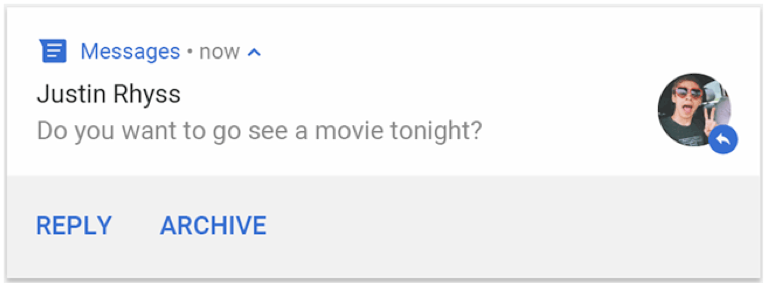
Android 7.0 (एपीआई लेवल 24) से, मैसेज का जवाब देने या सीधे सूचना से अन्य टेक्स्ट डालने के लिए, कोई कार्रवाई जोड़ी जा सकती है.
Android 10 (एपीआई लेवल 29) से, यह प्लैटफ़ॉर्म इंटेंट के आधार पर सुझाई गई कार्रवाइयों के साथ, ऐक्शन बटन अपने-आप जनरेट कर सकता है.
ऐक्शन बटन जोड़ने के बारे में ज़्यादा जानकारी, सूचना बनाएं में दी गई है.
डिवाइस को अनलॉक करना ज़रूरी है
उपयोगकर्ताओं को डिवाइस की लॉक स्क्रीन पर, सूचना से जुड़ी कार्रवाइयां दिख सकती हैं. अगर सूचना पर की गई किसी कार्रवाई की वजह से, ऐप्लिकेशन कोई गतिविधि लॉन्च करता है या सीधे जवाब भेजता है, तो उपयोगकर्ताओं को डिवाइस अनलॉक करना होगा. इसके बाद ही, ऐप्लिकेशन उस कार्रवाई को शुरू कर सकता है.
Android 12 (एपीआई लेवल 31) और इसके बाद के वर्शन पर, सूचना से जुड़ी कोई कार्रवाई कॉन्फ़िगर की जा सकती है. इससे, आपके ऐप्लिकेशन को वह कार्रवाई शुरू करने के लिए, डिवाइस को अनलॉक करना ज़रूरी होगा. भले ही, वह कार्रवाई किसी भी वर्कफ़्लो को लॉन्च करती हो. इस विकल्प से, लॉक किए गए डिवाइसों पर सूचनाओं को ज़्यादा सुरक्षित बनाया जा सकता है.
अगर आपको यह ज़रूरी बनाना है कि आपका ऐप्लिकेशन, सूचना से जुड़ी कोई कार्रवाई करने से पहले डिवाइस को अनलॉक करे, तो सूचना से जुड़ी कार्रवाई बनाते समय setAuthenticationRequired() में true पास करें. इसके बारे में यहां दिए गए कोड स्निपेट में बताया गया है:
val intent = Intent( context, null /** Replace with a valid target activity */ ) val moreSecureNotification = NotificationCompat.Action.Builder( 0, "Reply", PendingIntentCompat.getActivity(context, 0, intent, PendingIntent.FLAG_NO_CREATE, false) ) // This notification always requests authentication when invoked // from a lock screen. .setAuthenticationRequired(true) .build()
बड़ा किया जा सकने वाला सूचना कार्ड
डिफ़ॉल्ट रूप से, सूचना के टेक्स्ट कॉन्टेंट को छोटा कर दिया जाता है, ताकि वह एक लाइन में फ़िट हो सके. अगर आपको सूचना में ज़्यादा टेक्स्ट दिखाना है, तो बड़े टेक्स्ट एरिया को चालू किया जा सकता है. इसे बड़ा करने के लिए, एक और टेंप्लेट लागू किया जा सकता है, जैसा कि इमेज 9 में दिखाया गया है.

आपके पास इमेज के साथ, इनबॉक्स स्टाइल में, चैट बातचीत के साथ या मीडिया प्लेबैक कंट्रोल के साथ, बड़ा की जा सकने वाली सूचना बनाने का विकल्प भी होता है. ज़्यादा जानकारी के लिए, बड़ी होने वाली सूचना बनाना लेख पढ़ें.
सूचनाओं के अपडेट और ग्रुप
अगर आपके पास अतिरिक्त अपडेट हैं, तो उपयोगकर्ताओं को कई या ग़ैर-ज़रूरी सूचनाएं भेजने से बचें. इसके लिए, नई सूचना जारी करने के बजाय, मौजूदा सूचना को अपडेट करें या बातचीत के अपडेट दिखाने के लिए, इनबॉक्स-स्टाइल वाली सूचना का इस्तेमाल करें.
हालांकि, अगर एक से ज़्यादा सूचनाएं भेजना ज़रूरी है, तो अलग-अलग सूचनाओं को एक ग्रुप में रखें. यह सुविधा, Android 7.0 और इसके बाद के वर्शन पर उपलब्ध है.
सूचनाओं के ग्रुप की मदद से, सूचना पैनल में कई सूचनाओं को खास जानकारी के साथ एक पोस्ट में छोटा किया जा सकता है. उपयोगकर्ता, सूचनाओं के ग्रुप और उसमें मौजूद हर सूचना को बड़ा करके ज़्यादा जानकारी देख सकता है. जैसा कि इमेज 10 में दिखाया गया है.

किसी ग्रुप में सूचनाएं जोड़ने का तरीका जानने के लिए, सूचनाओं का ग्रुप बनाना लेख पढ़ें.
सूचना के चैनल
Android 8.0 (एपीआई लेवल 26) से, सभी सूचनाओं को किसी चैनल को असाइन करना ज़रूरी है. ऐसा न करने पर, वे नहीं दिखेंगी. इससे उपयोगकर्ता, आपके ऐप्लिकेशन की सभी सूचनाएं बंद करने के बजाय, सूचनाओं के कुछ खास चैनलों को बंद कर सकते हैं. उपयोगकर्ता, Android सिस्टम की सेटिंग में जाकर, हर चैनल के लिए विज़ुअल और ऑडियो के विकल्पों को कंट्रोल कर सकते हैं. जैसा कि इमेज 11 में दिखाया गया है. उपयोगकर्ता किसी सूचना को दबाकर भी, उससे जुड़े चैनल के लिए सूचनाओं की सेटिंग बदल सकते हैं.
Android 7.1 (एपीआई लेवल 25) और इससे पहले के वर्शन वाले डिवाइसों पर, उपयोगकर्ता हर ऐप्लिकेशन के हिसाब से सूचनाएं मैनेज कर सकते हैं. Android 7.1 और इससे पहले के वर्शन पर, हर ऐप्लिकेशन के लिए सिर्फ़ एक चैनल होता है.
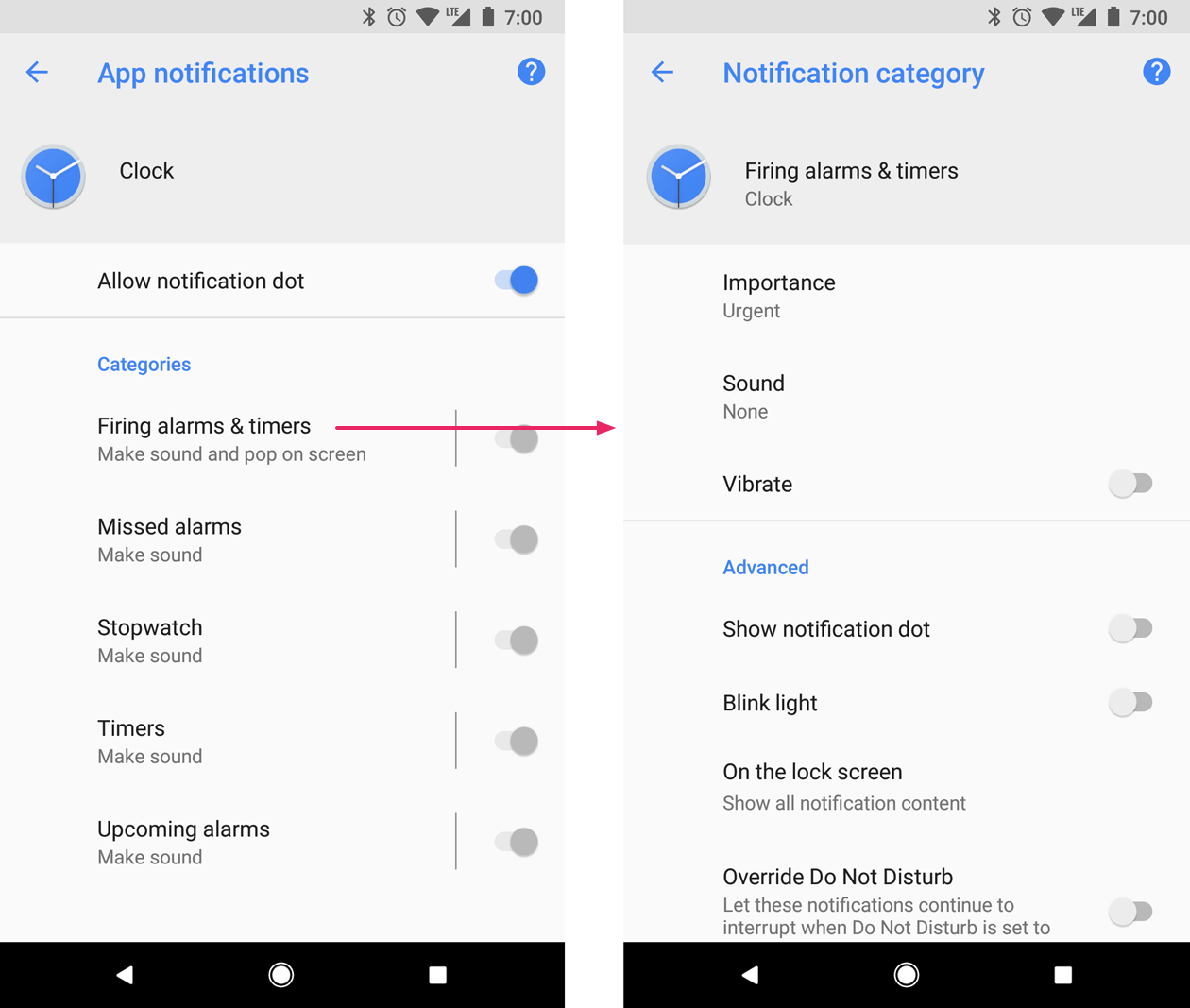
किसी ऐप्लिकेशन से मिलने वाली हर तरह की सूचना के लिए, अलग-अलग चैनल हो सकते हैं. उपयोगकर्ताओं की पसंद के हिसाब से भी, कोई ऐप्लिकेशन सूचना चैनल बना सकता है. उदाहरण के लिए, किसी मैसेजिंग ऐप्लिकेशन में उपयोगकर्ता के बनाए गए हर बातचीत ग्रुप के लिए, अलग-अलग सूचना चैनल सेट अप किए जा सकते हैं.
चैनल में यह भी तय किया जाता है कि Android 8.0 और इसके बाद के वर्शन पर, आपकी सूचनाएं कितनी ज़रूरी हैं. इससे, एक ही सूचना चैनल पर पोस्ट की गई सभी सूचनाएं एक जैसी दिखती हैं. इसके बारे में यहां बताया गया है.
ज़्यादा जानकारी के लिए, सूचना चैनल बनाना और उन्हें मैनेज करना लेख पढ़ें.
सूचना की अहमियत
Android, सूचना की अहमियत के आधार पर यह तय करता है कि सूचना से उपयोगकर्ता को विज़ुअल और ऑडियो के तौर पर कितनी रुकावट होगी. सूचना जितनी ज़्यादा ज़रूरी होगी, वह उतनी ही ज़्यादा रुकावट पैदा करेगी.
Android 7.1 (एपीआई लेवल 25) और इससे पहले के वर्शन पर, किसी सूचना की अहमियत, सूचना की priority से तय होती है.
Android 8.0 (एपीआई लेवल 26) और इसके बाद के वर्शन पर, किसी सूचना की अहमियत इस बात से तय होती है कि उसे किस चैनल के importance पर पोस्ट किया गया है. उपयोगकर्ता, सिस्टम की सेटिंग में जाकर सूचना चैनल की प्राथमिकता बदल सकते हैं. इसके बारे में इमेज 12 में बताया गया है.
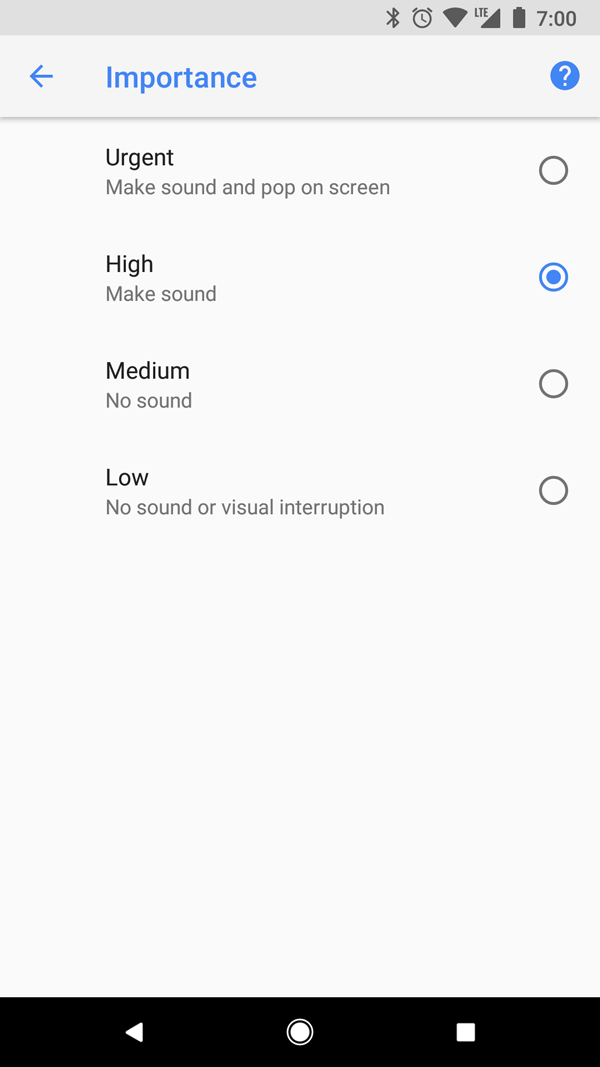
अहमियत के संभावित लेवल और उनसे जुड़ी सूचनाओं के व्यवहार के बारे में यहां बताया गया है:
ज़रूरी: इसमें आवाज़ सुनाई देती है और यह स्क्रीन पर सबसे ऊपर सूचना देने वाले कार्ड के तौर पर दिखता है.
ज़्यादा: आवाज़ सुनाई देती है.
मीडियम: कोई आवाज़ नहीं आती.
कम: इसमें कोई आवाज़ नहीं होती और यह स्टेटस बार में नहीं दिखता.
सभी सूचनाएं, सिस्टम यूज़र इंटरफ़ेस (यूआई) की ऐसी जगहों पर दिखती हैं जहां वे रुकावट पैदा न करें. भले ही, वे सूचनाएं कितनी भी ज़रूरी क्यों न हों. जैसे, सूचना पैनल में और लॉन्चर आइकॉन पर बैज के तौर पर. हालांकि, सूचना बैज के दिखने के तरीके में बदलाव किया जा सकता है.
ज़्यादा जानकारी के लिए, अहमियत सेट करने का तरीका लेख पढ़ें.
परेशान न करें मोड
Android 5.0 (एपीआई लेवल 21) और इसके बाद के वर्शन में, उपयोगकर्ता 'परेशान न करें' मोड चालू कर सकते हैं. इससे सभी सूचनाओं के लिए आवाज़ और वाइब्रेशन बंद हो जाता है. जब तक उपयोगकर्ता कोई और विकल्प नहीं चुनता, तब तक सूचनाएं सिस्टम यूज़र इंटरफ़ेस (यूआई) में सामान्य रूप से दिखती रहेंगी.
'परेशान न करें' मोड में तीन लेवल उपलब्ध हैं:
- पूरी तरह से साइलेंट: इससे अलार्म, संगीत, वीडियो, और गेम सहित सभी आवाज़ और कंपन (वाइब्रेशन) रोक दिए जाते हैं.
- सिर्फ़ अलार्म: अलार्म को छोड़कर, सभी आवाज़ें और वाइब्रेशन बंद हो जाते हैं.
- सिर्फ़ ज़रूरी सूचनाएं: उपयोगकर्ता यह कॉन्फ़िगर कर सकते हैं कि सिस्टम-वाइड कैटगरी में से कौनसी कैटगरी उन्हें सूचनाएं भेज सकती है. जैसे, सिर्फ़ अलार्म, रिमाइंडर, इवेंट, कॉल या मैसेज. मैसेज और कॉल के लिए, उपयोगकर्ता मैसेज भेजने वाले या कॉल करने वाले के आधार पर फ़िल्टर कर सकते हैं. जैसा कि इमेज 13 में दिखाया गया है.
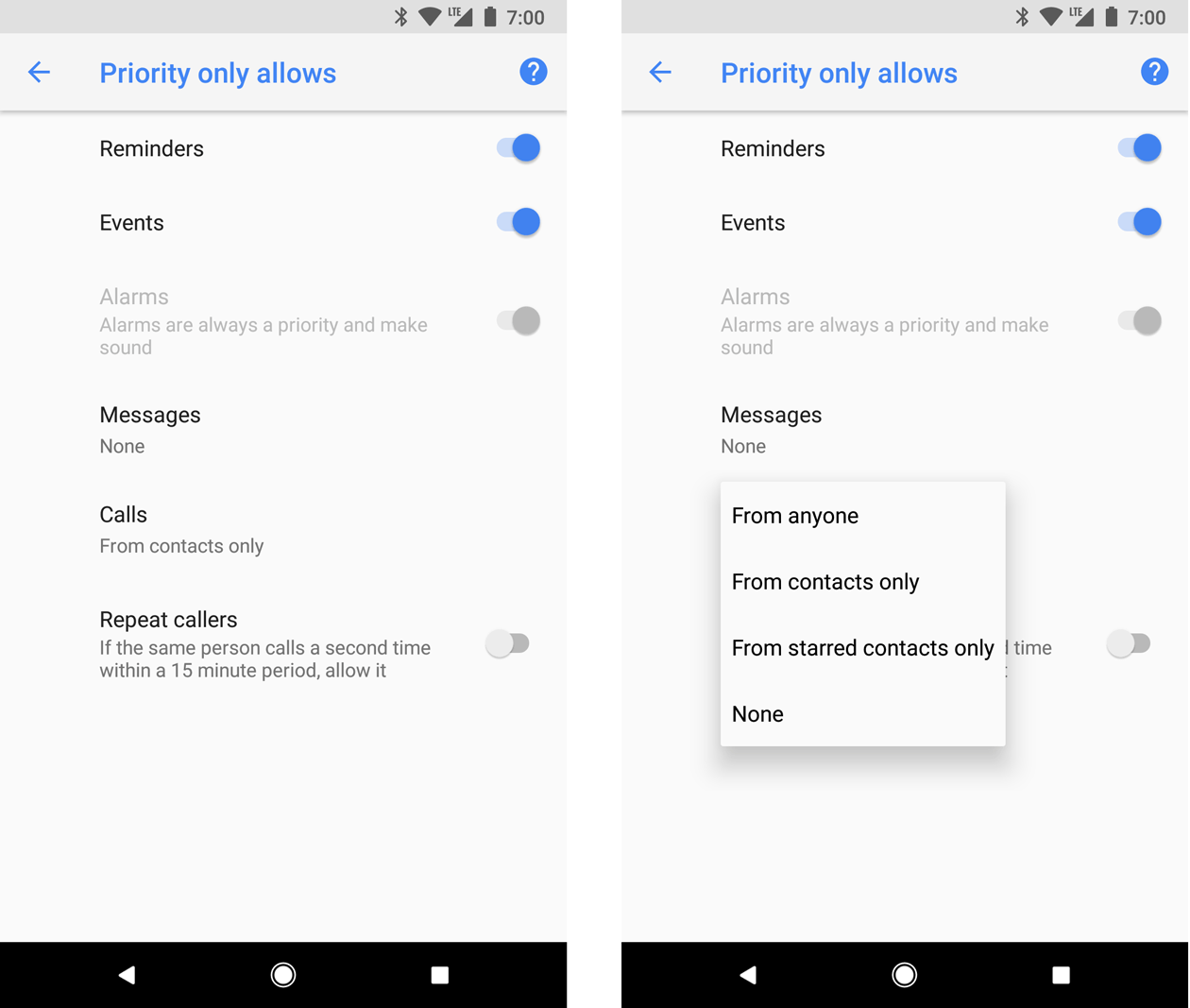
Android 8.0 (एपीआई लेवल 26) और इसके बाद के वर्शन पर, उपयोगकर्ता ऐप्लिकेशन की खास कैटगरी के लिए सूचनाएं पाने की अनुमति भी दे सकते हैं. इन्हें चैनल भी कहा जाता है. इसके लिए, उन्हें हर चैनल के लिए 'परेशान न करें' सेटिंग को बदलना होगा. उदाहरण के लिए, किसी पेमेंट ऐप्लिकेशन में पैसे निकालने और जमा करने से जुड़ी सूचनाओं के लिए चैनल हो सकते हैं. उपयोगकर्ता, प्राथमिकता मोड में पैसे निकालने की सूचनाएं, पैसे जमा करने की सूचनाएं या दोनों पाने की अनुमति दे सकता है.
Android 7.1 (एपीआई लेवल 25) और इससे पहले के वर्शन वाले डिवाइसों पर, उपयोगकर्ता चैनल के बजाय ऐप्लिकेशन के हिसाब से सूचनाएं पाने की अनुमति दे सकते हैं.
उपयोगकर्ता की इन सेटिंग के लिए सूचनाएं कॉन्फ़िगर करने के लिए, आपको सिस्टम-वाइड कैटगरी सेट करनी होगी.
फ़ोरग्राउंड सेवाओं के लिए सूचनाएं
जब आपका ऐप्लिकेशन फ़ोरग्राउंड सेवा चला रहा हो, तब सूचना देना ज़रूरी है. यह बैकग्राउंड में चलने वाली ऐसी Service होती है जो लंबे समय तक चलती है और उपयोगकर्ता को दिखती है. जैसे, मीडिया प्लेयर. इस सूचना को अन्य सूचनाओं की तरह खारिज नहीं किया जा सकता. सूचना हटाने के लिए, सेवा को बंद करना होगा या उसे फ़ोरग्राउंड से हटाना होगा.
ज़्यादा जानकारी के लिए, फ़ोरग्राउंड सेवाएं लेख पढ़ें. अगर आपको मीडिया प्लेयर बनाना है, तो बैकग्राउंड में मीडिया चलाना लेख भी पढ़ें.
सूचना के बारे में जानकारी
Android 16.0, एपीआई लेवल 36
अब ऐप्लिकेशन की ओर से सूचनाएं अपने-आप ग्रुप में बांटी जाती हैं.
इन सूचनाओं को अपने-आप ग्रुप किया जाता है:
- बिना खास जानकारी वाली सूचनाएं
- चाइल्ड नोटिफ़िकेशन के बिना सूचनाएं
- एक या कम संख्या में चाइल्ड नोटिफ़िकेशन वाली सूचनाएं
Android 15.0, एपीआई लेवल 35
लगातार सूचनाएं आने पर आवाज़ कम करने की सेटिंग
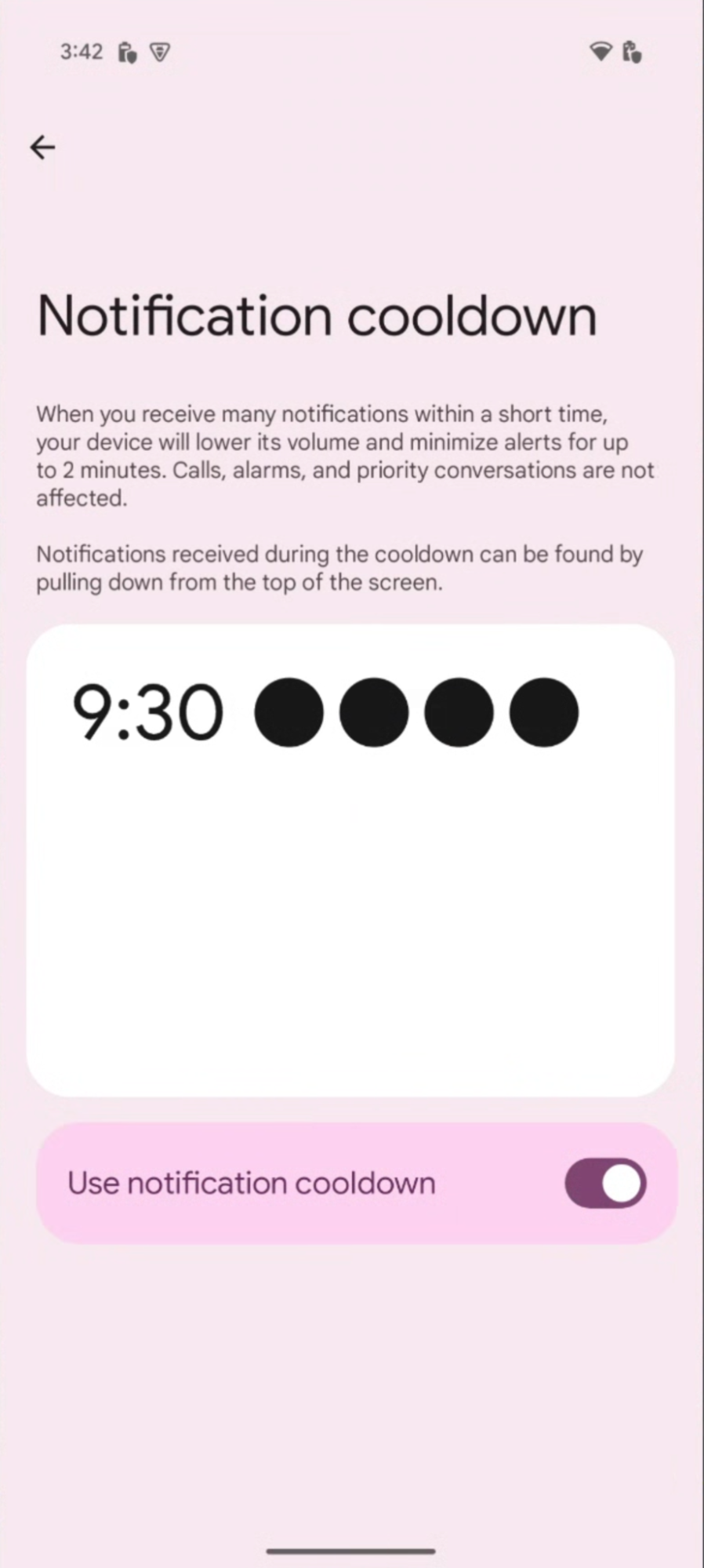
Android 15 में, एक ही ऐप्लिकेशन से लगातार सूचनाएं आने पर आवाज़ कम करने वाली सेटिंग जोड़ी गई है. इसका मकसद, लगातार आने वाली सूचनाओं के अनुभव को बेहतर बनाना है. इस सुविधा की मदद से, बार-बार मिलने वाली सूचनाओं की आवाज़ और वाइब्रेशन की तीव्रता को दो मिनट तक कम किया जा सकता है. साथ ही, सूचनाओं को दिखने से रोका जा सकता है.
बहुत ज़रूरी सूचनाओं के लिए, कूलडाउन की सुविधा लागू नहीं होती. इन सूचनाओं के लिए, ऑडियो और हैप्टिक की ज़रूरत होती है, ताकि उपयोगकर्ता का ध्यान खींचा जा सके. उपयोगकर्ता, सेटिंग में जाकर एक ही ऐप से लगातार सूचनाएं आने पर आवाज़ कम करने वाली सेटिंग को बंद कर सकता है.