

Para navegar pelo conteúdo horizontal ou verticalmente, use os elementos combináveis
HorizontalPager e VerticalPager. Eles têm
funções semelhantes a ViewPager no sistema de visualização. Por padrão,
HorizontalPager ocupa toda a largura da tela, e VerticalPager ocupa
toda a altura. Os pagers também só mostram uma página por vez. Todos esses padrões são configuráveis.
HorizontalPager
Para criar um pager que rola horizontalmente para a esquerda e para a direita, use
HorizontalPager:
HorizontalPager
// Display 10 items val pagerState = rememberPagerState(pageCount = { 10 }) HorizontalPager(state = pagerState) { page -> // Our page content Text( text = "Page: $page", modifier = Modifier.fillMaxWidth() ) }
VerticalPager
Para criar um pager que rola para cima e para baixo, use VerticalPager:
VerticalPager
// Display 10 items val pagerState = rememberPagerState(pageCount = { 10 }) VerticalPager(state = pagerState) { page -> // Our page content Text( text = "Page: $page", modifier = Modifier.fillMaxWidth() ) }
Criação lenta
As páginas em HorizontalPager e VerticalPager são compostas de forma lenta
e dispostas quando necessário. Conforme o usuário rola as páginas, o elemento que pode ser composto
remove as que não são mais necessárias.
Carregar mais páginas fora da tela
Por padrão, o pager só carrega as páginas visíveis na tela. Para carregar mais páginas
fora da tela, defina beyondBoundsPageCount como um valor maior que zero.
Rolar até um item no pager
Para rolar até uma determinada página no pager, crie um objeto PagerState
usando rememberPagerState() e transmita-o como o parâmetro state para o
pager. É possível chamar PagerState#scrollToPage() nesse estado, dentro de um
CoroutineScope:
val pagerState = rememberPagerState(pageCount = { 10 }) HorizontalPager(state = pagerState) { page -> // Our page content Text( text = "Page: $page", modifier = Modifier .fillMaxWidth() .height(100.dp) ) } // scroll to page val coroutineScope = rememberCoroutineScope() Button(onClick = { coroutineScope.launch { // Call scroll to on pagerState pagerState.scrollToPage(5) } }, modifier = Modifier.align(Alignment.BottomCenter)) { Text("Jump to Page 5") }
Se você quiser animar para a página, use a
função PagerState#animateScrollToPage():
val pagerState = rememberPagerState(pageCount = { 10 }) HorizontalPager(state = pagerState) { page -> // Our page content Text( text = "Page: $page", modifier = Modifier .fillMaxWidth() .height(100.dp) ) } // scroll to page val coroutineScope = rememberCoroutineScope() Button(onClick = { coroutineScope.launch { // Call scroll to on pagerState pagerState.animateScrollToPage(5) } }, modifier = Modifier.align(Alignment.BottomCenter)) { Text("Jump to Page 5") }
Receber notificações sobre mudanças no estado da página
PagerState tem três propriedades com informações sobre páginas:
currentPage, settledPage e targetPage.
currentPage: a página mais próxima da posição de ajuste. Por padrão, a posição de ajuste fica no início do layout.settledPage: o número da página quando nenhuma animação ou rolagem está em execução. Isso é diferente da propriedadecurrentPage, em que ocurrentPageé atualizado imediatamente se a página estiver perto o suficiente da posição de ajuste, massettledPagepermanece o mesmo até que todas as animações terminem de ser executadas.targetPage: a posição de parada proposta para um movimento de rolagem.
Use a função snapshotFlow para observar as mudanças nessas variáveis
e reagir a elas. Por exemplo, para enviar um evento de análise em cada mudança de página,
faça o seguinte:
val pagerState = rememberPagerState(pageCount = { 10 }) LaunchedEffect(pagerState) { // Collect from the a snapshotFlow reading the currentPage snapshotFlow { pagerState.currentPage }.collect { page -> // Do something with each page change, for example: // viewModel.sendPageSelectedEvent(page) Log.d("Page change", "Page changed to $page") } } VerticalPager( state = pagerState, ) { page -> Text(text = "Page: $page") }
Adicionar um indicador de página
Para adicionar um indicador a uma página, use o objeto PagerState para receber informações
sobre qual página está selecionada entre o número de páginas e desenhe o indicador
personalizado.
Por exemplo, para criar um indicador de círculo, você pode repetir o número de
círculos e mudar a cor deles com base na seleção da página, usando
pagerState.currentPage:
val pagerState = rememberPagerState(pageCount = { 4 }) HorizontalPager( state = pagerState, modifier = Modifier.fillMaxSize() ) { page -> // Our page content Text( text = "Page: $page", ) } Row( Modifier .wrapContentHeight() .fillMaxWidth() .align(Alignment.BottomCenter) .padding(bottom = 8.dp), horizontalArrangement = Arrangement.Center ) { repeat(pagerState.pageCount) { iteration -> val color = if (pagerState.currentPage == iteration) Color.DarkGray else Color.LightGray Box( modifier = Modifier .padding(2.dp) .clip(CircleShape) .background(color) .size(16.dp) ) } }

Aplicar efeitos de rolagem de itens ao conteúdo
Um caso de uso comum é usar a posição de rolagem para aplicar efeitos aos itens
do pager. Para descobrir a distância de uma página em relação à página selecionada, use
PagerState.currentPageOffsetFraction. Em seguida, é possível aplicar efeitos de transformação
ao conteúdo com base na distância da página selecionada.
Por exemplo, para ajustar a opacidade dos itens com base na distância do
centro, mude o alpha usando Modifier.graphicsLayer em um item
dentro do pager:
val pagerState = rememberPagerState(pageCount = { 4 }) HorizontalPager(state = pagerState) { page -> Card( Modifier .size(200.dp) .graphicsLayer { // Calculate the absolute offset for the current page from the // scroll position. We use the absolute value which allows us to mirror // any effects for both directions val pageOffset = ( (pagerState.currentPage - page) + pagerState .currentPageOffsetFraction ).absoluteValue // We animate the alpha, between 50% and 100% alpha = lerp( start = 0.5f, stop = 1f, fraction = 1f - pageOffset.coerceIn(0f, 1f) ) } ) { // Card content } }
Tamanhos de página personalizados
Por padrão, HorizontalPager e VerticalPager ocupam toda a largura ou
altura, respectivamente. É possível definir a variável pageSize para ter um
Fixed, Fill (padrão) ou um cálculo de tamanho personalizado.
Por exemplo, para definir uma página de largura fixa de 100.dp:
val pagerState = rememberPagerState(pageCount = { 4 }) HorizontalPager( state = pagerState, pageSize = PageSize.Fixed(100.dp) ) { page -> // page content }
Para dimensionar as páginas com base no tamanho da janela de visualização, use um cálculo personalizado de tamanho de página. Crie um objeto PageSize personalizado e divida o
availableSpace por três, considerando o espaçamento entre os itens:
private val threePagesPerViewport = object : PageSize { override fun Density.calculateMainAxisPageSize( availableSpace: Int, pageSpacing: Int ): Int { return (availableSpace - 2 * pageSpacing) / 3 } }
Padding de conteúdo
HorizontalPager e VerticalPager oferecem suporte à mudança do padding de conteúdo,
o que permite influenciar o tamanho máximo e o alinhamento das páginas.
Por exemplo, definir o padding start alinha as páginas ao final:
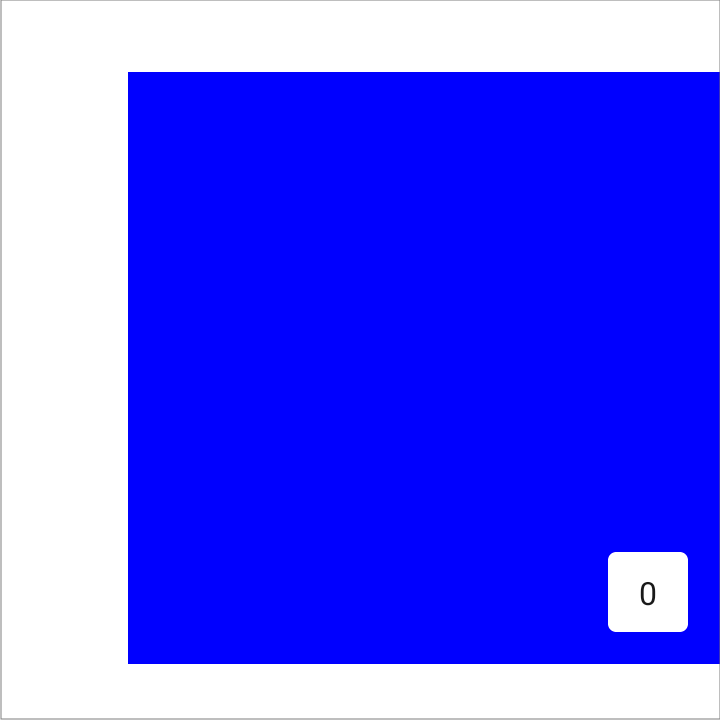
val pagerState = rememberPagerState(pageCount = { 4 }) HorizontalPager( state = pagerState, contentPadding = PaddingValues(start = 64.dp), ) { page -> // page content }
Definir o padding start e end com o mesmo valor centraliza o item
horizontalmente:

val pagerState = rememberPagerState(pageCount = { 4 }) HorizontalPager( state = pagerState, contentPadding = PaddingValues(horizontal = 32.dp), ) { page -> // page content }
Definir o padding end alinha as páginas em direção ao início:

val pagerState = rememberPagerState(pageCount = { 4 }) HorizontalPager( state = pagerState, contentPadding = PaddingValues(end = 64.dp), ) { page -> // page content }
É possível definir os valores top e bottom para alcançar efeitos semelhantes para
VerticalPager. O valor 32.dp é usado aqui apenas como exemplo. É possível definir
cada uma das dimensões de padding como qualquer valor.
Personalizar o comportamento de rolagem
Os elementos combináveis padrão HorizontalPager e VerticalPager especificam como
os gestos de rolagem funcionam com o pager. No entanto, é possível personalizar e alterar
os padrões, como pagerSnapDistance ou flingBehavior.
Distância de ajuste
Por padrão, HorizontalPager e VerticalPager definem o número máximo de
páginas que um gesto de deslizar pode rolar para uma página por vez. Para mudar
isso, defina pagerSnapDistance no flingBehavior:
val pagerState = rememberPagerState(pageCount = { 10 }) val fling = PagerDefaults.flingBehavior( state = pagerState, pagerSnapDistance = PagerSnapDistance.atMost(10) ) Column(modifier = Modifier.fillMaxSize()) { HorizontalPager( state = pagerState, pageSize = PageSize.Fixed(200.dp), beyondViewportPageCount = 10, flingBehavior = fling ) { PagerSampleItem(page = it) } }
Criar um pager de avanço automático
Nesta seção, descrevemos como criar um pager de avanço automático com indicadores de página no Compose. A coleção de itens é rolada automaticamente na horizontal, mas os usuários também podem deslizar manualmente entre os itens. Se um usuário interagir com o pager, a progressão automática será interrompida.
Exemplo básico
Juntos, os snippets a seguir criam uma implementação básica de pager de avanço automático com um indicador visual, em que cada página é renderizada com uma cor diferente:
@Composable fun AutoAdvancePager(pageItems: List<Color>, modifier: Modifier = Modifier) { Box(modifier = Modifier.fillMaxSize()) { val pagerState = rememberPagerState(pageCount = { pageItems.size }) val pagerIsDragged by pagerState.interactionSource.collectIsDraggedAsState() val pageInteractionSource = remember { MutableInteractionSource() } val pageIsPressed by pageInteractionSource.collectIsPressedAsState() // Stop auto-advancing when pager is dragged or one of the pages is pressed val autoAdvance = !pagerIsDragged && !pageIsPressed if (autoAdvance) { LaunchedEffect(pagerState, pageInteractionSource) { while (true) { delay(2000) val nextPage = (pagerState.currentPage + 1) % pageItems.size pagerState.animateScrollToPage(nextPage) } } } HorizontalPager( state = pagerState ) { page -> Text( text = "Page: $page", textAlign = TextAlign.Center, modifier = modifier .fillMaxSize() .background(pageItems[page]) .clickable( interactionSource = pageInteractionSource, indication = LocalIndication.current ) { // Handle page click } .wrapContentSize(align = Alignment.Center) ) } PagerIndicator(pageItems.size, pagerState.currentPage) } }
Pontos principais sobre o código
- A função
AutoAdvancePagercria uma visualização de paginação horizontal com avanço automático. Ele usa uma lista de objetosColorcomo entrada, que são usados como cores de plano de fundo para cada página. pagerStateé criado usandorememberPagerState, que mantém o estado do pager.pagerIsDraggedepageIsPressedrastreiam a interação do usuário.- O
LaunchedEffectavança automaticamente o pager a cada dois segundos, a menos que o usuário arraste o pager ou pressione uma das páginas. HorizontalPagermostra uma lista de páginas, cada uma com um elemento combinávelTextque mostra o número da página. O modificador preenche a página, define a cor do plano de fundo depageItemse torna a página clicável.
@Composable fun PagerIndicator(pageCount: Int, currentPageIndex: Int, modifier: Modifier = Modifier) { Box(modifier = Modifier.fillMaxSize()) { Row( modifier = Modifier .wrapContentHeight() .fillMaxWidth() .align(Alignment.BottomCenter) .padding(bottom = 8.dp), horizontalArrangement = Arrangement.Center ) { repeat(pageCount) { iteration -> val color = if (currentPageIndex == iteration) Color.DarkGray else Color.LightGray Box( modifier = modifier .padding(2.dp) .clip(CircleShape) .background(color) .size(16.dp) ) } } } }
Pontos principais sobre o código
- Um elemento combinável
Boxatua como o elemento raiz e contém umRowpara organizar os indicadores de página horizontalmente. - Um indicador de página personalizado é mostrado como uma linha de círculos, em que cada
Boxcortado em umCircleShaperepresenta uma página. - O círculo da página atual é colorido como um
DarkGray, enquanto os outros círculos sãoLightGray. O parâmetrocurrentPageIndexdetermina qual círculo é renderizado em cinza-escuro.
Resultado
Este vídeo mostra o pager básico de avanço automático dos snippets anteriores: