

ใน Compose คุณสามารถเชื่อมโยงตัวแก้ไขหลายตัวเข้าด้วยกันเพื่อเปลี่ยนรูปลักษณ์ของ Composable ได้ ห่วงโซ่ตัวปรับแต่งเหล่านี้อาจส่งผลต่อข้อจํากัดที่ส่งไปยัง Composable ซึ่งกําหนดขอบเขตความกว้างและความสูง
หน้านี้อธิบายว่าตัวปรับแต่งที่เชื่อมโยงส่งผลต่อข้อจํากัดอย่างไร และส่งผลต่อการวัดและการจัดวาง Composable อย่างไร
ตัวแก้ไขในทรี UI
หากต้องการทำความเข้าใจว่าตัวปรับแต่งมีอิทธิพลต่อกันอย่างไร คุณควรเห็นภาพว่าตัวปรับแต่งปรากฏในโครงสร้าง UI อย่างไร ซึ่งจะสร้างขึ้นในระหว่างเฟสการคอมโพส ดูข้อมูลเพิ่มเติมได้ที่ส่วนองค์ประกอบ
ในโครงสร้าง UI คุณสามารถแสดงภาพตัวแก้ไขเป็นโหนด Wrapper สำหรับโหนดเลย์เอาต์ได้โดยทำดังนี้

การเพิ่มตัวปรับแต่งมากกว่า 1 รายการลงใน Composable จะสร้างเชนของตัวปรับแต่ง เมื่อ
คุณเชื่อมโยงตัวแก้ไขหลายรายการ โหนดตัวแก้ไขแต่ละรายการจะครอบคลุมส่วนที่เหลือของเชน
และโหนดเลย์เอาต์ภายใน เช่น เมื่อเชื่อมโยงตัวแก้ไข clip กับตัวแก้ไข size โหนดตัวแก้ไข clip จะครอบโหนดตัวแก้ไข size
ซึ่งจะครอบโหนดเลย์เอาต์ Image
ในระยะเลย์เอาต์ อัลกอริทึมที่เดินผ่านโครงสร้างจะยังคงเหมือนเดิม แต่ ระบบจะเข้าชมโหนดตัวแก้ไขแต่ละรายการด้วย ด้วยวิธีนี้ ตัวแก้ไขจะเปลี่ยนข้อกำหนดด้านขนาด และตำแหน่งของตัวแก้ไขหรือโหนดเลย์เอาต์ที่ตัวแก้ไขนั้นครอบคลุมได้
ดังที่แสดงในรูปที่ 2 การใช้งาน Composable Image และ Text
ประกอบด้วยเชนของตัวแก้ไขที่ครอบโหนดเลย์เอาต์เดียว
การใช้งาน Row และ Column คือโหนดเลย์เอาต์ที่อธิบายวิธี
จัดวางองค์ประกอบย่อย

สรุปได้ดังนี้
- ตัวแก้ไขจะครอบโหนดตัวแก้ไขหรือเลย์เอาต์เดียว
- โหนดเลย์เอาต์สามารถจัดวางโหนดลูกหลายโหนดได้
ส่วนต่อไปนี้จะอธิบายวิธีใช้โมเดลความคิดนี้เพื่อหาเหตุผลเกี่ยวกับ การเชื่อมโยงตัวปรับแต่งและวิธีที่มีอิทธิพลต่อขนาดของ Composable
ข้อจำกัดในระยะเลย์เอาต์
ระยะเลย์เอาต์ใช้อัลกอริทึม 3 ขั้นตอนเพื่อค้นหาความกว้าง ความสูง และพิกัด x, y ของแต่ละโหนดเลย์เอาต์
- วัดขนาดขององค์ประกอบย่อย: โหนดจะวัดขนาดขององค์ประกอบย่อย (หากมี)
- กำหนดขนาดเอง: โหนดจะกำหนดขนาดของตัวเองโดยอิงตามการวัดเหล่านั้น
- วางองค์ประกอบย่อย: วางโหนดย่อยแต่ละรายการเทียบกับตำแหน่งของโหนดเอง
Constraints ช่วยค้นหาขนาดที่เหมาะสมสำหรับโหนดใน 2 ขั้นตอนแรก
ของอัลกอริทึม ข้อจำกัดจะกำหนดขอบเขตต่ำสุดและสูงสุดสำหรับความกว้างและความสูงของโหนด เมื่อโหนดตัดสินใจเกี่ยวกับขนาดของตัวเอง ขนาดที่วัดได้
ควรอยู่ในช่วงขนาดนี้
ประเภทข้อจำกัด
ข้อจำกัดอาจเป็นอย่างใดอย่างหนึ่งต่อไปนี้
- มีขอบเขต: โหนดมีความกว้างและความสูงสูงสุดและต่ำสุด

- ไม่จำกัด: โหนดไม่มีข้อจำกัดด้านขนาด ตั้งค่าขอบเขตความกว้างและความสูงสูงสุดเป็นอนันต์

- แน่นอน: ระบบจะขอให้โหนดปฏิบัติตามข้อกำหนดด้านขนาดที่แน่นอน กำหนดขอบเขตต่ำสุด และสูงสุดเป็นค่าเดียวกัน

- การรวม: โหนดจะใช้ข้อจำกัดประเภทต่างๆ ที่กล่าวถึงก่อนหน้า ร่วมกัน เช่น ข้อจำกัดอาจกำหนดขอบเขตความกว้างในขณะที่อนุญาตให้มีความสูงสูงสุดแบบไม่จำกัด หรือกำหนดความกว้างที่แน่นอนแต่กำหนดขอบเขตความสูง

ส่วนถัดไปจะอธิบายวิธีส่งข้อจำกัดเหล่านี้จากองค์กรหลักไปยังองค์กรย่อย
วิธีส่งข้อจำกัดจากองค์กรระดับบนสุดไปยังองค์กรย่อย
ในขั้นตอนแรกของอัลกอริทึมที่อธิบายไว้ในข้อจำกัดในเลย์เอาต์ เฟส ข้อจำกัดจะส่งต่อจากองค์ประกอบระดับบนไปยังองค์ประกอบระดับล่าง ในแผนผัง UI
เมื่อโหนดหลักวัดขนาดของโหนดย่อย โหนดหลักจะระบุข้อจำกัดเหล่านี้ให้กับโหนดย่อยแต่ละรายการเพื่อแจ้งให้ทราบว่าโหนดย่อยมีขนาดใหญ่หรือเล็กได้เพียงใด จากนั้นเมื่อ กำหนดขนาดของตัวเอง ก็จะยึดตามข้อจำกัดที่ส่งมาจาก องค์ประกอบระดับบนสุดของตัวเองด้วย
ในระดับสูง อัลกอริทึมจะทำงานดังนี้
- เพื่อกำหนดขนาดที่ต้องการใช้จริง โหนดรูทในแผนผัง UI จะวัดขนาดของโหนดลูกและส่งต่อข้อจำกัดเดียวกันไปยังโหนดลูกตัวแรก
- หากเป็นตัวแก้ไขที่ไม่มีผลต่อการวัดผล ระบบจะส่งต่อ ข้อจำกัดไปยังตัวแก้ไขถัดไป ระบบจะส่งข้อจํากัดลงในห่วงโซ่ตัวแก้ไขตามเดิม เว้นแต่จะพบตัวแก้ไขที่ส่งผลต่อการวัดผล จากนั้นระบบจะปรับขนาดข้อจำกัดตามนั้น
- เมื่อไปถึงโหนดที่ไม่มีโหนดลูก (เรียกว่า "โหนดใบ") โหนดนั้นจะกำหนดขนาดตามข้อจำกัดที่ส่งเข้ามา และ ส่งคืนขนาดที่กำหนดนี้ไปยังโหนดแม่
- โดยองค์ประกอบหลักจะปรับข้อจำกัดตามการวัดขององค์ประกอบย่อยนี้ และ เรียกองค์ประกอบย่อยถัดไปโดยใช้ข้อจำกัดที่ปรับแล้วเหล่านี้
- เมื่อวัดขนาดของบุตรหลานทั้งหมดของผู้ปกครองแล้ว โหนดระดับบนสุดจะกำหนดขนาดของตัวเอง และแจ้งขนาดนั้นไปยังโหนดระดับบนสุดของตัวเอง
- วิธีนี้จะทำให้ระบบข้ามทั้งต้นไม้แบบ Depth-First ในที่สุด โหนดทั้งหมด จะตัดสินใจเกี่ยวกับขนาดของตนเอง และขั้นตอนการวัดผลจะเสร็จสมบูรณ์
ดูตัวอย่างแบบเจาะลึกได้ในวิดีโอข้อจำกัดและลำดับตัวแก้ไข
ตัวแก้ไขที่มีผลต่อข้อจำกัด
ในส่วนก่อนหน้า คุณได้เรียนรู้ว่าตัวแก้ไขบางตัวอาจส่งผลต่อขนาดข้อจำกัด ส่วนต่อไปนี้จะอธิบายตัวแก้ไขที่เฉพาะเจาะจงซึ่งส่งผลต่อข้อจำกัด
ตัวปรับแต่ง size
ตัวแก้ไข size จะประกาศขนาดที่ต้องการของเนื้อหา
ตัวอย่างเช่น ควรแสดงผลทรี UI ต่อไปนี้ในคอนเทนเนอร์ของ 300dp
by 200dp ข้อจำกัดมีขอบเขตที่อนุญาตให้ความกว้างอยู่ระหว่าง 100dp ถึง
300dp และความสูงอยู่ระหว่าง 100dp ถึง 200dp ดังนี้

ตัวแก้ไข size จะปรับข้อจำกัดขาเข้าให้ตรงกับค่าที่ส่งไปยังตัวแก้ไข
ในตัวอย่างนี้ ค่าคือ 150dp

size ตัวปรับที่ปรับข้อจำกัดเป็น 150dpหากความกว้างและความสูงมีขนาดเล็กกว่าขอบเขตข้อจำกัดที่เล็กที่สุด หรือ ใหญ่กว่าขอบเขตข้อจำกัดที่ใหญ่ที่สุด ตัวปรับแต่งจะจับคู่ข้อจำกัดที่ส่งมา ให้ใกล้เคียงที่สุดเท่าที่จะทำได้ ในขณะที่ยังคงปฏิบัติตามข้อจำกัดที่ส่งมา ใน

size ตัวแก้ไขที่ยึดตามข้อจํากัดที่ส่งมาอย่างใกล้ชิดที่สุดโปรดทราบว่าการเชื่อมต่อตัวแก้ไขหลายรายการsizeใช้ไม่ได้ ตัวแก้ไข size
ตัวแรกจะกำหนดข้อจำกัดทั้งขั้นต่ำและขั้นสูงสุดเป็นค่าคงที่ แม้ว่าตัวแก้ไขขนาดที่ 2 จะขอขนาดที่เล็กหรือใหญ่กว่า แต่ก็ยังคงต้อง
ยึดตามขอบเขตที่แน่นอนที่ส่งมา จึงจะไม่ลบล้างค่าเหล่านั้น
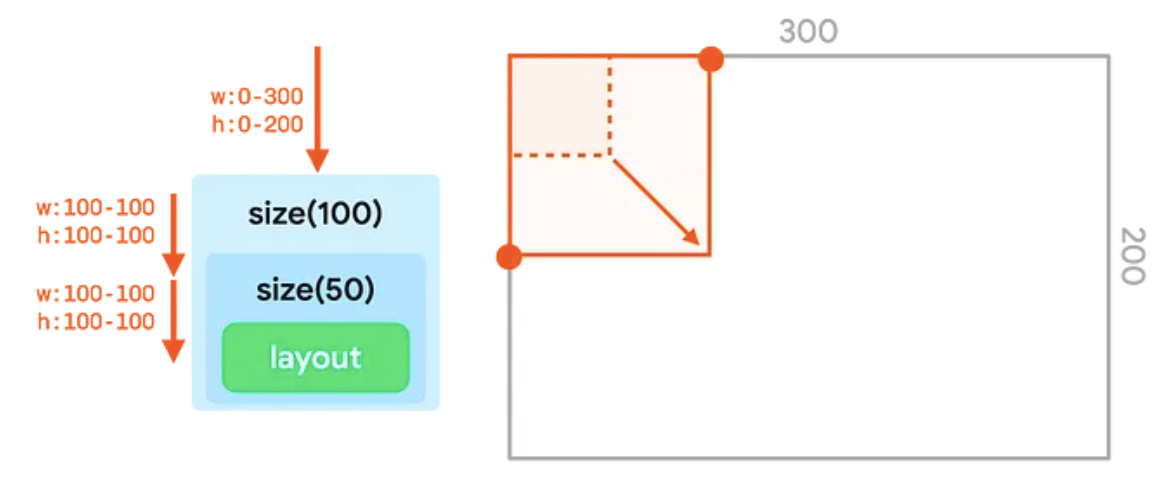
size ซึ่งค่าที่ 2 ที่ส่งผ่าน
ใน (50dp) จะไม่ลบล้างค่าแรก (100dp)ตัวปรับแต่ง requiredSize
ใช้ตัวแก้ไข requiredSize แทน size หากต้องการให้โหนด
ลบล้างข้อจำกัดขาเข้า ตัวแก้ไข requiredSize จะแทนที่
ข้อจำกัดขาเข้าและส่งขนาดที่คุณระบุเป็นขอบเขตที่แน่นอน
เมื่อส่งขนาดกลับขึ้นไปในโครงสร้าง โหนดย่อยจะอยู่ตรงกลางในพื้นที่ว่าง

requiredSize จะลบล้างข้อจำกัดขาเข้าจาก
ตัวแก้ไข sizeตัวแก้ไข width และ height
ตัวแก้ไข size จะปรับทั้งความกว้างและความสูงของข้อจำกัด เมื่อใช้ตัวแก้ไข
width คุณจะตั้งค่าความกว้างคงที่ได้ แต่จะปล่อยให้ความสูงไม่แน่นอน
ในทำนองเดียวกัน คุณสามารถใช้heightตัวปรับเพื่อกำหนดความสูงคงที่ แต่ปล่อยให้
ความกว้างไม่แน่นอนได้

width และตัวแก้ไข height เพื่อกำหนดความกว้าง
และความสูงตามลำดับตัวปรับแต่ง sizeIn
ตัวแก้ไข sizeIn ช่วยให้คุณตั้งค่าข้อจำกัดขั้นต่ำและสูงสุดที่แน่นอน
สำหรับความกว้างและความสูงได้ ใช้ตัวปรับแต่ง sizeIn หากต้องการควบคุมข้อจำกัดแบบละเอียด

sizeIn ที่มีชุด minWidth, maxWidth, minHeight และ maxHeightตัวอย่าง
ส่วนนี้จะแสดงและอธิบายเอาต์พุตจากข้อมูลโค้ดหลายรายการที่มีตัวแก้ไขที่เชื่อมโยงกัน
Image( painterResource(R.drawable.hero), contentDescription = null, Modifier .fillMaxSize() .size(50.dp) )
ข้อมูลโค้ดนี้จะสร้างเอาต์พุตต่อไปนี้

Image จะมีขนาดสูงสุดเป็นผลมาจากเชนตัวแก้ไข- ตัวปรับแต่ง
fillMaxSizeจะเปลี่ยนข้อจำกัดเพื่อกำหนดทั้งความกว้างและความสูงขั้นต่ำเป็นค่าสูงสุด ซึ่งก็คือ300dpในความกว้างและ200dpในความสูง - แม้ว่าตัวแก้ไข
sizeจะต้องการใช้ขนาด50dpแต่ก็ยังต้อง ปฏิบัติตามข้อจำกัดขั้นต่ำที่เข้ามา ดังนั้นตัวแก้ไขsizeจะแสดงขอบเขตข้อจำกัดที่แน่นอนของ300โดย200ด้วย ซึ่งจะ ไม่สนใจค่าที่ระบุในตัวแก้ไขsize Imageจะทำตามขอบเขตเหล่านี้และรายงานขนาด300x200ซึ่ง จะส่งต่อขึ้นไปตามโครงสร้างทั้งหมด
Image( painterResource(R.drawable.hero), contentDescription = null, Modifier .fillMaxSize() .wrapContentSize() .size(50.dp) )
ข้อมูลโค้ดนี้จะสร้างเอาต์พุตต่อไปนี้

Image อยู่ตรงกลางและมีขนาดเท่ากับ
50dpfillMaxSizeตัวปรับจะปรับข้อจำกัดเพื่อตั้งค่าทั้งความกว้างและความสูงขั้นต่ำเป็นค่าสูงสุด ซึ่งก็คือ300dpในความกว้าง และ200dpในความสูง- ตัวแก้ไข
wrapContentSizeจะรีเซ็ตข้อจำกัดขั้นต่ำ ดังนั้น แม้ว่าfillMaxSizeจะส่งผลให้เกิดข้อจำกัดคงที่ แต่wrapContentSizeจะรีเซ็ตกลับ เป็นข้อจำกัดแบบมีขอบเขต ตอนนี้โหนดต่อไปนี้สามารถใช้พื้นที่ทั้งหมด อีกครั้ง หรือมีขนาดเล็กกว่าพื้นที่ทั้งหมดก็ได้ sizeตัวปรับจะกำหนดข้อจำกัดเป็นขอบเขตต่ำสุดและสูงสุดของ50Imageจะเปลี่ยนเป็นขนาด50x50และตัวแก้ไขsizeจะส่งต่อขนาดนั้น- ตัวแก้ไข
wrapContentSizeมีพร็อพเพอร์ตี้พิเศษ โดยจะนำ องค์ประกอบย่อยมาวางไว้ตรงกลางขอบเขตขั้นต่ำที่มีอยู่ซึ่ง ส่งไปยังองค์ประกอบนั้น ดังนั้นขนาดที่คอมโพเนนต์สื่อสารกับคอมโพเนนต์หลักจึงเท่ากับ ขอบเขตขั้นต่ำที่ส่งไปยังคอมโพเนนต์
การรวมตัวแก้ไขเพียง 3 รายการจะช่วยให้คุณกำหนดขนาดสำหรับ Composable และ จัดกึ่งกลางในองค์ประกอบระดับบนได้
Image( painterResource(R.drawable.hero), contentDescription = null, Modifier .clip(CircleShape) .padding(10.dp) .size(100.dp) )
ข้อมูลโค้ดนี้จะสร้างเอาต์พุตต่อไปนี้

- เครื่องแก้ไข
clipจะไม่เปลี่ยนแปลงข้อจำกัด - ตัวแก้ไข
paddingจะลดข้อจำกัดสูงสุด - ตัวแก้ไข
sizeจะตั้งค่าข้อจำกัดทั้งหมดเป็น100dp Imageเป็นไปตามข้อจํากัดเหล่านั้นและรายงานขนาด100dpโดย100dppaddingตัวแก้ไขจะเพิ่ม10dpในทุกด้านให้กับขนาดที่รายงานโดยImageดังนั้นเลย์เอาต์ที่มีระยะห่างจึงรายงานความกว้างและความสูงเป็น120dp- ตอนนี้ในขั้นตอนการวาด
clipตัวปรับแต่งจะทำงานบน Canvas ขนาด120dpx120dpซึ่งจะสร้างมาสก์วงกลมที่มีขนาดดังกล่าว - จากนั้นตัวแก้ไข
paddingจะแทรกเนื้อหาโดย10dpในทุกด้าน ซึ่งจะ ลดขนาด Canvas สำหรับImageเป็น100dpโดย100dp - ระบบจะวาด
Imageใน Canvas ที่เล็กลงนั้น ระบบจะครอบตัดรูปภาพตาม วงกลมต้นฉบับของ120dpผลลัพธ์จึงเป็นรูปภาพที่ไม่กลม