

Jetpack Compose semplifica notevolmente la progettazione e la creazione della UI della tua app. Compose trasforma lo stato in elementi UI tramite:
- Composizione di elementi
- Layout degli elementi
- Disegno di elementi

Questo documento si concentra sul layout degli elementi, spiegando alcuni dei componenti di base forniti da Compose per aiutarti a disporre gli elementi UI.
Obiettivi dei layout in Compose
L'implementazione del sistema di layout di Jetpack Compose ha due obiettivi principali:
- Prestazioni elevate
- Possibilità di scrivere facilmente layout personalizzati
Nozioni di base sulle funzioni componibili
Le funzioni componibili sono l'elemento di base di Compose. Una funzione componibile è una funzione che genera Unit che descrive una parte della UI. La funzione accetta un input e genera ciò che viene mostrato sullo schermo. Per saperne di più sui componibili, consulta la documentazione sul modello mentale di Compose.
Una funzione componibile potrebbe emettere diversi elementi UI. Tuttavia, se non fornisci indicazioni su come devono essere disposti, Compose potrebbe disporre gli elementi in un modo che non ti piace. Ad esempio, questo codice genera due elementi di testo:
@Composable fun ArtistCard() { Text("Alfred Sisley") Text("3 minutes ago") }
Senza indicazioni su come disporli, Compose impila gli elementi di testo uno sopra l'altro, rendendoli illeggibili:

Compose fornisce una raccolta di layout pronti all'uso per aiutarti a organizzare gli elementi UI e semplifica la definizione di layout personalizzati più specializzati.
Componenti di layout standard
In molti casi, puoi semplicemente utilizzare gli elementi di layout standard di Compose.
Utilizza
Column
per posizionare gli elementi verticalmente sullo schermo.
@Composable fun ArtistCardColumn() { Column { Text("Alfred Sisley") Text("3 minutes ago") } }

Allo stesso modo, utilizza
Row
per posizionare gli elementi in orizzontale sullo schermo. Sia Column che Row supportano la configurazione dell'allineamento degli elementi che contengono.
@Composable fun ArtistCardRow(artist: Artist) { Row(verticalAlignment = Alignment.CenterVertically) { Image(bitmap = artist.image, contentDescription = "Artist image") Column { Text(artist.name) Text(artist.lastSeenOnline) } } }

Utilizza Box per posizionare gli elementi uno sopra l'altro. Box supporta anche la configurazione di un allineamento specifico degli elementi che contiene.
@Composable fun ArtistAvatar(artist: Artist) { Box { Image(bitmap = artist.image, contentDescription = "Artist image") Icon(Icons.Filled.Check, contentDescription = "Check mark") } }

Spesso questi componenti di base sono tutto ciò di cui hai bisogno. Puoi scrivere la tua funzione componibile per combinare questi layout in un layout più elaborato adatto alla tua app.
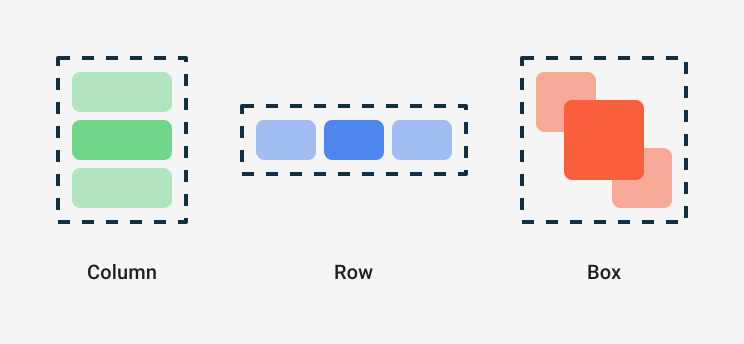
Per impostare la posizione degli elementi secondari all'interno di un Row, imposta gli argomenti horizontalArrangement e verticalAlignment. Per un Column, imposta gli argomenti verticalArrangement e horizontalAlignment:
@Composable fun ArtistCardArrangement(artist: Artist) { Row( verticalAlignment = Alignment.CenterVertically, horizontalArrangement = Arrangement.End ) { Image(bitmap = artist.image, contentDescription = "Artist image") Column { /*...*/ } } }

Il modello di layout
Nel modello di layout, l'albero della UI viene disposto in un unico passaggio. A ogni nodo viene chiesto prima di misurare se stesso, poi di misurare in modo ricorsivo i nodi secondari, passando i vincoli di dimensione lungo l'albero ai nodi secondari. Quindi, i nodi foglia vengono dimensionati e posizionati, con le dimensioni risolte e le istruzioni di posizionamento trasmesse nuovamente all'albero.
In breve, i genitori misurano prima dei figli, ma vengono dimensionati e posizionati dopo i figli.
Considera la seguente funzione SearchResult.
@Composable fun SearchResult() { Row { Image( // ... ) Column { Text( // ... ) Text( // ... ) } } }
Questa funzione genera il seguente albero della UI.
SearchResult
  Row
    Image
    Column
      Text
      Text
Nell'esempio SearchResult, il layout dell'albero della UI segue questo ordine:
- Il nodo principale
Rowdeve essere misurato. - Il nodo principale
Rowchiede al suo primo elemento secondario,Image, di eseguire la misurazione. Imageè un nodo foglia (ovvero non ha nodi secondari), quindi segnala una dimensione e restituisce le istruzioni di posizionamento.- Il nodo principale
Rowchiede al suo secondo nodo secondario,Column, di misurare. - Il nodo
Columnchiede al suo primo elemento secondarioTextdi misurare. - Il primo nodo
Textè un nodo foglia, quindi segnala una dimensione e restituisce le istruzioni di posizionamento. - Il nodo
Columnchiede al suo secondo nodo figlioTextdi misurare. - Il secondo nodo
Textè un nodo foglia, quindi segnala una dimensione e restituisce le istruzioni di posizionamento. - Ora che il nodo
Columnha misurato, dimensionato e posizionato i suoi elementi secondari, può determinare le proprie dimensioni e il proprio posizionamento. - Ora che il nodo principale
Rowha misurato, dimensionato e posizionato i suoi elementi secondari, può determinare le proprie dimensioni e il proprio posizionamento.

Prestazioni
Compose ottiene prestazioni elevate misurando gli elementi secondari una sola volta. La misurazione in un unico passaggio è utile per le prestazioni, in quanto consente a Compose di gestire in modo efficiente alberi UI profondi. Se un elemento misurasse il suo elemento secondario due volte e quest'ultimo misurasse ciascuno dei suoi elementi secondari due volte e così via, un singolo tentativo di definire il layout di un'intera UI richiederebbe molto lavoro, rendendo difficile mantenere le prestazioni dell'app.
Se per qualche motivo il tuo layout richiede più misurazioni, Compose offre un sistema speciale, le misurazioni intrinseche. Puoi scoprire di più su questa funzionalità in Misurazioni intrinseche nei layout di Compose.
Poiché la misurazione e il posizionamento sono sottofasi distinte della fase di layout, qualsiasi modifica che influisce solo sul posizionamento degli elementi, non sulla misurazione, può essere eseguita separatamente.
Utilizza i modificatori nei layout
Come descritto in Modificatori di Compose, puoi utilizzare i modificatori per decorare o migliorare i tuoi componibili. I modificatori sono essenziali per personalizzare il layout. Ad esempio, qui concateniamo diversi modificatori per personalizzare il ArtistCard:
@Composable fun ArtistCardModifiers( artist: Artist, onClick: () -> Unit ) { val padding = 16.dp Column( Modifier .clickable(onClick = onClick) .padding(padding) .fillMaxWidth() ) { Row(verticalAlignment = Alignment.CenterVertically) { /*...*/ } Spacer(Modifier.size(padding)) Card( elevation = CardDefaults.cardElevation(defaultElevation = 4.dp), ) { /*...*/ } } }

Nel codice riportato sopra, nota le diverse funzioni di modifica utilizzate insieme.
clickablefa reagire un composable all'input dell'utente e mostra un ripple.paddinginserisce uno spazio intorno a un elemento.fillMaxWidthfa sì che l'elemento componibile occupi la larghezza massima assegnata dall'elemento principale.size()specifica la larghezza e l'altezza preferite di un elemento.
Layout scorrevoli
Scopri di più sui layout scorrevoli nella documentazione sui gesti di Compose.
Per gli elenchi e gli elenchi lazy, consulta la documentazione sugli elenchi di Compose.
Layout reattivi
Un layout deve essere progettato tenendo conto dei diversi orientamenti dello schermo e delle dimensioni dei fattori di forma. Compose offre diversi meccanismi pronti all'uso per facilitare l'adattamento dei layout componibili a varie configurazioni dello schermo.
Vincoli
Per conoscere i vincoli provenienti dall'elemento principale e progettare il layout di conseguenza, puoi utilizzare un BoxWithConstraints. I vincoli di misurazione si trovano nell'ambito della funzione lambda dei contenuti. Puoi utilizzare questi vincoli di misurazione per comporre layout diversi per configurazioni dello schermo diverse:
@Composable fun WithConstraintsComposable() { BoxWithConstraints { Text("My minHeight is $minHeight while my maxWidth is $maxWidth") } }
Layout basati su slot
Compose fornisce un'ampia gamma di composabili basati su Material Design con la dipendenza androidx.compose.material:material (inclusa durante la creazione di un progetto Compose in Android Studio) per semplificare la creazione della UI. Sono forniti elementi come Drawer, FloatingActionButton e TopAppBar.
I componenti di Material Design fanno un uso intensivo delle API slot, un pattern introdotto da Compose per aggiungere un livello di personalizzazione sopra i componibili. Questo approccio rende i componenti più flessibili, in quanto accettano un elemento secondario che può configurarsi autonomamente, anziché dover esporre ogni parametro di configurazione dell'elemento secondario.
Gli slot lasciano uno spazio vuoto nella UI che lo sviluppatore può riempire come preferisce. Ad esempio, questi sono gli slot che puoi personalizzare in un
TopAppBar:

I componibili di solito accettano una lambda componibile content ( content: @Composable
() -> Unit). Le API slot espongono più parametri content per usi specifici.
Ad esempio, TopAppBar ti consente di fornire i contenuti per title, navigationIcon e actions.
Ad esempio,
Scaffold
ti consente di implementare un'interfaccia utente con la struttura di layout di base di Material Design.
Scaffoldfornisce slot per i componenti Material di primo livello più comuni,
come TopAppBar,
BottomAppBar,
FloatingActionButton
e Drawer. Utilizzando Scaffold, è facile assicurarsi che questi componenti siano posizionati correttamente e funzionino insieme nel modo giusto.

@Composable fun HomeScreen(/*...*/) { ModalNavigationDrawer(drawerContent = { /* ... */ }) { Scaffold( topBar = { /*...*/ } ) { contentPadding -> // ... } } }
Consigliati per te
- Nota: il testo del link viene visualizzato quando JavaScript è disattivato
- Modificatori di Compose
- Kotlin per Jetpack Compose
- Componenti e layout di Material