

Mit Jetpack Compose ist es viel einfacher, die Benutzeroberfläche Ihrer App zu entwerfen und zu erstellen. Compose wandelt den Status in UI-Elemente um, und zwar über:
- Zusammensetzung der Elemente
- Layout der Elemente
- Zeichnung von Elementen

In diesem Dokument geht es um das Layout von Elementen. Es werden einige der Bausteine erläutert, die Compose für das Layout von UI-Elementen bietet.
Ziele von Layouts in Compose
Die Jetpack Compose-Implementierung des Layoutsystems hat zwei Hauptziele:
- Hohe Leistung
- Möglichkeit, ganz einfach benutzerdefinierte Layouts zu erstellen
Grundlagen von zusammensetzbaren Funktionen
Komponierbare Funktionen sind die grundlegenden Bausteine von Compose. Eine zusammensetzbare Funktion ist eine Funktion, die Unit ausgibt und einen Teil der Benutzeroberfläche beschreibt. Die Funktion nimmt eine Eingabe entgegen und generiert das, was auf dem Bildschirm angezeigt wird. Weitere Informationen zu Composables finden Sie in der Dokumentation zum Compose-Mentalmodell.
Eine zusammensetzbare Funktion kann mehrere UI-Elemente ausgeben. Wenn Sie jedoch keine Angaben dazu machen, wie sie angeordnet werden sollen, ordnet Compose die Elemente möglicherweise so an, wie Sie es nicht möchten. Mit diesem Code werden beispielsweise zwei Textelemente generiert:
@Composable fun ArtistCard() { Text("Alfred Sisley") Text("3 minutes ago") }
Ohne Anleitung, wie sie angeordnet werden sollen, stapelt Compose die Textelemente übereinander, sodass sie unleserlich werden:

Compose bietet eine Sammlung von einsatzbereiten Layouts, mit denen Sie Ihre UI-Elemente anordnen können. Außerdem können Sie ganz einfach eigene, speziellere Layouts definieren.
Standardlayoutkomponenten
In vielen Fällen können Sie einfach die Standard-Layoutelemente von Compose verwenden.
Mit Column können Sie Elemente vertikal auf dem Bildschirm platzieren.
@Composable fun ArtistCardColumn() { Column { Text("Alfred Sisley") Text("3 minutes ago") } }

Verwenden Sie Row, um Elemente horizontal auf dem Bildschirm zu platzieren. Sowohl Column als auch Row unterstützen die Konfiguration der Ausrichtung der darin enthaltenen Elemente.
@Composable fun ArtistCardRow(artist: Artist) { Row(verticalAlignment = Alignment.CenterVertically) { Image(bitmap = artist.image, contentDescription = "Artist image") Column { Text(artist.name) Text(artist.lastSeenOnline) } } }

Verwenden Sie Box, um Elemente übereinander zu platzieren. Box unterstützt auch die Konfiguration einer bestimmten Ausrichtung der enthaltenen Elemente.
@Composable fun ArtistAvatar(artist: Artist) { Box { Image(bitmap = artist.image, contentDescription = "Artist image") Icon(Icons.Filled.Check, contentDescription = "Check mark") } }

Oft sind diese Bausteine alles, was Sie brauchen. Sie können eine eigene zusammensetzbare Funktion schreiben, um diese Layouts zu einem komplexeren Layout zu kombinieren, das zu Ihrer App passt.

Wenn Sie die Position von untergeordneten Elementen innerhalb eines Row festlegen möchten, legen Sie die Argumente horizontalArrangement und verticalAlignment fest. Legen Sie für einen Column die Argumente verticalArrangement und horizontalAlignment fest:
@Composable fun ArtistCardArrangement(artist: Artist) { Row( verticalAlignment = Alignment.CenterVertically, horizontalArrangement = Arrangement.End ) { Image(bitmap = artist.image, contentDescription = "Artist image") Column { /*...*/ } } }

Das Layoutmodell
Im Layoutmodell wird die UI-Struktur in einem einzigen Durchgang angeordnet. Jeder Knoten wird zuerst aufgefordert, sich selbst zu messen und dann alle untergeordneten Elemente rekursiv zu messen. Dabei werden Größenbeschränkungen im Baum an untergeordnete Elemente weitergegeben. Anschließend werden die Blattknoten dimensioniert und platziert, wobei die aufgelösten Größen und Platzierungsanweisungen wieder im Baum nach oben weitergegeben werden.
Kurz gesagt: Übergeordnete Elemente werden vor ihren untergeordneten Elementen gemessen, aber nach ihren untergeordneten Elementen dimensioniert und platziert.
Betrachten Sie die folgende SearchResult-Funktion.
@Composable fun SearchResult() { Row { Image( // ... ) Column { Text( // ... ) Text( // ... ) } } }
Diese Funktion liefert den folgenden UI-Baum.
SearchResult
  Row
    Image
    Column
      Text
      Text
Im Beispiel SearchResult folgt das Layout der UI-Struktur dieser Reihenfolge:
- Der Stammknoten
Rowwird aufgefordert, Messungen vorzunehmen. - Der Stammknoten
Rowfordert sein erstes untergeordnetes ElementImageauf, die Messung durchzuführen. Imageist ein Blattknoten (d. h. er hat keine untergeordneten Elemente), daher wird eine Größe gemeldet und es werden Platzierungsanweisungen zurückgegeben.- Der Stammknoten
Rowfordert sein zweites untergeordnetes ElementColumnauf, die Messung durchzuführen. - Der
Column-Knoten fordert sein erstes untergeordnetesText-Element auf, die Messung durchzuführen. - Der erste
Text-Knoten ist ein Blattknoten. Er meldet also eine Größe und gibt Platzierungsanweisungen zurück. - Der
Column-Knoten fordert sein zweitesText-untergeordnetes Element auf, die Messung durchzuführen. - Der zweite
Text-Knoten ist ein Blattknoten. Er meldet also eine Größe und gibt Platzierungsanweisungen zurück. - Nachdem der Knoten
Columnseine untergeordneten Elemente gemessen, dimensioniert und platziert hat, kann er seine eigene Größe und Platzierung bestimmen. - Nachdem der Stammknoten
Rowseine untergeordneten Elemente gemessen, dimensioniert und platziert hat, kann er seine eigene Größe und Platzierung bestimmen.

Leistung
Compose erreicht eine hohe Leistung, indem untergeordnete Elemente nur einmal gemessen werden. Die Messung in einem Durchgang ist gut für die Leistung, da Compose so tiefe UI-Bäume effizient verarbeiten kann. Wenn ein Element sein untergeordnetes Element zweimal misst und dieses untergeordnete Element jedes seiner untergeordneten Elemente zweimal misst usw., müsste ein einzelner Versuch, eine gesamte Benutzeroberfläche zu gestalten, viel Arbeit erfordern, was es schwierig macht, die App-Leistung aufrechtzuerhalten.
Wenn für Ihr Layout aus irgendeinem Grund mehrere Messungen erforderlich sind, bietet Compose ein spezielles System, die intrinsischen Messungen. Weitere Informationen zu dieser Funktion finden Sie unter Intrinsische Messungen in Compose-Layouts.
Da Messung und Platzierung unterschiedliche Unterphasen des Layoutdurchlaufs sind, können alle Änderungen, die sich nur auf die Platzierung von Elementen und nicht auf die Messung auswirken, separat ausgeführt werden.
Modifikatoren in Layouts verwenden
Wie unter Compose-Modifikatoren beschrieben, können Sie Modifikatoren verwenden, um Ihre Composables zu dekorieren oder zu erweitern. Modifikatoren sind für die Anpassung
des Layouts unerlässlich. Hier verketten wir beispielsweise mehrere Modifikatoren, um das ArtistCard anzupassen:
@Composable fun ArtistCardModifiers( artist: Artist, onClick: () -> Unit ) { val padding = 16.dp Column( Modifier .clickable(onClick = onClick) .padding(padding) .fillMaxWidth() ) { Row(verticalAlignment = Alignment.CenterVertically) { /*...*/ } Spacer(Modifier.size(padding)) Card( elevation = CardDefaults.cardElevation(defaultElevation = 4.dp), ) { /*...*/ } } }

Im Code oben werden verschiedene Modifikatorfunktionen zusammen verwendet.
clickablesorgt dafür, dass ein Compose-Element auf Nutzereingaben reagiert und einen Welleneffekt zeigt.paddingfügt Platz um ein Element herum hinzu.- Mit
fillMaxWidthwird die maximale Breite des übergeordneten Elements für die komponierbare Funktion festgelegt. size()gibt die bevorzugte Breite und Höhe eines Elements an.
Scrollbare Layouts
Weitere Informationen zu scrollbaren Layouts findest du in der Dokumentation zu Compose-Gesten.
Informationen zu Listen und Lazy-Listen finden Sie in der Dokumentation zu Compose-Listen.
Responsive layouts (Responsive-Layouts)
Ein Layout sollte unter Berücksichtigung verschiedener Bildschirmausrichtungen und Formfaktorgrößen entworfen werden. Compose bietet standardmäßig einige Mechanismen, mit denen Sie Ihre zusammensetzbaren Layouts an verschiedene Bildschirmkonfigurationen anpassen können.
Einschränkungen
Wenn Sie die Einschränkungen des übergeordneten Elements kennen und das Layout entsprechend gestalten möchten, können Sie ein BoxWithConstraints verwenden. Die Messbeschränkungen finden Sie im Bereich des Content-Lambdas. Mit diesen Einschränkungen können Sie verschiedene Layouts für unterschiedliche Bildschirmkonfigurationen erstellen:
@Composable fun WithConstraintsComposable() { BoxWithConstraints { Text("My minHeight is $minHeight while my maxWidth is $maxWidth") } }
Slotbasierte Layouts
Compose bietet eine Vielzahl von Composables, die auf Material Design basieren, mit der Abhängigkeit androidx.compose.material:material (enthalten, wenn ein Compose-Projekt in Android Studio erstellt wird), um die Erstellung von Benutzeroberflächen zu vereinfachen. Elemente wie Drawer, FloatingActionButton und TopAppBar sind alle vorhanden.
Material-Komponenten nutzen intensiv Slot APIs, ein von Compose eingeführtes Muster, um eine Anpassungsebene über den Composables zu ermöglichen. Dieser Ansatz macht Komponenten flexibler, da sie ein untergeordnetes Element akzeptieren, das sich selbst konfigurieren kann, anstatt jeden Konfigurationsparameter des untergeordneten Elements verfügbar machen zu müssen.
Slots lassen einen leeren Bereich in der Benutzeroberfläche, den der Entwickler nach Belieben füllen kann. In einem TopAppBar können Sie beispielsweise die folgenden Slots anpassen:
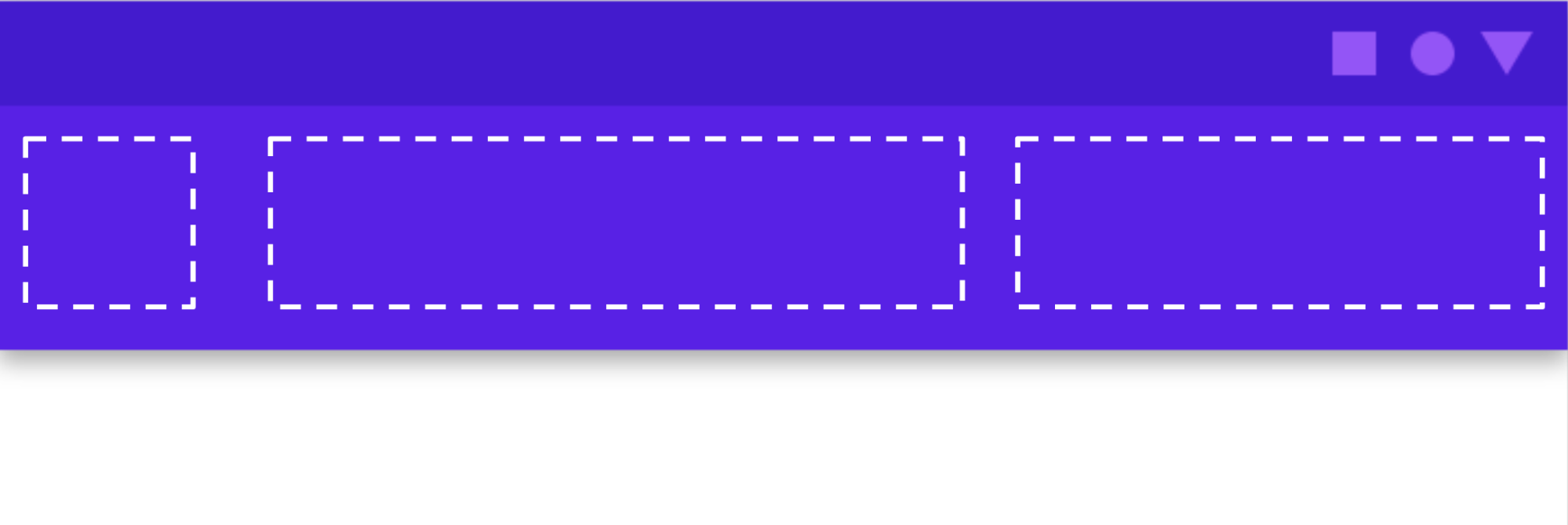
Komponierbare Funktionen verwenden normalerweise einen content Lambda-Ausdruck ( content: @Composable
() -> Unit). Slot APIs stellen mehrere content-Parameter für bestimmte Verwendungszwecke bereit.
Mit TopAppBar können Sie beispielsweise die Inhalte für title, navigationIcon und actions bereitstellen.
Mit Scaffold können Sie beispielsweise eine UI mit der grundlegenden Material Design-Layoutstruktur implementieren. Scaffold bietet Slots für die gängigsten Material-Komponenten auf oberster Ebene, z. B. TopAppBar, BottomAppBar, FloatingActionButton und Drawer. Mit Scaffold können Sie ganz einfach dafür sorgen, dass diese Komponenten richtig positioniert sind und korrekt zusammenarbeiten.

@Composable fun HomeScreen(/*...*/) { ModalNavigationDrawer(drawerContent = { /* ... */ }) { Scaffold( topBar = { /*...*/ } ) { contentPadding -> // ... } } }
Empfehlungen für Sie
- Hinweis: Der Linktext wird angezeigt, wenn JavaScript deaktiviert ist.
- Compose-Modifikatoren
- Kotlin für Jetpack Compose
- Materialkomponenten und Layouts