

FlexBox ist ein Container, in dem Elemente in einer Richtung angeordnet werden. Sie kann die Größe von Elementen anpassen, sie umbrechen, ausrichten und den Platz zwischen ihnen verteilen, um den verfügbaren Platz optimal zu nutzen. Es ist ein nützliches Layout für Elemente unterschiedlicher Größe und für die Größenänderung von Elementen, wenn sich der verfügbare Platz ändert.
Mit FlexBox können Sie:
- Festlegen, wie Elemente vergrößert und verkleinert werden, um den verfügbaren Platz auszufüllen
- Elemente in neue Zeilen oder Spalten umbrechen, wenn nicht genügend Platz vorhanden ist
- Zusätzlichen Platz zwischen Elementen mit praktischen Voreinstellungen verteilen
Wann FlexBox verwendet werden sollte
FlexBox wird normalerweise verwendet, um eine kleine Anzahl von Elementen innerhalb eines gesamten Bildschirmlayouts anzuzeigen. Für ein allgemeines Bildschirmlayout ist Grid in der Regel die bessere Wahl. FlexBox unterstützt kein Lazy Loading von Elementen. Verwenden Sie Lazy-Listen und -Raster, um eine große Anzahl von Elementen anzuzeigen. Wenn Sie Elemente umbrechen müssen, verwenden Sie FlexBox anstelle von FlowRow und FlowColumn.
Terminologie und Konzepte
FlexBox ordnet seine Elemente entweder in horizontalen oder vertikalen Zeilen an. Die Richtung dieser Linien bestimmt die Hauptachse. Im 90-Grad-Winkel zur Hauptachse befindet sich die Querachse. Die Länge des FlexBox entlang der Hauptachse wird als Hauptgröße bezeichnet. Die entsprechende Länge der Querachse wird als Quergröße bezeichnet. Diese Größen und Achsen bilden die Grundlage für das Verhalten von FlexBox.

FlexBox-Richtung Row ist.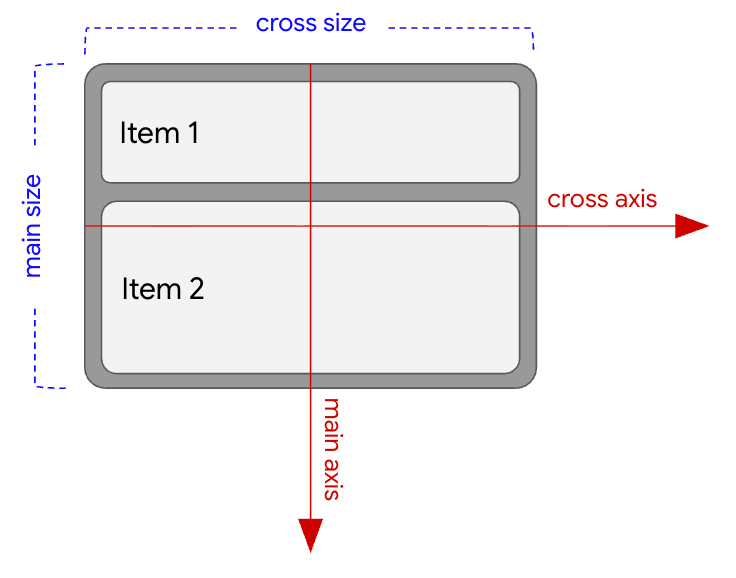
FlexBox-Richtung Column ist.Eigenschaften anwenden
Sie können FlexBox-Attribute auf zwei Arten anwenden:
- Zum
FlexBox-Container mitFlexBox(config) - Zu einem Element innerhalb des
FlexBoxmitModifier.flex
Containerattribute ( |
Elementattribute ( |
|---|---|
Weitere Informationen zu diesen Attributen finden Sie unter Containerverhalten festlegen. |
Weitere Informationen zu diesen Attributen finden Sie unter Elementverhalten festlegen. |
FlexBox-Layoutalgorithmus verstehen
Eine der leistungsstärksten Funktionen von FlexBox ist die Möglichkeit, die Größe der untergeordneten Elemente so anzupassen, dass sie optimal in den verfügbaren Platz passen. Wenn Sie wissen, wie FlexBox das macht, können Sie FlexBox-Eigenschaften so festlegen, dass die Benutzeroberfläche für alle möglichen Größen optimiert wird.
Der Layoutalgorithmus von FlexBox funktioniert so:
Basisgröße des untergeordneten Elements berechnen: Verwenden Sie den
basis-Wert des untergeordneten Elements, um seine anfängliche Größe entlang der Hauptachse zu berechnen, bevor zusätzlicher Platz verteilt wird.Untergeordnete Elemente sortieren: Die untergeordneten Elemente werden nach ihren
order-Werten sortiert, sofern vorhanden.Zeilen erstellen: Prüfen Sie für jedes untergeordnete Element, ob seine ursprüngliche Größe plus
gapin den verbleibenden Platz in der aktuellen Zeile passt. Wenn ja, stellen Sie dieses Kind in die Reihe. Wenn nicht, wird es in einer neuen Zeile platziert, sofern der Zeilenumbruch aktiviert ist. Andernfalls wird das Element in der aktuellen Zeile platziert, wo es überläuft (es wird teilweise durch den Rand des Containers verdeckt).Elemente auf der Hauptachse ausrichten oder ihre Größe anpassen: Verteilen Sie für jede Zeile zusätzlichen Platz auf oder zwischen Elementen, indem Sie ihre Größe anpassen oder sie ausrichten.
Elemente auf der Querachse ausrichten oder ihre Größe anpassen: Verteilen Sie für jede Zeile zusätzlichen Platz auf oder zwischen Elementen und Zeilen, indem Sie sie strecken oder ausrichten.
Nachdem Sie sich mit den FlexBox-Konzepten vertraut gemacht haben, können Sie unter Erste Schritte eine einfache FlexBox erstellen.