

Progetta il widget in modo che gli utenti possano configurare tratti specifici. Ad esempio, un widget orologio può consentire agli utenti di configurare il fuso orario da visualizzare.
Se vuoi consentire agli utenti di configurare le impostazioni del widget, crea una configurazione
del widget Activity. Questa attività viene avviata automaticamente dall'host del widget dell'app al momento della creazione del widget o in un secondo momento, a seconda delle opzioni di configurazione specificate.
Dichiarare l'attività di configurazione
Dichiara l'attività di configurazione come attività normale nel file manifest Android. L'host del widget dell'app lo avvia con l'azione ACTION_APPWIDGET_CONFIGURE, quindi l'attività deve accettare questo intent. Ad esempio:
<activity android:name=".ExampleAppWidgetConfigurationActivity">
    <intent-filter>
        <action android:name="android.appwidget.action.APPWIDGET_CONFIGURE"/>
    </intent-filter>
</activity>
Dichiara l'attività nel file AppWidgetProviderInfo.xml con l'attributo
android:configure. Scopri di più sulla dichiarazione di questo
file. Ecco un esempio di come dichiarare l'attività di configurazione:
<appwidget-provider xmlns:android="http://schemas.android.com/apk/res/android"
    ...
    android:configure="com.example.android.ExampleAppWidgetConfigurationActivity"
    ... >
</appwidget-provider>
L'attività viene dichiarata con uno spazio dei nomi completo, perché il launcher vi fa riferimento al di fuori dell'ambito del pacchetto.
Questo è tutto ciò che ti serve per avviare un'attività di configurazione. Successivamente, devi implementare l'attività effettiva.
Implementa l'attività di configurazione
Quando implementi l'attività, tieni presente due aspetti importanti:
- L'host del widget dell'app chiama l'attività di configurazione e quest'ultima deve sempre restituire un risultato. Il risultato deve includere l'ID
del widget dell'app passato dall'intent che ha avviato l'attività salvata negli extra
dell'intent come
EXTRA_APPWIDGET_ID.- Il sistema non invia la trasmissione
ACTION_APPWIDGET_UPDATEquando viene avviata un'attività di configurazione, il che significa che non chiama gli aggiornamenti del widget inizialmente quando viene creato. È responsabilità dell'attività di configurazione richiedere un aggiornamento daGlanceAppWidgetquando viene creato il widget per la prima volta. Tuttavia, gli aggiornamenti vengono attivati automaticamente per i cicli successivi.
- Il sistema non invia la trasmissione
Consulta gli snippet di codice nella sezione seguente per un esempio di come restituire un risultato dalla configurazione e aggiornare il widget Glance.
Aggiorna il widget dall'attività di configurazione
Quando un widget utilizza un'attività di configurazione, è responsabilità dell'attività aggiornare il widget al termine della configurazione. Puoi farlo attivando un aggiornamento manuale direttamente dall'istanza GlanceAppWidget.
Ecco un riepilogo della procedura per aggiornare correttamente il widget e chiudere l'attività di configurazione:
Recupera l'ID widget app dall'intent che ha avviato l'attività:
val appWidgetId = intent?.extras?.getInt(
        AppWidgetManager.EXTRA_APPWIDGET_ID,
        AppWidgetManager.INVALID_APPWIDGET_ID
) ?: AppWidgetManager.INVALID_APPWIDGET_ID
Imposta il risultato dell'attività su
RESULT_CANCELED.In questo modo, se l'utente esce dall'attività prima di raggiungere la fine, il sistema comunica all'host del widget dell'app che la configurazione è stata annullata e l'host non aggiunge il widget:
val resultValue = Intent().putExtra(AppWidgetManager.EXTRA_APPWIDGET_ID, appWidgetId)
setResult(Activity.RESULT_CANCELED, resultValue)
Configura il widget in base alle preferenze dell'utente, ad esempio scrivendo le selezioni in DataStore persistente o in un database locale.
Al termine della configurazione, recupera
GlanceIdcorrispondente all'ID widget della piattaforma:val glanceAppWidgetManager = GlanceAppWidgetManager(context) val glanceId = glanceAppWidgetManager.getGlanceIdBy(appWidgetId)Aggiorna i contenuti del widget chiamando la funzione
updatesuspend sull'istanzaGlanceAppWidget:// Update the GlanceAppWidget directly ExampleGlanceWidget().update(context, glanceId)Crea l'intent di ritorno, impostalo con il risultato dell'attività e termina l'attività:
val resultValue = Intent().putExtra(AppWidgetManager.EXTRA_APPWIDGET_ID, appWidgetId)
setResult(Activity.RESULT_OK, resultValue)
finish()
Opzioni di configurazione del widget
Per impostazione predefinita, l'host del widget dell'app avvia l'attività di configurazione una sola volta, subito dopo che l'utente aggiunge il widget alla schermata Home. Tuttavia, puoi specificare opzioni che consentono all'utente di riconfigurare i widget esistenti o saltare la configurazione iniziale dei widget fornendo una configurazione predefinita.
Consenti agli utenti di riconfigurare i widget posizionati
Per consentire agli utenti di riconfigurare i widget esistenti, specifica il flag reconfigurable
nell'attributo widgetFeatures di appwidget-provider. Ad esempio:
<appwidget-provider
    android:configure="com.myapp.ExampleAppWidgetConfigurationActivity"
    android:widgetFeatures="reconfigurable">
</appwidget-provider>
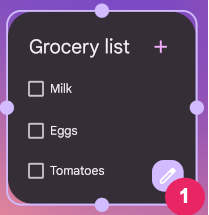
Gli utenti possono riconfigurare il widget toccandolo e tenendolo premuto, quindi toccando il pulsante Riconfigura, indicato con il numero 1 nella figura 1.
Utilizza la configurazione predefinita del widget
Puoi offrire un'esperienza più fluida con i widget consentendo agli utenti di saltare il passaggio di configurazione iniziale. Per farlo, specifica sia i flag
configuration_optional sia reconfigurable nel
campo widgetFeatures. In questo modo, l'attività di configurazione non viene avviata
dopo che un utente aggiunge il widget. Come accennato in precedenza, l'utente può comunque
riconfigurare il widget in un secondo momento. Ad esempio, un widget orologio può ignorare
la configurazione iniziale e mostrare il fuso orario del dispositivo per impostazione predefinita.
Ecco un esempio di come contrassegnare l'attività di configurazione come riconfigurabile e facoltativa:
<appwidget-provider
    android:configure="com.myapp.ExampleAppWidgetConfigurationActivity"
    android:widgetFeatures="reconfigurable|configuration_optional">
</appwidget-provider>