

Projete o widget para que os usuários possam configurar características específicas. Por exemplo, um widget de relógio pode permitir que os usuários configurem qual fuso horário mostrar.
Se quiser permitir que os usuários configurem as definições do widget, crie uma configuração de widget Activity. Essa atividade é iniciada automaticamente pelo
host do widget de app quando o widget é criado ou mais tarde, dependendo das
opções de configuração especificadas.
Declarar a atividade de configuração
Declare a atividade de configuração como uma atividade normal no arquivo de manifesto do Android. O host de widget de app inicia o widget com a ação ACTION_APPWIDGET_CONFIGURE. Portanto, a atividade precisa aceitar esse intent. Exemplo:
<activity android:name=".ExampleAppWidgetConfigurationActivity">
    <intent-filter>
        <action android:name="android.appwidget.action.APPWIDGET_CONFIGURE"/>
    </intent-filter>
</activity>
Declare a atividade no arquivo AppWidgetProviderInfo.xml com o atributo
android:configure. Saiba mais sobre como declarar esse
arquivo. Confira um exemplo de como declarar a atividade de configuração:
<appwidget-provider xmlns:android="http://schemas.android.com/apk/res/android"
    ...
    android:configure="com.example.android.ExampleAppWidgetConfigurationActivity"
    ... >
</appwidget-provider>
A atividade é declarada com um namespace totalmente qualificado, porque o iniciador a referencia de fora do escopo do pacote.
Isso é tudo o que você precisa para iniciar uma atividade de configuração. Em seguida, você precisa implementar a atividade real.
Implementar a atividade de configuração
Há dois pontos importantes a serem lembrados ao implementar a atividade:
- O host de widget de app chama a atividade de configuração, e ela precisa sempre retornar um resultado. O resultado precisa incluir o ID do widget de app
transmitido pela intent que iniciou a atividade salva nos extras da intent
como
EXTRA_APPWIDGET_ID.- O sistema não envia a transmissão
ACTION_APPWIDGET_UPDATEquando uma atividade de configuração é iniciada. Isso significa que ele não chama as atualizações do widget inicialmente quando o widget é criado. É responsabilidade da atividade de configuração solicitar uma atualização doGlanceAppWidgetao criar o widget pela primeira vez. No entanto, as atualizações são acionadas automaticamente para os ciclos subsequentes.
- O sistema não envia a transmissão
Confira os snippets de código na seção a seguir para ver um exemplo de como retornar um resultado da configuração e atualizar o widget Glance.
Atualizar o widget pela atividade de configuração
Quando um widget usa uma atividade de configuração, é responsabilidade da
atividade atualizar o widget quando a configuração for concluída. Para isso, acione uma atualização manual diretamente da instância GlanceAppWidget.
Confira um resumo do procedimento para atualizar corretamente o widget e fechar a atividade de configuração:
Receba o ID do widget de app da intent que iniciou a atividade:
val appWidgetId = intent?.extras?.getInt(
        AppWidgetManager.EXTRA_APPWIDGET_ID,
        AppWidgetManager.INVALID_APPWIDGET_ID
) ?: AppWidgetManager.INVALID_APPWIDGET_ID
Defina o resultado da atividade como
RESULT_CANCELED.Assim, se o usuário sair da atividade antes de chegar ao fim, o sistema vai notificar o host do widget de app de que a configuração foi cancelada e o host não vai adicionar o widget:
val resultValue = Intent().putExtra(AppWidgetManager.EXTRA_APPWIDGET_ID, appWidgetId)
setResult(Activity.RESULT_CANCELED, resultValue)
Configure o widget de acordo com as preferências do usuário, por exemplo, gravando as seleções no DataStore persistente ou em um banco de dados local.
Quando a configuração for concluída, recupere o
GlanceIdcorrespondente ao ID do widget da plataforma:val glanceAppWidgetManager = GlanceAppWidgetManager(context) val glanceId = glanceAppWidgetManager.getGlanceIdBy(appWidgetId)Atualize o conteúdo do widget chamando a função de suspensão
updatena instânciaGlanceAppWidget:// Update the GlanceAppWidget directly ExampleGlanceWidget().update(context, glanceId)Crie a intent de retorno, defina-a com o resultado da atividade e encerre a atividade:
val resultValue = Intent().putExtra(AppWidgetManager.EXTRA_APPWIDGET_ID, appWidgetId)
setResult(Activity.RESULT_OK, resultValue)
finish()
Opções de configuração de widgets
Por padrão, o host de widget de app só inicia a atividade de configuração uma vez, imediatamente depois que o usuário adiciona o widget à tela inicial. No entanto, é possível especificar opções que permitem ao usuário reconfigurar widgets atuais ou pular a configuração inicial fornecendo uma configuração padrão.
Permitir aos usuários reconfigurar widgets colocados
Para permitir que os usuários reconfigurem widgets atuais, especifique a flag reconfigurable
no atributo widgetFeatures de appwidget-provider. Exemplo:
<appwidget-provider
    android:configure="com.myapp.ExampleAppWidgetConfigurationActivity"
    android:widgetFeatures="reconfigurable">
</appwidget-provider>
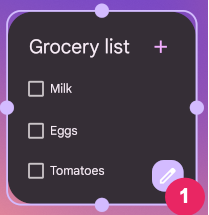
Para reconfigurar o widget, toque e mantenha pressionado o widget e toque no botão Reconfigurar, que está marcado como 1 na figura 1.
Usar a configuração padrão do widget
Para oferecer uma experiência mais integrada com o widget, permita que os usuários pulem a etapa de configuração inicial. Para fazer isso, especifique as flags configuration_optional e reconfigurable no campo widgetFeatures. Isso evita o lançamento da atividade de configuração
depois que um usuário adiciona o widget. Conforme mencionado anteriormente, o usuário ainda poderá
reconfigurar o widget depois. Por exemplo, um widget de relógio pode ignorar
a configuração inicial e mostrar o fuso horário do dispositivo por padrão.
Confira um exemplo de como marcar sua atividade de configuração como reconfigurável e opcional:
<appwidget-provider
    android:configure="com.myapp.ExampleAppWidgetConfigurationActivity"
    android:widgetFeatures="reconfigurable|configuration_optional">
</appwidget-provider>